Seyahat bağlantısı rehberi
Apple iPad Pro 12.9-inch 5G 1TB eSIM
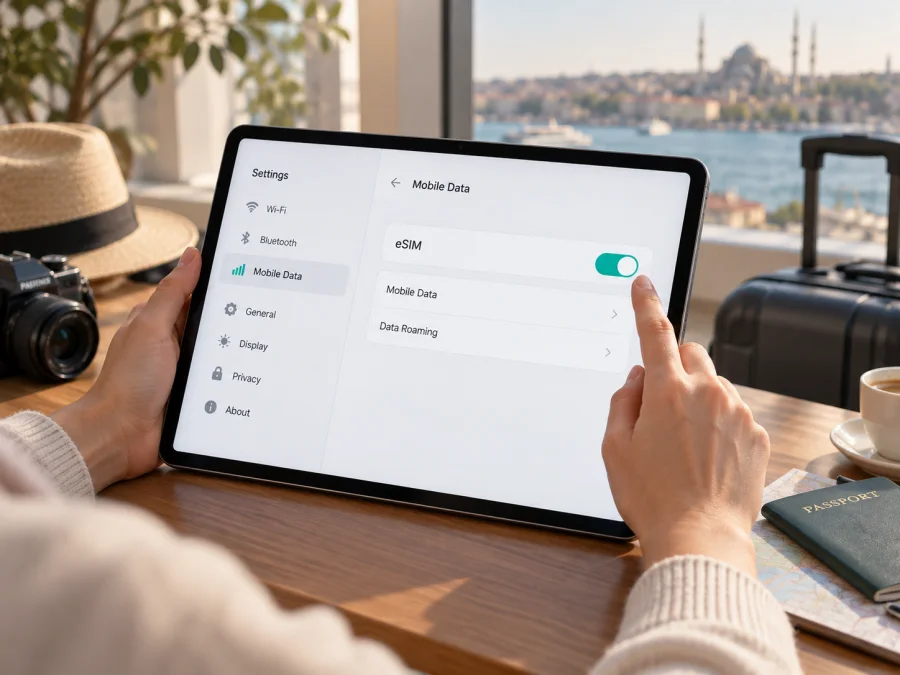
Apple iPad Pro 12.9-inch 5G 1TB eSIM desteği ve kurulumu
Kısa yanıt: Apple’ın teknik belgelerinde iPad Pro 12.9 inç Wi‑Fi + Cellular modelleri eSIM destekleyen iPad’ler arasında yer alır. Bu nedenle Apple iPad Pro 12.9-inch 5G 1TB’nin gerçekten Cellular sürümüyse eSIM kullanabilmesi beklenir. Ancak ürün adı tek başına nesli ve satış bölgesini kesinleştirmez: 1 TB depolamalı ve 5G’li 5. ve 6. nesil sürümler vardır; anakara Çin için üretilen bazı varyantlarda yerel eSIM kullanımı farklı sınırlamalara tabidir. Satın almadan önce Ayarlar’daki model numarasını ve EID’yi kontrol edin.
Bu modelde “5G” ifadesi hücresel ağ desteğini anlatır; eSIM’in her ülkede, her operatörle ya da her tarifeyle çalışacağını garanti etmez. Apple, eSIM kullanılabilirliğinin ülkeye, bölgeye ve operatöre bağlı olabileceğini belirtir. Wi‑Fi sürümünde hücresel modem bulunmadığından eSIM ile mobil veri kullanılamaz. Aşağıdaki adımlar doğru cihaz varyantını tanımanıza, eSIM’i kurmanıza ve seyahatte mobil veri için seçmenize yardımcı olur.
Apple iPad Pro 12.9-inch 5G 1TB eSIM’i destekliyor mu?
Apple’ın eSIM kurulum bilgileri, iPad Pro 12.9 inç serisinin 3. nesilden 6. nesle kadar olan Wi‑Fi + Cellular sürümlerini desteklenen cihazlar arasında sayar. Apple’ın 5. ve 6. nesil teknik özelliklerinde de Wi‑Fi + Cellular modeller için eSIM ve 5G yer alır. 1 TB kapasite, bu cihazlarda depolama seçeneğidir; tek başına eSIM’i belirleyen özellik değildir. Önemli ayrım, tam model numarası ve bölgesel sürümdür.
Ürün adındaki 12.9-inch, 5G ve 1TB bilgileri hedeflediğiniz varyantı tanımlar; fakat nesil belirtilmediğinden yalnızca bu metinden A serisi model numarası çıkarılamaz. Apple’ın tanımlama sayfasında beşinci nesil Wi‑Fi + Cellular için A2461 ve mmWave destekli sürüm için A2379 listelenir; anakara Çin’e özel Wi‑Fi + Cellular varyantı A2462’dir. Altıncı nesilde uluslararası Wi‑Fi + Cellular numaraları A2437 ve mmWave’li A2761, anakara Çin sürümü A2766 olarak listelenmiştir. Bu numaralar aynı ürün ailesindeki farklı pazar ve ağ donanımı seçeneklerini ayırt etmeye yardımcı olur.
| Özellik | Bu adlandırma için bilinmesi gereken |
|---|---|
| Cihaz | Apple iPad Pro 12.9-inch 5G 1TB |
| Hücresel varyant | eSIM için Wi‑Fi + Cellular olmalı; yalnızca Wi‑Fi modeli mobil ağa bağlanmaz |
| Nesil | Ad içinde belirtilmiyor; 5. ve 6. nesilde 1 TB Cellular seçenekleri bulunur |
| 5G | Hücresel sürümde desteklenir; kapsama, frekans ve operatör koşulları değişebilir |
| eSIM | Apple’ın destek listesinde iPad Pro 12.9 inç Wi‑Fi + Cellular 3.–6. nesil yer alır |
| Kontrol edilecek bilgi | Ayarlar > Genel > Hakkında bölümündeki Model Numarası ve EID |
| Bölgesel not | Anakara Çin’de yerel eSIM aktivasyonu için desteklenen belirli model gerekir |
Burada verilen sonuç “her 1 TB iPad Pro eSIM kullanır” anlamına gelmez. Apple bu depolama kapasitesini Wi‑Fi ve Wi‑Fi + Cellular yapılandırmalarında sunmuştur; cihazın kutusundaki veya Ayarlar’daki hücresel model tanımı önemlidir. İkinci el alımda satıcının ilan başlığı yerine Ayarlar > Genel > Hakkında ekranından model numarasını ve cihazın hücresel menülerini doğrulayın. Gerekirse seri numarasını Apple’ın model tanıma bilgileriyle karşılaştırın.
Bölgesel sürüm ve operatör kısıtları
iPad’in hücresel donanımı, satıldığı pazara göre farklı model numarası ve 5G/LTE bantlarıyla gelebilir. Beşinci ve altıncı nesil 12.9 inç modellerde anakara Çin için listelenmiş özel Wi‑Fi + Cellular numaraları vardır. Apple, anakara Çin’de yerel operatör eSIM’ini etkinleştirmenin yalnızca bu bölgede eSIM’i destekleyen iPad modelleriyle mümkün olduğunu açıkça ayırır; bu yüzden başka bir ülke için üretilmiş bir modeli Çin’de yerel eSIM ile kullanabileceğinizi varsaymayın. Tersine, Çin’e özel modelin başka ülkelerdeki eSIM planlarıyla çalışıp çalışmadığını da seyahatten önce ayarlarda ve hizmet sağlayıcıda doğrulayın.
Model numarası bölgesel donanımı tanımlamaya yardım eder, ancak tek başına operatör kilidini veya tarifeye uygunluğu kanıtlamaz. iPad, satın alındığı operatörün plan ve dolaşım koşullarına tabi olabilir. Kullanılmış, kurumsal olarak yönetilen veya belirli bir operatörle alınmış cihazlarda mobil plan ekleme kısıtlı olabilir. Seyahat eSIM’i kurmadan önce satıcıdan cihazın kilitsiz olduğunu doğrulayın; şirket cihazıysa yöneticinin hücresel plan eklemeyi engellemediğini sorun.
Satın almadan önce uyumluluğu kontrol edin
Bir eSIM tarifesi seçmeden önce aşağıdaki kontrolleri sırayla tamamlayın. Bunlar hem cihazın eSIM özelliğini hem de planın kullanım amacınıza uygun olup olmadığını anlamanızı sağlar.
- [ ] Hücresel model olduğundan emin olun. Ayarlar’da Hücresel Veri veya Mobil Veri bölümü görünmelidir. Yalnızca Wi‑Fi yazan sürümde SIM/eSIM ile mobil ağ özelliği bulunmaz.
- [ ] Model numarasını görüntüleyin. Ayarlar > Genel > Hakkında’ya gidin. “Model Numarası” satırında önce parça numarası görünebilir; üzerine dokunarak A ile başlayan model numarasını açın. Satıcının ilanındaki nesil ve bölge bilgisiyle karşılaştırın.
- [ ] EID’yi arayın. Aynı Hakkında ekranında EID satırı bulunup bulunmadığını kontrol edin. EID, cihazın eSIM donanımını tanımlayan numaradır. EID görünüyorsa bu güçlü bir işarettir; yine de planın iPad’i desteklediğini ve cihazın kilitsiz olduğunu ayrıca teyit edin.
- [ ] eSIM ekleme menüsünü kontrol edin. Ayarlar > Hücresel Veri/Mobil Veri içinde “eSIM Ekle”, “Yeni Plan Ekle” veya operatör planı ekleme seçeneği aranabilir. iPadOS sürümüne ve ülke diline göre menü adı farklı olabilir.
- [ ] Wi‑Fi bağlantısını ve sistemi hazırlayın. Kurulum için internete erişin, iPadOS’i mümkünse güncelleyin ve eSIM sağlayıcısının QR kodu, uygulama veya elle giriş yöntemlerinden hangisini desteklediğini öğrenin.
- [ ] Kilit ve yönetim durumunu sorun. Operatör kısıtlamaları ya da kurumsal yönetim profilleri yeni plan eklemeyi engelleyebilir.
- [ ] Plan koşullarını okuyun. Varış ülkesini kapsama, geçerlilik süresi, veri miktarı, aktivasyonun ne zaman başlayacağı ve hotspot paylaşımına izin verilip verilmediği plan açıklamasında kontrol edilmelidir.
Uyumluluğu kontrol edin ve satın alma kararından önce model numarası, EID ve plan koşullarını birlikte değerlendirin. Menü adının görünmemesi her zaman kesin olarak arızayı göstermez: dil, yazılım, operatör desteği veya cihazın bölgesel sürümü etkili olabilir. Belirsizlik varsa model numarasıyla Apple desteğine ya da eSIM’i sağlayan hizmete danışın.
<a id="kesim-device-compatibility"></a>
Uyum kontrolünün özeti
En güvenilir kontrol; cihazın Wi‑Fi + Cellular olması, Hakkında ekranında EID göstermesi ve Hücresel Veri ayarlarında plan ekleme seçeneğinin bulunmasıdır. Seçtiğiniz planın iPad’i ve varış ülkesini desteklemesi, cihazda operatör kilidi olmaması gerekir. EID veya menü yoksa önce tam model numarasını netleştirin; “5G” ve “1TB” tek başına kanıt değildir.
eSIM kurulumu ve etkinleştirme
Kurulum için iPad’i güvenilir Wi‑Fi ağına bağlayın ve hizmet sağlayıcısının verdiği QR kodu, bağlantı ya da uygulama yöntemini kullanın. Profilin cihaza eklenmesiyle tarife süresinin başlaması aynı olay olmayabilir; koşulları önceden okuyun.
- Planı seçin. Gideceğiniz ülke veya bölgeyi kapsayan veri tarifesinin miktarını, süresini, ağ türünü, hotspot koşulunu ve aktivasyon başlangıcını inceleyin. iPad uyumluluğundan emin değilseniz sağlayıcıya sorun.
- Kurulum bilgisini hazırlayın. Siparişten sonra gelen QR kodu veya kurulum bağlantısını bulun. Bazı kodlar tek kullanımlıdır ve başka cihaza aktarılamaz.
- Ayarlar’dan eSIM ekleyin. Ayarlar > Hücresel Veri/Mobil Veri > eSIM Ekle veya Yeni Plan Ekle bölümünü açın. Operatör etkinleştirme bildirimi görünüyorsa bildirime dokunun ve yönergeleri izleyin. Menü adı iPadOS sürümüne göre değişebilir.
- QR kodunu okutun. “QR Kodunu Kullan” seçeneğini seçip kodu tarayın. Desteklenen iPadOS sürümlerinde e-posta veya web sayfasındaki QR koduna basılı tutarak eSIM ekleme seçeneği de çıkabilir. Gerekirse sağlayıcının verdiği onay kodunu girin.
- Profili tamamlayın. Ekrandaki plan bilgilerini gözden geçirip onaylayın. İndirme bitene kadar Wi‑Fi’yi kapatmayın. Profili “Seyahat” ya da ülke adıyla etiketleyebilirsiniz.
- Mobil veri hattını ayarlayın. Ayarlar > Hücresel Veri/Mobil Veri içinden seyahat eSIM’ini seçin. Sağlayıcı istiyorsa yalnızca bu profil için veri dolaşımını açın; ev hattının ayarını ayrıca kontrol edin.
- Bağlantıyı sınayın. Tarifenin etkin olduğu yerde Wi‑Fi’yi kapatıp bir web sayfası açın ve veri kullanımını izleyin.
Apple’ın belirttiği aktivasyon yöntemleri arasında operatör etkinleştirmesi, yeni plan arama, QR kodu ve operatör uygulaması vardır; kullanılabilirlik ülkeye ve sağlayıcıya bağlıdır. Kaspersky eSIM Store, seyahat için mobil internet eSIM tarifesi seçebileceğiniz, işlemi tamamlayıp eSIM’i etkinleştirebileceğiniz uygulama ve sitedir. Ayrıntılı yönergeler: iOS kurulumu ve Android kurulumu. iPad’de iOS yönergelerini izleyin; Android bağlantısı bu iPad için değildir.
Seyahatte eSIM’i mobil veri için kullanma
Bir profilin kurulmuş olması her yerde anında bağlantı olacağını garanti etmez. Kapsama, yerel şebeke, tarifenin aktivasyon kuralı ve cihaz ayarları sonucu etkiler. Yolculuktan önce kapsanan ülkeleri, geçerlilik süresini ve paketin ne zaman başladığını kontrol edin: bazı planlar satın alındığında, bazıları etkinleştirildiğinde veya kapsama alanında ağa bağlandığında işlemeye başlar.
Tek ülkeye kısa ziyaret: Gideceğiniz ülkeye uygun planı seçin; varışta veri hattının seyahat eSIM’i olduğunu doğrulayın. Evden ayrılmadan profili kurmak zaman kazandırabilir, ancak paketin süresi erken başlayacaksa sağlayıcının önerdiği kurulum zamanını izleyin.
Birden fazla ülke: Rotadaki tüm ülkelerin bölgesel plana dahil olup olmadığını kontrol edin. Ülkeye özel bir tarifenin sınır geçişinden sonra çalışacağını varsaymayın. Yeni ülkede otomatik şebeke seçimi için birkaç dakika bekleyin; bağlantı gelmezse mobil veriyi kapatıp açın.
İş, harita ve görüşme: Görüntülü toplantılar ve bulut eşzamanlaması yüksek veri tüketebilir. Haritaları önceden indirin, arka plan güncellemelerini Wi‑Fi’ye bırakın ve hotspot gerekiyorsa tarife koşulunu inceleyin. Ev hattında dolaşım istemiyorsanız bu hattın veri dolaşımını kapalı tutun ve seçili veri hattını düzenli kontrol edin.
Seyahat eSIM’i çoğunlukla mobil veri içindir; plan özellikle belirtmiyorsa normal telefon numarası, sesli arama veya SMS içerdiğini varsaymayın. Mesajlaşma ve internet aramaları uygulama hesabı ve veri bağlantısı uygunsa çalışır. Apple’a göre iPad’de birden fazla eSIM saklanabilir, ancak aynı anda yalnızca bir eSIM kullanılabilir. Kaspersky eSIM Store’da yönü seçip tarife koşullarını inceleyebilir, işlemi tamamlayabilir ve eSIM’i uygulama veya siteden etkinleştirebilirsiniz; kapsama yerel şebekeye ve plan koşullarına bağlıdır.
Sık karşılaşılan sorunlar
“eSIM Ekle” seçeneği yok. Önce cihazın Wi‑Fi + Cellular olduğunu doğrulayın; Wi‑Fi sürümünde hücresel plan eklenmez. Ayarlar > Genel > Hakkında’da EID ve A ile başlayan model numarasını arayın; ardından iPadOS’i güncelleyip yeniden başlatın. Hücresel modelde menü yoksa bölgesel sürüm, yönetim profili veya operatör kısıtı olabilir. Satıcıya ya da Apple’a tam model numarasıyla danışın.
EID görünmüyor. Hakkında ekranında aşağı kaydırın ve Model Numarası satırına dokunarak parça numarası ile A-serisi numarayı ayırt edin. Yalnızca Wi‑Fi cihazda EID beklenmez. Cellular olduğu doğrulanan cihazda güncellemeden sonra da görünmüyorsa Apple desteğine başvurun. EID’yi veya seri numarasını herkese açık paylaşmayın.
QR kod taranmıyor veya plan eklenmiyor. Kodu başka bir ekranda tam ve net açıp ışık yansımasını azaltın. Kullanılmış ya da başka cihaza atanmış kod yeniden çalışmayabilir. Sağlayıcı manuel kurulum bilgisi verdiyse yalnızca resmi kurulum ekranına girin; yeni kod için sağlayıcıyla görüşün.
Profil var ama internet yok. Hücresel verinin açık, doğru eSIM’in veri hattı seçili ve planın bulunduğunuz ülkeyi kapsıyor olduğunu kontrol edin. Sağlayıcı talep ediyorsa ilgili eSIM’de dolaşımı açın. Uçak modunu kısa süre açıp kapatın, otomatik şebeke seçimini bekleyin ve gerekirse iPad’i yeniden başlatın. APN gerekiyorsa yalnızca verilen değeri kullanın.
Süre başlamadı, veri görünmüyor veya hız düşük. Profil kurulumu ve tarife başlangıcı aynı olmayabilir; sipariş koşullarını ve plan durumunu inceleyin. 5G simgesi kapsama, bant, yerel operatör ve ağ yoğunluğuna bağlıdır; LTE’ye düşmesi tek başına kurulum hatası değildir. Profil silmek yerine önce destekle görüşün; bazı tek kullanımlık eSIM’ler tekrar indirilemez.
Destek isterken model numarası, iPadOS sürümü, ülke, takıldığınız adım ve hata mesajını not edin. QR kodu, doğrulama kodu, EID ve hesap bilgilerini herkese açık göndermeyin. Plan için eSIM sağlayıcısına, donanım veya menü sorunu için Apple’a başvurun.
Sık sorulan sorular
1 TB sürümü kesin olarak eSIM destekler mi?
Depolama tek başına belirleyici değildir. Bu adın Wi‑Fi + Cellular sürümü olmalı; Apple 12.9 inç Pro’nun 3.–6. nesil Wi‑Fi + Cellular modellerini eSIM uyumlu sayar. EID ve plan ekleme menüsünü doğrulayın.
Bu ad 5. nesil mi 6. nesil mi demek?
Hayır. “5G” nesli değil hücresel ağ özelliğini anlatır. Her iki nesilde de 1 TB Cellular seçeneği bulunur; nesli model numarasıyla belirleyin.
SIM tepsisi eSIM olmadığı anlamına mı gelir?
Hayır. Bu iPad nesillerinde nano‑SIM tepsisi eSIM desteğiyle birlikte bulunabilir. EID ve ayarlardaki plan ekleme seçeneğini de kontrol edin.
eSIM telefon ve SMS sağlar mı?
Bunu varsaymayın. Seyahat planları mobil internet içindir; ses ve SMS yalnızca tarife koşullarında açıkça yer alıyorsa dahildir.
Özet ve son kontrol
Apple iPad Pro 12.9-inch 5G 1TB gerçekten Wi‑Fi + Cellular sürümüyse ve bölgesel/operatör koşulları engel oluşturmuyorsa eSIM kullanımı desteklenir. Bu ürün başlığı nesli belirtmediği için 5. ve 6. nesil olasılıklarını ayırın; Wi‑Fi modelini Cellular modelle karıştırmayın. Ayarlar > Genel > Hakkında’da A ile başlayan model numarasını ve EID’yi, Hücresel Veri bölümünde eSIM ekleme seçeneğini kontrol edin. Anakara Çin’e özel sürümlerde yerel eSIM desteğini ayrıca doğrulayın.
Cihazınızı kontrol edin ve seyahat eSIM’inizi seçin
Satın almadan önce cihazın hücresel olduğundan, EID ve eSIM ekleme menüsünün bulunduğundan, operatör kilidinin olmadığından ve planın gideceğiniz ülkeyi kapsadığından emin olun. Ardından seyahatinizin süresi ve beklenen veri ihtiyacınıza göre tarife şartlarını karşılaştırın. Kaspersky eSIM Store uygulaması ve sitesinde yönünüzü seçebilir, mobil internet için uygun eSIM planını inceleyebilir, işlemi tamamlayabilir ve kurulumu etkinleştirebilirsiniz. Uyumdan emin değilseniz önce model numaranızı ve plan desteğini doğrulayın; doğru varyantı kontrol etmek sorunsuz bir başlangıcın en iyi yoludur.