Seyahat bağlantısı rehberi
Apple iPad Pro 12.9-inch cellular 128GB eSIM
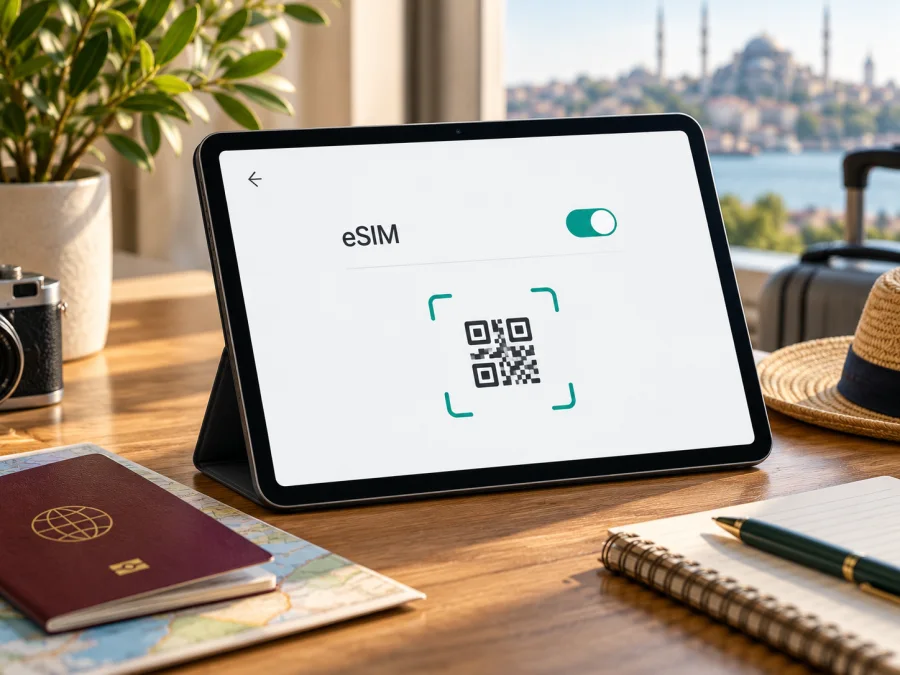
Apple iPad Pro 12.9-inch cellular 128GB ve eSIM: uyumluluk, kontrol ve kurulum
Kısa yanıt: Apple’ın eSIM uyumlu iPad listesinde 12,9 inç iPad Pro’nun 3., 4., 5. ve 6. nesil Wi‑Fi + Cellular modelleri yer alıyor. Ancak “Apple iPad Pro 12.9-inch cellular 128GB” adı nesli ve model numarasını belirtmiyor. 128 GB depolama, tek başına hangi nesil veya bölgesel varyant olduğunu kanıtlamaz; ayrıca “Cellular” ibaresi hücresel donanımı anlatır, eSIM’in her ülkede ve her operatörle çalışacağını garanti etmez. Bu nedenle en doğru cevap koşulludur: cihazınız desteklenen nesillerden bir Wi‑Fi + Cellular modeliyse ve bölgesel kısıtlaması yoksa eSIM kullanabilir; satın almadan önce EID’yi, model numarasını ve eSIM ekleme menüsünü kontrol edin.
Apple’ın güncel eSIM kurulum bilgileri, iPad Pro 12.9-inch 3. nesilden 6. nesle kadar Wi‑Fi + Cellular modelleri uyumlu cihazlar arasında sayıyor. Bu bilgi model ailesi için geçerlidir; verdiğiniz ürün adından cihazın hangi nesil olduğu kesinleşmiyor. Apple ayrıca eSIM’in ülkeye veya bölgeye ve mobil hizmet sağlayıcısına göre kullanılamayabileceğini belirtiyor. Çin ana karasında yerel bir sağlayıcının hücresel planını eSIM ile etkinleştirmek için o bölgede desteklenen ayrı iPad modellerinden biri gerekir. Dolayısıyla başka bir ülkede eSIM donanımı bulunan bir cihazın orada aynı şekilde çalışacağını varsaymayın.
Model adındaki bilgiler neyi söylüyor?
“Apple iPad Pro 12.9-inch cellular 128GB” ifadesinde ekran boyutu, hücresel bağlantı seçeneği ve depolama kapasitesi belirtilmiş. Nesil, donanım model numarası ve cihazın hangi pazarda satıldığı belirtilmemiş. Apple’ın model tanımlama sayfasında iPad Pro 12.9-inch 4., 5. ve 6. nesil için 128 GB seçenekleri listeleniyor; bu nesillerin Wi‑Fi + Cellular modelleri Apple’ın genel eSIM uyumluluk listesinde yer alıyor. Tam cihazınızın model numarasını görmeden aynı sonuca bütün bölgesel varyantlara genişletmek doğru olmaz.
| Kontrol edilen özellik | Bu ürün adından çıkarılabilen bilgi | eSIM açısından anlamı |
|---|---|---|
| Ürün ailesi | iPad Pro, 12,9 inç | Apple, bu boyuttaki 3.–6. nesil Wi‑Fi + Cellular cihazları eSIM uyumlu olarak listeliyor. |
| Depolama | 128 GB | Nesli belirlemek için tek başına yeterli değildir. |
| Hücresel bağlantı | “cellular” olarak belirtilmiş | Cihazın Wi‑Fi-only değil hücresel varyant olması beklenir; gerçek varyantı model numarasından doğrulayın. |
| eSIM durumu | Nesil ve bölge bilgisi eksik | EID ve ayarlardaki hücresel plan ekleme seçeneğiyle cihaz üzerinde kontrol edin. |
| Operatör uyumu | Belirtilmemiş | eSIM sağlayıcısının iPad, cihaz modeli ve seyahat edeceğiniz ülke için desteği ayrıca gerekir. |
| Kilit durumu | Belirtilmemiş | Operatör kısıtlaması veya kurumsal yönetim profili yeni plan eklemeyi engelleyebilir. |
Bu varyant eSIM’i destekliyor mu?
Apple’ın güncel teknik bilgileri, iPad Pro 12.9-inch 3. nesil–6. nesil Wi‑Fi + Cellular modellerini eSIM’in kullanılabildiği iPad ailesine dahil ediyor. 128 GB kapasite, bu aralıkta birden fazla nesilde mevcut olduğundan cihazınızın neslini yalnızca ürün başlığından seçemeyiz. Cihazın arka kapağındaki A ile başlayan model numarasını veya Ayarlar’daki model bilgisini kontrol edin. Apple’ın model tanımlama ekranında bu numarayı bulup nesli ve ülke varyantını eşleştirin.
Bölge konusu özellikle önemlidir. Apple, Çin ana karasında yerel operatör planını eSIM ile etkinleştirmenin yalnızca bu bölge için desteklenen iPad modellerinde mümkün olduğunu belirtiyor. Genel uyumluluk listesiyle Çin ana karasındaki yerel eSIM desteği aynı şey değildir. Cihazı Çin ana karasında kullanacaksanız model numarasını Apple’ın o bölgeye özel listesiyle karşılaştırın; listede yer almayan bir model için yerel eSIM’in çalışacağını varsaymayın. Cihazın başka bir pazarda satın alınmış olması, gittiğiniz ülkedeki operatör desteğini otomatik olarak sağlamaz.
eSIM donanımı, her hizmetin bu iPad’e profil yükleyebileceği anlamına gelmez. Sağlayıcıdan planın iPad ve ilgili modelde, hedef ülkede kullanılabildiğini; cihazın operatör kilidi olmadığını teyit edin. Kaspersky eSIM Store’daki seçeneklerde de plan koşullarını satın almadan önce inceleyin.
EID ve eSIM menüsünü iPad’de kontrol etme
EID, eSIM bileşenini tanımlayan numaradır. EID’nin görünmesi hücresel varyantta eSIM donanımının bulunduğuna dair yararlı bir göstergedir. Yine de bu tek başına ülke, operatör veya plan uyumluluğunun garantisi değildir. Menü adları iPadOS sürümüne ve dil ayarına göre biraz değişebilir.
- iPad’i bir Wi‑Fi ağına bağlayın ve Ayarlar uygulamasını açın.
- Genel > Hakkında bölümüne girin.
- Sayfayı aşağı kaydırıp EID satırını arayın. Gerekirse IMEI ve diğer cihaz kimliklerinin bulunduğu alana kadar ilerleyin.
- EID görünüyorsa numarayı herkese açık bir yerde paylaşmayın. Sağlayıcı veya Apple destek ekibi özellikle isterse güvenli destek kanalını kullanın.
- Ayarlar’da Hücresel Veri ya da Mobil Veri başlığını açın. eSIM Ekle, Hücresel Plan Ekle veya benzer bir seçenek bulunup bulunmadığına bakın.
- Varsa ekleme ekranına ilerlemeden önce cihazın model numarasını not edin. Plan ekleme adımını başlatmak eSIM’i kurmaz; ancak satın alım veya etkinleştirme sürecinde QR kodunu tek kullanımlık hale getirebilecek bir sağlayıcı talimatı varsa önce o talimatı okuyun.
- Menü yoksa iPadOS’i güncelleyin, cihazı yeniden başlatın ve tekrar kontrol edin. Sonuç değişmiyorsa model numarasıyla Apple’dan veya cihazı satan operatörden doğrulama alın.
EID görünmemesi tek başına kesin teşhis değildir. Wi‑Fi-only varyantı, menüdeki konum veya yönetici kısıtlamaları etkili olabilir. Model numarasıyla varyantı doğrulayın; kurumsal cihazlarda yöneticiden eSIM iznini sorun.
Uyumluluğu satın almadan önce doğrulayın: model numarasını, EID’yi, eSIM ekleme menüsünü ve plan sağlayıcısının tablet desteğini birlikte kontrol edin. Cihazınızın eSIM uyumluluğunu kontrol edin.
Satın alma öncesi uyumluluk kontrol listesi
- [ ] Nesli bulun: Ayarlar > Genel > Hakkında bölümündeki model numarasını Apple’ın iPad tanımlama bilgileriyle eşleştirin. Ürün başlığındaki 128 GB bilgisine dayanarak nesil tahmin etmeyin.
- [ ] Hücresel varyantı doğrulayın: Ayarlar’da Hücresel Veri/Mobil Veri menüsü bulunmalı; cihazın Wi‑Fi-only olup olmadığını satıcıdan ve model numarasından kontrol edin.
- [ ] EID ve plan ekleme seçeneğini inceleyin: EID, eSIM Ekle veya Hücresel Plan Ekle seçeneklerini arayın.
- [ ] Bölgesel koşulları sorun: Özellikle Çin ana karasında yerel hizmet kullanımı için tam model numarasını bölgeye özel Apple listesiyle karşılaştırın.
- [ ] Operatör kısıtlamasını araştırın: Kullanılmış, taksitli veya belirli operatör üzerinden alınmış cihazlarda hücresel plan eklemeye ilişkin bir kısıtlama olup olmadığını satıcıya sorun.
- [ ] Planın tablet desteğini teyit edin: eSIM sağlayıcısından planın iPad’de ve gideceğiniz ülkede çalıştığını doğrulayın. Akıllı telefon uyumluluğu, tablet uyumluluğunu kanıtlamaz.
- [ ] Kurulum için internet hazırlayın: Profil indirmek için güvenilir Wi‑Fi veya başka bir internet bağlantısı gerekebilir.
- [ ] Aktivasyon ve geçerlilik koşullarını okuyun: Paketin ne zaman etkinleştiğini, kullanım süresinin ne zaman başladığını, veri miktarını ve yeniden yükleme koşullarını kontrol edin.
İkinci el alışverişte model numarasını ve eSIM menüsünün durumunu satıcıdan yazılı olarak alın. EID/IMEI bilgilerini herkese açık paylaşmayın.
eSIM’i iPad Pro’ya yükleme ve etkinleştirme
Önce iPadOS’i güncelleyin, Wi‑Fi’ye bağlanın ve eSIM planının kurulum yöntemini hazır bulundurun. Sağlayıcı bir QR kodu, uygulama içi yükleme, bağlantı veya doğrudan operatör etkinleştirmesi sunabilir; her planda tüm yöntemler bulunmaz. Kodu başka bir ekranda görüntülemek ya da kurulum sırasında aynı iPad’de açılabilecek biçimde saklamak gerekebilir. QR kodunu yalnızca sağlayıcının resmi profilinden kullanın ve tek kullanımlık olup olmadığını öğrenin.
QR koduyla genel kurulum akışı:
- QR kodunu başka bir ekranda açın veya e-posta/web sayfasında verildiyse iPadOS sürümünüzün QR koduna dokunup ekleme seçeneği sunup sunmadığını kontrol edin.
- iPad’de Ayarlar > Hücresel Veri/Mobil Veri bölümüne girin.
- eSIM Ekle ya da Hücresel Plan Ekle seçeneğini seçin. Bazı iPadOS sürümlerinde önce QR Kodunu Kullan ekranı açılabilir.
- Kamera çerçevesini QR koduna yöneltin ve ekrandaki devam adımlarını izleyin. Sağlayıcı onay kodu istiyorsa, yalnızca size iletilen kodu girin.
- Plan bilgileri göründüğünde doğru planı seçip eklemeyi onaylayın. Profilin indirilmesini bekleyin; iPad’i kapatmayın ve kurulum boyunca Wi‑Fi bağlantısını kesmeyin.
- Hücresel ayarlarda yeni planın listelendiğini görün. İstenirse planı “Seyahat” gibi ayırt edilebilir bir adla etiketleyin.
- Kullanım zamanı gelince Hücresel Veri için yeni eSIM profilini seçin. Veri dolaşımı ayarını yalnızca eSIM sağlayıcısının verdiği talimata göre açın.
- Hedef ülkeye ulaştığınızda profilin açık, hücresel verinin doğru hatta atanmış ve ağ seçiminin otomatik olduğundan emin olun. Bağlantı kurulması birkaç dakika sürebilir.
QR kodu dışında sağlayıcının plan ataması, uygulaması veya cihazdaki plan bulma seçeneği de sunulabilir; kullanılabilirlik ülkeye ve sağlayıcıya bağlıdır. Profilin başka cihaza aktarılabildiğini varsaymayın. Bazı QR kodları yeniden kullanılamadığından, sorun halinde profili silmeden sağlayıcıya danışın.
Kurulum adımları için iOS cihazlara yönelik eSIM yönergesine bakın; Android kullanan diğer cihazlar için Android kurulum yönergesi ayrı bir rehberdir. iPadOS menüsü ve sağlayıcının iPad’e özel talimatı önceliklidir.
Kaspersky eSIM Store, yurt dışı seyahatinde mobil internet için eSIM tarifesini seçmeye, düzenlemeye ve etkinleştirmeye yardımcı olan uygulama ve web sitesidir. Türkçe mağaza sayfasından yönünüzdeki seçenekleri inceleyin; bu bağlantı belirli bir ülke tarifesi değildir. Planlar ayrıca belirtilmedikçe telefon numarası, standart arama veya SMS içermez.
Seyahatte hücresel veriyi doğru kullanma
Yola çıkmadan önce eSIM profilinin listede göründüğünü, kullanılacak hat olarak seçilebildiğini ve iPad’in güncel olduğunu kontrol edin. Paketin süresi erkenden başlıyorsa, profili seyahat öncesi kurduktan sonra Hücresel Veri için kendi hattınızı seçili bırakmanız gerekebilir. Varışta seyahat eSIM’ini hücresel veri hattı olarak seçin; ev operatörünüzün SIM’i varsa istenmeyen dolaşım ücretlerini önlemek için onun veri dolaşımını ve otomatik veri geçişini kontrol edin. Ayarların adı iPadOS sürümüne ve mevcut SIM/eSIM yapılandırmasına göre değişir.
Bazı planlarda eSIM hattı için Veri Dolaşımı seçeneğinin açılması gerekebilir. Bu ayar, kullanılan seyahat planının ağlara bağlanma biçimiyle ilgilidir ve kendi ülkenizdeki SIM’in dolaşımını otomatik olarak kapatmaz. İki hattın ayarlarını ayrı ayrı inceleyin. Sağlayıcının talimatı dolaşımı açmanızı söylüyorsa ilgili eSIM profili altında etkinleştirin; emin değilseniz destek ekibine sorun.
Pratik örnek: Uçuş öncesinde Wi‑Fi’de profilinizi kurup iPad’de “Seyahat” etiketiyle ayırabilirsiniz. Uçak modunu kapatıp hedef ülkeye indiğinizde, hücresel veri olarak bu profili seçin ve birkaç dakika şebeke aramasını bekleyin. Bağlantı oluşmazsa iPad’i bir kez yeniden başlatın, seçili veri hattını kontrol edin ve sağlayıcının önerdiği ağ seçimi ayarını uygulayın. Aynı anda birden fazla ayarı rastgele değiştirmek, sorunun kaynağını bulmayı güçleştirir.
eSIM veri planı standart telefon hattı değildir; internet aramaları ve mesajlaşma uygulamaları veri üzerinden çalışabilir. Harita ve biletleri önceden indirmek, bağlantı kurulana kadar yardımcı olur.
Sık karşılaşılan sorunlar ve kontroller
“eSIM Ekle” seçeneği görünmüyor
Önce model numarasını ve ürünün Wi‑Fi + Cellular varyantı olduğunu doğrulayın. Genel eSIM listesinde 12,9 inç 3.–6. nesil Wi‑Fi + Cellular modeller yer alsa da, ürün adı nesli ve bölgeyi söylemiyor. Ayarlar > Genel > Hakkında kısmında EID bulunup bulunmadığını kontrol edin, iPadOS’i güncelleyin ve cihazı yeniden başlatın. Kurum tarafından yönetilen iPad’lerde yönetici kısıtlamalarını, operatör cihazlarında da plan ekleme engelini sorgulayın. Bunlar çözüme ulaşmazsa Apple’a model numarasıyla danışın.
QR kodu okunmuyor veya profil eklenemiyor
Ekran parlaklığını artırın, QR kodunun tamamının görünür ve net olduğundan emin olun ve kameranın odaklanmasına izin verin. Kod iPad’in kendisinde açıksa aynı ekranı kendi kamerasıyla tarayamaz; kodu başka bir ekranda açmayı deneyin. Kurulumun Wi‑Fi bağlantısı gerektirebileceğini unutmayın. QR kodunun ilgili ülke ve cihaz için olduğuna, daha önce kullanılmadığına ve planın iPad desteği sunduğuna bakın. Hata mesajını not edin; kodu tekrar tekrar denemek yerine sağlayıcıdan yeni kurulum yöntemi isteyin.
Profil yüklendi ancak şebeke veya internet yok
Hücresel planın açık olduğunu, Hücresel Veri için doğru eSIM’in seçildiğini ve uçak modunun kapalı olduğunu doğrulayın. Bulunduğunuz yerde hücresel kapsama olup olmadığını kontrol edin ve kısa süre bekleyin. Sağlayıcının talimatı gerektiriyorsa sadece ilgili eSIM için veri dolaşımını açın. Ağ seçimini önce otomatikte bırakın; manuel seçim gerekiyorsa sağlayıcının belirttiği ağı seçin. Yeniden başlatmadan önce eSIM profilini silmeyin: silinen profil tekrar yüklenemeyebilir veya sağlayıcıdan yeni QR kodu gerektirebilir.
İnternet var ama trafik paketi çalışmıyor
Doğru planın seçildiğinden, kullanım tarihinin başladığından ve hedef ülkenin pakete dahil olduğundan emin olun. Bazı planlarda satın alma, profil kurma ve veri tüketiminin başlama zamanı birbirinden farklı olabilir. Kalan veri veya geçerlilik bilgisi sağlayıcının hesabında görünüyorsa oradan kontrol edin. Kapsama alanı, geçersiz APN talimatı veya plan kısıtlamaları da etkili olabilir; APN’yi yalnızca eSIM sağlayıcısının verdiği değerle değiştirin.
EID var fakat sağlayıcı planı kabul etmiyor
EID, eSIM tanımlayıcısının görünür olduğunu gösterir; hizmet sağlayıcısının belirli tablet modeline, bölgesel varyanta veya hedef ülkeye izin verdiğini kanıtlamaz. Model numarasını, cihazın satın alındığı pazarı ve planın tablet desteğini birlikte sağlayıcıya iletin. EID ve IMEI gibi kimlikleri herkese açık paylaşmayın. İkinci el cihazda operatör kilidi veya etkinleştirme kısıtlaması olup olmadığını satıcıdan ve ilgili operatörden teyit edin.
Sık sorulan sorular
Apple iPad Pro 12.9-inch cellular 128GB eSIM kullanabilir mi?
Apple, 12,9 inç iPad Pro’nun 3.–6. nesil Wi‑Fi + Cellular modellerini genel eSIM uyumluluk listesinde gösteriyor. Ancak verilen ad nesli ve model numarasını içermiyor. Kendi cihazınız için EID’yi, eSIM ekleme menüsünü ve model numarasını doğrulayın; bölgesel ve sağlayıcı koşullarını da kontrol edin.
128 GB depolama eSIM desteğini belirler mi?
Hayır. Depolama kapasitesi hücresel modem veya eSIM desteğini tek başına tanımlamaz. Aynı kapasite farklı nesil ve varyantlarda bulunabilir. Model numarası ve Wi‑Fi + Cellular bilgisi daha anlamlı kontrollerdir.
Çin ana karasında kullanılabilir mi?
Bölgeyi ayrı değerlendirin. Apple, Çin ana karasında yerel operatör eSIM’inin yalnızca o pazar için eSIM destekleyen iPad modellerinde etkinleştirilebildiğini belirtiyor. Model numaranızı Çin ana karası için yayımlanmış Apple uyumlu cihaz listesiyle karşılaştırın. Genel listedeki uyumluluğu yerel operatör desteğiyle karıştırmayın.
eSIM çalışmazsa profili silip yeniden yükleyeyim mi?
İlk adım olarak silmeyin. Önce veri hattını, profilin açık oluşunu, Wi‑Fi’yi, hedef ülke kapsamını, dolaşım talimatını ve plan başlangıç koşullarını kontrol edin. Yeniden kurulumun mümkün olup olmadığını sağlayıcıya sorun; tek kullanımlık QR kodu silme sonrasında işe yaramayabilir.
Sonuç: cihazı doğrulayın, sonra seyahat planını seçin
Apple iPad Pro 12.9-inch cellular 128GB adındaki bilgiler hücresel bağlantılı bir iPad Pro’yu işaret ediyor; ancak nesil, bölgesel varyant ve model numarası verilmediği için tek başına kesin eSIM onayı oluşturmaz. Apple’ın güncel bilgileri 12,9 inç 3.–6. nesil Wi‑Fi + Cellular modelleri eSIM uyumlu sayıyor; yerel operatörlerin ve ülkelerin koşulları ayrıca geçerli. Önce Ayarlar > Genel > Hakkında’dan model numarasını ve EID’yi bulun, Hücresel Veri menüsünde plan ekleme seçeneğini inceleyin ve gerektiğinde Apple’ın bölgesel model listesine başvurun.
Ardından cihazın operatör kısıtlaması olmadığını ve seçtiğiniz eSIM planının iPad’de, gideceğiniz ülkede kullanılabildiğini doğrulayın. Kurulum için güvenilir internet bağlantısı hazırlayın; planın veri miktarını, geçerlilik süresini ve aktivasyon zamanını satın almadan önce okuyun. Seyahat yönünüzdeki seçenekleri Kaspersky eSIM Store’un Türkçe sitesinde inceleyebilir ve cihazınızın uyumluluğu kesinleşince size uygun eSIM tarifesini seçebilirsiniz.


