Seyahat bağlantısı rehberi
Apple iPad Pro 12.9-inch cellular 5G eSIM
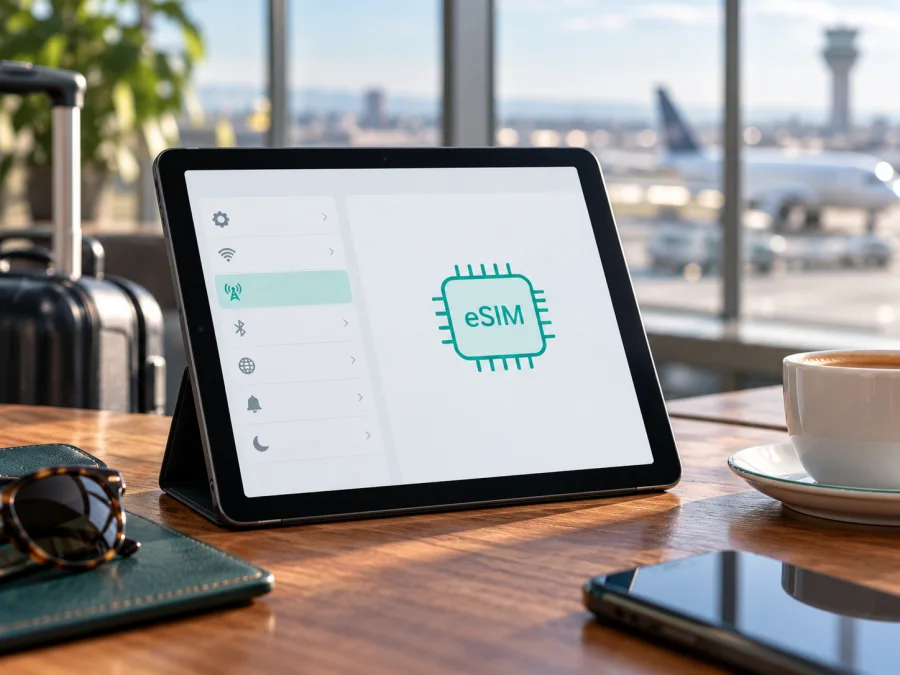
Apple iPad Pro 12.9-inch cellular 5G ve eSIM: uyumluluk, kurulum ve seyahat rehberi
Kısa yanıt
Apple iPad Pro 12.9-inch cellular 5G ifadesi, 12,9 inç ekranlı iPad Pro’nun hücresel bağlantılı sürümünü anlatır; ancak tek başına nesli veya satış bölgesini belirtmez. Apple’ın güncel iPad eSIM belgelerine göre 12,9 inç iPad Pro’nun Wi‑Fi + Cellular modellerinde eSIM desteği 3. nesilden 6. nesle kadar bulunur. Bu kapsama 5G bağlantılı 5. ve 6. nesil modeller de girer. Dolayısıyla cihazınız gerçekten bu nesillerden birinin Wi‑Fi + Cellular sürümüyse eSIM profili ekleyebilmesi beklenir.
Yine de yalnızca ürün başlığındaki “cellular 5G” ibaresine bakarak kesin karar vermeyin. 12,9 inç ibaresi birden fazla nesli kapsar; 5G de tek başına eSIM’in her ülkede ve her operatörle çalışacağını garanti etmez. Özellikle Çin ana karası için üretilmiş model ve oradaki operatör profilleri ayrı kurallara tabidir. Satın almadan önce model numarasını, iPad’de EID veya eSIM ekleme seçeneğini ve kullanacağınız hizmetin ülke koşullarını kontrol edin.
| Kontrol | Bu ürün adı için anlamı |
|---|---|
| Cihaz türü | Apple iPad Pro; 12,9 inç ekranlı aile |
| Bağlantı varyantı | Cellular, yani hücresel ağ bağlantılı sürüm; Wi‑Fi modeliyle aynı değildir |
| 5G | İfade, 5G destekli nesli/varyantı hedefler; Apple 5G’yi 12,9 inç modelde 5. nesilden itibaren sunmuştur |
| eSIM | Apple, 12,9 inç iPad Pro Wi‑Fi + Cellular için 3.–6. nesillerde eSIM desteği listeler; cihazın nesli ve bölge varyantı doğrulanmalıdır |
| Fiziksel SIM | Birçok bu nesil Cellular modelde nano‑SIM yuvası da bulunur; eSIM bunun yerine veya yanında etkinleştirilebilir, kullanılabilir seçenekler operatöre bağlıdır |
| Ses ve SMS | Seyahat veri eSIM’i genellikle mobil veri içindir; normal telefon numarası, arama ve SMS dahil olduğunu varsaymayın |
“12.9-inch cellular 5G” ifadesi hangi modeli tanımlar?
Apple’ın model tanımlama ve teknik özellik sayfaları 2021 tarihli 5. nesil ile 2022 tarihli 6. nesil 12,9 inç Cellular modelleri için 5G ve eSIM özelliklerini listeliyor. Daha eski 12,9 inç Cellular nesillerin bazıları da eSIM destekler, fakat 5G desteklemez. Bu nedenle “12.9-inch” ifadesinden hareketle nesil çıkarmak doğru olmaz. İlan başlığı “5G” dese bile cihazın arkasındaki A‑numarasını veya Ayarlar’daki model bilgisini isteyin.
Şu ayrımları akılda tutun:
- Wi‑Fi ve Wi‑Fi + Cellular: Wi‑Fi modeli hücresel modem ve eSIM profili ekleme işlevi sunmaz. Hücresel hizmet için “Wi‑Fi + Cellular” sürüm gerekir.
- Nesil: Apple’ın belirttiği 12,9 inç iPad Pro eSIM desteği 3.–6. nesiller içindir. 5G ibaresi özellikle 5. ve 6. nesil Cellular modellerle örtüşür; ancak ilan yanlış veya eksik yazılmış olabilir.
- Bölge ve model kodu: Aynı neslin farklı ülkelerde satılan Cellular sürümleri; hücresel bantlar, SIM yuvası ve operatör profillerinin kullanılabilirliği bakımından farklılaşabilir.
- Çin ana karası: Apple’ın Çin ana karasında iPad eSIM kullanımı için ayrı bir destek listesi vardır. Eski 12,9 inç modeller bu yerel operatör profillerini kuramaz. Çin ana karası dışından alınmış bir iPad de Çin ana karasındaki operatör eSIM’ini otomatik olarak desteklemez.
- Operatör ve plan: eSIM donanımının bulunması, her sağlayıcının iPad’i kabul ettiği veya her veri planının bu bölgede etkinleşeceği anlamına gelmez. Sağlayıcının iPad/eSIM desteği ve plan koşulları ayrıca teyit edilmelidir.
Bölge ve operatör sürümünü nasıl ayırt edersiniz?
Çin ana karası ayrımını özellikle ciddiye alın. Apple, Çin ana karasında iPad eSIM’ini yalnızca belirli ve daha yeni iPad modellerinde, desteklenen tek yerel operatör olan China Unicom ile kullanmayı desteklediğini söylüyor. 12,9 inç iPad Pro’nun listelenen eski Cellular nesilleri bu yerel eSIM profillerini yükleyebilen modeller arasında yer almıyor. Bu kural, Çin dışında seyahat ederken kullanılacak her uluslararası eSIM’in mutlaka çalışmayacağı anlamına gelmez; ancak modelinizin başka ülkelerdeki eSIM’lerle uyumluluğu için Apple’ın genel model desteğini, iPad’deki EID/eSIM menüsünü ve sağlayıcının cihaz kabul koşullarını ayrı ayrı doğrulamanız gerekir. Bir ülkedeki istisnayı tüm dünyaya genellemek de, o istisnayı yok saymak da yanlış sonuç doğurur.
Uyumluluk kontrol listesi
- [ ] Cihazın yalnızca Wi‑Fi değil, Wi‑Fi + Cellular modeli olduğunu doğruladım.
- [ ] Ayarlar > Genel > Hakkında bölümünden model adını ve model numarasını kontrol ettim.
- [ ] A‑numarasının Apple’ın belirttiği nesil ve satış bölgesiyle eşleştiğini doğruladım.
- [ ] Ayarlar’da EID veya hücresel plan/eSIM ekleme seçeneği bulunduğunu kontrol ettim.
- [ ] Cihazın operatör kilidi ya da yönetim kısıtı olmadığını teyit ettim.
- [ ] Kullanacağım ülke veya bölgede eSIM planının bu iPad modeliyle etkinleştiğini sağlayıcıdan kontrol ettim.
- [ ] Planın yalnızca veri sunup sunmadığını, geçerlilik süresini ve etkinleştirme koşulunu okudum.
iPad’de EID ve eSIM seçeneğini bulma
Kontrolü mümkünse cihaz elinizdeyken yapın. Menü adları iPadOS sürümüne göre küçük farklılıklar gösterebilir. Wi‑Fi bağlantısı açık olsun; bazı bilgiler cihaz etkinleştirilmeden görünmeyebilir.
- Model adını açın: Ayarlar > Genel > Hakkında bölümüne gidin. “Model Adı” satırında neslin yazıp yazmadığına bakın. “Model Numarası” yanında ilk bakışta parça numarası görünebilir; üzerine dokunduğunuzda A ile başlayan model numarası görüntülenebilir.
- EID’yi kontrol edin: Aynı Hakkında ekranında EID satırını arayın. EID, gömülü SIM bileşeninin tanımlayıcısıdır; normalde uzun bir rakam dizisi olarak görünür. Satıcının ekran paylaşımında veya cihazda kontrol edin, herkese açık ilan ya da sohbette EID’yi paylaşmayın.
- Hücresel ayarları inceleyin: Ayarlar > Hücresel Veri (bazı sürümlerde Mobil Veri) bölümüne bakın. “eSIM Ekle”, “Yeni Plan Bul”, “Hücresel Plan Ekle” veya sağlayıcı planı yükleme seçeneği bulunabilir. Etiket, bölgeye ve iPadOS sürümüne göre değişebilir.
- Modeli çapraz kontrol edin: “Hakkında” ekranındaki model numarasını Apple’ın iPad model tanımlama sayfasındaki 12,9 inç nesliyle karşılaştırın. Sadece seri numarasından veya kutudaki genel pazarlama adından karar vermeyin.
- Sağlayıcıyla teyit edin: Model numarası ile hedef ülkeyi sağlayıcıya bildirin ve veri eSIM’inin iPad’de kullanılabildiğini sorun. Sağlayıcı belirli bir ülke veya yerel operatör için ek kısıt belirtebilir.
EID yoksa ne anlama gelir? Tek başına kesin bir arıza teşhisi değildir: cihaz Wi‑Fi sürümü olabilir, yanlış menüye bakılıyor olabilir, iPadOS güncel olmayabilir veya bölgesel model farklı olabilir. Buna karşılık “eSIM Ekle” menüsünün görünmesi tek başına herhangi bir tarife uygunluk garantisi vermez. Model numarası, EID, hücresel veri menüsü ve sağlayıcı teyidini beraber değerlendirin. Ayarlar’da Hücresel Veri bölümü hiç yoksa ve A‑numarası Wi‑Fi modeline aitse, bu cihazda eSIM ile hücresel internet kullanılamaz.
Modelinizi ve eSIM desteğini kontrol edin ve şüphede kalırsanız satıcıdan ya da sağlayıcıdan yazılı teyit alın.
Seyahat eSIM’ini yükleme ve etkinleştirme
iPad Pro’da eSIM kurulum yöntemi, seçtiğiniz sağlayıcının sunduğu QR kodu, uygulama, bağlantı veya operatör aktivasyonu olabilir. Her sağlayıcı her yöntemi sunmaz. Satın almadan önce iPadOS sürümünü güncelleyin, kararlı Wi‑Fi’ye bağlanın ve planın bu iPad modeliyle uyumlu olduğunu doğrulayın. Aktivasyon kodu tek kullanımlı ya da belirli bir cihaza bağlı olabilir; profili silmenin yeniden yüklemeyi engelleyebileceğini varsayarak QR kodunu güvenli biçimde saklayın.
QR koduyla kurulum
- Sağlayıcının hesabında veya e-postasında size ayrılan QR kodunu açın. iPad’de tek ekran varsa kodu başka bir ekranda görüntüleyin; aynı iPad’in kamerasıyla kendi ekranındaki kodu taramak pratik olmayabilir.
- iPad’de Ayarlar > Hücresel Veri/Mobil Veri bölümüne girin. “eSIM Ekle”, “Hücresel Plan Ekle” veya benzer seçeneğe dokunun.
- “QR Kodunu Kullan” adımını seçip kodu kamerayla okutun. iPadOS sürümünüz destekliyorsa e-postadaki ya da web sayfasındaki QR koduna dokunup basılı tutarak “eSIM Ekle” seçeneğini de görebilirsiniz.
- Sağlayıcı ek onay kodu istiyorsa, yalnızca sağlayıcının size verdiği kodu girin. Planın adı ekranda göründüğünde ülke, veri türü ve etkinleştirme koşullarını tekrar kontrol edin.
- “Hücresel Plan Ekle” ile kurulumu tamamlayın ve planın hücresel ayarlarda göründüğünü doğrulayın. İndirme sırasında Wi‑Fi bağlantısını kapatmayın.
- Plan talimatlarına göre hemen veya varışta etkinleştirin. “Etkinleştir” düğmesinin ne zaman kullanılacağı sağlayıcının profil ve plan kurallarına bağlıdır; satın alma anında veri kullanımı başlayacağını varsaymayın.
QR kod yerine sağlayıcının uygulaması ya da bir aktivasyon bağlantısı kullanılabilir. Böyle bir durumda ekrandaki adımları izleyin, iPadOS’un izin pencerelerini onaylamadan önce hangi hattın eklendiğini kontrol edin. Planın hesabınıza atanması ile hedef ülkede hücresel ağa bağlanması farklı adımlardır. Kurulum tamamlandı yazması, hedef ülkede kapsama veya bağlantı garantisi değildir.
Seyahatte veri hattını seçme
Varıştan önce Hücresel Veri ayarlarını açıp yeni planın listelendiğini görün. Veri eSIM’ini kullanacağınız zaman hücresel veri için bu planı seçin; ana hattınızın dolaşım ayarlarını ve olası ücretlerini ayrıca kontrol edin. iPad’de telefonlardaki “varsayılan ses hattı” gibi seçenekler görünmeyebilir; iPad planları esas olarak mobil veri içindir. Veri dolaşımını yalnızca eSIM sağlayıcısının kurulum talimatı gerektiriyorsa açın ve bunun seçtiğiniz eSIM hattına uygulandığını doğrulayın. Yerel operatör SIM’iniz için dolaşımı açık bırakmanız, beklenmeyen ücret oluşturabilir.
İlk bağlantıda birkaç dakika bekleyin, ardından Hücresel Veri’nin açık olduğuna, doğru planın seçildiğine ve uçak modunun kapalı olduğuna bakın. İnternet erişimi geldikten sonra harita, bilet veya konaklama belgelerinizi çevrimdışı da erişilecek şekilde saklayın. iPad’i kişisel erişim noktası olarak kullanma imkânı cihaz, plan ve sağlayıcı koşullarına bağlıdır; paylaşım özelliği görünmüyorsa planın buna izin verdiğini kontrol edin.
Kurulum adımları için iOS eSIM kurulum talimatlarını inceleyin. Bu bağlantı iPadOS arayüzüne yakın bir Apple ekosistemi rehberi sunar; seçenek adları iPadOS sürümünüze göre farklı olabilir. Android cihazda QR veya uygulama yoluyla eSIM kuracak yolcular için Android eSIM kurulum talimatları ayrı bir rehberdir; Android adımlarını iPad’de uygulamayın.
Kaspersky eSIM Store, yurt dışı seyahatinde mobil veri için uygun eSIM’i ve tarifeyi seçip düzenlemenize yardımcı olan uygulama ve sitedir. Planları incelerken önce cihaz uyumluluğunu, ardından varış ülkesini, kullanım süresini ve size uygun veri miktarını kontrol edin. Kaspersky eSIM Store’da mevcut seçenekleri gözden geçirin; bu ana sayfa belirli bir ülke tarifesi değil, güncel planları kontrol edebileceğiniz genel başlangıç noktasıdır.
Yolculuk öncesi planlama: üç örnek
Kısa iş seyahati: E-postalar, toplantı belgeleri ve harita için tahmini veri ihtiyacınızı çıkarın. Otel ve ofis Wi‑Fi’sini kullanacağınız saatleri hesaba katın; yine de ulaşım, taksi veya kapı kodu bilgileri için çevrimdışı kopya bulundurun. Kısa bir seyahatte büyük bir plan almak yerine, geçerlilik süresinin tüm seyahati kapsadığını ve yükleme seçeneği olup olmadığını karşılaştırın.
Birden fazla ülkeye geçiş: Tek ülke planı sınır geçişinde çalışmayabilir. Tarifede ülke listesi veya bölge kapsamının seyahat rotanızın tamamını içerdiğini kontrol edin. Uçuş aktarmasında yalnızca havalimanında bulunmanız, her zaman yerel planın kapsamına girdiğiniz anlamına gelmez. Planın ilk kullanımının hangi ülkede ve ne zaman başladığını öğrenin.
Uzun konaklama ve yoğun kullanım: Video toplantıları, bulut yedekleme veya yüksek çözünürlüklü video büyük miktarda veri tüketebilir. Otomatik uygulama güncellemelerini, fotoğraf eşzamanlamasını ve bulut yedeklemesini hücresel veri dışında tutmak tüketimi yönetmeye yardım eder. iPadOS’taki hücresel veri istatistiklerini ve varsa Kaspersky eSIM Store hesabındaki kalan veri bilgisini karşılaştırın; ölçüm aralıklarının aynı olmayabileceğini unutmayın.
Bağlantı yoksa: sorun giderme
eSIM ekleme seçeneği bulunmuyor: Önce modelin Wi‑Fi + Cellular olduğunu, ardından nesil ve A‑numarasını kontrol edin. iPadOS’u güncelleyin, cihazı yeniden başlatın ve Ayarlar > Hücresel Veri/Mobil Veri menüsünü tekrar açın. EID görünmüyor veya menü yoksa cihazın bölge varyantını Apple ve sağlayıcıyla doğrulayın. Wi‑Fi modeline eSIM eklenemez.
QR kodu taranmıyor ya da profil yüklenmiyor: Kodun başka cihazda net görüntülendiğini, doğru hesaba ait olduğunu ve daha önce kullanılmadığını kontrol edin. Parlaklık/yansıma nedeniyle kamera kodu okuyamıyorsa görüntüyü büyütüp yeniden deneyin. Sağlayıcıdan yeni kod istemeden önce eski kodun yeniden kullanılabilir olup olmadığını sorun. Aynı planı tekrar tekrar eklemeye çalışmak, tek kullanımlık kodu tüketebilir.
“Plan eklenemedi” uyarısı: Wi‑Fi bağlantısını ve Apple sunucularına erişimi kontrol edin, iPadOS güncellemesini yükleyin, tarih ve saatin otomatik ayarlı olduğuna bakın. Cihazda kurumsal profil veya operatör kısıtı varsa yönetici ya da sağlayıcıyla görüşün. Aktivasyon kodu yanlış, geçersiz, süresi dolmuş veya başka cihaza atanmış olabilir; ekrandaki hatayı paylaşırken tam EID ya da QR kodu göndermeyin.
Plan kurulu ama internet yok: Ayarlar’da Hücresel Veri’nin açık ve doğru eSIM’in veri hattı olarak seçili olduğundan emin olun. Varış ülkesinde misiniz, uçak modu kapalı mı, ağ seçimi otomatik mi kontrol edin. Sağlayıcı veri dolaşımını bu plan için istiyorsa yalnızca ilgili eSIM hattında etkinleştirin. Birkaç dakika bekleyin, iPad’i yeniden başlatın ve sağlayıcının belirttiği APN ayarı olup olmadığını kontrol edin; APN alanına tahminî değer girmeyin.
Ağ var ama sayfalar açılmıyor: Planın etkinleşme tarihini, hedef ülke listesini, kalan veriyi ve geçerlilik süresini doğrulayın. VPN, özel DNS veya içerik filtresi bağlantıyı etkileyebilir; bunları kısa süreliğine devre dışı bırakıp tekrar deneyin, sonra güvenlik tercihinize göre yeniden açın. Yalnızca belirli uygulamalar çalışmıyorsa, uygulamanın hücresel veri kullanım iznini kontrol edin.
Seyahat sonrası eski hattı geri yüklemek: Hücresel veri için önceki hattı tekrar seçin; ihtiyaç yoksa seyahat eSIM’ini silmeden önce planın başka cihazda yeniden kurulamayabileceğini unutmayın. Bazı profiller tek cihaza atanır veya silindikten sonra yeniden yüklenemez. Destek ekibine başvururken hata mesajını, cihaz neslini ve iPadOS sürümünü paylaşın; tam QR kodu, onay kodu ve EID’yi herkese açık kanalda yayımlamayın.
Sık sorulan sorular
Apple iPad Pro 12.9-inch cellular 5G eSIM destekliyor mu?
Apple’ın destek belgelerine göre 12,9 inç iPad Pro Wi‑Fi + Cellular’ın 3.–6. nesilleri eSIM kullanabilir; 5. ve 6. nesil aynı zamanda 5G’li nesillerdir. Bu nedenle adı geçen küresel 5G Cellular varyant için yanıt evettir. Fakat ürün girdisinde nesil ve model numarası belirtilmediği için elinizdeki cihazın varyantı ayrıca doğrulanmalıdır.
Wi‑Fi modeline eSIM yükleyebilir miyim?
Hayır. eSIM ile mobil veri için hücresel donanımı bulunan Wi‑Fi + Cellular modeli gerekir. Wi‑Fi modeline hücresel özellik sonradan eklenmez.
EID görünüyorsa her eSIM çalışır mı?
Hayır. EID cihazda gömülü SIM bileşeni bulunduğuna dair güçlü bir işarettir; ancak planın ülke kapsamını, operatör kabulünü, kilit durumunu veya aktivasyon şartlarını doğrulamaz. Sağlayıcıya tam model numarasını ve kullanacağınız ülkeyi bildirin.
iPad’deki seyahat eSIM’i telefon gibi arama ve SMS sunar mı?
Seyahat veri planlarının çoğu yalnızca mobil internet içindir. Plan koşullarında açıkça belirtilmiyorsa telefon numarası, normal arama ve SMS bulunduğunu varsaymayın. İnternet üzerinden mesajlaşma ve sesli/görüntülü görüşme uygulamaları kullanılabilir; bunlar veri tüketir.
Çin ana karası için üretilmiş iPad’i başka ülkede kullanabilir miyim?
Bu rehber, her bölge sürümünün yurt dışındaki tüm operatörlerde çalışacağını garanti etmez. Çin ana karasındaki yerel eSIM desteği Apple tarafından ayrı ve sınırlı model listesine bağlanmıştır. Başka bir ülkede kullanılacak profil için iPad’in model numarasını ve o ülkenin sağlayıcı koşullarını birlikte kontrol edin.
eSIM’i kurmayı varış gününe bırakmalı mıyım?
Bu, planın etkinleştirme kuralına bağlıdır. Bazı planlarda profil önceden yüklenebilir ve veri kullanımı yalnızca kapsanan ağa ilk bağlandığınızda başlar; bazılarında süre kurulum veya aktivasyonla başlayabilir. Satın almadan önce bu ayrımı okuyun, ayrıca varışta Wi‑Fi bulunmayabileceğini hesaba katın.
Sonuç: satın almadan önce son kontrol
Apple iPad Pro 12.9-inch cellular 5G, Apple’ın eSIM desteği tanımladığı nesillerden birinin Wi‑Fi + Cellular sürümüyse seyahat eSIM’i kullanabilir. Bu adın tek başına nesil, bölge veya operatör uygunluğunu göstermediğini unutmayın. Ayarlar > Genel > Hakkında’dan model adını ve A‑numarasını doğrulayın; EID ile Hücresel Veri/eSIM ekleme seçeneğini kontrol edin; Çin ana karası varyantı, operatör kilidi ve hedef ülke koşulları için sağlayıcıdan teyit alın.
Ardından planın varış ülkesini, kapsadığı rotayı, veri miktarını, geçerlilik süresini ve etkinleşme zamanını karşılaştırın. Uyumluluk doğrulanmadan satın alma yapmayın; profilin başka cihaza taşınabileceğini varsaymayın. Kaspersky eSIM Store uygulaması ve sitesi, yurt dışı mobil veri ihtiyacınız için uygun eSIM’i seçip etkinleştirmenize yardımcı olur. Son karar öncesinde cihaz uyumluluğunuzu doğrulayın ve Kaspersky eSIM Store’daki seçenekleri kontrol edin.


