Seyahat bağlantısı rehberi
Apple iPad Pro 13-inch cellular 128GB 5G eSIM
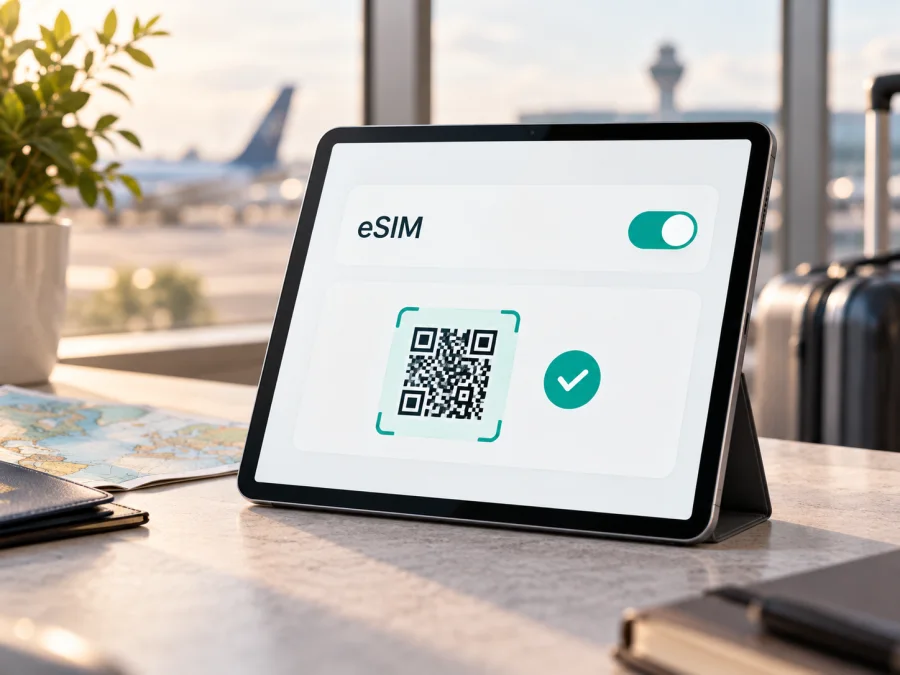
Apple iPad Pro 13-inch cellular 128GB 5G eSIM uyumluluğu ve kurulum
Apple iPad Pro 13-inch cellular 128GB 5G için eSIM desteğini yalnızca ürün başlığıyla doğrulamayın. Apple, 13 inç iPad Pro Wi‑Fi + Cellular modellerinde eSIM’i belirtir; ancak resmi kapasite listelerinde 128GB yoktur. Cihaz gerçekten hücresel modelse eSIM beklenir, fakat satın almadan önce model numarasını, EID’yi ve eSIM menüsünü kontrol etmelisiniz.
Kısa cevap: eSIM çalışır mı?
Apple’ın üretici bilgilerine göre 13 inç iPad Pro Wi‑Fi + Cellular modelleri eSIM’i destekler. Güncel Apple teknik sayfalarında SIM türü olarak eSIM belirtilir ve fiziksel SIM kartlarla uyum olmadığı açıklanır. Apple Destek de 13 inç iPad Pro’nun M4 ve M5 Wi‑Fi + Cellular modellerini eSIM ile etkinleştirilebilen cihazlar arasında sayar. Bu, doğru hücresel model için güçlü bir uyumluluk göstergesidir.
Fakat Apple iPad Pro 13-inch cellular 128GB 5G adı, resmi teknik özelliklerde doğrulanmış bir kapasite kombinasyonu değildir. Listelerde 256GB, 512GB, 1TB ve 2TB vardır; 128GB yoktur. Bu nedenle her 128GB ilanında eSIM’in kesin çalışacağını söylemek doğru olmaz; Wi‑Fi modeli, farklı nesil veya hatalı ilan sonucu değiştirebilir.
En güvenilir karar, üç kontrolün birlikte yapılmasıdır:
- Ayarlar > Genel > Hakkında bölümünde EID alanı bulunuyor mu?
- Ayarlar > Hücresel Veri içinde “eSIM Ekle”, “Yeni Plan Ekle” veya benzer bir seçenek görünüyor mu?
- Cihazın model numarası, Apple’ın 13 inç iPad Pro Wi‑Fi + Cellular listesiyle ve satın aldığınız bölgeyle eşleşiyor mu?
Bu üç kontrolden özellikle EID ve eSIM ekleme menüsü yoksa, yalnızca ilandaki “5G” veya “cellular” kelimelerine bakarak tarife satın almayın.
Varyantı doğru tanımlama
Apple iPad Pro 13-inch cellular 128GB 5G ifadesinde “13-inch” ekranı, “cellular” hücresel sürümü, “5G” ağ ailesini, “128GB” ise depolamayı anlatır. eSIM için belirleyici olan 128GB değil, gerçek Wi‑Fi + Cellular donanımıdır; resmi tabloyla çelişen kapasite nedeniyle doğrulama zorunludur.
Apple aynı ürün ailesinde nesil ve çip değiştikçe model numaralarını, ağ bantlarını ve bağlantı ayrıntılarını güncelleyebilir. Bir ülkede 5G bandı desteklenirken başka bir ülkede yalnızca LTE kullanılabilir; eSIM profilinin eklenmesi, seçilen tarifin her ağda veri bağlantısı kuracağını garanti etmez.
| Kontrol noktası | Bu varyant için anlamı |
|---|---|
| Ürün adı | Apple iPad Pro 13-inch cellular 128GB 5G; ad aynen korunmalıdır. |
| Hücresel bağlantı | Wi‑Fi + Cellular donanımı bulunmalıdır; yalnızca Wi‑Fi model yeterli değildir. |
| eSIM | Apple’ın 13 inç iPad Pro Wi‑Fi + Cellular ailesinde desteklenir. |
| Fiziksel SIM | Güncel M4/M5 Wi‑Fi + Cellular modellerinde fiziksel SIM bulunmayabilir; cihaza göre doğrulayın. |
| Depolama | Resmi 13 inç iPad Pro kapasite listelerinde 128GB görünmüyor; satıcı bilgisini kontrol edin. |
| 5G | Ağ bantları, ülke ve operatöre göre değişir; eSIM desteği 5G kapsamasını garanti etmez. |
| EID | Ayarlar > Genel > Hakkında içinde görünmesi, yerleşik eSIM donanımı için önemli bir işarettir. |
Bölge ve operatör farkları
Apple’ın eSIM desteği cihaz ailesi düzeyindedir; kullanılabilir plan için cihaz, bölge ve eSIM’i sunan operatörün koşulları birlikte karşılanmalıdır. Çin ana karası gibi bazı pazarlarda ek model ve yerel destek koşulları bulunabilir. Başka ülkeden getirilen cihazın Türkiye’de veya seyahat ülkesinde aynı şekilde etkinleşeceği varsayılmamalıdır.
Satıcıdan model numarasını ve cihazın hangi pazar için üretildiğini isteyin. Kurumsal yönetim, operatör kısıtlaması veya eski iPadOS sürümü eSIM menüsünü sınırlayabilir. Apple’ın belirttiği destek, her operatörün iPad için hizmet vereceği anlamına gelmez.
<a id="kesim-device-compatibility"></a>
Satın almadan önce uyumluluk kontrol listesi
Apple iPad Pro 13-inch cellular 128GB 5G için aşağıdaki kısa listeyi cihazı elinize aldıktan sonra uygulayın.
- Modeli doğrulayın. Ayarlar > Genel > Hakkında ekranındaki Model Adı, Model Numarası ve seri numarasını ürün kutusu veya güvenilir satın alma kaydıyla karşılaştırın. “Wi‑Fi + Cellular” ifadesini açıkça arayın.
- EID’yi arayın. Aynı ekranda EID görünüyorsa ekran görüntüsünü güvenli biçimde saklayabilirsiniz; EID’yi herkese açık paylaşmayın. EID’nin bulunması eSIM donanımının tanımlandığına dair güçlü bir işarettir.
- eSIM menüsünü açın. Ayarlar > Hücresel Veri bölümünde eSIM ekleme, yeni plan ekleme veya QR kodla plan ekleme seçeneği olmalıdır. Menü adları iPadOS sürümüne ve dil ayarına göre değişebilir.
- Kapasiteyi cihazdan okuyun. Ayarlar > Genel > iPad Saklama Alanı veya Hakkında bölümünde görünen kapasiteyi satıcı açıklamasıyla karşılaştırın. 128GB yazan ilan, cihaz içindeki resmi kapasiteyle eşleşmiyorsa satın alma kararını durdurun.
- Bölgeyi ve bantları kontrol edin. Seyahat edeceğiniz ülkedeki eSIM hizmeti ile 5G/LTE bantlarının cihazınızla uyumlu olup olmadığını seçtiğiniz sağlayıcıdan teyit edin.
- Kilit durumunu sorun. Cihazın operatör kısıtlaması, kurumsal yönetim profili veya önceki kullanıcıya bağlı aktivasyon sorunu olmadığından emin olun.
- Kurulum internetini hazırlayın. eSIM eklemek için Wi‑Fi veya çalışan bir internet bağlantısı gerekebilir. QR kodu başka bir ekranda ya da basılı olarak hazır tutun.
Bir adım belirsizse, özellikle 128GB ibaresi resmi listeyle uyuşmadığından, eSIM tarifini satın almadan önce satıcıyla görüşün. Kontrol adımlarını gerektiğinde Cihazınızı kontrol edin bağlantısıyla yeniden açın.
Kaspersky eSIM Store ile seyahat hazırlığı
Uyumlu cihaz doğrulandıktan sonra Kaspersky eSIM Store uygulaması ve sitesi, yurt dışı seyahatinde mobil internet için uygun eSIM tarifini seçmenize, işlemi tamamlamanıza ve eSIM’i etkinleştirmenize yardımcı olabilir. Veri miktarını, geçerlilik süresini ve koşulları rotanıza göre inceleyin; uygunluk seçilen ülke veya bölgeye bağlıdır.
Buradaki eSIM kullanım amacı mobil internettir. Tarif ayrıca belirtmedikçe normal telefon numarası, sesli arama ve SMS dahil değildir; internet üzerinden çalışan uygulamalar kullanılabilir. Kaspersky eSIM Store bir operatör, şebeke sahibi veya mobil internet sağlayıcısı değildir; uygulama ve site uygun eSIM tarifini seçip hazırlamanıza ve etkinleştirmenize yardımcı olur.
eSIM’i kurmadan önce hazırlık
- iPadOS’u güncelleyin ve iPad’i Wi‑Fi’a bağlayın.
- EID ve model bilgisini kontrol edin. “Apple iPad Pro 13-inch cellular 128GB 5G” adıyla aldığınız ürünün gerçek donanımının Wi‑Fi + Cellular olduğunu tekrar doğrulayın.
- Seyahat edeceğiniz ülke ya da ülkeleri seçin. Tek ülke, bölgesel veya çok ülkeli bir planın rotanıza uygun olduğundan emin olun.
- Veri ihtiyacınızı tahmin edin. Harita, çeviri, mesajlaşma ve video farklı miktarda trafik tüketir; yalnızca fiyatı değil geçerlilik süresini de karşılaştırın.
- QR kodunu, etkinleştirme bilgisini ve destek kanalını erişilebilir tutun; aynı kodun tekrar kullanılıp kullanılamadığını koşullardan kontrol edin.
Kurulum adımlarını işletim sistemiyle karşılaştırmak için Android eSIM kurulum talimatlarına ve iOS eSIM kurulum talimatlarına bakabilirsiniz. Bu iPad için temel akış iPadOS ayarlarıdır; Android bağlantısı, QR kodunu gösteren yardımcı cihaz veya farklı bir cihazda kurulum yapacak yolcular için referanstır.
iPad’de eSIM kurulumu ve aktivasyonu
1. QR kodu veya operatör etkinleştirmesini hazırlayın
eSIM profilini sunan servis sağlayıcının verdiği QR kodu başka bir telefonda, bilgisayarda veya kağıtta açın. Kod aynı iPad ekranındaysa desteklenen iPadOS sürümünde kodu basılı tutarak eSIM ekleme akışını başlatabilirsiniz. Kodu herkese açık paylaşmayın.
2. Hücresel veri ayarlarını açın
Ayarlar uygulamasında Hücresel Veri bölümüne girin ve eSIM Ekle ya da Yeni Plan Ekle seçeneğini seçin. İsim farklıysa “Hücresel Plan Ekle” veya QR kodu ekleme seçeneğini arayın. Menü hiç görünmüyorsa önce Wi‑Fi + Cellular model, EID ve bölgesel uygunluk kontrollerine dönün; bu adımın görünmemesi desteklenmeyen Wi‑Fi modelin işareti olabilir.
3. QR kodunu tarayın
Ekrandaki çerçeveye QR kodunu hizalayın. Okunmazsa parlaklığı artırın, yansımayı azaltın, kodu büyütün ve başka bir ekran deneyin. Manuel kod verildiyse bilgileri biçimini değiştirmeden girin.
4. Planı adlandırın ve mobil veri hattını seçin
Kurulum tamamlanınca eSIM’e “Seyahat”, ülke adı veya rota adı gibi kolay anlaşılır bir etiket verin. iPad hücresel veri için hangi planın kullanılacağını sorarsa seyahat eSIM’ini seçin. Birden fazla profil saklanabiliyorsa etkin olan plan ile yalnızca kayıtlı duran planı karıştırmayın.
5. Aktivasyonu test edin
Seyahat eSIM’ini mobil veri hattı olarak seçin, gerekiyorsa veri dolaşımını açın ve Wi‑Fi’ı kısa süreli kapatın. Bir web sayfasıyla test yapın. Bazı planlarda geçerlilik profil kurulumu değil, desteklenen ağa ilk bağlanma ile başlayabilir; sağlayıcının koşulunu okuyun.
Yolculukta mobil internet kullanımı
Kurulumu seyahatten önce güvenilir Wi‑Fi ile tamamlamak ve asıl hattın mobil veri dolaşımını kapalı tutmak pratiktir. Paket süresi kurulumda başlıyorsa zamanlamayı tarife koşuluna göre seçin.
Varışta şu sırayı izleyin:
- Ayarlar > Hücresel Veri içinde seyahat eSIM’ini seçin.
- Hücresel Veri için doğru hattın seçildiğini kontrol edin.
- Sağlayıcı talimat veriyorsa seyahat eSIM’i için Veri Dolaşımı’nı açın. Ana hattınız için dolaşımı gerekmiyorsa kapalı tutun.
- Uçak modunu açıp kapatın veya iPad’i yeniden başlatın; cihazın yerel ağı yeniden taramasını bekleyin.
- Sinyal geldiğinde küçük bir veri testi yapın ve paketin koşullarına göre kullanımı izleyin.
Çok ülkeli rotada hat değiştirme gerekip gerekmediği planın kapsama alanına bağlıdır. 5G simgesi görülmemesi tek başına arıza değildir; iPad kapsama veya bant nedeniyle LTE’ye geçebilir.
Sorun giderme
EID görünmüyor
EID yoksa cihaz yalnızca Wi‑Fi modeli olabilir veya yanlış varyant olarak listelenmiş olabilir. iPadOS’u güncelleyin, yeniden başlatın ve Ayarlar > Genel > Hakkında ekranını tekrar kontrol edin. Hâlâ yoksa satıcıdan model numarasını ve gerçek donanımı teyit edin; QR kodunu yeniden denemek bunu çözmez.
“eSIM Ekle” menüsü yok
Hücresel Veri ayarını açtığınızdan emin olun. Wi‑Fi + Cellular olmayan iPad’lerde eSIM menüsü görünmez; kurumsal yönetim, bölgesel model veya eski iPadOS da etkili olabilir. EID bulunuyor ancak menü görünmüyorsa yöneten kurumun kısıtlamalarını ve güncellemeleri kontrol edin.
QR kodu okunmuyor
Kodu kadraja alın, parlaklığı artırın ve başka bir cihazdan gösterin. Kod daha önce kullanılmış veya başka cihaza atanmış olabilir; manuel kod varsa boşluk eklemeden girin.
Profil eklendi ama internet yok
Önce Hücresel Veri için doğru eSIM hattını seçin. Uçak modunu kapatın, veri dolaşımı gerekiyorsa açın, kapsama alanına çıkın ve iPad’i yeniden başlatın. Ana hattın seçili kalması, yanlış APN veya tarifenin etkinleşmemiş olması bağlantıyı engelleyebilir; APN’yi yalnızca sağlayıcı değer verdiyse değiştirin.
5G yerine LTE görünüyor
Bu her zaman eSIM arızası değildir. 5G desteği ülkeye, yerel ağa, plana, kapsama alanına ve bölgesel bantlara bağlıdır. Önce veri bağlantısını, sonra ağ modu ve sağlayıcı uyumluluğunu kontrol edin.
İnternet kotası beklenenden hızlı azalıyor
Arka planda uygulama yenileme, bulut eşzamanlama, video ve güncellemeler veri tüketebilir. Bunları sınırlayın ve iPad’in hücresel veri kullanım ekranını kontrol edin; paket koşullarını esas alın.
Sık sorulan sorular
Apple iPad Pro 13-inch cellular 128GB 5G için eSIM kesin olarak destekleniyor mu?
Resmi Apple bilgileri 13 inç iPad Pro Wi‑Fi + Cellular modellerinde eSIM’i doğrular. Ancak resmi kapasite listesinde 128GB bulunmadığından bu isimle satılan her ilanın aynı donanıma sahip olduğu söylenemez. EID, model ve eSIM menüsü yoksa tarife satın almayın.
Fiziksel SIM kart takabilir miyim?
Güncel 13 inç iPad Pro Wi‑Fi + Cellular modelleri eSIM ile etkinleştirilir ve fiziksel SIM bulunmayabilir. Bölgesel sürüm farklı olabileceğinden SIM tepsisini tek başına kanıt saymayın; Apple’ın model ve Ayarlar bilgileriyle kontrol edin.
eSIM ile normal telefon görüşmesi yapabilir miyim?
Bu seyahat senaryosunda eSIM mobil internet içindir. Tarif ayrıca belirtmiyorsa normal arama ve SMS dahil değildir; internet tabanlı uygulamalar kullanılabilir.
eSIM’i başka iPad’e aktarabilir miyim?
Bu işlem Apple’ın aktarım akışına ve sağlayıcının profil koşullarına bağlıdır. Profil başka cihaza taşınamayabilir veya yeni aktivasyon isteyebilir; kurulumdan önce bu kuralları kontrol edin.
Seyahatten önce mi sonra mı etkinleştirmeliyim?
Wi‑Fi bulunan yerde kurulum daha rahattır; ancak geçerlilik başlangıcını kontrol etmeden etkinleştirmeyin. Koşullar izin veriyorsa profili hazırlayıp varışta veri hattını açabilirsiniz.
Son kontrol: cihazınızı doğrulayın ve seyahat eSIM’ini seçin
Apple iPad Pro 13-inch cellular 128GB 5G için karar vermeden önce ürün adını, gerçek kapasiteyi ve hücresel model durumunu birlikte değerlendirin. Apple’ın güncel üretici bilgileri 13 inç iPad Pro Wi‑Fi + Cellular ailesinde eSIM’i destekler; buna karşılık 128GB kapasitesi resmi listelerde yer almadığından, bu özel ilanın doğruluğu EID ve Ayarlar > Hücresel Veri kontrolüyle teyit edilmelidir.
Son satın alma kontrolünü şu sırayla tamamlayın: EID’yi görün, eSIM ekleme menüsünü açın, model numarasını ve bölgeyi karşılaştırın, cihazın kilitsiz ve güncel olduğundan emin olun, ardından gideceğiniz ülke veya rotaya uygun eSIM tarifinin veri miktarını ve süresini inceleyin. Kaspersky eSIM Store uygulaması ve sitesi, bu doğrulamalardan sonra seyahatiniz için uygun eSIM tarifini seçmenize, işlemi tamamlamanıza ve etkinleştirmenize yardımcı olabilir. Cihaz uyumluluğu netleşmeden tarife seçmeyin; uyumlu cihaz ve doğru plan birlikte olduğunda yolculukta mobil internet hazırlığı daha öngörülebilir olur.


