Seyahat bağlantısı rehberi
Apple iPad Pro 13-inch cellular 1TB eSIM
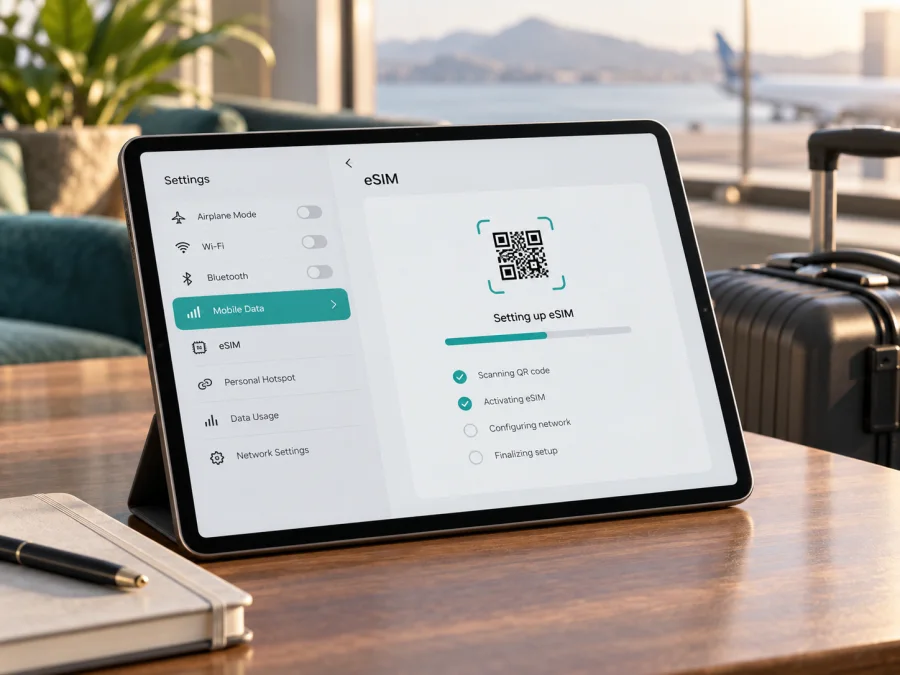
Apple iPad Pro 13-inch cellular 1TB ve eSIM: uyumluluk ve kurulum
Kısa yanıt: Apple iPad Pro 13-inch cellular 1TB’nin Wi‑Fi + Cellular donanım yapılandırması eSIM kullanabilir; Apple’ın güncel ürün bilgileri hücresel iPad Pro modellerini eSIM destekli ve fiziksel SIM’siz olarak tanımlar. Bununla birlikte görevde M4 veya M5 nesli ile satış bölgesi belirtilmediği için yalnızca ürün adından cihazınızın kesin bölgesel varyantını çıkarmak mümkün değildir. Özellikle Çin ana karası için üretilmiş model numaraları ve kullanılacak operatör farklı koşullara tabi olabilir. Satın almadan önce Ayarlar’daki EID ve eSIM ekleme seçeneklerini, model numarasını ve gideceğiniz yerdeki hizmet sağlayıcının koşullarını kontrol edin.
Bu ayrım önemlidir: “1TB” depolama kapasitesidir, eSIM özelliğini açıp kapatan bir seçenek değildir. “Cellular” ifadesi de Wi‑Fi’ye ek olarak hücresel bağlantı donanımı bulunan yapılandırmayı anlatır; yalnızca Wi‑Fi modelinde hücresel modem ve eSIM menüsü bulunmaz. Doğru yanıt için cihazın arka kapağındaki ya da Ayarlar’daki model numarasını ve ekrandaki eSIM bilgilerini birlikte değerlendirin.
Apple iPad Pro 13-inch cellular 1TB eSIM destekliyor mu?
Apple’ın iPad Pro teknik özelliklerinde Wi‑Fi + Cellular sürümleri eSIM ile çalışan, fiziksel SIM kartla uyumlu olmayan modeller olarak yer alıyor. Apple’ın 13 inç iPad Pro (M4) teknik özellikleri 1 TB kapasiteyi de listeliyor; model belirleme sayfasında M4 Wi‑Fi + Cellular için genel uluslararası model numarası A2926, Çin ana karasına özel sürüm için A3007 belirtiliyor. Apple ayrıca daha yeni iPad Pro nesillerini de eSIM’li Wi‑Fi + Cellular ailesi içinde tanımlıyor. Bu nedenle tam nesil ve bölgeyi bilmeden cihazı yalnızca tek bir model numarasıyla eşleştirmemek gerekir.
M4 dönemindeki A3007, Apple tarafından Çin ana karasına özgü bir hücresel varyant olarak gösterilir. Apple’ın teknik notu bu model hakkında China Unicom ile görüşülmesini söyler. Bu not, her operatörün her eSIM profilini kabul ettiği anlamına gelmez. Çin ana karasında veya başka bir ülkede kullanılacak cihaz için, seçilen operatörün iPad ve ilgili model numarasıyla eSIM etkinleştirebildiğini ayrıca teyit edin. Bölgesel donanım, operatör politikası, yazılım sürümü ve hizmetin sunulduğu pazar gerçek kullanım sonucunu etkileyebilir.
| Özellik | Ne anlama geliyor? |
|---|---|
| Cihaz adı | Apple iPad Pro 13-inch cellular 1TB |
| Bağlantı türü | Cellular/Hücresel varyant; Wi‑Fi modelinden farklıdır |
| Depolama | 1 TB; tek başına eSIM uyumluluğunu belirlemez |
| SIM yaklaşımı | Güncel Wi‑Fi + Cellular iPad Pro’larda eSIM; fiziksel SIM yuvası olmayabilir |
| eSIM yanıtı | Genel ürün ailesi destekler; kesin durum model numarası ve pazarla doğrulanmalıdır |
| Operatör gereksinimi | Operatör veya eSIM sağlayıcısı cihazı ve bulunduğunuz ülkeyi desteklemelidir |
Uyumlu olup olmadığınızı kendiniz kontrol edin
Aşağıdaki kontroller hem seyahat eSIM’i almadan önce hem de ikinci el Cellular iPad satın alırken işe yarar. Bunlar cihazın hücresel donanımını ve eSIM menüsünü doğrular; seçtiğiniz sağlayıcının tarife koşullarını veya yerel şebeke erişimini tek başına garanti etmez.
- Model adını açın. iPad’de Ayarlar > Genel > Hakkında bölümüne gidin. Model Adı, Model Numarası ve iPadOS sürümünü not edin. Model numarası alanına dokunduğunuzda parça numarası yerine A ile başlayan model kodu görünür.
- EID alanını arayın. Aynı Hakkında ekranında EID satırı bulunup bulunmadığına bakın. EID, cihazın gömülü SIM donanımını tanımlayan numaradır. Bulunması eSIM yeteneğine dair güçlü bir işarettir; numaranın tamamını herkese açık olarak paylaşmanız gerekmez.
- Hücresel ayarları kontrol edin. Ayarlar’da Hücresel Veri veya bazı iPadOS sürümlerinde Mobil Veri bölümünü açın. “eSIM Ekle”, “Hücresel Plan Ekle” ya da yeni bir plan bulma seçeneği görünüyorsa eSIM kurulumu için gerekli menü cihazda mevcuttur. Menü adları sürüme ve dile göre değişebilir.
- Model kodunu Apple’ın kaydıyla karşılaştırın. Özellikle cihaz Çin ana karası için üretilmiş olabilir diye düşünüyorsanız A kodunu kontrol edin. A3007, M4 13 inç Wi‑Fi + Cellular modelinin Çin ana karası sürümüdür; Apple bu varyant için operatöre danışılmasını ister.
- Sağlayıcıdan tam varyantı doğrulatın. Kullanacağınız operatöre veya seyahat eSIM’i sağlayıcısına model kodunu, iPadOS sürümünü ve gideceğiniz ülkeyi bildirin. “iPad Pro 13” demek yerine Wi‑Fi + Cellular, 1 TB ve model kodunu birlikte verin.
- Kısıtlamaları sorun. Cihaz bir operatörden alınmışsa, kurumsal yönetim profiliyle kullanılıyorsa veya ikinci else, eSIM eklemeyi engelleyen kilit ya da yönetim politikası bulunup bulunmadığını öğrenin.
Kontrol listesi
- [ ] Cihazın adı ve A ile başlayan model kodu Hakkında ekranında doğrulandı.
- [ ] Model Wi‑Fi + Cellular olarak tanımlanıyor; yalnızca Wi‑Fi sürümü değil.
- [ ] EID alanı veya eSIM ekleme seçeneği mevcut.
- [ ] Satış bölgesine ait varyant ve olası operatör sınırlaması kontrol edildi.
- [ ] Cihazda operatör kilidi ya da kurumsal eSIM kısıtlaması olmadığı doğrulandı.
- [ ] eSIM sağlayıcısı tarifeyi ve hedef ülkeyi bu iPad varyantıyla kullanabileceğinizi teyit etti.
- [ ] iPadOS güncel ve kurulum sırasında kullanılabilecek güvenilir bir internet bağlantısı var.
EID görünmüyor veya Hücresel Ayarlar menüsü hiç yoksa önce cihazın gerçekten Cellular sürüm olduğunu, yazılımının güncel olduğunu ve aygıtın yönetim kısıtlaması taşımadığını doğrulayın. Belirsizlik devam ederse Apple Destek’e ve operatöre başvurun; yalnızca çevrim içi ilan başlığına dayanarak uyumlu olduğu sonucuna varmayın.
eSIM nedir ve iPad’de nasıl çalışır?
eSIM, cihazın içine yerleştirilmiş dijital SIM bileşenine yüklenen bir mobil plan profilidir. Fiziksel kartı çıkarıp takmanız gerekmez; sağlayıcının sunduğu yöntemle profili indirirsiniz. iPad, hücresel veri için bir plan seçmenize izin verir. eSIM’in çalışması için uyumlu donanım kadar eSIM’i sunan operatörün veya seyahat hizmetinin aktivasyon desteği de gerekir.
Seyahat eSIM’lerinin çoğu veri kullanımı içindir. Bir profilin otomatik olarak telefon numarası, normal sesli arama veya SMS sunduğunu varsaymayın. Satın almadan önce tarife ayrıntılarını okuyun; ses veya mesajlaşma belirtilmiyorsa internet üzerinden çalışan mesajlaşma ve arama uygulamalarını kullanmanız gerekebilir. iPad’inizde iPhone’daki gibi telefon hattı işlevi olduğu anlamına da gelmez.
Bir eSIM profilini eklemek ile seyahat paketini kullanmaya başlamak her zaman aynı olay değildir. Profil Wi‑Fi bağlantısı varken cihaza kurulabilir; veri oturumunun veya paket süresinin ne zaman başladığı sağlayıcının şartlarına bağlıdır. Ödeme ekranında hedef ülke, geçerlilik başlangıcı, kullanım dönemi ve aktivasyon talimatlarını okuyun. Paketin süresi yolculuk başlamadan işlemeye başlayacaksa, kurulum zamanını sağlayıcı yönergesiyle planlayın.
Apple iPad Pro 13-inch cellular 1TB’ye eSIM yükleme
Başlamadan önce iPadOS’i güncelleyin, cihazı kararlı bir Wi‑Fi ağına bağlayın ve eSIM sağlayıcınızın kurulum yöntemini hazır edin. QR kodu kullanacaksanız kod başka bir ekranda veya çıktıda açık olmalı; aynı iPad ekranında gösterilen QR kodunu o iPad’in kamerasıyla okutamazsınız. Bazı hizmetler uygulama içi kurulum, etkinleştirme bağlantısı veya elle girilen bilgiler sunabilir. Sağlayıcınızın verdiği yöntemi izleyin ve QR kodunu tekrar tekrar denemeden önce daha önce profil eklenip eklenmediğine bakın.
- eSIM uyumluluğunu doğrulayın. Hakkında ekranındaki EID’yi ve Hücresel Veri menüsündeki eSIM ekleme seçeneğini kontrol edin. Cihazı operatör kilidi veya yönetim profili kısıtlaması açısından da inceleyin.
- Tarifeyi ve etkinleştirme şartlarını inceleyin. Gideceğiniz ülkenin kapsandığını, veri miktarını, geçerlilik süresini, başlangıç kuralını ve varsa kullanım kısıtlarını okuyun. Bu bilgiler sağlayıcıya göre değişir.
- Kurulum için internete bağlanın. eSIM profilini indirmek için Wi‑Fi veya başka bir çalışan internet bağlantısı kullanın. Uçakta ya da bağlantının zayıf olduğu yerde kurulumu ilk kez yapmamaya çalışın.
- Hücresel ayarları açın. Ayarlar > Hücresel Veri/Mobil Veri bölümüne girin. “eSIM Ekle” veya benzer seçeneğe dokunun. Menü adı iPadOS sürümüne göre farklılaşabilir.
- Sağlayıcının yöntemini seçin. QR kodu varsa kamerayla tarayın. iPadOS QR kodunu ekranda tanırsa bildirimdeki “Hücresel Planı Ekle” adımını izleyin. Sağlayıcı uygulaması veya bağlantı verdiyse talimatı aynı cihazda açın. Elle kurulum bilgileri verildiyse yalnızca sağlayıcının sağladığı alanları girin.
- Profili ekleyin ve etiketleyin. Ekrandaki onayları okuyup eSIM’i ekleyin. Birden fazla planınız varsa seyahat eSIM’ini hedef ülkeyle eşleşecek şekilde adlandırın; böylece ana hattınızla karıştırmazsınız.
- Mobil veri hattını seçin. Kullanıma başlamaya hazır olduğunuzda Ayarlar > Hücresel Veri/Mobil Veri bölümünden seyahat eSIM’ini mobil veri hattı olarak seçin. iPad birden fazla planı gösterebilir; doğru profili seçtiğinizi yeniden kontrol edin.
- Veri dolaşımı gerekip gerekmediğini teyit edin. Bazı seyahat eSIM’lerinde ilgili eSIM için veri dolaşımını açmak gerekir. Bunu yalnızca eSIM sağlayıcısının talimatı söylüyorsa yapın ve ayarın ana hattınıza değil seyahat profiline ait olduğunu doğrulayın.
- Bağlantıyı sınayın. Uygun olduğunda Wi‑Fi’yi kapatıp bir web sayfası açın. Şebeke seçimi ve ilk bağlantı birkaç dakika sürebilir. Hemen çalışmazsa eSIM’i silmeyin; önce aşağıdaki kontrolleri uygulayın.
Kurulum ekranlarını karşılaştırmak için iOS eSIM kurulum yönergesine bakabilirsiniz. Bu iPad sayfasındaki menüler iPhone talimatlarındaki bazı seçeneklerden farklı olabilir; iPad ekranında görünen adımları ve eSIM sağlayıcınızın güncel yönergesini esas alın. Android cihaz kullanan başka bir ekip üyesi için Android eSIM kurulum yönergesi ayrıca mevcuttur; Android adımları iPad’e uygulanmaz.
Yolculukta mobil veri kullanımı
Seyahat eSIM’ini evden çıkmadan önce, internet bağlantınız varken kurmak pratik olabilir; ancak veri hattını ne zaman açacağınızı tarife koşullarına göre belirleyin. Bazı profiller erken kurulabilir ve hedef ağa bağlanana kadar veri kullanmaz; bazılarında geçerlilik, satın alma veya kurulumla başlayabilir. Bu nedenle “önceden yükle” ve “kullanıma başla” adımlarını birbirinden ayırın.
Varışta iPad’de Hücresel Veri’yi açın, mobil veri için seyahat profilini seçin ve eSIM sağlayıcısının istediği veri dolaşımı ayarını uygulayın. Evde kullandığınız hattın dolaşım ücreti oluşmasın istiyorsanız varsayılan veri hattını ve diğer hattın ayarlarını dikkatle gözden geçirin. Hücresel veriyi hangi hattın kullandığını denetlemek sizin kontrolünüzdedir; otomatik hat değiştirme gibi bir seçenek görünüyorsa ne yaptığını anlamadan açık bırakmayın.
Yalnızca kapsama alanı ve hizmet şartları uygun olduğunda bağlantı kurulur. Ülke, bölge, yerel şebeke, kapalı alan, cihaz varyantı ve tarife koşulları deneyimi etkileyebilir; belirli bir hız veya her noktada kapsama garantisi yoktur. Sınır geçişi olan bir rotada tek ülkeye özel bir paket yerine rotadaki her ülkeyi kapsayan bir seçeneğe ihtiyacınız olup olmadığını kontrol edin. Bölgesel paketlerin ülke listesi de değişebilir; yalnızca paket adına bakmayın.
Kaspersky eSIM Store, kullanıcıların yurt dışı yolculuğu için mobil veri içeren eSIM’i ve uygun tarifeyi seçip düzenlemesine yardımcı olan uygulama ve sitedir. Bir yön seçerken kapsama, veri miktarı, geçerlilik ve ücret koşullarını satın alma anında inceleyin; Kaspersky eSIM Store bir mobil operatör değildir ve mobil şebeke işletmez. Ürün veya varış noktası bilgilerine göz atmak için Türkçe Kaspersky eSIM Store ana sayfasını ziyaret edin; bu bağlantı ülkeye özel bir tarife sayfası değildir. Kullanılabilir seçenekleri seyahat rotanıza göre siz doğrulayın.
Sık karşılaşılan sorunlar ve kontroller
“eSIM Ekle” seçeneği görünmüyor
Önce Ayarlar > Genel > Hakkında’dan cihazın Wi‑Fi + Cellular modeli olduğunu doğrulayın. Yalnızca Wi‑Fi modelinde hücresel plan eklenemez. Cellular olarak görünüyorsa iPadOS’i güncelleyin, iPad’i yeniden başlatın ve eSIM menüsünü yeniden kontrol edin. Model kodunun bölgesel varyantını Apple kayıtlarıyla karşılaştırın. Kurumsal yönetim profili veya operatör kısıtlaması varsa yönetici ya da operatör bu seçeneği sınırlandırmış olabilir.
EID bulamıyorum
Hakkında sayfasını aşağı kaydırıp EID satırını arayın ve model kodunun doğru okunduğundan emin olun. Yeniden başlatma ve yazılım güncellemesi sonrasında da EID ile eSIM menüsü yoksa satıcıdan veya Apple Destek’ten modelin hücresel/eSIM kimliğini doğrulamasını isteyin. Kutudaki model adı, cihazın içindeki donanımla uyuşmuyorsa yalnızca ambalaja güvenmeyin.
QR kod taranmıyor veya “plan eklenemiyor” uyarısı çıkıyor
iPad’in internete bağlı olduğuna, QR kodunun net görüntülendiğine ve başka bir ekranda olduğuna bakın. Kodun daha önce kullanılmış, süresi dolmuş veya bu cihaz için üretilmiş olup olmadığını sağlayıcıdan kontrol edin. Kod yerine uygulama ya da bağlantı yöntemi verildiyse QR taramayı zorlamayın. Hata mesajını not edin; profili silip yeniden denemeden önce sağlayıcıdan yeni aktivasyon adımı gerekip gerekmediğini sorun.
Profil yüklendi ama internet yok
Hücresel Veri’nin açık, seyahat eSIM’inin veri hattı olarak seçili ve hedef ülkenin tarifede yer alıyor olduğundan emin olun. Sağlayıcı eSIM için veri dolaşımını istiyorsa yalnızca o profilde açın. Uçak modunu kısa süre açıp kapatın, iPad’i yeniden başlatın ve birkaç dakika bekleyin. APN gibi ek ayarları sadece sağlayıcı açıkça verdiyse değiştirin; rastgele ağ ayarı girmeyin.
Ana hattımda dolaşım ücreti çıkar mı?
Bu, iPad’in veri hattı seçimine ve ana hattın operatör koşullarına bağlıdır. Mobil veri için hangi planın seçildiğini kontrol edin; ana hattın kullanımı veya dolaşımı konusunda emin değilseniz operatörünüzden bilgi alın. Seyahat eSIM’inin veri dolaşımını açma talimatı ana hattın dolaşımını açmanız gerektiği anlamına gelmez.
eSIM’i başka bir iPad’e taşıyabilir miyim?
Her profilin aktarım kuralı aynı değildir. eSIM’i silmeden, cihaz değiştirmeden veya iPad’i sıfırlamadan önce sağlayıcıya sorun. Profil yeniden yüklenemiyorsa silmek bağlantınızı kaybettirebilir; yeni QR kodu veya yeniden düzenleme gerekebilir. Satış öncesinde aktarım ve yeniden kurulum politikasını okuyun.
Sorun devam ederse model numarası, iPadOS sürümü, ekrandaki hata metni ve kullandığınız ülkeyi hazır ederek eSIM sağlayıcısına başvurun. EID ve IMEI’yi yalnızca güvenli destek kanalında paylaşın ve gereksiz kişisel bilgileri herkese açık mesajlara eklemeyin.
Sık sorulan sorular
1 TB depolama eSIM desteği anlamına mı gelir?
Hayır. 1 TB depolama alanını belirtir. eSIM için cihazın Wi‑Fi + Cellular sürümü olması, ilgili bölgesel modelin eSIM’i desteklemesi ve operatörün hizmet vermesi gerekir.
Apple iPad Pro 13-inch cellular 1TB fiziksel SIM kart kabul eder mi?
Yeni nesil Wi‑Fi + Cellular iPad Pro’lar Apple tarafından eSIM’li ve fiziksel SIM ile uyumlu olmayan cihazlar olarak tanımlanır. Elinizdeki nesli ve bölgeyi model koduyla doğrulayın; farklı nesillerde ayrıntılar değişebilir.
Türkiye’de alınmış her eSIM paketi bu iPad’de çalışır mı?
Hayır, yalnızca iPad’de eSIM menüsü olması yeterli değildir. Paketin sağlayıcısı iPad’i, model varyantını ve kullanım ülkesini desteklemeli; tarife de ilgili destinasyonda geçerli olmalıdır. Satın almadan önce bu üç bilgiyi teyit edin.
Seyahat eSIM’i telefon numarası ve SMS verir mi?
Her eSIM aynı özellikleri sunmaz. Veri odaklı seyahat tarifeleri çoğunlukla mobil internet içindir; numara, normal arama veya SMS içerdiğini varsaymayın. Tarife ayrıntılarında açıkça yazmıyorsa mesajlaşma ve sesli görüşme için internet uygulamalarını kullanmanız gerekebilir.
eSIM’i yolculuktan önce kurabilir miyim?
Çoğu durumda profilin yüklenmesi için çalışan internet gerekir ve bu işlem seyahatten önce yapılabilir. Ancak tarifede kullanım süresinin ne zaman başladığını ve hedef ağa ne zaman bağlanmanız gerektiğini kontrol edin. Profilin kurulmuş olması paketin veri kullanmaya başladığını her zaman göstermez.
Çin ana karası modeliyle seyahat eSIM’i alabilir miyim?
Bunu model kodu ve sağlayıcı koşulları belirler. M4 neslinde A3007 Çin ana karasına özgü sürüm olarak listelenir; Apple bu varyant için China Unicom’a danışılmasını belirtir. Başka bir ülkede veya başka bir sağlayıcıyla kullanılacağını varsaymadan önce o operatörden yazılı teyit alın.
Satın almadan önce son kez doğrulayın
Satın alma adımına geçmeden önce cihazınızın eSIM uyumluluğunu kontrol edin ve model kodunu sağlayıcıya iletin.
Apple iPad Pro 13-inch cellular 1TB adı, hücresel yapılandırma ve depolama kapasitesini tarif eder; fakat cihazın nesli ve satış bölgesi bu ifadede yer almıyor. Apple’ın ürün ailesi eSIM desteğini doğrulasa da, satın alacağınız profilin çalışması cihazın tam model koduna, operatöre, ülkeye ve sağlayıcının koşullarına bağlıdır. Hakkında ekranında EID ve eSIM ekleme menüsünü kontrol edin, model numarasını doğrulayın ve gerekiyorsa A3007 gibi bölgesel varyantı operatöre sorun.
Ardından eSIM sağlayıcısının ülke kapsamını, veri miktarını, geçerlilik süresini, profil kurulum adımlarını ve veri dolaşımı talimatını inceleyin. iPad’inizde doğru veri hattı seçilmeden internete çıkmayabileceğinizi; sesli arama ve SMS’in ayrıca belirtilmedikçe dahil olmayabileceğini unutmayın. Uyumlu olduğunuzu satın almadan önce doğrular, profili güvenilir internet bağlantısıyla kurar ve seyahat eSIM’ini doğru zamanda seçerseniz yolculukta mobil veri kullanımını daha kolay yönetebilirsiniz.


