Seyahat bağlantısı rehberi
Apple iPad Pro 13-inch cellular 5G eSIM
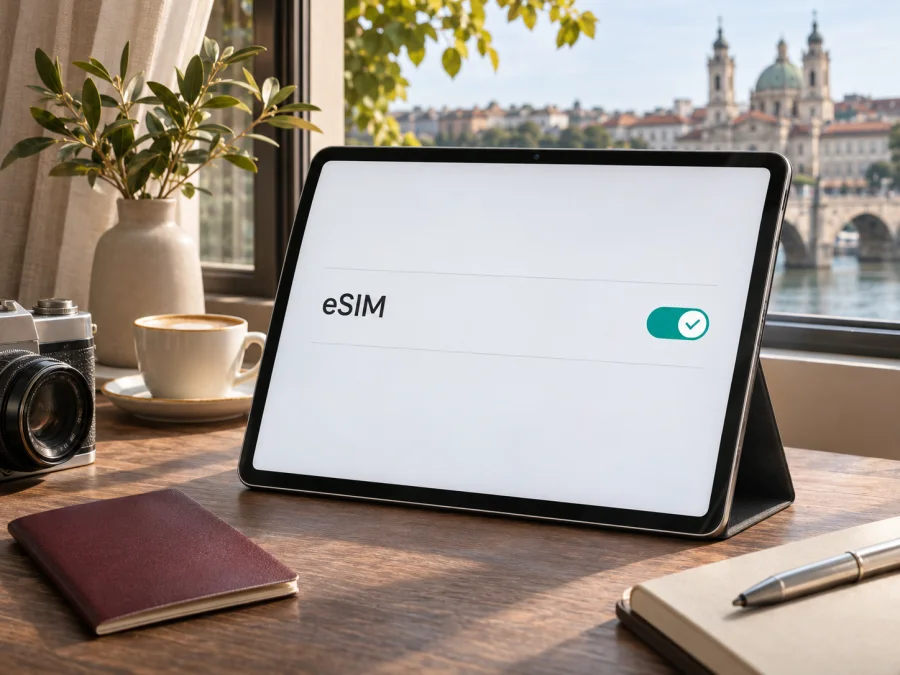
Apple iPad Pro 13-inch cellular 5G ve eSIM: uyumluluk, kurulum ve seyahat rehberi
Kısa yanıt: Apple’ın 13 inç iPad Pro Wi‑Fi + Cellular modelleri eSIM ile hücresel veri kullanabilir. Ancak “Apple iPad Pro 13-inch cellular 5G” adı tek başına cihazın neslini, model numarasını veya satın alındığı pazarı belirtmiyor. Apple’ın güncel model listesinde 2025 iPad Pro 13-inch (M5) için A3361 Wi‑Fi + Cellular ve Çin anakarası için A3362; 2024 iPad Pro 13-inch (M4) için A2926 Wi‑Fi + Cellular ve Çin anakarası için A3007 bulunuyor. Her iki neslin hücresel modelleri eSIM-only olarak listeleniyor. Bu bilgiler, yalnızca cihazınızın ilgili model numarasıyla eşleştiğini doğrularsanız geçerlidir. Adında “5G” geçmesi de tek başına eSIM, operatör uyumluluğu veya belirli bir ülkede 5G hizmeti garantisi değildir.
Bu nedenle satın almadan veya seyahate çıkmadan önce Ayarlar’daki model numarasını ve EID’yi kontrol edin. Çin anakarası için üretilen cihazlar, başka bir ülkede satılan varyantlarla aynı kabul edilmemelidir. Nesil ya da model numarası belirtilmemiş cihaz için en doğru karar, aşağıdaki kontrolleri doğrudan kendi iPad’inizde yapmaktır.
Hızlı özellik ve doğrulama tablosu
| Kontrol | Bu ad için bilinen durum | Sizin doğrulamanız gereken |
|---|---|---|
| Cihaz türü | Apple iPad Pro; 13 inç sınıfı | Ayarlar > Genel > Hakkında bölümündeki tam model adı |
| Hücresel bağlantı | “cellular 5G” ifadesi hücresel sürümü işaret eder; yalnızca ad üzerinden kimlik kesinleşmez | Wi‑Fi + Cellular model olduğunu ve Hücresel Veri ayarlarının bulunduğunu doğrulayın |
| eSIM | 13 inç iPad Pro Wi‑Fi + Cellular nesillerinin bazıları eSIM destekler; M4 2024 resmi teknik sayfası eSIM-only olarak tanımlar | EID ve “eSIM Ekle” / “Yeni Plan Ekle” seçeneği |
| Fiziksel SIM | M4 için nano‑SIM yuvası yoktur; farklı nesillerin donanımı değişebilir | Cihazın yan kenarını ve tam model numarasını inceleyin |
| 5G | Uyumlu hücresel model, desteklenen ağ ve plan koşullarına bağlıdır | Gideceğiniz ülkedeki ağ, frekans, plan ve kapsama koşulları |
| Ülke/operatör | eSIM bulunması, her operatörün veya seyahat planının çalışacağı anlamına gelmez | Operatör kilidi, cihaz modeli ve planın tablet uyumluluğu |
Tablodaki teknik ayrımı önemli görün: eSIM donanımı, hücresel veri planı ve 5G erişimi farklı konulardır. iPad eSIM’i tanıyabilir ama seçilen sağlayıcı planı bu iPad modelini kabul etmeyebilir; plan çalışabilir fakat varış noktasında 5G sunulmayabilir. Bir özelliği diğerinin kanıtı olarak değerlendirmeyin.
Bu model eSIM destekliyor mu?
Yanıt, tam cihaz varyantına göre verilmelidir. Apple’ın güncel resmi listesinde hem 2025 iPad Pro 13-inch (M5) hem de 2024 iPad Pro 13-inch (M4) için Wi‑Fi + Cellular modelleri eSIM-only olarak tanımlanır. M5’te A3361 uluslararası hücresel model, A3362 Çin anakarası varyantı; M4’te A2926 hücresel model, A3007 Çin anakarası varyantıdır. Apple’ın M4 ve M5 teknik özellikleri eSIM kullanıldığını ve fiziksel SIM kartlarla uyumlu olmadığını belirtir. Cihazınız bu hücresel model numaralarından biriyle eşleşiyorsa donanım eSIM’i destekler; yine de operatör ve plan koşullarını ayrıca kontrol edin.
Bununla birlikte görevdeki ad nesil veya model kodu içermiyor. Apple’ın ürün adlandırması zaman içinde değişebildiğinden, “13-inch” ve “5G” ifadelerinden M4 ya da başka belirli bir nesil sonucu çıkarmak doğru olmaz. Apple’ın listesinde A3007 (M4) ve A3362 (M5), Çin anakarasına özel hücresel varyantlar olarak ayrıca gösterilir. Bu coğrafi sınıflandırma cihazın üretim/satış varyantını belirtir; kullanıcının şu anda bulunduğu ülkeyi veya cihazın başka bir ülkede kesinlikle çalışıp çalışmayacağını tek başına belirlemez. Çin varyantı için eSIM ve bölgesel kullanılabilirlik durumunu, ilgili modelin resmi özellikleri ve plan sağlayıcısının kabul koşullarıyla ayrıca doğrulayın.
Apple aynı zamanda hücresel hizmetin eSIM üzerinden kurulabileceğini, ancak eSIM’in tüm ülke ve bölgelerde bulunmadığını ve her operatörün desteklenmediğini açıklar. Dolayısıyla “iPad’de eSIM var” ifadesi yalnızca cihaz tarafındaki gerekli kabiliyeti anlatır. Bir veri planı satın almadan önce sağlayıcıdan planın iPad/tablet kullanımına açık olduğunu, ilgili ülke veya bölgeyi kapsadığını ve cihazınızın varyantıyla uyumlu olduğunu kontrol edin.
Model adını ve numarasını bulma
- iPad’de Ayarlar > Genel > Hakkında bölümünü açın.
- Model Adı satırını okuyun. Burada nesil/çip bilgisi görüntüleniyorsa not edin.
- Model Numarası alanına dokunarak veya bu alandaki değeri kontrol ederek A-numarasını bulun. Apple’ın destek yöntemi ve iPadOS görünümü sürüme göre farklı sunulabilir; Hakkında ekranındaki bilgiyi esas alın.
- A-numarasını Apple’ın “iPad modelinizi belirleme” listesinde tam eşleşmeyle karşılaştırın. Nesle göre A2926/A3007 (M4) veya A3361/A3362 (M5) ayrımını gözden kaçırmayın.
- Satın alma ilanı, kutu etiketi veya satıcı açıklamasıyla yetinmeyin. İade süresi içindeyseniz cihazın kendi Hakkında ekranı en yararlı doğrulamadır.
“Wi‑Fi” ibaresi tek başına eSIM’in bulunmadığını kesin kanıtlamayabilir; fakat yalnızca Wi‑Fi modelinde hücresel modem ve hücresel veri hizmeti yoktur. İstenen kullanım için model adında Wi‑Fi + Cellular bulunması ve Ayarlar’da hücresel veri menüsünün açılabilmesi gerekir. Ayarlar ekranı görünmüyorsa önce iPad’in gerçek modelini belirleyin; kurumsal yönetim profili veya yazılım kısıtlamaları da bazı menüleri etkileyebilir.
EID ve eSIM menüsüyle uyumluluk kontrolü
EID, cihazın yerleşik eSIM bileşenini tanımlamak için kullanılan numaradır. EID’nin görünmesi, iPad’de eSIM donanımı bulunduğuna dair güçlü bir cihaz göstergesidir; fakat seçtiğiniz planın, operatörün, ülkenin veya 5G hizmetinin uyumlu olduğunu tek başına kanıtlamaz.
Kontrol listesi:
- [ ] Ayarlar > Genel > Hakkında ekranında tam model adını ve A-numarasını buldum.
- [ ] Modelin Wi‑Fi + Cellular olduğunu Apple’ın resmi listesiyle eşleştirdim.
- [ ] Hakkında ekranında EID alanı bulunup bulunmadığını kontrol ettim.
- [ ] Ayarlar > Hücresel Veri bölümünde “eSIM Ekle”, “Yeni Plan Ekle” veya operatör planı kurma seçeneğini aradım. Menü metni iPadOS sürümüne ve dile göre değişebilir.
- [ ] Cihazın operatör kısıtlaması veya yönetim profili olup olmadığını satıcı/kurumla doğruladım.
- [ ] Plan sağlayıcısına model numarasını iletip tablet desteğini ve hedef ülkeyi teyit ettim.
Apple iPad Pro 13-inch cellular 5G cihazınız için eSIM uyumluluğunu ve model numarasını kontrol edin
Seyahatten önce uygun planı seçme
Uyumluluk doğrulandıktan sonra, seyahat rotanıza uygun veri planını seçin. Önce tek ülkeye mi, birden fazla ülkeye mi gideceğinizi; kaç gün kalacağınızı ve yaklaşık veri kullanımınızı belirleyin. Harita, e-posta, mesajlaşma ve bilet görüntüleme genellikle sürekli video izlemekten daha az veri gerektirir. Video akışı, bulut yedekleme ve uygulama güncellemeleri veri tüketimini artırabilir; Wi‑Fi erişiminiz olduğunda büyük indirme ve yedeklemeleri Wi‑Fi’a bırakın.
Kaspersky eSIM Store uygulaması ve sitesi üzerinden seyahat rotanız için mevcut seçenekleri inceleyebilir, planın kapsadığı ülke/bölgeleri, veri miktarını, geçerlilik süresini ve kullanım koşullarını karşılaştırabilirsiniz. Site ve uygulama, yurtdışı seyahatte mobil internet için eSIM planı seçme, kurma ve etkinleştirme adımlarına yardımcı olur. Buradaki plan kullanılabilirliği, yerel ağların kapsamasını veya her cihazda çalışmayı garanti etmez; satın almadan önce plan şartlarını ve uyumluluğu okuyun.
iPad’e eSIM yükleme ve etkinleştirme
Kurulum yöntemi sağlayıcının sunduğu seçeneğe ve iPadOS sürümüne bağlıdır. Başlamadan önce kararlı bir Wi‑Fi ağına bağlanın, iPadOS’i güncel tutun ve satın aldığınız profilin bu iPad için kullanılabilir olduğunu teyit edin. Bazı QR kodları tek kullanımlık olabilir; yükleme tamamlanmadıysa kodu silmeden veya başka cihazda denemeden önce sağlayıcının talimatlarına bakın.
QR koduyla kurulum
- Ayarlar > Hücresel Veri bölümünü açın. Bazı iPadOS sürümlerinde menü adı “Hücresel” biçiminde görünebilir.
- Yeni Plan Ekle, eSIM Ekle veya benzer seçeneğe dokunun. Sunulan seçenekler model, ülke ve sağlayıcıya göre değişebilir.
- QR kodu kullan seçeneğini belirleyin ve sağlayıcının verdiği QR kodunu tarayın. Kod başka bir ekranda açık olmalı; aynı iPad’de görüntülenen QR kodunu taramak mümkün değilse sağlayıcıdan manuel bilgiler veya kurulum bağlantısı isteyin.
- Ekrandaki plan ayrıntılarını ve sağlayıcı adını kontrol edin. Bilgiler beklediğiniz planla eşleşmiyorsa onaylamadan önce sağlayıcıya danışın.
- Hücresel Plan Ekle veya ekrandaki onay seçeneğini seçin. İndirme/kurulum tamamlanana kadar Wi‑Fi bağlantısını kesmeyin ve Ayarlar’dan çıkmayın.
- Planı anlaşılır bir etiketle adlandırın; örneğin “Seyahat verisi”. Bu etiket yalnızca iPad’deki yönetim içindir.
- Hücresel veri kullanımında hangi planın seçili olduğunu kontrol edin. Ana SIM/planınızı korumak istiyorsanız veri hattı seçimini dikkatle yapın.
Apple’ın iPad için resmi adımları, desteklenen modellerde Ayarlar > Hücresel Veri içinden yeni plan eklemeyi veya operatörün verdiği QR kodunu taramayı kapsar. Menüde seçenek yoksa bu durum tek başına kesin arıza teşhisi değildir: model desteği, ülke, operatör veya yönetim kısıtlamaları etkili olabilir.
Uygulama veya operatör etkinleştirmesi
Türkçe arayüzde seçenek adları farklı çevrilebilir. Android veya iOS için genel adım arayanlar Android eSIM kurulum yönergelerini ve iOS eSIM kurulum yönergelerini inceleyebilir. iPad, iPadOS çalıştırdığı için iPhone/iOS ekran adımlarının bire bir aynı olduğunu kabul etmeyin; burada verilen iPad menüleri ve satın aldığınız sağlayıcının iPad talimatları önceliklidir.
Varışta veri hattını kullanma
- Uçuş sırasında havayolu kurallarına uyun; varıştan sonra Hücresel Veri ayarlarına girin.
- Seyahat için yüklediğiniz planın etkin olduğundan emin olun ve Hücresel Veri için doğru hattı seçin.
- Plan talimatları özellikle istemedikçe “Veri Dolaşımı” ayarını değiştirmeyin. Bazı seyahat profillerinde dolaşım gerekir; bazılarında gerekmez. Sağlayıcı talimatı belirleyicidir.
- Hücresel verinin açık olduğunu, uçak modunun kapalı olduğunu ve kapsama alanında bulunduğunuzu kontrol edin.
- İnternet erişimini bir web sayfası veya uygulamayla deneyin. 5G simgesi çıkmaması, eSIM profilinin kurulmadığı anlamına gelmez; bölgedeki ağ, tarife, sinyal ve operatör seçimi LTE/4G gibi başka bir bağlantı gösterebilir.
- Ana hattınızın beklenmedik dolaşım ücreti oluşturmaması için veri hattı ve varsa dolaşım ayarlarını seyahatten önce anlayın.
Pratik kullanım senaryoları
Kısa şehir ziyareti: Harita ve toplu taşıma uygulamalarına, rezervasyonlara ve mesajlaşmaya erişmek için küçük/orta veri planı yeterli olabilir. Otel veya kafe Wi‑Fi’ını yardımcı bağlantı olarak kullanın; dışarı çıkmadan önce çevrimdışı haritaları indirmek veri ihtiyacını azaltabilir.
Birden fazla ülkeyi kapsayan rota: Her ülke için ayrı kapsama koşulu olup olmadığını kontrol edin. Bölgesel planın adında birden fazla ülke geçmesi, tüm sınır bölgelerinde eşit sinyal veya aynı hız olacağı anlamına gelmez. Seyahat tarihlerini ve güzergâhı plan açıklamasıyla karşılaştırın.
Ana numarayı koruma: iPad çoğunlukla veri cihazı olarak kullanılır; seçilen seyahat eSIM’i telefon hattı veya SMS numarası sağlamayabilir. Mesajlaşma ve internet aramaları uygulama hesabınıza ve bağlantıya bağlıdır. iPad’in veri planından normal telefon görüşmesi/SMS beklemeyin; plan şartında ayrıca yazmıyorsa sunulmaz.
Sık karşılaşılan sorunlar ve kontroller
“eSIM Ekle” seçeneği görünmüyor. Önce Wi‑Fi + Cellular modelini ve A-numarasını doğrulayın. Ayarlar > Genel > Hakkında’da EID olup olmadığına bakın, iPadOS’i güncelleyin ve cihazın kurumsal yönetim altında olup olmadığını kontrol edin. Model eSIM desteklediği halde menü yoksa Apple desteğine ve planı sağlayan kuruluşa model numarasıyla başvurun.
QR kod okunmuyor veya plan eklenmiyor. Ekran parlaklığını artırın, QR kodunu başka bir ekranda açın ve kamera alanına tam sığdırın. Kodun süresi/tek kullanımlık durumu veya daha önce etkinleştirilip etkinleştirilmediğini sağlayıcıdan kontrol edin. Aynı kodu art arda denemek, sağlayıcı tarafındaki kurulum hakkını etkileyebilir.
Plan yüklendi ama internet yok. Hücresel Veri’nin açık olduğuna, doğru planın veri hattı olarak seçildiğine, uçak modunun kapalı ve kapsamanın mevcut olduğuna bakın. Sağlayıcı roaming gerektiriyorsa yalnızca onun yönergesine göre açın. iPad’i yeniden başlatın, birkaç dakika bekleyin ve plan durumunu Ayarlar’da inceleyin. APN alanını yalnızca sağlayıcının verdiği değer varsa değiştirin.
Yalnızca LTE/4G görünüyor. Bu, eSIM’in başarısız olduğu anlamına gelmez. 5G için cihazın bölgesel radyo desteği, yerel şebekenin kapsaması, plan ve operatörün 5G erişim koşulları birlikte gerekir. Kapalı alan, yoğunluk veya hücre seçimi de bağlantı türünü etkileyebilir. Kesin kullanılabilirlik için yerel sağlayıcı bilgilerini kontrol edin.
“Plan uyumlu değil” veya aktivasyon reddediliyor. Sağlayıcıdan planın tabletlerde ve tam A-numaralı varyantta etkinleştirilebildiğini teyit edin. Cihaz başka bir operatöre kilitliyse farklı sağlayıcının planı reddedilebilir. Satıcı, kurum yöneticisi veya mevcut operatör kilit durumunu doğrulayabilir. iPad’de fiziksel SIM yuvası yoksa fiziksel SIM’e geçmek seçenek olmayabilir.
Sınırı geçince bağlantı kesildi. Planın yeni ülkede geçerli olup olmadığını ve veri kapsamını kontrol edin. Hücresel ağ seçimini otomatikte bırakın; sağlayıcı farklı bir seçim öneriyorsa talimatı uygulayın. Bölgesel durum veya yerel kapsama değişebilir. Profilin silinmesi çözüm olarak denenmemelidir; yeniden kurulum yalnızca sağlayıcı onayıyla yapılmalıdır.
Veri beklenenden hızlı azaldı. Uygulamaların arka planda yenilenmesini, bulut fotoğraf yedeklemesini, video kalitesini ve otomatik indirmeleri gözden geçirin. Kullanım sayaçlarını iPad ayarlarından ve plan sağlayıcısının hesabından karşılaştırın. Sayaçların yenilenme aralığı farklı olabilir; kalan veri için satın aldığınız planın hesabını esas alın.
Sık sorulan sorular
Apple iPad Pro 13-inch cellular 5G eSIM ile çalışır mı?
13 inç Wi‑Fi + Cellular iPad Pro’nun eSIM destekli varyantları vardır. Apple’ın resmi sayfasında 2025 M5 için A3361 ve Çin anakarası A3362; 2024 M4 için A2926 ve Çin anakarası A3007 olarak listelenen hücresel modeller eSIM-only’dir. Girdi adı nesli ve model numarasını belirtmediğinden sizin cihazınız için kesin yanıt, A-numarası ve EID kontrolünden sonra verilebilir.
Fiziksel SIM kart takabilir miyim?
M4 13 inç modelde Apple fiziksel SIM desteği olmadığını belirtir. Cihazınız başka bir nesilse SIM tepsisi ve eSIM özellikleri farklı olabilir; model numarasını doğrulamadan tepsi bulunduğunu veya bulunmadığını varsaymayın.
EID bulmak yeterli mi?
EID, cihazda eSIM bileşeni bulunduğuna işaret eder; hizmet sağlayıcısının planını kabul edeceğini, cihazın kilitsiz olduğunu veya hedef ülkede bağlantı olacağını garanti etmez. Model numarası, menü, operatör/plan koşulu ve ülke desteği birlikte kontrol edilmelidir.
Her ülkede aynı eSIM’i kullanabilir miyim?
Hayır, bunu planın ülke/bölge kapsamı ve kullanım koşulları belirler. Seyahat rotanızdaki her ülkeyi, geçerlilik süresini ve ağ koşullarını satın almadan önce okuyun. Plan kapsamı gerçek kapsama veya belirli bir hız taahhüdü değildir.
iPad eSIM’i telefon hattı ve SMS sağlar mı?
Seyahat için kullanılan veri planları çoğunlukla mobil internet içindir. Numara, sesli arama veya SMS özelliğini ancak seçtiğiniz plan açıkça sunuyorsa bekleyin. İnternet tabanlı iletişim uygulamaları veri bağlantısıyla çalışabilir.
Birden fazla eSIM saklanabilir mi?
Apple, desteklenen iPad’lerde birden fazla eSIM planının saklanabildiğini, ancak aynı anda yalnızca bir eSIM’in kullanılabildiğini belirtir. Saklanabilecek profil sayısı ve kullanılabilir yönetim seçenekleri modele ve yazılıma göre değişebilir; cihazınızın ayarlarını esas alın.
eSIM’i başka cihaza taşıyabilir miyim?
Her profilin aktarım kuralları sağlayıcıya ve plan türüne bağlıdır. Kaspersky eSIM Store’un güncel yardım bilgisi, etkinleştirilmiş profilin başka cihaza aktarılamayabileceğini söylüyor; satın aldığınız planın koşullarını kontrol edin ve profili silmeden önce destek alın. QR kodunun yeniden kullanılabileceğini varsaymayın.
Son kontrol: cihazı doğrulayın, sonra plan seçin
Apple iPad Pro 13-inch cellular 5G adını taşıyan cihazda ilk olarak Ayarlar > Genel > Hakkında bölümünü açın; tam model adını, A-numarasını ve EID’yi not edin. Model numarasını Apple’ın resmi cihaz listesiyle karşılaştırın. Özellikle 2024 M4 için A2926 ve Çin anakarasına özel A3007 ayrımını kontrol edin; bu kodlardan hiçbiri cihazınızla eşleşmiyorsa M4’e ilişkin bilgileri kendi modelinize uygulamayın.
Ardından Hücresel Veri menüsünde yeni plan ekleme seçeneğine bakın ve sağlayıcıdan cihazın tam varyantının, planın tablet kullanımıyla ve gideceğiniz ülke/bölgelerle uyumlu olduğunu teyit edin. Veri miktarı, geçerlilik, başlangıç zamanı, roaming ve hotspot koşullarını karşılaştırın. eSIM’i evde güvenilir Wi‑Fi üzerinden yükleyip sağlayıcı yönergelerine göre etkinleştirin; seyahatte doğru veri hattını seçin.
Uyumluluk doğrulanmadan satın alma yapmayın. Kaspersky eSIM Store’un uygulaması ve sitesi, yurtdışı seyahat için eSIM planlarını inceleme, seçme, düzenleme ve etkinleştirme adımlarında yardımcı olabilir. Güncel seçenekleri rota ve kullanımınıza göre kontrol edin; plan koşullarını okuyun ve gerekiyorsa cihaz/plan ayrıntılarıyla destek ekibine danışın.


