Seyahat bağlantısı rehberi
Apple iPad Pro 13-inch cellular eSIM uyumluluğu
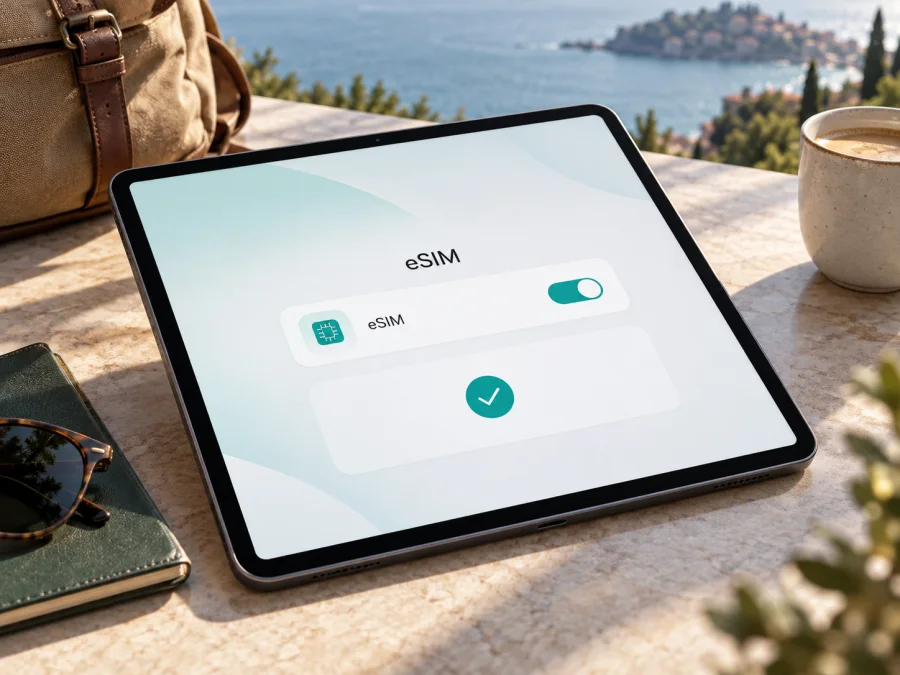
Apple iPad Pro 13-inch cellular ve eSIM: uyumluluk ve kurulum
Kısa yanıt: Apple iPad Pro 13-inch cellular, eSIM destekleyen Wi‑Fi + Cellular yapılandırmasıdır. Apple’ın güncel teknik özelliklerinde iPad Pro’nun hücresel modelleri eSIM kullanır ve fiziksel SIM kartla uyumlu değildir. Bu yanıt, yalnızca “cellular” olarak belirtilen hücresel modeli kapsar; aynı adlı Wi‑Fi modeli mobil şebekeye bağlanmaz ve eSIM profili ekleyemez. Ayrıca ürün adı M4 veya M5 neslini ve satış ülkesini tek başına belirtmediğinden, satın alacağınız cihazın model numarasını ve kullanılacağı ülkedeki operatör kurallarını kontrol edin.
Apple iPad Pro 13-inch cellular eSIM destekliyor mu?
Evet. iPad Pro 13-inch cellular adıyla kastedilen Wi‑Fi + Cellular sürümünde mobil veri için yerleşik eSIM bulunur. M4 nesli 2024’te, M5 nesli 2025’te tanıtıldı; iki neslin hücresel sürümleri eSIM’e dayanır. Cihazda çıkarılıp takılabilen fiziksel SIM tepsisi aramayın. Hücresel donanım, eSIM profilinin etkinleştirilmesini ve desteklenen bir mobil veri tarifesinin kullanılmasını sağlar.
Bu modelin eSIM’i, iPad’i telefon gibi kullanacağınız anlamına gelmez. Apple iPad’in hücresel bağlantısını veri hizmeti olarak tanımlar. Bir seyahat eSIM’i çoğunlukla mobil internet içindir; normal telefon numarası, geleneksel arama ve SMS içerdiğini varsaymayın. Seçtiğiniz tarifede bu özellikler ayrıca yazmıyorsa mesajlaşma ve aramalar için internet üzerinden çalışan uygulamaları kullanabilirsiniz.
| Özellik | Apple iPad Pro 13-inch cellular için bilgi |
|---|---|
| Ürün sınıfı | 13 inç tablet, Wi‑Fi + Cellular yapılandırması |
| eSIM | Hücresel sürümde desteklenir |
| Fiziksel SIM | Güncel hücresel yapılandırmada fiziksel SIM ile uyumlu değildir |
| Hücresel veri | M4 ve M5 nesillerinde desteklenir; kullanılabilir bantlar model numarasına ve ülkeye göre değişir |
| Wi‑Fi yapılandırması | eSIM veya mobil veri özelliği içermez |
| Gerekli kontroller | Tam model numarası, EID veya eSIM ekleme menüsü, tarife ve ülke desteği |
Tablodaki bilgi aile ve yapılandırma düzeyindedir. Elinizdeki cihazın tam varyantı doğrulanmadan yalnızca ürün başlığına bakarak tarifeyi satın almayın. Özellikle ikinci el, ithal veya farklı ülke pazarından alınmış bir iPad’de model numarası, yazılım sürümü, satış bölgesi ve etkinleştirmek istediğiniz operatörün uygunluğu sonucu etkileyebilir.
Nesil, satış bölgesi ve operatör farkı
“13-inch cellular” ekran boyutunu ve hücresel bağlantıyı anlatır; tek başına nesli ya da bölgesel parçayı tanımlamaz. Apple’ın teknik sayfalarında M4 ve M5 nesilleri ayrı ürünlerdir. Kasada “iPad Pro 13-inch” yazması bu iki nesli ayırt etmeyebilir. Ayarlar’daki model bilgisi veya kutu üzerindeki model kodu daha güvenilir bir başlangıçtır. Satın almadan önce satıcıdan cihazın tam model numarasını, satış bölgesini ve eSIM kullanım durumunu yazılı olarak doğrulamasını isteyin.
Bölgesel farkın önemli olduğu somut örnek Çin ana karasıdır. Apple, bu pazarda iPad’e yerel operatör eSIM profili eklenmesini yalnızca desteklenen belirli model numaralarıyla sınırlar. Apple’ın yayımladığı listede iPad Pro 13-inch (M4) Wi‑Fi + Cellular için A3007, iPad Pro 13-inch (M5) Wi‑Fi + Cellular için A3362 yer alır. Çin ana karasında iPad eSIM hizmeti için Apple, desteklenen tek ağ sağlayıcısının China Unicom olduğunu belirtiyor. Dolayısıyla başka bir bölge için üretilmiş hücresel iPad’in eSIM donanımına sahip olması, Çin ana karasındaki yerel eSIM tarifesini kurabileceği anlamına gelmez.
Burada üç konuyu birbirinden ayırın:
- Cihazın teknik desteği: iPad’de hücresel radyo ve eSIM işlevi var mı?
- Bölgesel kullanılabilirlik: Bu tam model, bulunduğu ülkede istenen eSIM profilini yükleyebiliyor mu?
- Tarife ve operatör uygunluğu: Seçilen sağlayıcı bu tablet modelini, tarifeyi ve ülkeyi destekliyor mu?
Bunlar aynı soru değildir. Çin ana karasında satılan ve yerel eSIM’i destekleyen belirli iPad modelleri, Apple’ın açıklamasına göre Çin dışına seyahat ederken Çin dışındaki sağlayıcılara ait eSIM veri planlarını da yükleyebilir; bunun için konum servislerinin açık olması gerekir. Bu durum, Çin’deki yerel sağlayıcı kısıtını ortadan kaldırmaz. Başka ülke veya operatörler için de erişim, kapsama alanı, tarife ve kayıt koşulları ilgili sağlayıcıya bağlıdır.
Operatör kilidi veya hizmet kısıtlaması konusunda kesin varsayım yapmayın. Cihaz kurumsal olarak yönetiliyorsa, operatör ya da satıcı tarafından kısıtlandıysa veya belirli bir planla ilişkilendirildiyse, menüde eSIM görülse bile yeni profil etkinleşmeyebilir. İkinci el alımında cihazın yönetim profilinden çıkarıldığını ve satıcının eSIM kullanımına engel bir kısıtlama olmadığını doğrulayın. Ağ sağlayıcısı, model numarası ve tarife uygunluğunu ayrıca teyit etmelidir.
EID ve eSIM menüsü nasıl kontrol edilir?
EID, cihazın yerleşik eSIM bileşenini tanımlayan numaradır. iPad’in kendisinde kontrol etmek için:
- Ayarlar uygulamasını açın.
- Genel bölümüne, ardından Hakkında ekranına dokunun.
- Ekranı aşağı kaydırıp EID satırını arayın. Varsa cihaz bilgileri arasında uzun bir numara olarak görünür.
- Aynı ekranda Model Numarası satırını bulun. Önce parça numarası gösteriliyorsa model numarasına geçmek için satıra dokunun.
- Ayarlar > Hücresel Veri bölümüne dönün. eSIM Ekle, Yeni Plan Ekle veya operatörün planını eklemeye yönelik bir seçenek bulunup bulunmadığını kontrol edin. Menü adı iPadOS sürümüne ve dil ayarına göre farklı çevrilebilir.
EID’nin görünmesi, cihazda eSIM donanımı bulunduğuna dair güçlü bir işarettir; ancak tek başına belirli bir ülke veya tarifenin çalışacağını garanti etmez. Menünün görünmesi de operatörün planı kabul edeceğini kanıtlamaz. Kesinleştirmek için tam model numarasını Apple’ın ilgili bölgeye ait destek bilgisiyle karşılaştırın ve tarifeyi sunan sağlayıcıdan cihaz uyumluluğunu teyit edin.
EID satırı görünmüyorsa önce bunun gerçekten Wi‑Fi + Cellular modeli olduğunu doğrulayın. Wi‑Fi modelleri hücresel modem ve eSIM kullanmaz. Hücresel olduğu bilinen cihazda EID yine yoksa iPadOS’u güncelleyin, iPad’i yeniden başlatın ve Ayarlar’daki Hücresel Veri bölümünü kontrol edin. Sonuç değişmiyorsa model kodunu Apple Destek’le veya yetkili servisle teyit edin; ekranda bulunmayan bir numarayı tahmin etmeyin.
Uyumluluğu ve cihazınızı kontrol edin: satın alma öncesi model, bölge, kilit durumu ve tarife desteğini birlikte doğrulayın.
Satın almadan önce kısa uyumluluk listesi
- [ ] Cihazın adı değil, Wi‑Fi + Cellular yapılandırması olduğu doğrulandı.
- [ ] Ayarlar > Genel > Hakkında bölümünde model numarası ve mümkünse EID görüldü.
- [ ] Tam model numarası, hedef pazardaki eSIM koşullarıyla karşılaştırıldı.
- [ ] Cihazda yeni mobil plan eklemeyi engelleyen yönetim veya operatör kısıtlaması bulunmadığı kontrol edildi.
- [ ] Tarife sağlayıcısı, iPad’de veri eSIM’i kullanımını ve seyahat edilecek ülkeyi desteklediğini doğruladı.
- [ ] Tarifenin kapsadığı ülkeler, veri miktarı, geçerlilik süresi ve etkinleşme koşulları okundu.
- [ ] Kurulum için güvenilir Wi‑Fi veya başka bir internet bağlantısı hazırlandı.
Bu maddelerden biri belirsizse önce satıcıya veya sağlayıcıya danışın. eSIM profilini silmek ya da etkinleştirme kodunu tekrar kullanmak yerine, eksik bilgiyi doğrulamak daha güvenlidir: bazı profiller yalnızca sınırlı sayıda kurulumda kullanılabilir veya silindikten sonra yeniden indirilemeyebilir.
eSIM nasıl kurulur ve etkinleştirilir?
iPad’e profil eklemek için internet bağlantısı gerekir. Kuruluma başlamadan önce iPadOS’u güncelleyin, Apple kimliğinizle ilgili olağan giriş işlemlerini tamamlayın ve eSIM sağlayıcısının verdiği QR kodunu, etkinleştirme bağlantısını ya da uygulama talimatlarını elinizin altında bulundurun. QR kodunu iPad’in kendi ekranında açtıysanız, taramak için başka bir cihaz gerekebilir; sağlayıcı alternatif kurulum seçeneği sunuyorsa onu izleyin.
QR koduyla kurulum
- iPad’i Wi‑Fi ağına bağlayın ve Ayarlar > Hücresel Veri bölümünü açın.
- eSIM Ekle veya Yeni Plan Ekle seçeneğine dokunun. Ekrandaki yönerge QR kodunu taramanızı isterse sağlayıcının verdiği kodu okutun.
- iPadOS sürümünüz ve kodun nerede sunulduğu uygunsa Kamerayla tarayın. iPadOS 17.4 veya daha yenisinde e-posta ya da web sayfasındaki QR koduna basılı tutup eSIM Ekle seçeneğini kullanmak da mümkün olabilir.
- Sağlayıcı ek doğrulama kodu istiyorsa kendisine ait kodu girin. Kod, QR görselinin içindeki profil kodundan farklı olabilir.
- Plan ayrıntılarını gözden geçirin ve Devam ya da Hücresel Plan Ekle adımını onaylayın.
- Profilin indirilmesi ve etkinleşmesi için ekrandaki yönergeleri izleyin. İşlem sürerken Wi‑Fi bağlantısını kesmeyin.
- Kurulum bittiğinde Ayarlar > Hücresel Veri ekranında yeni planın göründüğünü kontrol edin.
Sağlayıcı bağlantısı veya uygulamasıyla kurulum
Bazı sağlayıcılar QR kodu yerine, eSIM’i yükleyen bir bağlantı ya da uygulama üzerinden kurulum sunar. Bu yöntemlerden hangilerinin bulunduğu seçilen planın koşullarına bağlıdır.
- Sağlayıcının verdiği resmi bağlantıyı açın veya uygulamasını iPad’inize indirin.
- Bağlantı üzerinden gelen Yeni eSIM’i Etkinleştir istemini onaylayın; uygulamadaysanız ekrandaki plan kurulum adımlarını takip edin.
- iPadOS’un istediği onayları verin ve plan bilgilerini kontrol edin.
- Profil eklendikten sonra Ayarlar > Hücresel Veri bölümünde hattın durumunu doğrulayın.
- Sağlayıcı etkinleştirmenin ne zaman başladığını belirtiyorsa bu koşulu not edin. Bazı planlar kurulumda, bazıları ilk desteklenen ağa bağlanıldığında işlemeye başlayabilir; bunu planın kendi açıklamasından kontrol edin.
Apple’ın iPad kurulum akışları için ayrıntılı iPad eSIM kurulum yönergeleri sayfasını da inceleyebilirsiniz. Android cihaz kullanacak bir yol arkadaşı için Android eSIM kurulum yönergeleri bulunur. Bu genel rehberler, sağlayıcının planına özel koşulların yerine geçmez. Etkinleştirme QR’ı, bağlantısı ve yeniden kurulum izni konusunda plan sağlayıcısının verdiği talimatı esas alın.
Kurulum sonrası Hücresel Veri için hangi hattın kullanılacağını seçin. Seyahat eSIM’ini mobil internet için kullanacaksanız yeni planı veri hattı olarak belirleyin. Ana hattınızı açık tutmanız gerekiyorsa, ana hattın veri dolaşımı ayarlarını ve olası ücretleri kontrol edin; seyahat eSIM’inde veri dolaşımının gerekli olup olmadığını plan sağlayıcısından öğrenin. Her eSIM aynı ayarı istemez.
Seyahatte mobil internet için kullanma
Kurulum ile kullanım zamanını ayrı planlayın. eSIM’i yola çıkmadan önce Wi‑Fi üzerinden eklemek, varışta işlem yapma ihtiyacını azaltabilir; ancak profilin ne zaman etkinleştiği ve sürenin ne zaman başladığı tarifeye göre değişir. Erken kurulum yapacaksanız planın başlangıç koşulunu kontrol edin. Bazı tarifeler profili ekleyince, bazıları kapsama alanında ağa ilk bağlanınca çalışmaya başlar. Sağlayıcının belirttiği zamanlamaya göre hareket edin.
Varışta:
- Ayarlar > Hücresel Veri içinde seyahat eSIM’inin açık olduğunu doğrulayın.
- Hücresel Veri için seyahat planını seçin.
- Plan sağlayıcısı istiyorsa o eSIM hattında veri dolaşımını açın. Ana hattın dolaşımını gereksiz ücretlerden kaçınmak için ayrıca değerlendirin.
- Birkaç dakika bekleyip şebeke bağlantısını ve internet erişimini kontrol edin.
- Gerekirse uçak modunu kısa süre açıp kapatın veya iPad’i yeniden başlatın.
iPad Pro 13-inch geniş ekranı sayesinde harita, bilet, çevrim içi toplantı veya dosyalar için kullanışlıdır; bununla birlikte mobil veri harcaması hızlı artabilir. Harita alanlarını, belgeleri ve medya dosyalarını mümkünse önceden indirin. Bulut eşzamanlama, uygulama güncellemeleri ve yüksek çözünürlüklü video arka planda veri kullanabilir. iPadOS’un veri tasarrufu seçeneklerini, uygulama başına mobil veri kullanımını ve seçtiğiniz tarifenin kalan kotasını düzenli kontrol edin.
Üç pratik kullanım örneği
Kısa hafta sonu gezisi: Navigasyon, bilet ve mesajlaşma ihtiyacınızı düşünerek küçük veya orta miktarda verinin yeterli olup olmadığını değerlendirin. Tüm gün video izlemek ya da büyük dosyaları eşzamanlamak veri ihtiyacını değiştirir. Yalnızca seyahatin gün sayısına göre değil, beklenen kullanıma göre seçim yapın.
Uzaktan çalışma: Toplantıların görüntülü olup olmayacağını, dosyaları buluttan indirip indirmeyeceğinizi ve konaklama yerinde Wi‑Fi bulunup bulunmadığını hesaba katın. Görüntülü görüşme ve büyük indirmeler kota tüketimini yükseltebilir. Kritik toplantılardan önce Wi‑Fi ve eSIM arasında geçişin nasıl yapılacağını öğrenin; tarifenin hotspot veya tethering kullanımına izin verdiğini ayrıca doğrulayın.
Birden fazla ülkeye geçiş: Tek ülke tarifesi, bölgesel plan veya daha geniş kapsama sahip bir plan arasında seçim yaparken tüm güzergâh ülkelerini tek tek kontrol edin. Bir planın bir ülkede çalışması, komşu ülkelerde de geçerli olduğu anlamına gelmez. Sınır geçişlerinde otomatik ağ seçimi zaman alabilir; yeni ülkedeki desteklenen şebekeye bağlanana kadar bağlantı kısa süre kesilebilir.
Kaspersky eSIM Store uygulaması ve sitesi, yurt dışı seyahatiniz için uygun eSIM’i ve mobil internet tarifesini seçmenize, işlemi tamamlamanıza ve eSIM’i etkinleştirmenize yardımcı olur. Yönünüzü, veri miktarını, geçerlilik süresini ve ilgili koşulları satın almadan önce inceleyin. Bu akış mobil internet içindir; tarifede ayrıca belirtilmedikçe normal telefon hattı veya SMS sağlamaz. Kaspersky eSIM Store bir mobil operatör, ağ sahibi ya da internet bağlantısını sağlayan taraf değildir; hizmet, seçilen planın koşullarına ve yerel ağ sağlayıcısına bağlıdır.
Sık karşılaşılan sorunlar ve kontroller
“eSIM Ekle” seçeneği yok
Önce cihazın Wi‑Fi değil Wi‑Fi + Cellular modeli olduğunu doğrulayın. Hücresel Veri menüsü yoksa veya Genel > Hakkında bölümünde EID görünmüyorsa model numarasını kontrol edin. Hücresel cihazda iPadOS’u güncelleyip yeniden başlatın; sorun sürerse Apple Destek’e veya satıcıya danışın.
QR kodu okunmuyor ya da profil eklenmiyor
Kodun sağlayıcıdan alındığını, süresinin dolmadığını ve daha önce kullanılmadığını doğrulayın. Başka bir ekranda açıp yansımayı azaltın; e-posta veya web sayfasında iPadOS 17.4 ve sonrası için kodun üzerine basılı tutarak eSIM ekleme seçeneği bulunabilir. Hata devam ederse sağlayıcıya kodun ve profilin durumunu sorun. Etkinleştirme kodunu tekrar kullanmak her zaman mümkün değildir.
Profil eklendi, ancak internet yok
Hücresel Veri’nin açık, seyahat eSIM’inin seçili ve bulunduğunuz yerin plan kapsamında olduğunu kontrol edin. Sağlayıcı istiyorsa ilgili eSIM’de veri dolaşımını etkinleştirin. Planın etkinleşme şartlarını okuyun, birkaç dakika bekleyin ve uçak modunu açıp kapatın. Gerekirse iPad’i yeniden başlatın.
Bağlantı yavaş veya kota değişmiyor
Sinyal, bina içi konum, ağ yoğunluğu ve yerel kapsama deneyimi etkileyebilir. Açık alanda tekrar deneyin. Hücresel Veri için doğru hattın seçildiğini, tarifenin başlamış olduğunu ve kullandığınız ülkenin kapsandığını kontrol edin. Kullanım raporu gecikmeli güncellenebilir; sağlayıcının plan ekranını ve iPad ayarlarını karşılaştırın.
Profili silip tekrar kurabilir miyim?
Sağlayıcının yeniden kurulum politikasını öğrenmeden silmeyin. Bazı profiller yalnızca bir kez indirilebilir veya yeni etkinleştirme kodu gerektirebilir. Destek ekibinden teyit alın.
Sık sorulan sorular
Apple iPad Pro 13-inch cellular her ülkede eSIM kullanabilir mi?
Hayır, yalnızca ürün adına bakarak bunu söylemek mümkün değildir. Hücresel model eSIM’i destekler; ülke kuralları, tam model numarası ve tarife sağlayıcısının desteği de gerekir. Çin ana karasında Apple’ın belirttiği model ve operatör koşulları geçerlidir.
Wi‑Fi modeline sonradan eSIM eklenebilir mi?
Hayır. Wi‑Fi modelinde hücresel modem ve eSIM bulunmaz. Bir telefonun internetini Wi‑Fi ile paylaşmak, iPad’e eSIM eklemekle aynı şey değildir.
EID varsa tarife satın almak için yeterli mi?
Hayır. EID donanımı doğrulamaya yardım eder, fakat ülke veya plan uygunluğunu kanıtlamaz. Model numarasını, cihaz kısıtlamalarını ve sağlayıcı koşullarını da kontrol edin.
iPad normal arama ve SMS yapar mı?
Seyahat eSIM’ini telefon hattı saymayın. Tarife açıkça belirtmiyorsa normal arama ve SMS içerdiğini varsaymayın; internet üzerinden çalışan uygulamaları kullanabilirsiniz.
eSIM’i ne zaman kurmalıyım?
Planın geçerlilik başlangıcına göre karar verin. Wi‑Fi varken kurulum yapmak kolay olabilir, ancak bazı planlarda süre profil eklenince başlar. Sağlayıcının açıklamasını okuyun.
Sonuç: cihazı doğrulayın, sonra seyahat eSIM’ini seçin
Apple iPad Pro 13-inch cellular’ın eSIM desteği, cihazın Wi‑Fi + Cellular sürümü olması koşuluyla vardır. Ancak bu isim nesli ve bölgesel SKU’yu tamamen tanımlamaz. Satın almadan önce Genel > Hakkında bölümünde model numarasını ve EID’yi kontrol edin; Hücresel Veri ayarlarında yeni plan ekleme seçeneğini arayın. Ardından cihazın kullanılacağı pazardaki kuralları, varsa operatör veya kurumsal kısıtlamaları ve seyahat planınızın ülke kapsamını doğrulayın.
Uyumluluk tamamlandıktan sonra veri miktarı ve süreyi yolculuğunuzun gerçek kullanımına göre seçin, kurulum yöntemini ve aktivasyon başlangıcını okuyun, eSIM’i doğru mobil veri hattı olarak belirleyin. Kaspersky eSIM Store uygulaması ve sitesi, yurt dışı mobil internetiniz için eSIM seçme, işlemi tamamlama ve etkinleştirme adımlarında yardımcı olabilir. Tarifeyi seçmeden önce cihaz uyumluluğunu yeniden kontrol edin ve yalnızca doğruladığınız cihaz ile ülke için uygun planla ilerleyin.


