Seyahat bağlantısı rehberi
Apple iPad Pro 13-inch M4 cellular 1TB 5G eSIM
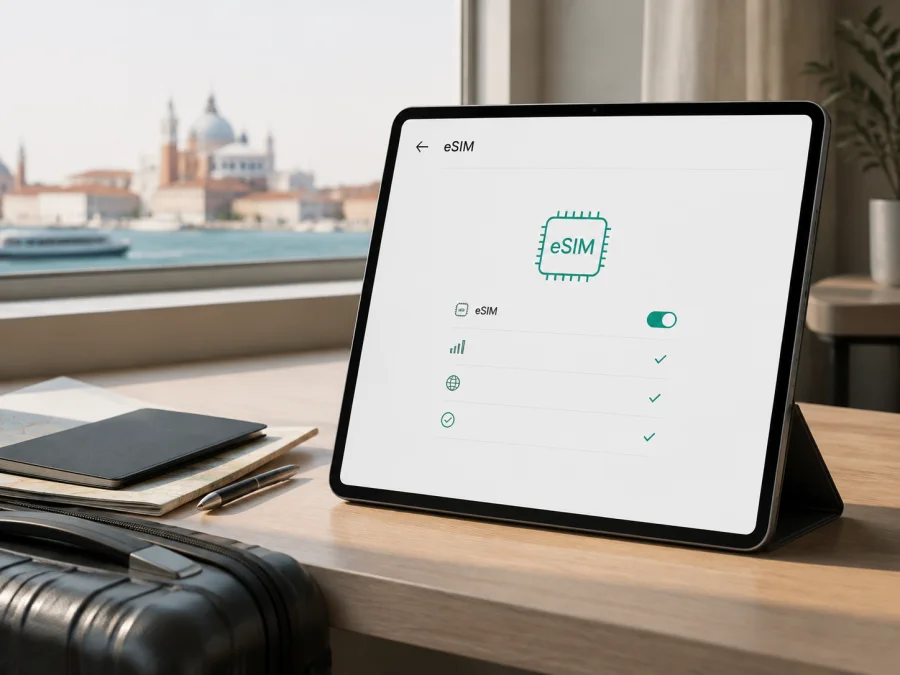
Apple iPad Pro 13-inch M4 cellular 1TB 5G eSIM
Apple iPad Pro 13-inch M4 cellular 1TB 5G, mobil veri bağlantısı olan iPad Pro modelidir ve eSIM kullanımını destekler. Apple’ın güncel teknik bilgilerinde iPad Pro 13-inç (M4) Wi‑Fi + Cellular modelleri için eSIM belirtilir; bu sürüm fiziksel SIM kartla uyumlu değildir. Bu nedenle bu varyantta eSIM, seyahatten önce veya varıştan sonra mobil internet için kullanılabilir. Yine de eSIM’in etkinleştirilmesi, seçtiğiniz operatörün ya da seyahat tarifinin iPad desteğine, ülkeye veya bölgeye ve cihazın satın alındığı pazarın kurallarına bağlıdır.
Kısa cevap: Apple iPad Pro 13-inch M4 cellular 1TB 5G eSIM destekliyor mu?
Evet. Apple’ın iPad Pro 13-inç (M4) teknik özelliklerinde Wi‑Fi + Cellular modelleri için eSIM ve 5G desteği yer alır. 1TB kapasite, eSIM donanımını değiştiren bir istisna değildir. Apple aynı teknik bilgilerde 1TB ve 2TB modelleri 16GB RAM ile listeler; bu ayrıntı, burada ele alınan yüksek kapasiteli M4 yapılandırmasını tanımlamaya yardımcı olur, ancak eSIM uygunluğunun temel koşulu cellular model olmasıdır.
Teknik özellikler ve uyumluluk özeti
| Özellik | Bu varyant için anlamı |
|---|---|
| Tam cihaz adı | Apple iPad Pro 13-inch M4 cellular 1TB 5G |
| Nesil ve çip | 13-inç iPad Pro, M4 çip |
| Depolama | 1TB |
| Bellek | Apple’ın 1TB/2TB yapılandırmaları için belirttiği 16GB RAM |
| Mobil bağlantı | Cellular model; 5G ve LTE desteği pazar ve operatöre göre değişebilir |
| SIM türü | eSIM; fiziksel SIM kart uyumlu değildir |
| Veri tipi | iPad hücresel bağlantısı esas olarak mobil veri içindir |
| Kullanım amacı | Seyahatte mobil internet, harita, mesajlaşma, e-posta ve çevrim içi uygulamalar |
eSIM desteği hangi koşullarda geçerlidir?
Apple iPad Pro 13-inch M4 cellular 1TB 5G için genel donanım cevabı olumludur; ancak “eSIM destekliyor” ifadesi, her ülkede her tarifin otomatik olarak çalışacağı anlamına gelmez. Apple, eSIM hizmetinin bütün operatörler tarafından desteklenmediğini açıkça belirtir. Ayrıca 5G ve LTE bantlarının, veri planı kullanılabilirliğinin ve ağ erişiminin seçili pazar ve operatöre göre değişebileceğini bildirir.
Bölgesel farklar özellikle satın alma ve etkinleştirme aşamasında önemlidir. Çin ana karasında eSIM ile hücresel veri planını etkinleştirme, eSIM’i bu bölgede destekleyen belirli iPad modelleriyle sınırlıdır; bu durumda Apple, China Unicom ile kontrol edilmesini önerir. Cihazınızı başka bir ülkeden aldıysanız, bulunduğunuz ülkedeki servis sağlayıcı iPad için eSIM sunuyor mu, seçtiğiniz plan bu modele ve hedef ülkeye izin veriyor mu, ayrıca doğrulayın. Menüde EID bulunması güçlü bir donanım işaretidir; yine de tarifenin kullanım koşullarının yerini tutmaz.
Satın almadan önce cihazı kontrol edin
Bir eSIM-tarifi seçmeden önce aşağıdaki kontrol listesini tamamlayın:
- [ ] Cihazın tam adı Apple iPad Pro 13-inch M4 cellular 1TB 5G olarak doğrulandı mı?
- [ ] Ayarlar > Genel > Hakkında bölümünde EID görünüyor mu?
- [ ] Ayarlar içinde Hücresel Veri veya Mobil Veri bölümü açılıyor mu?
- [ ] Cihaz yalnızca Wi‑Fi modeli değil, cellular model mi?
- [ ] iPadOS güncel mi ve kurulum sırasında Wi‑Fi ya da başka bir internet bağlantısı var mı?
- [ ] Cihaz önceki operatörün kullanımına kilitli mi?
- [ ] Seçilen eSIM-tarifi iPad ve hedef ülke veya bölge için geçerli mi?
- [ ] Tarifenin veri miktarı, geçerlilik süresi, etkinleşme koşulu ve varsa otomatik yenileme bilgisi anlaşıldı mı?
- [ ] QR kodu ya da dijital profil, kurulum sırasında erişebileceğiniz güvenli bir yerde mi?
EID’yi görmek, cihazın eSIM altyapısının bulunduğunu gösterir; fakat planın etkinleştirileceğini garanti etmez. Operatör kilidi, bölgesel kısıt, hatalı model seçimi veya yalnızca belirli ağ teknolojilerini destekleyen bir plan nedeniyle aktivasyon yine başarısız olabilir. Şüpheli durumda satın almadan önce cihazın model numarasını ve EID’sini servis sağlayıcının uyumluluk ekibiyle paylaşın.
Ürün adındaki “cellular” ve “5G” ifadelerini, kutudaki model bilgisi ve Ayarlar ekranındaki verilerle eşleştirin. 1TB kapasiteyi doğrulamak da önemlidir; başka bir kapasiteye ait ilan veya yalnızca Wi‑Fi sürümü aynı eSIM senaryosu için güvenilir referans değildir. Bölgesel bir satın alma söz konusuysa, model numarasını hedef ülkedeki servis sağlayıcıya ayrıca sorun.
Kontrol sırasında elde ettiğiniz bilgiler, destek görüşmesini de kolaylaştırır. Model numarası, EID, iPadOS sürümü ve hedef ülke; genel bir “uyumlu mu?” sorusundan daha yararlı ayrıntılardır. QR kodunu veya EID’yi herkese açık kanallarda paylaşmayın ve eSIM’i silmeden önce yeniden kurulum koşullarını öğrenin.
Bu dört doğrulama, cihazın teknik olarak eSIM desteklemesiyle seçtiğiniz planın gerçekten kullanılabilir olması arasındaki farkı gösterir. Özellikle ikinci el cihazlarda yalnızca ilan başlığına güvenmeyin; ayarlardaki bilgiler, model numarası ve servis sağlayıcının koşulları birlikte değerlendirilmelidir.
Uyumluluk adımlarını tamamlamak için cihazınızı kontrol edin. Bu bağlantı, satın alma kararından önce bakılması gereken EID, eSIM menüsü, operatör kilidi ve bölge koşullarını hatırlatır.
EID ve eSIM ekleme menüsü nasıl bulunur?
Apple’ın iPad için önerdiği temel yol Ayarlar uygulamasıdır:
- Ayarlar uygulamasını açın.
- Genel seçeneğine dokunun.
- Hakkında bölümünü açın.
- Sayfayı aşağı kaydırarak EID, IMEI veya ICCID bilgilerinin görünüp görünmediğini kontrol edin.
- Model adı ve model numarasını da aynı ekranda doğrulayın.
EID satırı görünüyorsa numarayı herkese açık biçimde paylaşmayın. Yeni kurulmuş bir iPad’de bu bilgiler, başlangıç ekranındaki bilgi düğmesi üzerinden de görülebilir.
Ardından Ayarlar içinde Hücresel Veri veya Mobil Veri bölümünü arayın. Dil ve iPadOS sürümüne göre “eSIM Ekle”, “Yeni Plan Ekle” ya da “Hücresel Plan Ekle” adı görülebilir. Hiçbiri yoksa Wi‑Fi + Cellular modelini, güncel iPadOS’u ve yönetim profili kısıtını kontrol edin.
eSIM kurulumu ve etkinleştirme
Kurulumdan önce iPad’i şarj edin, güvenilir bir Wi‑Fi ağına bağlayın ve eSIM profilinin QR kodunu hazır edin. QR kodunu başka bir ekranda açmak daha pratik olabilir. Profilin silinirse yeniden yüklenme koşulunu tarif ayrıntılarından kontrol edin.
1. Plan bilgilerini hazırlayın
Seçtiğiniz eSIM-tarifinin Apple iPad için uygun olduğunu, hedef ülke veya bölgeyi kapsadığını ve etkinleştirme koşullarını kontrol edin. Kaspersky eSIM Store uygulaması ve sitesi, seyahat yönünü seçmenize, uygun seçenekleri incelemenize, eSIM’i düzenlemenize ve etkinleştirme adımlarına ulaşmanıza yardımcı olabilir. Ürünün rolü; bir operatör veya ağ sahibi olmak değil, seyahatte mobil internet için eSIM seçme ve etkinleştirmeyi kolaylaştırmaktır.
2. iPad’de hücresel plan eklemeyi açın
Ayarlar > Hücresel Veri ya da Ayarlar > Mobil Veri yolunu izleyin. Plan ekleme seçeneğini seçin. İlk kurulum sürerken “Hücresel Veriyi Ayarla” ekranı açılırsa QR kodu kullanma seçeneğini seçebilirsiniz. Kurulu bir iPad’de ise kamera ile QR kodu tarayın veya iPadOS sürümünüz destekliyorsa e-postadaki ya da web sayfasındaki QR koduna basılı tutarak eSIM ekleme akışını başlatın.
3. QR kodunu tarayın veya verilen bağlantıyı açın
Ekrandaki yönergeleri izleyin ve profilin indirilmesini bekleyin. İstenirse onay kodunu girin. QR kodu okunmuyorsa parlaklığı artırın, kamerayı koda tam hizalayın, başka bir cihazda açılmış kod kullanın ve kodun daha önce tüketilmediğini doğrulayın. Aynı QR kodunu art arda denemek, kullanım hakkı tek seferlikse sorunu çözmeyebilir.
4. Hücresel planı ekleyin
Planı onaylayın ve eSIM’in iPad’e yüklenmesini bekleyin. Plan için anlaşılır bir etiket belirleyin; örneğin “Seyahat verisi”. Mevcut planlar arasında seçim yapmanız istenirse, ana hattınızı karıştırmamak için etiketleri dikkatle okuyun. Apple’a göre bazı sağlayıcılar planı doğrudan atayabilir, bazıları QR kodu, bağlantı veya servis uygulaması kullanabilir.
5. Mobil veri hattını seçin
Ayarlar > Hücresel Veri bölümünde mobil veri için yeni eSIM profilini seçin. Seyahatte mevcut ana hattınızın veri dolaşımını yanlışlıkla kullanmamak için veri hattı tercihini gözden geçirin. Yeni planın çalışması için eSIM tarafında veri dolaşımını açmanız gerekebilir; bu seçenek tarifin ve yerel ağın çalışma şekline bağlıdır. Ana hattınızda veri dolaşımının açık kalması ek ücret doğurabileceğinden, kendi operatörünüzün koşullarını da kontrol edin.
6. Aktivasyonun tamamlanmasını bekleyin
Kurulumdan sonra birkaç dakika bekleyin. Sinyal çubukları, operatör adı veya mobil veri göstergesi hemen görünmeyebilir. Uçak Modu’nu kısa süre açıp kapatmak ve iPad’i yeniden başlatmak, yeni profilin ağa yeniden kaydolmasına yardımcı olabilir. Aktivasyon başarılı olsa bile internetin kullanılabilmesi, planın geçerli olduğu ülke veya bölgeye ulaşmış olmanıza ve planın başlama koşuluna bağlıdır.
Kurulum yolu hakkında daha ayrıntılı yardım gerekiyorsa Android için eSIM kurulum talimatlarını veya iOS için eSIM kurulum talimatlarını inceleyebilirsiniz. iPadOS, Apple’ın iOS ailesiyle benzer kavramlar kullansa da menü adları ve hücresel plan akışı iPad’e göre değişebilir; ekrandaki yönergeleri esas alın.
Seyahatte mobil internet için kullanım senaryoları
Seyahatten önce kurulum
Uçağa binmeden önce eSIM’i Wi‑Fi üzerinden kurmak, varışta havaalanı Wi‑Fi’ı arama ihtiyacını azaltabilir. Ancak bazı tariflerde geçerlilik süresi kurulumla, bazı tariflerde desteklenen ağa ilk bağlanmayla veya sağlayıcının belirttiği başka bir olayla başlayabilir. Bu ayrıntıyı satın almadan önce kontrol edin. Kurulumdan sonra planı devre dışı bırakıp varışta açmak mümkün olabilir; bunun güvenli olup olmadığını tarif koşullarından doğrulayın.
Varıştan sonra etkinleştirme
Planı önceden kurmadıysanız havaalanı, otel veya güvenilir bir Wi‑Fi ağı üzerinden QR kodunu kullanabilirsiniz. eSIM kurulduktan sonra Ayarlar > Hücresel Veri bölümünden veri hattı olarak seyahat profilini seçin. Veri dolaşımı gerekiyorsa yalnızca doğru eSIM hattında açık olduğundan emin olun. Ana hattınızın veri seçimiyle seyahat eSIM’inin seçimini karıştırmayın.
Çalışmıyorsa neyi kontrol etmeli?
QR kodu okunmuyor
Kodu başka bir cihazda görüntüleyin, ekrandaki yansımayı azaltın ve kamerayı sabit tutun. QR kodunun yalnızca bir kez kullanılabildiğini düşünerek, başarısız denemelerden sonra yeni kod istemeden önce destek ekibine danışın. Kodun bir kısmı kesilmiş, bulanık veya süresi geçmişse profil indirilemez.
EID görünüyor ama plan eklenmiyor
Bu durumda donanım desteği mevcut olsa bile planın iPad’e uygun olmayabileceğini unutmayın. Operatörün iPad eSIM desteğini, ülke kısıtını, hesabın doğrulama durumunu ve cihaz kilidini kontrol edin. iPadOS’u güncelleyin, Wi‑Fi bağlantısını yenileyin ve yeniden başlatın. EID’yi veya hata metnini destek ekibine güvenli kanaldan iletin; ekran görüntüsünde kişisel bilgileri ve QR kodunu açık bırakmayın.
Plan eklendi ama internet yok
Önce Ayarlar > Hücresel Veri bölümünde doğru eSIM’in seçili olduğunu doğrulayın. Hücresel veri anahtarını açın, gerekiyorsa eSIM için veri dolaşımını etkinleştirin ve uçak modunu kapatın. Bulunduğunuz ülkenin kapsama alanında olup olmadığınızı, seçilen tarifin o ülke veya bölge için geçerli olup olmadığını ve etkinleşme zamanının gelip gelmediğini kontrol edin. Ağ seçimini otomatikte bırakmak çoğu senaryoda uygun olabilir; manuel seçim yalnızca servis sağlayıcı yönlendirdiyse denenmelidir.
5G görünmüyor
5G’nin görünmemesi eSIM’in çalışmadığı anlamına gelmez. Apple, 5G erişiminin seçili pazarlara ve operatörlere bağlı olduğunu ve hızların ağ koşullarına göre değişebileceğini belirtir. Önce LTE üzerinden veri bağlantısının kurulup kurulmadığına bakın. Hedef ağın desteklediği bantlar, tarifin 5G izni, kapsama alanı ve iPad modelinin bölgesel yapılandırması doğrulanmalıdır.
Sık sorulan sorular
Apple iPad Pro 13-inch M4 cellular 1TB 5G’de fiziksel SIM kullanılabilir mi?
Hayır. Apple’ın teknik açıklamasına göre iPad Pro eSIM kullanır ve fiziksel SIM kartla uyumlu değildir. Mobil veri için desteklenen bir eSIM planı gerekir.
1TB sürümün eSIM desteği diğer kapasitelerden farklı mı?
Genel olarak hayır. Apple’ın M4 13-inç Wi‑Fi + Cellular ailesi eSIM ile çalışır; 1TB, depolama ve bellek yapılandırmasını belirtir. Yine de satın aldığınız cihazın gerçekten cellular model olduğunu ve EID gösterdiğini kontrol edin.
Bu iPad’de telefon görüşmesi ve SMS kullanılabilir mi?
eSIM-tarifinin temel amacı mobil veridir. Ayrı bir telefon numarası, normal sesli arama veya SMS, seçilen planın koşullarında açıkça belirtilmiyorsa dahil kabul edilmemelidir. İnternet bağlantısı üzerinden mesajlaşma veya arama yapan uygulamalar farklı bir kullanım senaryosudur.
Apple iPad Pro 13-inch M4 cellular 1TB 5G her ülkede çalışır mı?
Hayır, otomatik bir garanti yoktur. Cihaz eSIM donanımını desteklese de operatör, pazar, model numarası, ağ bantları, ülke düzenlemeleri ve tarifin kapsadığı yön değişebilir. Çin ana karası gibi özel kuralları olan pazarlarda Apple’ın ve yerel servis sağlayıcının açıklamalarını ayrıca kontrol edin.
Sonuç: cihaz kontrolü ve seyahat eSIM’i seçimi
Apple iPad Pro 13-inch M4 cellular 1TB 5G, Apple’ın güncel bilgilerine göre eSIM destekli ve fiziksel SIM kart kullanmayan cellular iPad Pro yapılandırmasıdır. Satın almadan önce tam cihaz adını, model numarasını, EID’yi, Hücresel Veri menüsünü ve operatör kilidini kontrol edin. Ardından hedef ülke veya bölgeye uygun eSIM-tarifini; veri miktarı, geçerlilik süresi, etkinleşme zamanı ve veri dolaşımı koşullarıyla birlikte değerlendirin.
eSIM’i seyahatten önce Wi‑Fi üzerinden veya varışta bağlantıyla kurabilirsiniz. Mobil veri profilini seçin; LTE görülmesini tek başına arıza saymayın. Kaspersky eSIM Store uygulaması veya sitesinde gideceğiniz yön için eSIM-tarifini seçip etkinleştirin; kararınız model, bölge ve operatör uyumluluğuna dayansın.


