Seyahat bağlantısı rehberi
Apple iPad Pro 13-inch M4 cellular 512GB 5G eSIM
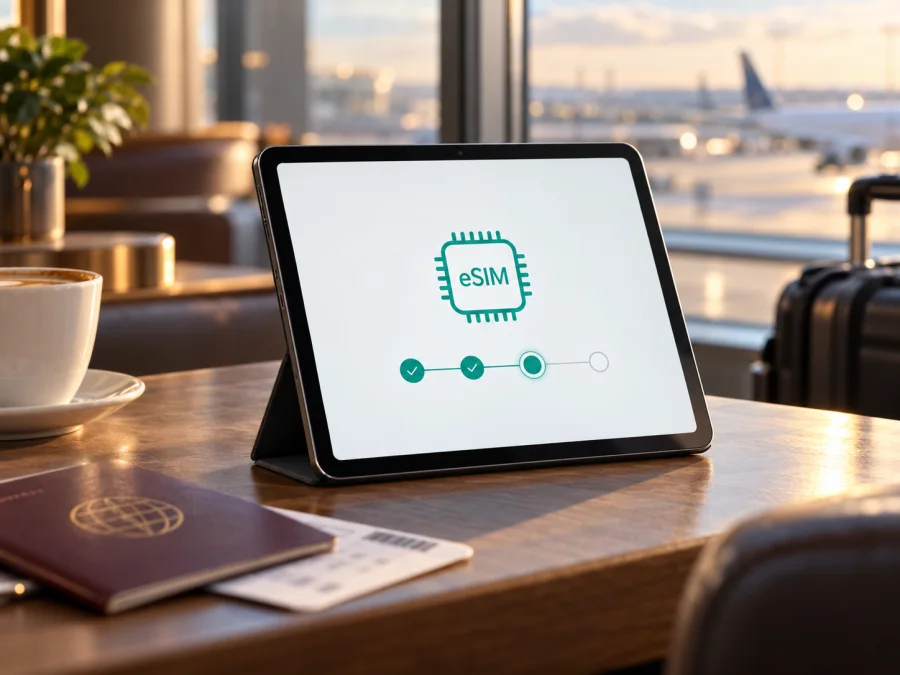
Apple iPad Pro 13-inch M4 cellular 512GB 5G ve eSIM
Kısa yanıt: Apple’ın teknik belgelerine göre iPad Pro 13 inç (M4) Wi‑Fi + Cellular modelleri eSIM ile çalışır; 512 GB kapasite bu desteği değiştirmez. Bu varyantta fiziksel SIM kart yuvası bulunmaz. Yine de satın almadan önce cihazın model numarasını, satıldığı pazarı, operatör kilidi durumunu ve seyahat edeceğiniz yerdeki eSIM koşullarını doğrulayın. Özellikle Çin ana karası için üretilen sürümün etkinleştirme seçenekleri farklıdır.
Bu rehber, Apple iPad Pro 13-inch M4 cellular 512GB 5G adını taşıyan yapılandırmada eSIM uyumluluğunu, cihaz üzerinde kontrol adımlarını ve seyahatte mobil veri kullanımını açıklar. “Cellular” ve “5G” ifadeleri hücresel bağlantılı varyantı anlatır; tek başına her operatörün, ülkenin veya eSIM tarifesinin bu cihazda çalışacağını garanti etmez.
Apple iPad Pro 13-inch M4 cellular 512GB 5G eSIM destekliyor mu?
Evet. Apple’ın iPad Pro M4 teknik özellikleri ve model tanımlama bilgileri, 13 inç Wi‑Fi + Cellular sürümünün eSIM kullandığını ve nano‑SIM tepsisi olmadığını belirtir. Apple ayrıca bu neslin Wi‑Fi + Cellular modellerinde fiziksel SIM kart yerine eSIM bulunduğunu açıkça yazar. 512 GB, depolama kapasitesidir; hücresel modem veya eSIM desteğini değiştiren bir seçenek değildir.
Cihazın hücresel sürümü mobil veri bağlantısı için tasarlanmıştır. Ancak “5G” ibaresi kapsama, hız veya her ülkedeki frekans uyumluluğu sözü değildir. Kullanılabilir ağ ve plan, cihazın model numarasına ve yerel operatörün sunduğu hizmete bağlıdır. Wi‑Fi sürümüyle karıştırmamak gerekir: Wi‑Fi-only iPad Pro’da hücresel modem ve eSIM bulunmaz.
| Özellik | Bu yapılandırma için bilgi |
|---|---|
| Cihaz adı | Apple iPad Pro 13-inch M4 cellular 512GB 5G |
| Cihaz ailesi | iPad Pro 13 inç (M4), 2024 nesli |
| Depolama | 512 GB |
| Hücresel bağlantı | Wi‑Fi + Cellular yapılandırması; 5G desteği pazara ve ağa göre kullanılabilir |
| eSIM | Apple belgelerinde destekleniyor |
| Fiziksel SIM | Bu nesilde nano‑SIM yuvası yok; yalnızca eSIM |
| Kontrol edilmesi gerekenler | Model numarası, operatör kilidi, ülke/operatör desteği, tarife koşulları |
Bölgesel model ve operatör farkı
Apple’ın model tanımlama sayfasında 13 inç iPad Pro (M4) Wi‑Fi + Cellular için A2926; yalnızca Çin ana karası için olan Wi‑Fi + Cellular sürümü için A3007 belirtilir. Ayarlar’da görülen parça numarasını model numarasıyla karıştırmayın: Ayarlar > Genel > Hakkında bölümündeki “Model Numarası” alanına dokununca A ile başlayan model kodu görüntülenebilir. Satın almadan önce cihazın arka kapağındaki veya kutusundaki numarayı da kontrol edin.
A3007 için Çin ana karasındaki hücresel eSIM kullanımı ayrı koşullara tabidir. Apple’ın Çin ana karası yardım belgesi, burada iPad eSIM’ini destekleyen tek ağ sağlayıcısının China Unicom olduğunu ve Çin’de eSIM kurmak için bu bölgeyi destekleyen bir iPad gerektiğini belirtir. Aynı Apple açıklamasına göre Çin ana karası için olan uygun model, Çin dışına seyahat ederken Çin dışındaki sağlayıcıların eSIM veri planlarını kurabilir; bu işlem sırasında Konum Servisleri açık olmalıdır. Dolayısıyla “Çin modeli eSIM desteklemez” genellemesi doğru değildir; yerel Çin’de kullanım ile başka bir ülkeye ait seyahat eSIM’inin kurulumu farklı senaryolardır.
A2926 için de operatörün eSIM ve iPad veri planı sunması gerekir. Satış ülkesinin yanı sıra cihazın belirli bir ağa kilitli olup olmadığı önem taşır. İkinci el veya başka ülkeden alınmış bir cihazda satıcıdan model numarasını ve kilit durumunu yazılı olarak isteyin. Operatör kilidi varsa, farklı bir sağlayıcının profili eklenemeyebilir veya hücresel hizmet çalışmayabilir. Apple, eSIM desteğinin her operatörde bulunmayabileceğini ve A3007 için China Unicom’dan bilgi alınmasını önerir.
Satın almadan önce uyumluluğu kontrol edin
eSIM uyumluluğunu yalnızca ürün ilanındaki “Cellular”, “5G” ya da “512GB” ifadelerinden çıkarmayın. Aşağıdaki kontroller cihazın gerçek varyantını ve seyahat planınıza uygunluğunu anlamanıza yardımcı olur.
- [ ] Wi‑Fi + Cellular olduğundan emin olun. Sadece Wi‑Fi modelinde mobil ağ modemi ve eSIM yoktur.
- [ ] Model kodunu görün. Genel sürüm A2926, Çin ana karası sürümü A3007 olarak tanımlanır. Cihazın tam konfigürasyonunu üretici veya satıcıyla teyit edin.
- [ ] EID veya eSIM ekleme menüsünü arayın. Aşağıdaki adımları izleyin; menülerin görünmesi güçlü bir işarettir, fakat operatör kabulünü tek başına garanti etmez.
- [ ] Operatör kilidi olmadığını teyit edin. Kurumsal yönetim, finansman veya operatör politikaları da eSIM ekleme yetkisini kısıtlayabilir.
- [ ] Hedef ülkeyi ve operatörü kontrol edin. eSIM’in geçerli olduğu ülke, iPad veri planı desteği, ağ teknolojisi ve aktivasyon yöntemi seçilen tarifeye göre değişir.
- [ ] Kurulum için internet erişimi planlayın. Profil indirme ve aktivasyon sırasında güvenilir Wi‑Fi bağlantısı gerekebilir.
- [ ] Tarife koşullarını okuyun. Hangi ülkede geçerli olduğunu, veri miktarını, süresini, etkinleşme zamanını ve varsa APN talimatını kontrol edin.
Uyumluluğu ayrıca cihazınız için eSIM desteğini kontrol ederek doğrulayın. Uygunluk konusunda tereddüt varsa önce Apple’dan veya cihazı sağlayan operatörden teyit alın; kontrol tamamlanmadan tarife satın almak, kurulumun başarısız olması riskini artırabilir.
EID ve eSIM ekleme seçeneği nerede bulunur?
EID, cihazdaki eSIM donanımını tanımlayan numaradır. Bulmak için:
- Ayarlar uygulamasını açın.
- Genel bölümüne, ardından Hakkında ekranına gidin.
- Sayfayı aşağı kaydırıp EID alanını arayın. Varsa numarayı herkese açık paylaşmayın; destek ekibi özellikle istemedikçe tam EID’yi mesajlarda veya ekran görüntülerinde yayımlamayın.
- Ayarlar’ın ana ekranında Hücresel Veri veya Mobil Veri bölümünü açın.
- eSIM Ekle, Hücresel Plan Ekle ya da operatörün sunduğu benzer seçeneğin bulunup bulunmadığını kontrol edin.
Menü adı iPadOS sürümüne ve dil ayarına göre değişebilir. Güncel yazılım yüklenmiş, Wi‑Fi + Cellular olduğu kesin ve kilitsiz bir cihazda bu seçenekler hâlâ görünmüyorsa yeniden başlatıp iPadOS güncellemelerini kontrol edin; sonra model koduyla Apple Destek’e veya operatöre danışın. EID görünmemesi tek başına arıza tanısı değildir: cihazın Wi‑Fi sürümü olması, ekran kısıtlamaları, yönetim profili veya farklı bölgesel model olasılıklarını da inceleyin.
eSIM’i iPad’e yükleme ve etkinleştirme
Kurulumdan önce tarifenizin iPad ile uyumlu olduğuna ve profilin bu cihaza yüklenebileceğine emin olun. Bazı eSIM profilleri ilk yüklemeden sonra başka cihaza taşınamaz veya yeniden kullanılamaz. QR kodunu, aktivasyon bilgilerini ve sağlayıcının talimatlarını erişebileceğiniz güvenli bir yerde hazır bulundurun. QR kodu bu iPad ekranında açıksa aynı ekranı tarayamazsınız; kodu başka bir ekranda açın veya sağlayıcının manuel yükleme yöntemini kullanın.
QR koduyla kurulum
- iPad’i güvenilir bir Wi‑Fi ağına bağlayın ve iPadOS’un güncel olduğundan emin olun.
- Ayarlar > Hücresel Veri (bazı sürümlerde Mobil Veri) bölümünü açın.
- eSIM Ekle veya Hücresel Plan Ekle seçeneğine dokunun.
- QR Kodunu Kullan seçeneğini seçip operatörün ya da eSIM hizmetinin sağladığı kodu tarayın.
- Ekrandaki onay adımlarını tamamlayın. Kod çalışmazsa sağlayıcının verdiği SM-DP+ adresi veya aktivasyon kodu gibi manuel bilgileri yalnızca kendi kurulum ekranına girin.
- Yeni plan için kolay tanınan bir etiket seçin; örneğin “Seyahat verisi”. Bu etiket yalnızca iPad’deki profilinizi ayırt etmeye yarar.
- Kurulum tamamlandıktan sonra Hücresel Veri menüsünde yeni planın göründüğünü kontrol edin. Tarifeyi hemen kullanmayacaksanız, seyahate çıkana kadar bu hattı kapalı tutma seçeneğini sağlayıcı koşullarına göre değerlendirin.
Kurulum için ek adımlar gerekiyorsa iOS için eSIM yükleme yönergelerine bakın. iPadOS menüleri iPhone talimatlarındaki adlarla birebir aynı olmayabilir; ekranda gördüğünüz iPad seçeneklerini izleyin. Android yönergeleri de farklı bir cihaz için olsa da QR kodu mantığını anlamaya yardımcı olabilir: Android’de eSIM yükleme yönergeleri.
Etkinleştirme ve doğru veri hattını seçme
Profilin iPad’e yüklenmesiyle tarifedeki veri süresinin başlaması aynı anda gerçekleşmeyebilir. Başlangıç kuralı seçilen planın koşullarına bağlıdır. Satın alma ekranında veya profil bilgilerinde aktivasyonun kurulumda mı, desteklenen ağa ilk bağlanmada mı başlayacağını okuyun. Seyahatten günler önce kurulumu tamamlamak istiyorsanız, planın erken başlamayacağını doğrulayın.
Varışta veya kullanıma hazır olduğunuzda Ayarlar > Hücresel Veri bölümünden seyahat eSIM’ini açın ve hücresel veri için bu hattı seçin. Ana hattınızı açık tutarsanız iPad’in onu veri bağlantısı için kullanmadığından emin olun; ana hattın dolaşım koşulları ayrı ücret doğurabilir. Bazı seyahat eSIM’lerinde Veri Dolaşımı seçeneğinin açık olması gerekir. Bu ayarı yalnızca seyahat eSIM’i için, tarife yönergeleri gerektiriyorsa etkinleştirin. Ana hattın dolaşımını kapatmak ek masraf riskini azaltır.
Kaspersky eSIM Store uygulaması ve sitesi, yurt dışı seyahati için uygun eSIM veri tarifesini seçmenize, satın alma işlemini tamamlamanıza ve etkinleştirmenize yardımcı olur. İlk CTA’yı burada konumlandırıyoruz: seyahat edeceğiniz ülke veya bölge için mevcut seçeneklere göz atın. Bu bağlantı genel Türkçe mağaza sayfasına gider; belirli bir ülke tarifesi, fiyatı ya da kapsama garantisi anlamına gelmez. Satın almadan önce cihaz uyumluluğunu ve güncel plan koşullarını kontrol edin.
Seyahatte mobil internet için kullanım senaryoları
Tek ülkeye kısa ziyaret: Hedef ülkenin planını seçmeden önce geçerlilik bölgesini kontrol edin. Yolculuk öncesinde profil kurulumunu tamamlayıp, tarifedeki başlangıç kuralına göre veri hattını varışta açabilirsiniz. Havalimanında Wi‑Fi’ye erişememe ihtimaline karşı QR kodunu başka bir ekranda gösterebileceğinizden emin olun.
Birden fazla ülkeye geçiş: Ülke bazlı bir planın sınır geçişinden sonra çalışacağını varsaymayın. Güzergâhın tüm duraklarını kapsayan bölgesel bir seçenek varsa, kapsam listesini ve her ülkedeki koşulları ayrıca inceleyin. Yeni ülkeye girişte iPad’in doğru eSIM profilini ve mobil veri hattını kullandığını doğrulayın.
Tablet üzerinden iş ve toplantı: Büyük ekranlı iPad, e-posta, belge paylaşımı ve çevrimiçi toplantılar için kullanılabilir; ancak video görüşmeleri önemli miktarda veri tüketebilir. Arka planda dosya eşitleme, bulut yedeklemesi ve uygulama güncellemelerini seyahat öncesi ayarlayın. Gereksiz otomatik indirmeleri kapatmak, seçtiğiniz paketin verisini planlı kullanmanıza yardımcı olur.
Yalnızca kısa süre çevrimiçi olma: Seyahat eSIM’ini ana hattınızın yerine sürekli kullanmanız gerekmez. iPad’de hücresel veri hattı olarak seyahat profilini seçin, kullanmadığınızda mobil veriyi kapatın ve kullanılabilir Wi‑Fi varsa veri tüketimini ona göre yönetin. İki SIM’li telefonlardan farklı olarak bu iPad’in hücresel profili tabletin mobil veri bağlantısı içindir; tarifenin telefon araması veya SMS içerdiğini varsaymayın.
Kişisel erişim noktası: iPadOS ve tarife koşulları izin veriyorsa iPad’in hücresel internetini başka cihazlarla paylaşabilirsiniz. Bu özellik her plan veya ağda garanti edilmez; sağlayıcının koşullarını ve iPad ayarlarını kontrol edin. Paylaşım, veri tüketimini hızla artırabileceğinden bağlı cihazların otomatik yedekleme ve güncellemelerini gözden geçirin.
Bağlantı yoksa: kontrol ve sorun giderme
eSIM eklenemiyor veya QR kod okunmuyor
- iPad’in Wi‑Fi + Cellular modeli olduğunu ve doğru QR kodunun kullanıldığını doğrulayın.
- Kodun başka bir ekranda açık, net ve tam göründüğünden emin olun; kamera lensini temizleyin ve ekran parlaklığını artırın.
- İnternet bağlantısını kontrol edin, iPad’i yeniden başlatın ve tekrar deneyin.
- Kod daha önce kullanıldıysa veya profil silindiyse, aynı QR’ı tekrar kullanabileceğinizi varsaymayın. Sağlayıcıdan yeniden kurulum talimatı isteyin.
- Kurum tarafından yönetilen iPad’lerde yönetici kısıtlamaları olup olmadığını sorun.
Profil eklendi ama ağ görünmüyor
- Ayarlar’da ilgili eSIM’in açık olduğunu ve Hücresel Veri için seçildiğini kontrol edin.
- Hedef ülkenin plan kapsamına girdiğini, planın henüz sona ermediğini ve etkinleştirme koşulunun gerçekleştiğini doğrulayın.
- Uçak Modu’nu kısa süre açıp kapatın; ardından cihazı yeniden başlatıp birkaç dakika bekleyin.
- Seyahat eSIM’i için Veri Dolaşımı gerekiyorsa sadece bu profilde açın. Sağlayıcının APN bilgisi vermesi hâlinde verilen değerleri aynen uygulayın.
- Bulunduğunuz yerde operatörün hizmeti, geçici arıza veya kapsama sınırlaması olup olmadığını kontrol edin. Başka bir bölgede tekrar denemek teşhis için yardımcı olabilir.
Sinyal var, internet çalışmıyor
- Mobil veri hattının seyahat eSIM’i olduğundan ve bu hattın açık olduğundan emin olun.
- Veri dolaşımının ve APN’nin plan talimatlarına uygun ayarlandığını kontrol edin.
- VPN veya içerik filtreleme ayarı bağlantıyı etkiliyorsa test amacıyla kapatıp tekrar deneyin; kurum politikalarını ihlal etmeyin.
- Paket kotasının veya süresinin bitmediğini, planın ilgili ülkeyi kapsadığını ve ödeme/aktivasyon durumunun tamamlandığını kontrol edin.
- Sorun sürerse ekranda görünen hata mesajını, model numarasını ve iPadOS sürümünü not ederek eSIM sağlayıcısına başvurun. EID gibi cihaz tanımlayıcılarını yalnızca güvenli destek kanalında, gerektiğinde paylaşın.
Ana hattımda dolaşım ücreti çıkar mı?
Bu, ana hattın operatör koşullarına ve iPad’deki veri seçimine bağlıdır. Seyahat eSIM’ini hücresel veri hattı olarak ayarlayın; otomatik veri hattı geçişi veya ana hat dolaşımı gibi seçenekleri inceleyin. Beklenmeyen ücret riskini azaltmak için operatörünüzün dolaşım ayarlarını ayrıca kontrol edin. İkinci bir eSIM’in yüklü olması, ana hattın otomatik ücret üretmeyeceğini tek başına garanti etmez.
Sık sorulan sorular
512 GB olması eSIM desteğini etkiler mi?
Hayır. 512 GB depolama alanı ile hücresel donanım birbirinden ayrı özelliklerdir. Buradaki varyant Wi‑Fi + Cellular ise eSIM desteği vardır; yalnızca Wi‑Fi modelinde hücresel eSIM bulunmaz.
Bu cihazda fiziksel SIM kart kullanabilir miyim?
Hayır. iPad Pro 13 inç (M4) Wi‑Fi + Cellular nesli eSIM kullanır ve nano‑SIM tepsisi içermez. Fiziksel SIM kart yuvası olan eski iPad modelleriyle karıştırmayın.
Çin ana karası için üretilen A3007 başka ülkelerde eSIM kullanabilir mi?
Apple, uygun A3007 modelinin Çin dışına seyahat ederken Çin dışındaki sağlayıcılardan mobil veri eSIM’i yükleyebildiğini belirtir. Çin ana karasında ise Apple’ın belirttiği yerel iPad eSIM sağlayıcısı China Unicom’dur. Çin dışı profil yüklerken Konum Servisleri açık olmalıdır; güncel koşulları ilgili sağlayıcıdan doğrulayın.
eSIM tarifesi normal telefon numarası, arama veya SMS verir mi?
Her zaman değil. Seyahat için mobil veri tarifeleri çoğunlukla internet erişimine yöneliktir; ses, SMS veya telefon numarası içerip içermediğini satın almadan önce planın koşullarından kontrol edin. İnternet üzerinden çalışan mesajlaşma ve arama uygulamaları veri bağlantısı varsa kullanılabilir.
eSIM’i seyahatten önce kurabilir miyim?
Çoğu durumda profil, güvenilir internet bağlantısı varken önceden kurulabilir; fakat tarifenin ne zaman etkinleşeceği sağlayıcıya göre değişir. Satın almadan ve kurulumdan önce başlangıç kuralını okuyun. Veri süresi hemen başlıyorsa, planı çok erken etkinleştirmek kullanım süresini azaltabilir.
Kurulu eSIM’i başka iPad’e aktarabilir miyim?
Bunu garanti etmeyin. Bazı profiller belirli bir cihaza bağlanır veya bir kez kullanılabilir; aktarım ve yeniden kurulum sağlayıcının politikasına bağlıdır. Profil silmeden ya da cihaz değiştirmeden önce eSIM hizmeti sağlayıcısına danışın.
Son kontrol: cihazınızı doğrulayın, sonra seyahat planını seçin
Apple iPad Pro 13-inch M4 cellular 512GB 5G için eSIM desteği, Wi‑Fi + Cellular yapılandırması esas alındığında doğrulanmıştır. Satın almadan önce yine de cihazın Wi‑Fi-only olmadığını, model numarasını (genel sürümde A2926, Çin ana karası varyantında A3007), kilit durumunu ve Ayarlar’daki EID/eSIM seçeneklerini kontrol edin. Ardından hedef ülkenin eSIM koşullarını, kapsama bölgesini ve seçilen veri planının etkinleşme kuralını inceleyin.
Kaspersky eSIM Store uygulaması ve sitesi, yurt dışı seyahati için eSIM seçme, satın alma işlemini tamamlama ve etkinleştirme adımlarında yardımcı olur. Cihazınızın eSIM’e açık olduğundan emin olduktan sonra Türkçe mağaza sayfasında seyahat seçeneklerini inceleyin; burayı ülkeye özel tarife sayfası gibi değerlendirmeyin. Planı seçmeden önce cihaz uyumluluğunu ve güncel koşulları son kez doğrulayın.


