Seyahat bağlantısı rehberi
Apple iPad Pro 13-inch M4 cellular 512GB eSIM
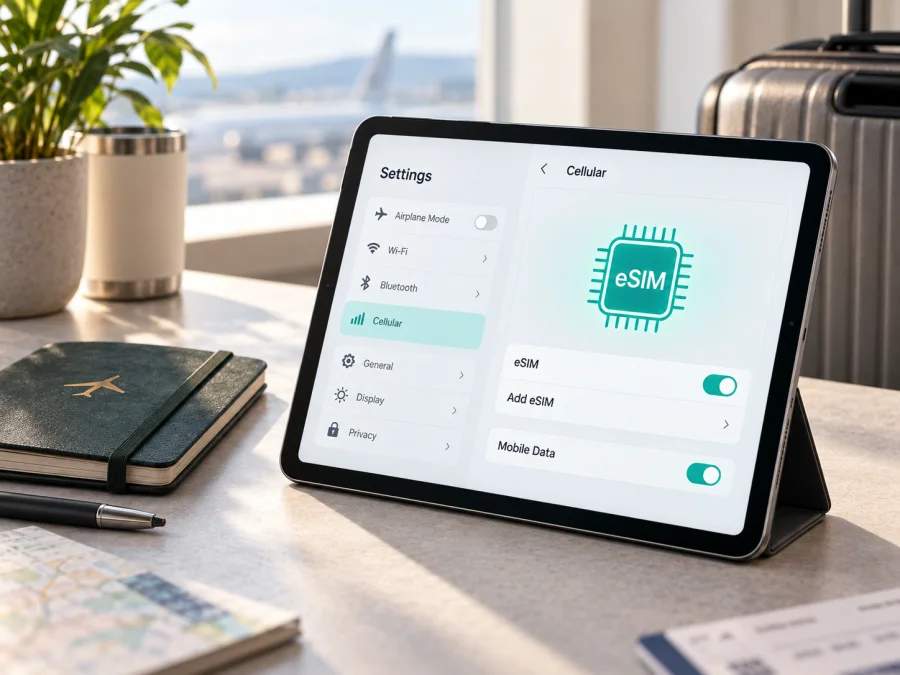
Apple iPad Pro 13-inch M4 cellular 512GB için eSIM: uyumluluk ve kurulum
Apple iPad Pro 13-inch M4 cellular 512GB, Wi‑Fi + Cellular sınıfındaki hücresel iPad varyantıdır. Wi‑Fi modelinden farklı olarak mobil veri için eSIM kullanabilir. Apple’ın teknik özellikleri M4 ailesinde eSIM’i, 512GB seçeneğini ve Cellular modellerde 5G’yi belirtir; bu da sorulan varyant için güçlü resmi doğrulamadır.
Ürün adına tek başına güvenmeyin. Bölge, model numarası, iPad eSIM desteği, operatör kilidi ve iPadOS aktivasyonu etkileyebilir. Apple, eSIM’in her ülkede veya operatörde sunulmadığını; Çin ana karasında da belirli modellerle sınırlı olduğunu belirtir.
Kısa yanıt: Apple iPad Pro 13-inch M4 cellular 512GB eSIM destekliyor mu?
Evet, Apple’ın güncel resmi iPad eSIM destek listesinde iPad Pro 13-inch (M4) Wi‑Fi + Cellular bulunur. Apple iPad Pro 13-inch M4 cellular 512GB gerçekten Cellular modeliyse uygun bir eSIM mobil veri planı eklenebilir.
512GB bilgisi depolama varyantını gösterir; eSIM kararında belirleyici olan 13-inch M4 ailesiyle birlikte Cellular bağlantının bulunması ve satış bölgesindeki hizmet desteğidir. Wi‑Fi modelinin benzer görünmesi, onun hücresel eSIM kullanacağı anlamına gelmez.
Temel özellikler
| Özellik | Apple iPad Pro 13-inch M4 cellular 512GB için anlamı |
|---|---|
| Cihaz ailesi | iPad Pro 13-inch, M4 çipli nesil |
| Bağlantı türü | Cellular; Wi‑Fi modelinden ayrı değerlendirilir |
| Depolama | 512GB |
| Mobil ağ | Apple’ın Cellular teknik özelliklerinde 5G ve LTE desteği belirtilir; gerçek erişim operatöre ve bölgeye bağlıdır |
| SIM yaklaşımı | eSIM; Apple teknik özelliklerinde fiziksel SIM uyumluluğu olmadığı belirtilir |
| Mobil kullanım | Veri bağlantısı; iPad planının koşullarına göre çalışır |
| Kontrol noktası | Ayarlar içindeki Hücresel Veri/Mobil Veri alanı, eSIM ekleme seçeneği ve EID |
Operatörün iPadOS profili, planın tabletlere açık olup olmadığı ve bulunduğunuz ülke ayrıca kontrol edilmelidir.
Bölge, model ve operatör farklılıkları
Apple iPad Pro 13-inch M4 cellular 512GB adı satış bölgesini ve model numarasını tek başına göstermez. Farklı pazar model tanımları ağ bantlarını ve aktivasyon yollarını etkileyebilir. Apple 5G ve LTE bantlarını listelese de ülke kapsamı garanti edilmez.
Operatör tarafında iki ayrı soruyu ayırın:
- Operatör, iPad için eSIM ile mobil veri planı etkinleştiriyor mu?
- Seçtiğiniz eSIM planı, bu cihaz türünde ve gideceğiniz ülke ya da bölgede çalışıyor mu?
Bir operatörün iPhone’da eSIM desteklemesi, aynı profilin iPad’de çalışacağını garanti etmez. QR kodu, uygulama veya web akışı kullanılabilir. Planın tablet uygunluğu yoksa satın almadan önce desteğe danışın.
Çin ana karası özel bir kontrol gerektirir. Apple, eSIM ile mobil veri etkinleştirmenin burada belirli modellerle sınırlı olduğunu ve yerel operatörle görüşülmesi gerektiğini belirtir. İthal Cellular modelin aynı şekilde etkinleşeceği varsayılmamalıdır; diğer pazarların koşullarını da kontrol edin.
Satın almadan önce hızlı kontrol
- Ürün açıklamasında Wi‑Fi + Cellular ya da Cellular ibaresi bulunduğunu doğrulayın.
- Ayarlar’da Hücresel Veri/Mobil Veri bölümü bulunuyor mu bakın.
- Bu menüde eSIM ekleme veya yeni mobil plan ekleme seçeneğini arayın.
- Ayarlar içindeki Hakkında bölümünde EID satırını kontrol edin.
- Cihazın operatör kilidi veya kurumsal profil nedeniyle sınırlı olmadığını satıcıdan öğrenin.
- iPadOS’i güncelleyin ve kurulum sırasında Wi‑Fi erişimi hazırlayın.
- Gideceğiniz ülke ya da bölgenin, seçilecek eSIM planının kapsama alanında olduğunu doğrulayın.
Bir madde belirsizse tarife satın almayın. Aktivasyonun ve iade koşullarının etkisi planın özel şartlarına bağlıdır.
Cihazda eSIM ve EID nasıl doğrulanır?
En güvenilir pratik kontrol cihazın kendi ayarlarıdır. Apple iPad Pro 13-inch M4 cellular 512GB elinizdeyse şu adımları uygulayın:
1. Hücresel ayarlar menüsünü açın
Ayarlar uygulamasına girin ve Hücresel Veri ya da bazı dil ve bölge ayarlarında görülebilen Mobil Veri bölümünü açın. Burada hücresel plan, veri kullanımı veya operatör seçenekleri görünmelidir. Wi‑Fi modelinde bu bölümün hiç bulunmaması normaldir; böyle bir durumda cihaz adındaki “cellular” ifadesini yeniden doğrulayın.
2. eSIM ekleme seçeneğini arayın
Menüde “eSIM Ekle”, “Yeni Plan Ekle”, “Hücresel Plan Ekle” veya benzer bir seçenek varsa cihaz eSIM kurulum akışını sunuyor demektir. iPadOS sürümüne ve sistem diline göre ifade değişebilir. Seçenek gri görünüyorsa, bu her zaman donanımın uyumsuz olduğu anlamına gelmez; Wi‑Fi bağlantısını, mevcut plan durumunu, cihaz yönetimi kısıtlamalarını ve operatör profilini de kontrol edin.
3. EID satırını kontrol edin
Ayarlar > Genel > Hakkında bölümünü açın ve EID satırını arayın. EID, eSIM donanımıyla ilişkili bir tanımlayıcıdır; görünmesi uyumluluk için güçlü bir işaret verir. EID’yi paylaşırken ekran görüntüsünü herkese açık yayımlamayın. Operatör veya plan sağlayıcısı bu bilgiyi istediğinde yalnızca güvenilir destek kanalı üzerinden iletin.
EID’nin görünmemesi halinde cihazı hemen uyumsuz ilan etmeyin. iPadOS’i güncelleyin, yeniden başlatın ve Hakkında ekranını tekrar kontrol edin. Hâlâ yoksa model numarasını Apple’ın model bilgileriyle karşılaştırın.
4. Model numarasını ve yazılımı kaydedin
Ayarlar > Genel > Hakkında ekranında model adı, model numarası ve iPadOS sürümünü not edin. Bu bilgiler benzer Wi‑Fi ve Cellular sürümlerini ayırır; bölge veya operatör istisnasında da gereklidir.
Cihazınızı eSIM için kontrol edin ve ancak bu doğrulamadan sonra seyahatiniz için uygun bir plan seçin. Bu kontrol, tarife satın aldıktan sonra yaşanabilecek gereksiz kurulum sorunlarını azaltır.
eSIM kurulumu ve aktivasyonu
Kuruluma başlamadan önce Apple iPad Pro 13-inch M4 cellular 512GB’ın şarjını, Wi‑Fi bağlantısını ve QR koduna, aktivasyon bağlantısına veya uygulamaya erişimi kontrol edin. Profil kurulurken iPad’i kapatmayın. Yöntem operatöre göre değişir.
QR koduyla kurulum
- Plan bilgilerini hazırlayın. Satın aldığınız eSIM planının QR kodunu veya aktivasyon bilgisini güvenilir bir ekrandan açın.
- Ayarlar’ı açın. Hücresel Veri/Mobil Veri bölümüne girin.
- eSIM eklemeyi seçin. “eSIM Ekle” ya da “Yeni Plan Ekle” seçeneğine dokunun.
- QR kodunu tarayın. iPadOS ekrandaki QR kodunu kamerayla okumayı veya kodu başka bir cihazdan göstermeyi isteyebilir.
- Planı onaylayın. Ekranda çıkan mobil plan bilgilerini ve varsa onay kodunu kontrol edin.
- Etiketi belirleyin. Profili “Seyahat”, “İş” veya gideceğiniz ülkeyi hatırlatacak bir adla etiketleyin.
- Mobil veri hattını seçin. Hücresel Veri/Mobil Veri için yeni eSIM profilini seçin.
- Veri dolaşımını değerlendirin. Planın yönergeleri istiyorsa yalnızca eSIM profili için veri dolaşımını açın; ana hattınızda gereksiz dolaşımı açık bırakmayın.
- Bağlantıyı bekleyin. Aktivasyon birkaç dakika sürebilir. Sinyal gelene kadar iPad’i yeniden başlatmayın.
iPadOS 17.4 veya daha yeni sürümde e-posta ya da web sayfasındaki QR kodunu basılı tutup “eSIM Ekle” seçeneğini görebilirsiniz. Görünmüyorsa kamerayla tarayın veya alternatif yöntemi kullanın.
Diğer aktivasyon yolları
Operatör destekliyorsa yeni iPad planını aktarma, başka bir iPad’den transfer, mevcut iPhone planına katılma, operatör uygulaması veya aktivasyon bağlantısı kullanılabilir. Bu yöntemler ve başka cihaza taşıma imkânı operatör ile tarifeye bağlıdır; seyahat eSIM’inin yeniden kullanılacağını varsaymayın.
Kurulum ekranı İngilizce veya farklı bir dilde açılırsa temel anlam değişmez: hücresel plan ekleyin, eSIM profilini onaylayın ve mobil veri için doğru hattı seçin. Ayrıntılı platform adımları için Android kurulum talimatlarını ve iOS kurulum talimatlarını inceleyebilirsiniz. iPadOS, iOS ailesiyle benzer menüler kullansa da cihazınızdaki gerçek seçenekler Apple ve operatör akışına göre önceliklidir.
Seyahatte eSIM ile mobil internet kullanımı
Kurulumun tamamlanması, bağlantının her ülkede otomatik çalışacağını garanti etmez. Planın ülke/bölge kapsamını, süresini, veri miktarını ve kullanımın ne zaman başladığını okuyun. Kesin kural için plan koşullarını esas alın.
Senaryo 1: Evden çıkmadan kurulum
Wi‑Fi varken eSIM profilini kurmak, havalimanında internet arama ihtiyacını azaltır. Ancak veri dolaşımını ve yeni profili erken etkinleştirmek tarifenin süresini başlatabilir. Profili eklenmiş halde bekletme seçeneği varsa kullanın; mobil veri hattını varışta değiştirin.
Senaryo 2: Varışta etkinleştirme
Profil önceden kurulu değilse QR kodunu veya plan bilgilerini güvenli bir yerde saklayın. Havalimanı Wi‑Fi’ına bağlanıp eSIM’i ekleyin ve Hücresel Veri/Mobil Veri için seyahat profilini seçin. Ağ görünmezse uçak modunu kısa süre açıp kapatın ve plan ayarlarını kontrol edin.
Senaryo 3: Ana hattı koruma
İş veya kişisel planınızı silmek yerine seyahat eSIM’ini ayrı bir profil olarak tutun. Hücresel veri için seyahat eSIM’ini seçin; ana planın veri dolaşımını kapalı bırakmayı değerlendirin. Kullanılmayan profili silmeden önce yeniden kurulum koşulunu kontrol edin.
Senaryo 4: Yoğun veri tüketimi
Harita, video, bulut yedekleme ve güncellemeler veri tüketimini artırabilir. Büyük dosyaları Wi‑Fi’da hazırlayın, kullanımı takip edin ve paket bitince ek kullanım koşullarını okuyun.
Kaspersky eSIM Store bir operatör veya ağ sahibi değildir. Uygulama ve site, seyahat eSIM tarifesini seçmenize, düzenlemenize ve etkinleştirmenize yardımcı olur; koşullar seçilen tarife ile yerel operatör desteğine bağlıdır.
Sık karşılaşılan sorunlar ve kontroller
QR kodu okunmuyor
Kodun tamamını başka bir telefon veya bilgisayar ekranında, parlama olmadan gösterin. Kod daha önce kullanılmışsa yeni kod veya manuel aktivasyon bilgisi isteyin. iPadOS 17.4 veya daha yeni sürümde e-postadaki kodu basılı tutarak eSIM eklemeyi deneyin.
eSIM profili eklenemiyor
Wi‑Fi bağlantısını kontrol edin, iPadOS’i güncelleyin ve yeterli eSIM profil alanı olup olmadığına bakın. Mevcut planın devre dışı bırakılması gerekip gerekmediğini sorun. Model numarası, EID ve iPad uygunluğu doğrulanmadan profili tekrar tekrar silip kurmayın.
Profil eklendi ama internet yok
Hücresel Veri/Mobil Veri bölümünde doğru eSIM’i seçin, uçak modunu kapatın ve hücresel veriyi açın. Yönergede isteniyorsa eSIM için veri dolaşımını etkinleştirin. APN’yi yalnızca plan sağlayıcısı özel bir değer verdiyse değiştirin; ağ seçimini otomatikte bırakın.
Sinyal var ama veri tüketilmiyor
Hücresel verinin ana hat yerine seyahat eSIM’ine atanıp atanmadığını kontrol edin. Uygulama iznini, otomatik tarih-saat ayarını, veri limitini ve planın başlangıç koşulunu okuyun. Sinyal görünse bile plan etkinleşmemiş veya bölgede dolaşım desteği olmayabilir.
Hız düşük veya 5G görünmüyor
Apple iPad Pro 13-inch M4 cellular 512GB için teknik özellikler 5G’yi belirtse de ekrandaki teknoloji ülke, bant, kapsama, operatör ve ağ yoğunluğuna göre değişir. 5G görünmemesi eSIM uyumsuzluğu değildir; LTE veri akışını, doğru profili ve ülke kapsamını kontrol edin.
Aktivasyon bölge veya operatör nedeniyle reddediliyor
Model numarasını ve EID’yi plan sağlayıcısına bildirin. Ülkenin iPad eSIM desteğini doğrulayın. Çin ana karası gibi özel bölgelerde Apple açıklamasını ve yerel operatör şartlarını birlikte değerlendirin. Yeni profil almadan önce desteğe danışın.
Sık sorulan sorular
Apple iPad Pro 13-inch M4 cellular 512GB için eSIM almak güvenli mi?
EID ve “eSIM Ekle” seçeneği doğrulandıysa, plan iPad’i ve hedef bölgeyi destekliyorsa kurulum için uygundur. Operatör kilidi, ülke kısıtları ve plan koşullarını da kontrol edin.
Bu cihaz fiziksel SIM kart kabul eder mi?
Apple’ın teknik özelliklerinde SIM türü eSIM olarak listelenir ve fiziksel SIM uyumluluğu olmadığı belirtilir. Fiziksel yuva aramak yerine eSIM menüsünü, EID’yi ve model numarasını kontrol edin.
eSIM normal telefon görüşmesi ve SMS sağlar mı?
Genellikle hayır. Seyahat eSIM’i çoğunlukla mobil internet içindir; numara, sesli arama ve SMS yalnızca plan açıkça içeriyorsa vardır. Mesajlaşma ve arama uygulamaları internet üzerinden çalışabilir.
Birden fazla eSIM saklanabilir mi?
Apple iPadOS birden fazla eSIM profilini saklamaya izin verebilir, ancak geçiş yöntemi cihaza ve operatöre göre değişir. Aktif planı Ayarlar > Hücresel Veri/Mobil Veri bölümünden seçin. Eski profili silmeden önce yeniden yükleme koşulunu öğrenin.
İnternet bağlantısı olmadan kurulum yapılabilir mi?
Çoğu yöntemde profilin indirilmesi için Wi‑Fi veya başka bir internet gerekir. QR kodu tek başına yeterli olmayabilir; eSIM’i evde kurun veya varışta kullanılabilir Wi‑Fi hazırlayın.
Kaspersky eSIM Store bu cihazda ne işe yarar?
Kaspersky eSIM Store, uygulama ve site üzerinden seyahat eSIM tarifesi seçme, düzenleme ve etkinleştirmeye yardımcı olur. Operatör değildir; bağlantı seçilen tarife ve yerel operatör koşullarına bağlıdır.
Sonuç: yola çıkmadan önce son kontrol
Apple iPad Pro 13-inch M4 cellular 512GB için yanıt olumludur: Apple, M4 Wi‑Fi + Cellular iPad Pro’nun eSIM kullandığını ve fiziksel SIM’le uyumlu olmadığını doğrular. Bölge, operatör ve iPadOS yine önemlidir.
Son kontrolü şu sırayla tamamlayın:
- Ayarlar > Genel > Hakkında bölümünde model numarasını ve EID’yi görün.
- Ayarlar > Hücresel Veri/Mobil Veri bölümünde eSIM Ekle seçeneğini doğrulayın.
- Operatör kilidini ve hedef ülkedeki iPad eSIM desteğini kontrol edin.
- Planın kapsamını, veri miktarını, süresini ve aktivasyon başlangıcını okuyun.
- QR kodunu hazırlayın; seyahat eSIM’ini mobil veri için seçip ana hattı gözden geçirin.
Önce cihazınızı doğrulayın, ardından ülke veya rotanız için şartları açıkça belirtilen bir eSIM planı seçin. Kaspersky eSIM Store bu seçimi ve aktivasyonu düzenlemenize yardımcı olur; bağlantı cihaz, plan ve varış bölgesindeki operatör koşullarına bağlıdır.


