Seyahat bağlantısı rehberi
Apple iPad Pro 13-inch M5 cellular 256GB eSIM
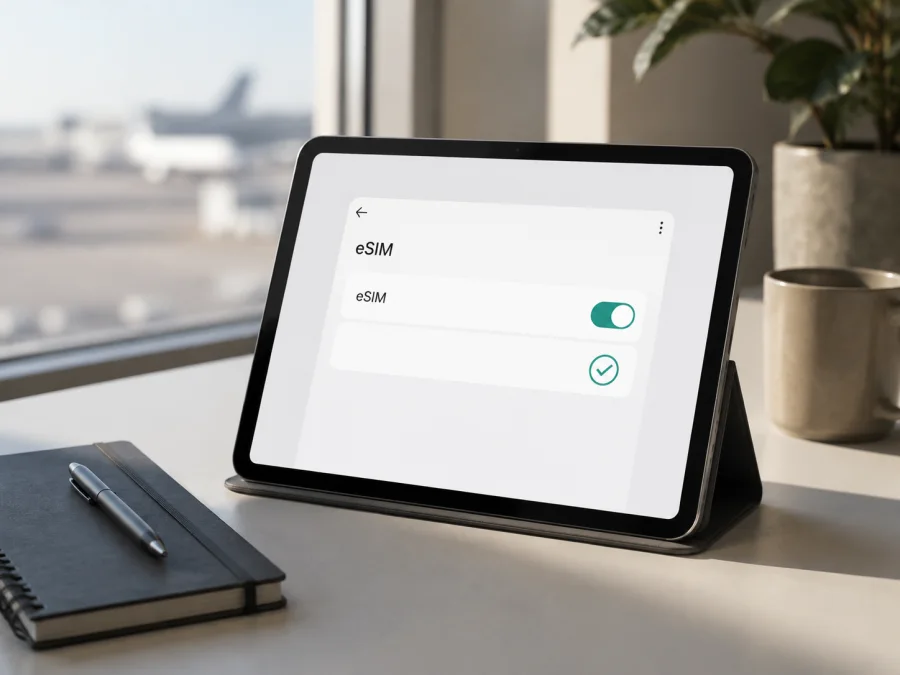
Apple iPad Pro 13-inch M5 cellular 256GB eSIM: uyumluluk ve kurulum
Yurt dışına çıkarken iPad’inizi mobil internet için kullanmak istiyorsanız önce doğru cihaz varyantını ve eSIM uyumluluğunu doğrulayın. Bu rehber yalnızca Apple iPad Pro 13-inch M5 cellular 256GB için hazırlanmıştır. Buradaki “cellular”, Apple’ın Wi‑Fi + Cellular modeline karşılık gelir; “256GB” depolama kapasitesidir. Bu iki ayrıntı, Wi‑Fi-only ve farklı kapasiteli modellerle karıştırılmamalıdır.
Kısa cevap: Apple iPad Pro 13-inch M5 cellular 256GB eSIM destekliyor mu?
Evet. Apple’ın güncel iPad eSIM destek listesinde iPad Pro 13-inch (M4, M5) Wi‑Fi + Cellular modelleri bulunur. Apple’ın M5 teknik bilgilerinde hücresel veri için eSIM belirtilir. Dolayısıyla Apple iPad Pro 13-inch M5 cellular 256GB, uyumlu bir veri planı ve destekleyen bir sağlayıcı ile eSIM kullanabilir.
Bu, her ülkede her planın otomatik olarak çalışacağı anlamına gelmez. Apple; operatör, ülke veya bölgeye göre eSIM kullanılabilirliğinin değişebileceğini söyler. Model numarası, satın alma pazarı, iPadOS sürümü, olası operatör kilidi ve seçilen tarifin kapsadığı yer birlikte değerlendirilmelidir.
Özellik özeti
| Kontrol noktası | Apple iPad Pro 13-inch M5 cellular 256GB için açıklama |
|---|---|
| Cihaz | 13 inç iPad Pro, M5 çipli Wi‑Fi + Cellular modeli |
| Tam varyant | Apple iPad Pro 13-inch M5 cellular 256GB |
| Depolama | 256GB; kapasite eSIM desteğini belirlemez |
| SIM | eSIM; bazı bölgesel M4/M5 modellerinde fiziksel SIM bulunmayabilir |
| Kullanım | Hücresel veri planı üzerinden mobil internet |
| Telefon hizmeti | Veri eSIM’i normal numara, sesli arama ve SMS içermeyebilir |
| Ön kontrol | EID, eSIM ekleme menüsü, model numarası, kilit durumu ve tarife kapsamı |
eSIM seyahatte ne işe yarar?
eSIM, cihazın içine yerleşik dijital SIM’dir. Fiziksel kart taşımadan hücresel veri planı eklemeyi sağlar. Böylece havaalanında SIM aramadan navigasyon, mesajlaşma, çeviri, uçuş bilgileri, bulut dosyaları veya iş uygulamaları için internet hazırlayabilirsiniz. Kurulum için genellikle Wi‑Fi ya da başka bir internet bağlantısı, aktivasyon bilgisi ve sağlayıcının desteklediği yöntem gerekir.
Apple’ın desteği hangi sınırlar içinde geçerli?
Apple, iPad Pro 13-inch (M4, M5) Wi‑Fi + Cellular modellerini eSIM destekleyen iPad’ler arasında listeler. Ayrıca M4 ve sonraki iPad Pro Wi‑Fi + Cellular modellerinin eSIM ile etkinleştirildiğini ve fiziksel SIM kartı bulunmayabileceğini belirtir. Bu, Apple iPad Pro 13-inch M5 cellular 256GB için güçlü bir uyumluluk göstergesidir.
Operatörün iPad için eSIM sunması gerekir; yalnızca telefonlara yönelik bir plan iPad’de eklenmeyebilir. Seçim ekranında iPad veya tablet desteğini, hedef ülkeyi, aktivasyon koşulunu, trafik miktarını ve geçerlilik süresini kontrol edin.
Bölgesel ve operatör farkları
Çin ana karası özel bir kontrol gerektirir. Apple’ın güncel bölgesel destek sayfası, Çin ana karasında eSIM destekleyen iPad Pro 13-inch (M5) Wi‑Fi + Cellular modelini A3362 olarak gösterir. Aynı açıklamada iPad eSIM için China Unicom’un desteklenen sağlayıcı olduğu belirtilir. Çin ana karasında satın alınmayan tüm iPad’lerin bu bölgedeki sağlayıcılardan eSIM profili kurabileceği varsayılmamalıdır.
Cihazı Çin ana karasında kullanacaksanız Ayarlar > Genel > Hakkında yoluyla model numarasını okuyun; yalnızca “M5 cellular” yazmasına güvenmeyin. A3362 olsa bile uygun plan, hesap koşulları ve yerel aktivasyon yöntemi gerekir. Çin dışında kullanılacak ithal veya yenilenmiş cihazlarda da model numarası, operatör kilidi ve hedef ülkenin plan şartları ayrı ayrı doğrulanmalıdır. Menü görünmesi, her bölgesel planın kabul edileceği anlamına gelmez.
<a id="kesim-device-compatibility"></a>
Satın almadan önce uyumluluk kontrol listesi
Aşağıdaki maddeleri sırayla doğrulamak, eSIM satın almadan önce yanlış varyant veya uyumsuz plan riskini azaltır:
- Tam adı ve kapasiteyi okuyun. Ayarlar > Genel > Hakkında bölümünde model adını, kapasiteyi ve model numarasını açın. Cihazın Apple iPad Pro 13-inch M5 cellular 256GB olduğundan ve Wi‑Fi-only sürüm olmadığından emin olun.
- EID’i bulun. Hakkında ekranında EID satırını arayın. EID, eSIM donanımını tanımlayan uzun kimliktir ve güçlü bir donanım işaretidir; yine de sağlayıcı ile bölge şartları ayrıca geçerlidir.
- eSIM menüsünü arayın. Ayarlar’da Hücresel Veri veya Mobil Veri bölümünü açın. “eSIM ekle”, “Yeni Plan Ekle”, “Hücresel Plan Ekle” veya QR kod ekleme seçeneği görünmelidir. Adlar iPadOS diline ve sürümüne göre değişebilir.
- Kilit durumunu öğrenin. Satıcıdan iPad’in operatör kilitsiz olduğunu ve farklı bir sağlayıcının uyumlu veri planına izin verdiğini doğrulayın. Kilitli cihazda başka bir eSIM çalışmayabilir.
- Tarife kapsamını okuyun. Ülke veya bölge, başlangıç zamanı, trafik, dolaşım, erişim noktası, yeniden yükleme, iade ve profilin başka cihaza aktarılıp aktarılamayacağını kontrol edin.
EID ve eSIM ekleme menüsü birlikte yoksa tarife satın almayın. Cihaz farklı bir sürüm olabilir; model numarasını satıcıyla, Apple destek kanallarıyla veya sağlayıcıyla doğrulayın. Çin ana karası için A3362 kontrolünü de yapın.
Son kontrolden önce Cihazınızı kontrol edin bağlantısını kullanarak bu maddelere dönün.
Apple iPad Pro 13-inch M5 cellular 256GB üzerine eSIM kurulumu
Wi‑Fi’ye bağlanın, aktivasyon QR kodunu başka bir ekranda hazır tutun ve planın iPad’i desteklediğini doğrulayın. Menü adları iPadOS diline göre Hücresel Veri, Mobil Veri veya benzeri olabilir.
1. Hazırlığı tamamlayın
Apple iPad Pro 13-inch M5 cellular 256GB cihazını Wi‑Fi’ye bağlayın, pil seviyesini kontrol edin ve varsa iPadOS güncellemesini tamamlayın. QR kodunu aynı iPad ekranında açmak yerine başka bir telefon, bilgisayar veya basılı kopya kullanın. Ana hücresel profilinizi silmeyin.
2. Hücresel veri ayarını açın
Ayarlar uygulamasına girin ve Hücresel Veri veya Mobil Veri bölümünü açın. “eSIM ekle”, “Yeni Plan Ekle” ya da karşılığı olan seçeneği seçin. Bazı sürümlerde QR tarama seçeneği “Diğer” altında bulunabilir.
3. QR kodunu tarayın
Sağlayıcının QR kodunu kameraya gösterin. Hücresel plan bulundu bildirimi çıkınca devam edin. iPadOS 17.4 veya daha yeni sürümlerde e-posta ya da web sayfasındaki QR koduna basılı tutup “eSIM Ekle” seçeneğini kullanabilirsiniz. Ek doğrulama kodu istenirse sağlayıcının verdiği kodu girin.
4. Profili ekleyin ve adlandırın
“Hücresel Plan Ekle” veya eşdeğer onay düğmesine dokunun ve profilin indirilmesini bekleyin. Planı “Seyahat verisi” gibi anlaşılır bir etiketle adlandırın. Kurulum ekranında fiziksel SIM yuvası aramayın; M5 hücresel modelin bazı bölgelerde eSIM-only olması beklenebilir.
5. Mobil veri hattını seçin
Kurulumdan sonra Ayarlar > Hücresel Veri bölümünde yeni eSIM’i mobil veri hattı olarak seçin. Evdeki ana planın seçili kalmadığından emin olun. Hedef ülkede çalışmak için seyahat eSIM’inde veri dolaşımını açmanız gerekebilir; bunu yalnızca plan koşulları izin veriyorsa yapın.
6. Kurulum talimatlarını karşılaştırın
Menü adları konusunda Android kurulum talimatlarına ve iOS kurulum talimatlarına bakabilirsiniz. Apple iPad’de iOS değil iPadOS çalışır; bu nedenle son adımları her zaman cihazdaki Ayarlar ekranına göre uygulayın. Android bağlantısı, QR kodunu başka bir Android cihazda açmanız veya başka bir cihaz kullanıcısına yardım etmeniz durumunda genel referans sağlar.
Profil göründükten sonra Wi‑Fi’yi kısa süre kapatın ve mobil veri bağlantısını test edin. İlk kayıt birkaç dakika sürebilir. Bağlanmadığında eSIM’i hemen silip yeniden kurmayın; bazı profiller silindikten sonra yeniden kullanılamaz.
Aktivasyon ve ilk bağlantı
Profilin iPad’e eklenmesi ile yerel şebekeye kaydolması aynı anda gerçekleşmeyebilir. Aktivasyonun kurulumda mı, hedef ağa ilk bağlanınca mı başladığını tarife koşullarından okuyun. İlk bağlantıda:
- Ayarlar > Hücresel Veri bölümünde seyahat eSIM’inin açık olduğunu kontrol edin.
- Mobil veri için doğru planı seçin.
- Uçak Modu’nu açın, birkaç saniye bekleyin ve kapatın.
- Gerekliyse eSIM hattında veri dolaşımını etkinleştirin.
- Birkaç dakika bekleyip sinyali kontrol edin.
- Safari’de hafif bir sayfa açarak veri akışını test edin.
Apple, iPad’de birden fazla eSIM saklanabileceğini ve başka bir profile geçmek için Hücresel Veri ayarlarından ilgili planın seçilebileceğini açıklar. Kullanmadığınız profili silmek yerine kapalı tutmak, şartlar izin veriyorsa daha sonra kullanma esnekliği sağlar.
Seyahatte mobil internet senaryoları
Evden çıkmadan kurulum
Wi‑Fi varken eSIM’i eklemek, varışta kurulum aramanızı önleyebilir. Fakat aktivasyon zamanını okuyun: bazı planlarda süreç kurulumla başlar, bazılarında hedef şebekeye ilk bağlanınca başlar. Evdeyken ana planı veri hattı olarak bırakıp seyahat eSIM’ini hazır ve kapalı tutabilirsiniz. EID’i, model numarasını ve tarife bilgisini saklayın.
Varıştan sonra etkinleştirme
İndiğinizde Ayarlar > Hücresel Veri bölümünden seyahat eSIM’ini seçin, gerekirse veri dolaşımını açın ve uçak modu geçişi yapın. İlk testi video yerine bir web sayfasıyla gerçekleştirin. Kapsama, hız ve bağlantı kalitesi bulunduğunuz noktaya ve tarifin dayandığı yerel şebekeye bağlıdır.
Çok ülkeli rota ve erişim noktası
Birden fazla ülke için tek ülke planı yerine bölgesel plan gerekip gerekmediğini kontrol edin. Sınır geçişinde şebeke değişimi birkaç dakika sürebilir. Tarifede kişisel erişim noktası izni olup olmadığını da okuyun; iPad’i dizüstü bilgisayara paylaşmak trafiği ve pil tüketimini artırabilir.
Sık karşılaşılan sorunlar
QR kodu okunmuyor
Kodu kırpmadan açın, ekran parlaklığını artırın ve kamerayla uygun mesafe bırakın. iPad’i internete bağlayın. iPadOS 17.4 veya üzerindeyseniz e-posta ya da web sayfasındaki QR koduna basılı tutarak eSIM eklemeyi deneyin. Aynı kodu arka arkaya taramayın; profil daha önce eklenmiş olabilir.
eSIM menüsü yok veya EID görünmüyor
Wi‑Fi-only sürüm ihtimalini kontrol edin. Ayarlar > Genel > Hakkında ekranında EID, model adı ve model numarasını arayın. iPadOS’i güncelleyin ve yeniden başlatın. EID yoksa uyumluluğu varsayarak tarife satın almayın; model bilgisiyle satıcıya veya desteğe başvurun.
Profil ekleniyor ama ağ yok
Doğru eSIM’in açık ve mobil veri hattı olarak seçili olduğunu, hedef ülkenin plana dahil edildiğini ve gerekiyorsa veri dolaşımının açık olduğunu kontrol edin. Uçak modu geçişi yapıp birkaç dakika bekleyin. Kapsama dışındaysanız ayarlar doğru olsa bile bağlantı kurulmayabilir.
Veri kullanılmıyor veya yanlış hat kullanılıyor
Ayarlar’daki hücresel veri istatistiklerinde veri kullanan hattı kontrol edin. Ana plan seçili kalmış olabilir. Arka plan yenileme, otomatik güncelleme ve erişim noktası paylaşımı trafiği artırabilir. Cihaz göstergesi ile hesap ekranının aynı anda güncellenmesi beklenmeyebilir; tarifenin ölçüm ve başlangıç koşullarını okuyun.
Aktivasyon reddediliyor
Neden; iPad eSIM desteği olmayan sağlayıcı, yanlış ülke planı, operatör kilidi, bölgesel model kısıtı veya daha önce kullanılmış profil olabilir. Destek ekibine EID’i ve model numarasını doğru iletin. Sağlayıcı yeniden kurulumun mümkün olduğunu söylemeden profili silmeyin.
Çin ana karası senaryosu
Apple, Çin ana karasında iPad Pro 13-inch (M5) Wi‑Fi + Cellular için A3362 modelini ve China Unicom koşullarını belirtir. Bu bölge için model numarasını, uygun planı ve sağlayıcı şartlarını birlikte doğrulayın. Başka ülkeden alınan her cellular modelin Çin ana karasında eSIM kuracağını varsaymayın.
Sık sorulan sorular
Apple iPad Pro 13-inch M5 cellular 256GB eSIM kullanabilir mi?
Evet, Apple’ın güncel destek listesinde M5 13 inç Wi‑Fi + Cellular iPad Pro eSIM destekleyen modeller arasındadır. Bununla birlikte operatör, ülke, bölge, model numarası ve plan koşulları kurulum sonucunu etkiler.
256GB eSIM’i sınırlar mı?
Hayır. 256GB depolama kapasitesidir. eSIM uyumluluğu hücresel donanım, model, yazılım, sağlayıcı ve bölgeyle ilgilidir. Satın alırken Apple iPad Pro 13-inch M5 cellular 256GB tam adını koruyarak doğru ürünü seçin.
eSIM normal arama ve SMS sağlar mı?
Seyahat veri eSIM’lerinde normal telefon numarası, sesli arama ve SMS çoğunlukla bulunmaz. Bunları yalnızca seçilen tarife açıkça sunuyorsa bekleyin. İnternet tabanlı iletişim uygulamaları mobil veri kullanabilir.
eSIM’i ne zaman kurmalıyım?
Güvenilir Wi‑Fi varsa seyahatten önce kurmak kontrollüdür; ancak aktivasyonun ne zaman başladığını okuyun. Başlangıç kurulumla gerçekleşiyorsa planı gereğinden erken etkinleştirmeyin. Varıştan sonra kuracaksanız QR koduna ve internet bağlantısına erişiminiz olduğundan emin olun.
Kaspersky eSIM Store operatör müdür?
Hayır. Kaspersky eSIM Store operatör değildir. Uygulama ve site olarak yurt dışı seyahatinde mobil internet için uygun eSIM tarifesini seçmenize, düzenlemenize ve etkinleştirmenize yardımcı olur. Şebeke, kapsama ve bağlantı, seçilen tarifin dayandığı yerel sağlayıcıların koşullarına bağlıdır.
Sonuç: önce cihazı kontrol edin, sonra seyahat eSIM’ini seçin
Apple iPad Pro 13-inch M5 cellular 256GB, Apple’ın güncel resmi bilgilerine göre eSIM destekleyen hücresel iPad ailesindedir. Satın alma öncesinde EID’i, eSIM ekleme menüsünü, model numarasını ve operatör kilidini kontrol edin. Çin ana karasında A3362 ve China Unicom koşulları ayrıca önemlidir. Hedef ülkenin tarifeye dahil olduğunu doğrulayın.
Bu kontroller tamamlandıktan sonra Kaspersky eSIM Store uygulamasında veya sitesinde seyahat yönünüz için uygun seçenekleri inceleyebilir, koşulları değerlendirip eSIM tarifesini düzenleyebilirsiniz. Profili kurun, varışta doğru veri hattını seçin ve gerekiyorsa dolaşımı açın. Cihaz doğrulaması ile tarife seçimini birlikte yapmak, uyumsuz profil satın alma riskini azaltır ve seyahatte mobil internet hazırlığını daha öngörülebilir kılar.


