Seyahat bağlantısı rehberi
Apple iPhone 11 256GB eSIM: uyumluluk
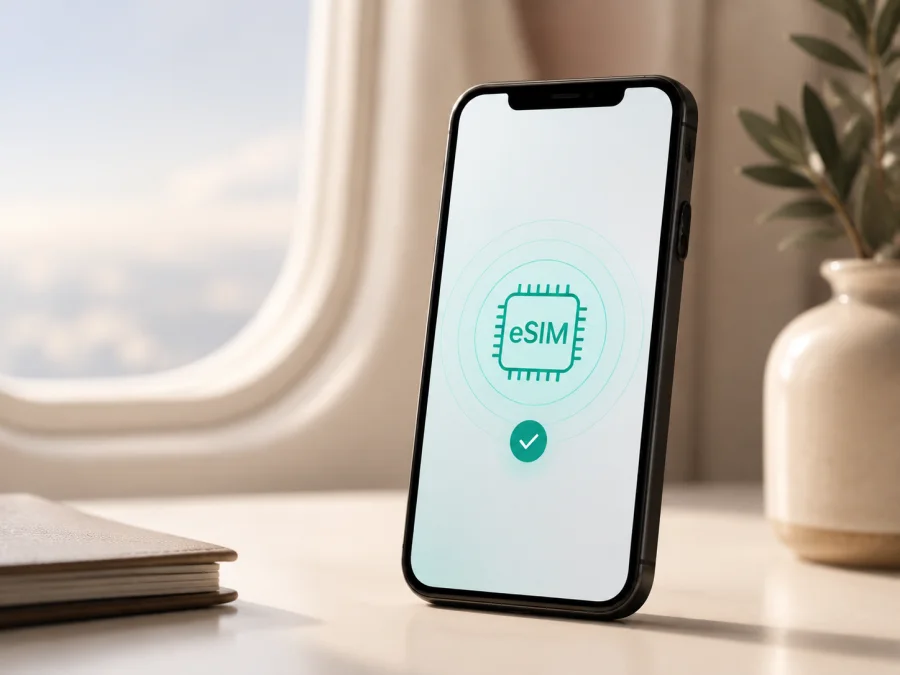
Apple iPhone 11 256GB eSIM: uyumluluk ve kurulum rehberi
Yurt dışında fiziksel SIM kart aramadan mobil internete bağlanmak isteyenler için eSIM pratik olabilir. Bu sayfa tam olarak Apple iPhone 11 256GB varyantına odaklanır. 256GB kapasiteyi değil, bölgeyi, operatör kilidini, iOS sürümünü ve tarife koşullarını kontrol edin.
Kısa cevap: Apple iPhone 11 256GB eSIM destekliyor mu?
Evet, Apple’ın güncel teknik özelliklerinde Apple iPhone 11 256GB için Çift SIM (nano-SIM ve eSIM) desteği listelenir. Bu nedenle Türkiye ve eSIM’in etkin olduğu birçok pazarda satılan, kilitsiz Apple iPhone 11 256GB ile seyahat eSIM’i kurulabilir. Apple, her operatörün eSIM’i desteklemeyebileceğini de belirtir.
Bu cevap bütün satış bölgelerindeki cihazların kesin olarak uyumlu olduğu anlamına gelmez. Çin ana karasında satılan bazı iPhone 11 modelleri iki fiziksel nano-SIM ile çalışır; Hong Kong ve Makao’da satılan bazı modeller de iki nano-SIM’li olabilir. Bu sürümlerde eSIM menüsü bulunmayabilir. Son kararı genel model adına göre değil, telefonunuzdaki EID ve eSIM ekleme seçeneğine göre verin.
Apple iPhone 11 256GB özellik özeti
| Özellik | Pratik anlamı |
|---|---|
| Tam cihaz adı | Apple iPhone 11 256GB |
| Depolama | 256 GB; eSIM desteğinin belirleyicisi değildir |
| SIM yapısı | Uyumlu bölgesel sürümlerde nano-SIM + eSIM Çift SIM |
| Hücresel bağlantı | 4G/LTE; bu model 5G modeli değildir |
| İşletim sistemi | iOS; menü adları sürüme göre değişebilir |
| eSIM koşulu | Bölgesel donanım, destekleyen operatör ve kilitsiz cihaz |
| Seyahat kullanımı | Genellikle mobil veri; ayrıca yazmıyorsa numara, arama ve SMS içermez |
Bölgesel ve operatör kaynaklı farklar
Apple iPhone 11 256GB için ilk kontrol bölgesel sürümdür. Türkiye’deki Apple teknik özellikleri Çift SIM’i nano-SIM ve eSIM olarak gösterir. Çin ana karasındaki bazı iPhone 11 cihazlarında, Hong Kong ve Makao’daki bazı modellerde iki nano-SIM bulunur. Böyle bir Apple iPhone 11 256GB üzerinde eSIM ekleme seçeneği görünmeyebilir.
İkinci kontrol operatör kilididir. Başka ülkeden veya kampanyalı bir satış kanalından alınan Apple iPhone 11 256GB kilitli olabilir. eSIM donanımı bulunsa bile kilitli cihaz yeni bir operatörün profilini eklemeyebilir veya etkinleştirmeyebilir. Mevcut fiziksel SIM’in çalışması, cihazın başka bir eSIM tarifine açık olduğunu kanıtlamaz.
Üçüncü kontrol tarifedir. Apple’a göre eSIM için kablosuz servis tarifesi gerekir ve her iletişim operatörü eSIM’i desteklemez. Seyahat eSIM’inin Apple iPhone 11 256GB ile, gideceğiniz ülkede veya bölgede ve seçtiğiniz kullanım biçiminde uyumlu olduğunu satın almadan önce okuyun. Veri dolaşımı, aktivasyon zamanı ve geçerlilik süresi de kontrol edilmelidir.
eSIM seyahat sırasında ne işe yarar?
eSIM, fiziksel kart takmadan yüklenen dijital SIM profilidir. Uyumlu Apple iPhone 11 256GB üzerinde mobil veri hattı olarak harita, ulaşım, e-posta ve mesajlaşma uygulamalarında kullanılabilir; havalimanında Wi‑Fi arama ihtiyacını azaltabilir.
Satın almadan önce uyumluluk kontrolü
<a id="kesim-device-compatibility"></a>
Bu bölüm, Apple iPhone 11 256GB cihazınızın eSIM eklemeye hazır olup olmadığını anlamanıza yardımcı olur. Sonucu cihazın bölgesi ile operatör kilidi bilgisiyle birlikte değerlendirin.
Hızlı kontrol listesi
- [ ] Ayarlar’da tam cihaz adını ve kapasiteyi doğruladınız: Apple iPhone 11 256GB.
- [ ] Ayarlar > Genel > Hakkında bölümünde EID satırını aradınız.
- [ ] Ayarlar > Hücresel içinde eSIM ekleme veya Hücresel Plan Ekle seçeneğini gördünüz.
- [ ] Operatör Kilidi alanında “SIM kısıtlaması yok” ifadesini kontrol ettiniz.
- [ ] iOS’u güncellediniz ve telefonun internete bağlı olduğundan emin oldunuz.
- [ ] QR kodunu veya kurulum bilgilerini ikinci bir ekranda hazırladınız.
- [ ] Tarifin ülke, bölge, süre ve mobil veri koşullarını okudunuz.
EID nasıl bulunur?
- Ayarlar uygulamasını açın.
- Genel bölümüne dokunun.
- Hakkında sayfasını açın.
- Sayfayı aşağı kaydırıp EID satırını arayın.
- Gerekirse EID’yi kopyalayın; numaranın tamamını herkese açık biçimde paylaşmayın.
EID, eSIM donanımının kimlik bilgisidir. Görünmesi güçlü bir işarettir, ancak operatör kilidini veya tarife kısıtını kaldırmaz. EID satırı ya da eSIM ekleme seçeneği yoksa cihazınız iki nano-SIM’li bölgesel sürüm olabilir. Model numarasını ve satın alma bölgesini kontrol etmeden eSIM satın almayın.
Model ve SIM düzeni nasıl doğrulanır?
Ayarlar > Genel > Hakkında bölümünde Model Numarası alanına dokunun. Kodu kutu ve satın alma bölgesiyle karşılaştırın. Fiziksel SIM tepsisi eSIM’i dışlamaz; iki nano-SIM düzeni ise eSIM seçeneğinin bulunmayabileceğine işaret eder. Cihazınızı kontrol edin ve satın almadan önce sonucu yeniden doğrulayın.
eSIM kurulumu ve aktivasyonu
Kurulumdan önce Apple iPhone 11 256GB cihazınızı şarj edin, Wi‑Fi veya mevcut mobil veri bağlantısı sağlayın ve QR kodunu başka bir ekranda açın. Aynı telefonda görünen QR kodunu yine aynı telefonla taramak mümkün olmayabilir. Otomatik yükleme bağlantısı veya uygulama içi yöntem varsa, sağlayıcının ekrandaki adımlarını izleyin.
1. Kurulum bilgilerini hazırlayın
Kaspersky eSIM Store uygulaması veya sitesi üzerinden yönünüz için eSIM tarifini ve koşullarını inceleyin. İşlemden sonra hesabınızdaki profili ya da QR kodunu açın. Profilin başka cihaza taşınıp taşınamayacağını ve aktivasyon zamanını okuyun.
2. Hücresel plan ekleme ekranını açın
Apple iPhone 11 256GB üzerinde Ayarlar > Hücresel bölümüne gidin. Hücresel Plan Ekle veya benzer eSIM seçeneğine dokunun. Seçenek yoksa iOS sürümünü, EID’yi, bölgesel cihazı ve SIM kısıtlamasını yeniden kontrol edin.
3. QR kodunu tarayın
Kamera açıldığında QR kodunu kadraja alın ve planı ekleme bildirimine dokunun. Kod okunmuyorsa parlaklığı artırın, yansımayı azaltın ve yeniden deneyin. Manuel kod verildiyse karakterleri aynen girin.
4. Planı adlandırın ve veri hattını seçin
Yeni profili “Seyahat” veya bölge adıyla etiketleyin. Aramalar ve iMessage için hattı seçin. Hücresel Veri bölümünde seyahat eSIM’ini mobil internet hattı yapın. Otomatik veri değişimini istemiyorsanız ilgili seçeneği kapatın.
5. Veri dolaşımını ve bağlantıyı kontrol edin
Seyahat eSIM’i için Ayarlar > Hücresel > ilgili hat > Veri Dolaşımı seçeneğini tarife talimatına göre ayarlayın. Bazı tarifelerde açık olmalıdır. Ana hattın veri dolaşımını istemiyorsanız kapalı tutun. Wi‑Fi’yi kısa süre kapatıp tarayıcıyı açın; bağlantı birkaç dakika sürebilir.
Kurulum adımlarını ayrıca iOS eSIM kurulum talimatlarında inceleyebilirsiniz. Android kullanan bir yol arkadaşınız için Android eSIM kurulum talimatları da bulunur. Bu talimatlar kurulumu açıklar; cihaz, bölge, operatör kilidi ve tarife uyumluluğunu yine sizin doğrulamanız gerekir.
Seyahatte mobil internet kullanım senaryoları
Varış ve ulaşım
Varışta uçak modunu kapatın, seyahat eSIM’ini Hücresel Veri hattı yapın ve gerekiyorsa veri dolaşımını açın. Harita, ulaşım ve mesajlaşma için bağlantı kullanabilirsiniz. QR kodunu ve hesap bilgilerinizi saklayın.
Kısa şehir gezisi
Tarifin süresini ve veri miktarını günlük kullanımınıza göre düşünün. Haritalar daha az, video, görüntülü görüşme, fotoğraf yedekleme ve güncellemeler daha fazla veri tüketebilir. Apple iPhone 11 256GB üzerinde otomatik güncellemeleri mobil veri dışında bırakmayı düşünün.
Çok ülkeli rota
Birden fazla ülkeye geçecekseniz, planın rotadaki her ülkeyi kapsayıp kapsamadığını kontrol edin. Tek ülke tarifini tüm yolculuk için varsaymayın. Ülke değişiminde hattı kapatıp açmak gerekebilir; planın süresi otomatik uzamaz.
İş ve kişisel erişim noktası
E-posta, belgeler ve çevrim içi toplantılar mobil veriyi kullanabilir. Büyük dosyalar daha fazla trafik tüketir. Apple iPhone 11 256GB üzerinde Kişisel Erişim Noktası görünürse, kullanımın tarifede izinli olup olmadığını kontrol edin.
Kaspersky eSIM Store ile plan hazırlama
Kaspersky eSIM Store uygulamasında veya sitesinde gideceğiniz yönü seçebilir, sunulan eSIM tariflerinin veri miktarı, süre, kapsam ve ücret koşullarını karşılaştırabilirsiniz. Uygun seçeneği belirledikten sonra eSIM’i Apple iPhone 11 256GB cihazınıza kurup mobil veri hattını ayarlayın. Seyahatiniz için eSIM tarifini seçin ve satın almadan önce uyumluluğu tamamlayın.
Kaspersky eSIM Store, yerel mobil şebekenin sahibi veya mobil internet sağlayıcısı değildir. Uygulama ve site, seyahat eSIM’i seçme, işlemi tamamlama ve aktivasyonu takip etme sürecine yardımcı olur. Bağlantı tarife, şebeke, bölge ve cihaz koşullarına bağlıdır.
Ayarları doğru yapılandırma
Kurulumdan sonra Ayarlar > Hücresel ekranında hatları ayrı ayrı görebilirsiniz. Seyahat profilini adlandırın ve Hücresel Veri için doğru hattı seçin. Ana hattın veri dolaşımının ücret doğurup doğurmayacağını operatörünüzden öğrenin.
“Kuruldu” ile “kullanım başladı” aynı şey olmayabilir. Bazı tarifeler yükleme anında, bazıları desteklenen ağa ilk bağlanınca etkinleşebilir. Kullanım süresinin başlangıcını okuyun ve Veri Dolaşımı ile Hücresel Veri seçimini doğrulayın.
Yaygın sorunlar ve kontrol adımları
QR kodu okunmuyor
Ekran parlaklığını artırın, kodu büyütün ve kamerayı sabit tutun. Kodun süresi dolmuş veya daha önce kullanılmış olabilir. Başka bir ekran deneyin; profil kısmen kurulmuşsa destek bilgilerini kontrol edin.
eSIM ekleme seçeneği yok
EID satırını ve Ayarlar > Hücresel menüsünü yeniden açın. EID yoksa veya seçenek görünmüyorsa Çin ana karası, Hong Kong ya da Makao kaynaklı iki nano-SIM’li bölgesel sürümü değerlendirin. iOS güncellemesi donanımsal farkı değiştirmez.
Profil kuruldu ama ağ yok
Seyahat hattının açık, Hücresel Veri seçiminin doğru ve Veri Dolaşımı ayarının uygun olduğunu doğrulayın. Uçak modunu açıp kapatın veya telefonu yeniden başlatın. Plan ülkeyi kapsamıyor, aktivasyon başlamamış ya da bulunduğunuz yerde desteklenen ağ bulunmuyor olabilir.
Veri ana hattan kullanılıyor
Hücresel Veri satırını ve otomatik veri değişimi seçeneğini kontrol edin. Ana hattın veri dolaşımını kapatmak istem dışı kullanımı azaltabilir; arama ve SMS ayarlarının etkisini önceden anlayın.
Profil silindi veya aktarılamıyor
eSIM’i silmeden önce yeniden yükleme koşullarını okuyun. Bazı profiller aynı QR koduyla tekrar kurulamaz veya başka cihaza taşınamaz. Profili silmeden önce aktivasyon bilgilerini kontrol edin.
Sık sorulan sorular
Apple iPhone 11 256GB eSIM ile fiziksel SIM’i aynı anda kullanabilir mi?
Uyumlu bölgesel sürümlerde evet. Apple nano-SIM ve eSIM Çift SIM kullanımını listeler. Çin ana karası, Hong Kong ve Makao’daki bazı cihazlarda iki nano-SIM bulunabilir; EID ve eSIM menüsünü kontrol edin.
256GB kapasite eSIM desteğini değiştirir mi?
Genellikle hayır. 256GB depolama kapasitesidir; uygunluk bölgesel donanım, operatör desteği ve cihaz kilidiyle ilgilidir. Tam ad, model numarası ve SIM düzenini doğrulayın.
Apple iPhone 11 256GB 5G destekliyor mu?
Hayır, bu model 4G/LTE neslindedir. eSIM için 5G şart değildir; performans tarife, yerel şebeke ve kapsama koşullarına bağlıdır.
eSIM ile normal numara, arama ve SMS kullanabilir miyim?
Seyahat eSIM’i mobil veri amaçlıysa hayır. Ses veya SMS ayrıca belirtilmiyorsa numara sunmaz. Ana SIM’i veya internet üzerinden çalışan uygulamaları kullanabilirsiniz.
Kurulumu seyahatten önce mi yapmalıyım?
Tarifenin aktivasyon kuralına bağlıdır. Profil önceden kurulabilir, ancak süre yükleme anında başlıyorsa erken kurulum istemeyebilirsiniz. Koşulları önce okuyun.
eSIM başka bir telefona aktarılabilir mi?
Bunu otomatik olarak varsaymayın. Bazı profiller tek cihaz içindir ve silindikten sonra yeniden yüklenemez. Apple iPhone 11 256GB üzerindeki eSIM’i silmeden önce koşulları okuyun.
Kaspersky eSIM Store operatör müdür?
Hayır. Kaspersky eSIM Store, uygulama ve site üzerinden seyahat eSIM’i seçme, işlemi tamamlama ve aktivasyonu yönetme sürecine yardımcı olur. Mobil internet seçilen tarife ve yerel şebekeyle çalışır.
Aktivasyon olmazsa ne yapmalıyım?
Uyumluluk, EID, operatör kilidi, veri hattı, veri dolaşımı ve ülke kapsamını kontrol edin. İnternet bağlantınız olsun. Sorun sürerse profili silmeden destek kanalına başvurun.
Kısa sonuç
Apple’ın güncel bilgilerine göre Apple iPhone 11 256GB, uygun bölgesel sürümlerde nano-SIM ve eSIM ile Çift SIM kullanabilir. Çin ana karası, Hong Kong ve Makao’daki bazı cihazlarda iki nano-SIM bulunabilir. EID’yi, eSIM menüsünü, kilidi ve rota kapsamını kontrol edin.
Son kontrol: cihazınızı doğrulayın ve seyahat eSIM’ini seçin
Apple iPhone 11 256GB için son kontrol
- Tam cihaz adını ve kapasiteyi doğrulayın.
- Ayarlar > Genel > Hakkında bölümünde EID’yi bulun.
- Ayarlar > Hücresel içinde eSIM ekleme seçeneğini görün.
- Operatör Kilidi alanında SIM kısıtlaması olmadığını doğrulayın.
- Tarifin ülke veya bölge kapsamını okuyun.
- Aktivasyonun ne zaman başlayacağını kontrol edin.
- Mobil veri ve veri dolaşımı ayarlarını planlayın.
Bu adımlar tamamlanmadan ödeme yapmayın. İkinci el, yurt dışından alınmış veya iki nano-SIM kullanan Apple iPhone 11 256GB cihazlarda bölgesel farklılık önemlidir. EID veya eSIM menüsü yoksa bilgileri yeniden kontrol edin.
Seyahat için eSIM seçimi
<a id="seyahat-esim-secimi"></a>
Kaspersky eSIM Store uygulaması veya sitesi, gideceğiniz ülke, bölge ya da rota seçeneklerini görmenize; veri miktarı, süre, kapsam ve ücret koşullarını incelemenize yardımcı olur. Uygun eSIM tarifini seçin, koşulları okuyun, Apple iPhone 11 256GB uyumluluğunu doğrulayın ve profili etkinleştirin.
eSIM’in mobil internet sağladığını, normal telefon numarası, arama ve SMS’in ayrıca belirtilmedikçe dahil olmadığını unutmayın. Kapsama, aktivasyon, veri ve taşıma koşulları tarife ve yerel şebekeye göre değişebilir. Uyumlu cihaz doğrulandıktan sonra seçim yapmak ayar belirsizliğini azaltır.


