Seyahat bağlantısı rehberi
Apple iPhone 12 128GB eSIM: uyumluluk ve kurulum
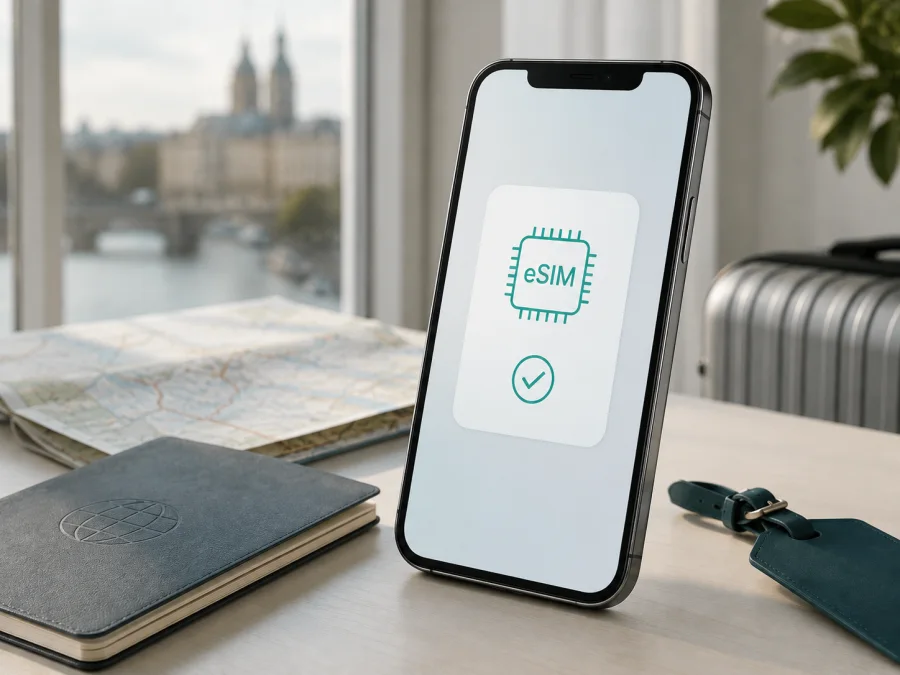
Apple iPhone 12 128GB eSIM: uyumluluk ve kurulum rehberi
Apple iPhone 12 128GB eSIM kullanabilir mi? Kısa cevap: çoğu ülke ve bölge için üretilen sürümde evet. Apple’ın güncel teknik özelliklerinde iPhone 12 için çift SIM yapılandırması, nano SIM ve eSIM olarak belirtilir. Ancak depolama kapasitesi eSIM kararını değiştirmez; asıl belirleyici cihazın model numarası, satın alındığı pazar, operatör kilidi, iOS sürümü ve seçtiğiniz servis sağlayıcının eSIM desteğidir. Bu nedenle yalnızca “iPhone 12” adına bakarak işlem yapmayın.
Apple iPhone 12 128GB eSIM destekliyor mu?
Apple’ın 6 Eylül 2026 tarihinde kontrol edilen Türkiye teknik özelliklerine göre iPhone 12, nano SIM ve eSIM ile Çift SIM’i destekler. Apple’ın aynı tarihte kontrol edilen SIM türleri açıklamasında iPhone 12, eSIM ve nano SIM kullanan modeller arasında yer alır. Dolayısıyla Apple iPhone 12 128GB’ın uyumlu bölgesel sürümünde eSIM donanımı bulunur ve uygun bir eSIM profili eklenebilir.
Buradaki “uyumlu sürüm” ifadesi önemlidir. Apple, eSIM’in her ülke veya bölgede kullanılamayabileceğini ve her operatörün eSIM’i desteklemeyebileceğini açıkça belirtir. Ayrıca bazı operatörlerden alınan iPhone’larda eSIM kullanımı kısıtlanabilir. Sonuç olarak doğru cevap şudur: Apple iPhone 12 128GB çoğu uluslararası sürümde eSIM uyumludur; Çin ana karası, Hong Kong ve Makao için satılan bazı iPhone 12 modellerinde ise iki fiziksel nano SIM kullanıldığı için eSIM varsayılmamalıdır.
Model ve bölge farkları neden önemlidir?
Apple iPhone 12 128GB farklı pazarlara ait model numaralarıyla satılmıştır. Apple’ın güncel cihaz belirleme sayfasına göre A2172 ABD, A2402 Japonya ve Kanada, A2404 Çin ana karası, Hong Kong ve Makao, A2403 ise diğer ülkeler ve bölgeler içindir.
| Kontrol noktası | Apple iPhone 12 128GB için anlamı |
|---|---|
| Model ailesi | iPhone 12; eSIM özelliği kapasite adından değil, model ve pazar sürümünden etkilenir. |
| Depolama | 128GB; eSIM profilinin çalışıp çalışmamasını tek başına belirlemez. |
| Yaygın uluslararası sürümler | Nano SIM + eSIM çift SIM senaryosu genellikle desteklenir. |
| A2404 bölgesi | Çin ana karası, Hong Kong veya Makao satışlı sürüm; iki nano SIM nedeniyle eSIM desteği farklı olabilir. |
| Operatör durumu | Cihaz kilitliyse farklı bir operatörün veya seyahat servisinin eSIM’i eklenmeyebilir. |
| Ağ ve tarife | eSIM’in teknik olarak eklenmesi, seçilen ülkede veya bölgede veri hizmetinin kesin çalışacağı anlamına gelmez. |
Model numarasını görmek için Ayarlar > Genel > Hakkında bölümünü açın. “Model Numarası” satırındaki parça numarasına dokunduğunuzda A2172, A2402, A2403 veya A2404 gibi model kodu görünür. Kutu üzerindeki bilgiyle telefondaki bilgi uyuşmuyorsa satın alma kararını erteleyin ve satıcıdan sürümün eSIM açısından yazılı doğrulamasını talep edin.
Satın almadan önce uyumluluğu kontrol edin
Bir eSIM tarifesini satın almadan önce Apple iPhone 12 128GB üzerinde aşağıdaki kısa kontrolü yapın. Bu kontroller, kullanılmayacak bir profil için ödeme yapma riskini azaltır.
- EID’yi arayın. Ayarlar > Genel > Hakkında bölümünü açın ve aşağı doğru kaydırın. “EID” satırı görünüyorsa cihazda eSIM’i tanımlayan yerleşik kimlik mevcuttur.
- eSIM ekleme seçeneğini arayın. Ayarlar > Hücresel bölümüne girin. “eSIM Ekle” veya iOS sürümüne göre “Hücresel Plan Ekle” seçeneğini kontrol edin.
- Model kodunu not edin. Model Numarası satırına dokunarak A2172, A2402, A2403 veya A2404 kodunu görün.
- Operatör kilidini kontrol edin. Ayarlar > Genel > Hakkında içinde “Operatör Kilidi” satırını bulun. “SIM kısıtlaması yok” benzeri bir ifade, farklı bir servis sağlayıcı kullanmak açısından olumlu işarettir.
- Bağlantıyı hazırlayın. eSIM kurulumu sırasında Wi‑Fi veya çalışan bir hücresel internet bağlantısı bırakın.
- iOS’u güncelleyin. Ayarlar > Genel > Yazılım Güncelleme bölümünde bekleyen güncelleme varsa kurulumdan önce değerlendirin.
- Tarife şartlarını okuyun. Ülke veya bölge kapsamı, veri miktarı, geçerlilik süresi, etkinleşme anı, yeniden yükleme ve iade koşullarını kontrol edin.
EID ve “eSIM Ekle” seçeneğinin birlikte görünmesi donanım açısından güçlü bir işarettir; yine de model numarası ve operatör kilidi belirleyicidir. Bu kontrolü satın alma öncesi son adım olarak tamamlayın. Özellikle ikinci el cihazlarda.
EID’nin görünmesi güçlü bir uyumluluk göstergesidir, fakat tek başına seçtiğiniz eSIM tarifesinin çalışacağı garantisini vermez. “eSIM Ekle” seçeneği görünmüyorsa cihazın bölge sürümünü ve operatör kilidini inceleyin. Bu iki işaret de yoksa Apple iPhone 12 128GB’ı uyumlu kabul etmeyin. Uyumluluk kontrolüne hızlı dönmek için Cihazınızı kontrol edin bağlantısını kullanabilirsiniz.
Kaspersky eSIM Store ile seyahat hazırlığı
Kaspersky eSIM Store, yurt dışı seyahatinde mobil internet için uygun bir eSIM tarifesini seçmenize, düzenlemenize ve etkinleştirmenize yardımcı olan bir uygulama ve sitedir. Gideceğiniz ülke veya bölgeye göre seçenekleri ve koşulları inceleyip uyumlu cihazınıza eSIM profili kurabilirsiniz. Kaspersky eSIM Store bir mobil operatör, şebeke sahibi veya mobil internet sağlayıcısı değildir; kendi şebekesini ya da kapsama alanını sunmaz. Seyahat eSIM’i genellikle mobil veri içindir; telefon numarası, normal arama ve SMS tarife koşullarında ayrıca belirtilmedikçe dahil değildir.
Apple iPhone 12 128GB’a eSIM nasıl kurulur?
Başlamadan önce EID’yi ve “eSIM Ekle” seçeneğini kontrol edin. Apple iPhone 12 128GB’ı Wi‑Fi’a bağlayın ve QR kodunu başka bir ekranda hazır tutun.
1. Uyumluluğu doğrulayın
Apple iPhone 12 128GB’ın EID’sini, model kodunu ve operatör kilidini kontrol edin.
2. İnternete bağlanın
Kurulum sırasında Wi‑Fi ağına bağlanın veya çalışan mevcut bir mobil veri hattını açık tutun.
3. eSIM ekleme ekranını açın
Ayarlar uygulamasını açın, Hücresel bölümüne dokunun ve eSIM Ekle seçeneğini seçin.
4. QR kodunu okutun
Hücresel Planı Ayarla ekranında QR Kodunu Kullan seçeneğini açın ve verilen QR kodunu kameraya gösterin.
5. Profili onaylayın
Ekranda görünen tarife bilgilerini inceleyin ve hücresel planı ekleme adımını onaylayın.
6. Hattı adlandırın
Yeni profili “Seyahat” veya gideceğiniz ülkeyi anlatan bir adla etiketleyin.
7. Varsayılan hattı seçin
Aramalar ve mesajlar için kullanacağınız hattı seçin; mevcut hattınızın ayarını değiştirmek istemiyorsanız onu koruyun.
8. Mobil veriyi belirleyin
Hücresel Veri için seyahat eSIM’ini seçin ve mevcut hattın veriye otomatik geçiş seçeneğini ihtiyacınıza göre değerlendirin.
9. Veri dolaşımını kontrol edin
Tarife talimatlarında isteniyorsa seyahat eSIM’i için Veri Dolaşımı’nı açın; istemiyorsa bu ayarı etkinleştirmeden önce tarife koşullarını izleyin.
10. Aktivasyonu bekleyin
Profilin yerel ağa kaydolması birkaç dakika sürebilir; sinyal göstergesi oluşana kadar telefonu ve eSIM’i art arda kapatıp açmayın.
Kurulum ekranları iOS sürümüne ve servis sağlayıcının yöntemine göre değişebilir; QR kodu yerine operatör etkinleştirmesi veya manuel bilgiler sunulabilir. Ayrıntılı adımlar için iOS eSIM kurulum talimatlarına bakın. Android cihazdan geçiş yapanlar için Android eSIM kurulum talimatları da bulunur.
Kurulumu evde tamamladıysanız eSIM’i hemen silmeyin. Geçerlilik süresi bazı tarifelerde kurulumla, bazılarında ilk ağ bağlantısıyla başlayabilir; bu ayrımı plan koşullarından öğrenin. Varışta Hücresel Veri satırını seyahat eSIM’ine çevirin.
Seyahatte eSIM ile mobil internet kullanımı
Apple iPhone 12 128GB’a profil eklemek yalnızca ilk adımdır. Varıştan sonra veri hattının doğru profilde olduğunu ve mevcut hattın istemeden veri kullanmadığını kontrol edin. Ayarlar > Hücresel bölümünde seyahat eSIM’ine dokunarak Bu Hattı Açık konumda bırakın. Ardından Hücresel Veri satırında seyahat profilini seçin.
Senaryo 1: Havalimanından otele
Uçaktan indikten sonra harita, araç çağırma, rezervasyon veya mesajlaşma için bağlantıya ihtiyacınız olabilir. Uçuş öncesi eSIM’i kurduysanız varışta yalnızca veri hattını değiştirmeniz gerekebilir. Profil kurulmadıysa havalimanı Wi‑Fi’ı gibi güvenilir bir bağlantı üzerinden işlemi tamamlayın. QR kodunu ve satın alma bilgilerini çevrimdışı erişilebilen güvenli bir yerde bulundurun.
Senaryo 2: Kısa şehir gezisi
Birkaç günlük seyahatte harita, çeviri, bilet ve mesajlaşma için gereken veriyi düşünün. Video, otomatik fotoğraf yedekleme ve uygulama güncellemeleri paketi hızlı tüketebilir; bunları Wi‑Fi ile sınırlandırmayı değerlendirin.
Senaryo 3: Birden fazla ülkeye rota
Birden fazla ülkeye gidiyorsanız planın tek ülke mi, bölge mi yoksa tüm güzergâh mı için geçerli olduğunu kontrol edin. Bir ülkede çalışan profilin komşu ülkede de çalışacağı varsayılmamalıdır.
İş seyahatinde kişisel hattı arama ve mesajlar için açık tutup seyahat eSIM’ini mobil veri için seçebilirsiniz. Kişisel hattın veri dolaşımı açıksa ek ücret oluşabileceği için bu ayarı kontrol edin. Erişim noktası kullanacaksanız seçilen tarifede internet paylaşımına izin verildiğinden emin olun.
Sık karşılaşılan sorunlar ve kontroller
QR kodu okunmuyor
Ekran parlaklığını artırın, QR kodunu kırpmadan gösterin ve kamerayı sabit tutun. Kodu ikinci bir ekranda açın. Daha önce etkinleştirilmiş veya tek kullanımlık kodlar tekrar çalışmayabilir; servis sağlayıcının manuel aktivasyon ya da yeni kod prosedürünü sorun.
“eSIM Ekle” seçeneği yok
Önce iOS’u güncelleyin ve Ayarlar > Genel > Hakkında bölümünde EID’yi arayın. EID yoksa A2404 gibi iki nano SIM kullanan bir bölgesel sürüm söz konusu olabilir. Model numarasını kutuyla karşılaştırın; operatör kilidi veya kurumsal cihaz yönetimi de eSIM eklemeyi engelleyebilir.
Profil eklendi, ancak şebeke yok
Hücresel > seyahat eSIM’i içinde Bu Hattı Açık seçeneğini kontrol edin. Hücresel Veri için doğru hattı seçin. Tarife gerekiyorsa Veri Dolaşımı’nı etkinleştirin. Uçak Modu’nu kısa süre açıp kapatın ve telefonu yeniden başlatın. Sonra bulunduğunuz yerde plan kapsamı, aktivasyon durumu ve yerel ağ seçimini kontrol edin.
Mobil veri çalışmıyor, fiziksel hat çalışıyor
Hücresel Veri satırında hâlâ kişisel hattın seçili olması sık rastlanan nedendir. Mevcut hattın veri dolaşımı açıkken seyahat eSIM’i seçili değilse istenmeyen ücret oluşabilir. Seyahat eSIM’ini veri hattı olarak seçin, Wi‑Fi’ı kapatıp kısa bir test yapın ve ardından veri kullanımını kontrol edin.
Veri tüketimi beklenenden fazla
Ayarlar > Hücresel bölümünde uygulama bazında kullanım istatistiklerini inceleyin. Video kalitesini düşürün, güncelleme ve yedeklemeyi Wi‑Fi ile sınırlandırın. Kişisel erişim noktası açıksa bağlı cihazları çıkarın. Ek paket veya yeniden yükleme koşulları tarifeye göre değişir.
Sorun giderirken eSIM profilini hemen silmeyin. Silme işlemi yeniden QR kodu veya servis sağlayıcı desteği gerektirebilir. Hata mesajını, EID’yi ve model kodunu not ederek destek ekibine başvurun.
Sık sorulan sorular
Apple iPhone 12 128GB için eSIM kesin olarak çalışır mı?
Çoğu uluslararası sürümde eSIM desteği vardır; Apple teknik özelliklerinde nano SIM + eSIM çift SIM yapılandırması yer alır. Çin ana karası, Hong Kong veya Makao için üretilen A2404 sürümü iki nano SIM kullanabilir. EID, eSIM Ekle seçeneği ve model kodu görülmeden kesin uyumluluk sözü verilemez.
EID nerede bulunur?
Ayarlar > Genel > Hakkında bölümünde EID satırını arayın. EID görünmüyorsa cihazı eSIM uyumlu varsaymayın; bölge sürümünü, iOS’u ve operatör kısıtlamasını kontrol edin.
eSIM normal arama ve SMS sağlar mı?
Her zaman sağlamaz. Kaspersky eSIM Store’daki seyahat eSIM’i mobil internet amacıyla kullanılabilir; ayrı telefon numarası, arama ve SMS tarife koşullarında açıkça belirtilirse dahil olur. Mesajlaşma ve arama için internet tabanlı uygulamalar kullanılabilir.
Kısa sonuç
Apple iPhone 12 128GB için eSIM kararı kapasiteye değil, bölgesel sürüme ve cihaz ayarlarına bağlıdır. Uluslararası sürümlerde Apple’ın nano SIM + eSIM desteği bulunur. Çin ana karası, Hong Kong ve Makao için satılan iki nano SIM’li sürümlerde ise eSIM kullanımı beklenmemelidir. EID’yi ve eSIM Ekle seçeneğini görmeden tarife satın almayın; model kodunu ve operatör kilidini de kontrol edin.
Uyumlu cihazda önce Wi‑Fi bağlantısını hazırlayın, ardından Kaspersky eSIM Store uygulaması veya sitesi üzerinden gideceğiniz ülke ya da bölge için koşulları açıkça belirtilen eSIM tarifesini seçin. QR kodunu kurun, seyahat profilini adlandırın, mobil veri hattını bu profile geçirin ve gerekiyorsa veri dolaşımını açın. Aktivasyonun birkaç dakika sürebileceğini, veri paylaşımının ve geçerlilik başlangıcının tarife koşullarına bağlı olduğunu unutmayın.
Son kontrol: cihazınızı ve seyahat eSIM’ini doğrulayın
- [ ] Apple iPhone 12 128GB üzerindeki model kodunu ve satış bölgesini kontrol ettiniz.
- [ ] Ayarlar > Genel > Hakkında bölümünde EID’yi gördünüz.
- [ ] Ayarlar > Hücresel içinde eSIM Ekle seçeneğini doğruladınız.
- [ ] Operatör Kilidi bölümünde farklı servis sağlayıcı kullanımını engelleyen bir kısıtlama olmadığını kontrol ettiniz.
- [ ] Gideceğiniz ülke, bölge veya güzergâhın seçtiğiniz eSIM tarifesinde yer aldığını doğruladınız.
- [ ] Veri miktarı, geçerlilik süresi, aktivasyon anı, veri dolaşımı ve erişim noktası koşullarını okudunuz.
- [ ] QR kodunu ve profil bilgilerini güvenli biçimde hazırladınız.
- [ ] Varışta Hücresel Veri için seyahat eSIM’ini seçip kişisel hattın istenmeyen veri kullanımını kapatacağınızı planladınız.
Bu son kontrolden sonra Kaspersky eSIM Store’da seyahat yönünüz için uygun seçeneği inceleyebilir, eSIM’i Apple iPhone 12 128GB üzerinde kurup mobil veri için etkinleştirebilirsiniz. Satın alma öncesinde uyumluluğu yeniden kontrol etmek, doğru cihaz sürümüyle doğru seyahat planını eşleştirmenin en güvenli adımıdır.


