Seyahat bağlantısı rehberi
Apple iPhone 12 Pro Max eSIM uyumluluğu ve kurulum
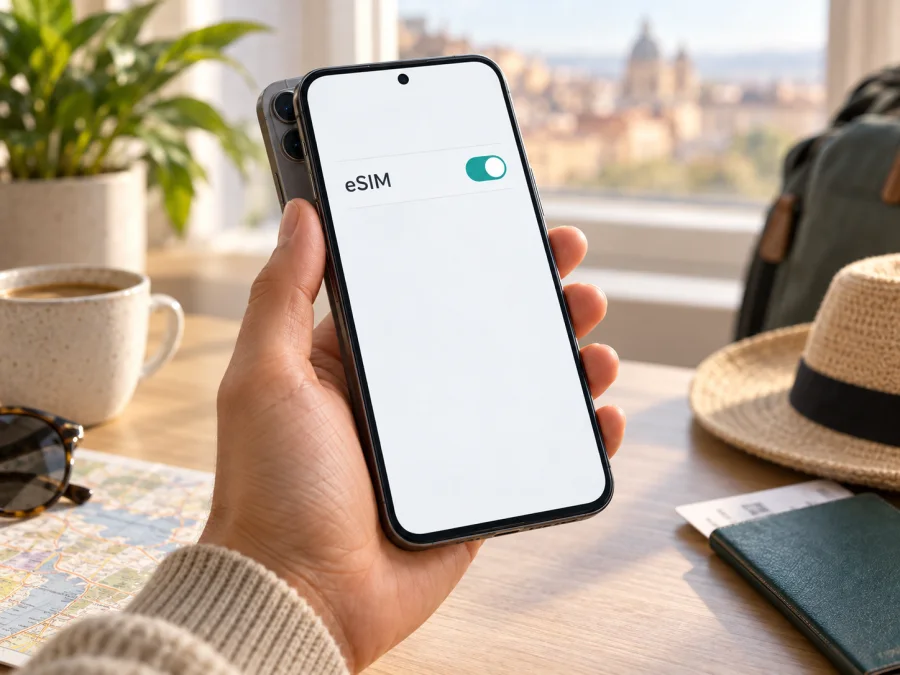
Apple iPhone 12 Pro Max ve eSIM
Apple iPhone 12 Pro Max, satış bölgesine bağlı olarak eSIM kullanabilir. ABD, Kanada, Japonya ve diğer birçok ülke veya bölge için üretilen modeller eSIM’i destekler; Çin ana karası, Hong Kong ve Makao için satılan A2412 varyantında ise iki fiziksel nano‑SIM yuvası bulunur ve eSIM kullanılamaz. Bu nedenle yalnızca telefonun adına bakarak karar vermeyin: önce model numarasını ve Ayarlar’daki eSIM göstergelerini kontrol edin. Uyumlu ve operatör kilidi olmayan bir cihazda seyahat eSIM’i, fiziksel SIM’i çıkarmadan yurt dışında mobil veri kullanmanıza yardımcı olabilir.
Apple iPhone 12 Pro Max eSIM’i destekliyor mu?
Kısa yanıt: Çoğu bölgesel varyantta evet, fakat A2412’de hayır. Apple’ın 16 Ekim 2026 tarihinde kontrol edilen iPhone modelini tanımlama ve iPhone 12 Pro Max teknik özellikleri sayfaları; ABD için A2342, Kanada ve Japonya için A2410, diğer ülkeler ve bölgeler için A2411, Çin ana karası, Hong Kong ve Makao için A2412 model numaralarını listeliyor. Apple’ın eSIM’li seyahat ve Çin ana karasında eSIM kullanımıyla ilgili destek açıklamalarına göre iPhone 12 Pro Max’in Çin ana karası/Hong Kong/Makao sürümü iki nano‑SIM ile çift SIM kullanır. Diğer bölge varyantlarında model eSIM’i destekler.
| Kontrol | Apple iPhone 12 Pro Max için bilgi |
|---|---|
| Tanıtıldığı yıl | 2020 |
| Ekran | 6,7 inç Super Retina XDR |
| Model numaraları | A2342 (ABD), A2410 (Kanada/Japonya), A2411 (diğer ülkeler ve bölgeler), A2412 (Çin ana karası/Hong Kong/Makao) |
| SIM yapısı | Çoğu bölgede nano‑SIM + eSIM; A2412’de iki fiziksel nano‑SIM |
| Depolama seçenekleri | 128 GB, 256 GB veya 512 GB |
| eSIM için ek koşullar | Uyumlu model, kilitsiz cihaz, desteklenen operatör veya hizmet sağlayıcı ve internet bağlantısı |
Tablodaki bölge adı, telefonun satış varyantını gösterir; cihazı bugün kullandığınız ülkeyi değil. A2412’yi başka bir ülkede kullanmak eSIM eklemez. Apple’ın Çin ana karası eSIM destek listesinde iPhone 12 Pro Max yer almadığından bu modelle yerel eSIM profili yüklenebileceğini varsaymayın.
Model numarası bölgeyi nasıl gösterir?
Apple iPhone 12 Pro Max’te model tanımlayıcısını Ayarlar’dan görebilirsiniz:
- Ayarlar uygulamasını açın.
- Genel bölümüne, ardından Hakkında ekranına dokunun.
- Model Numarası satırındaki değeri bulun. İlk görünen parça numarasıysa, A‑numarası görünene kadar satıra dokunun.
- Numarayı yukarıdaki tabloyla karşılaştırın. A2412 ise eSIM beklentisiyle tarif satın almayın; A2342, A2410 veya A2411 ise sonraki kontrolleri de tamamlayın.
Satın almadan önce uyumluluğu kontrol edin
Seyahat eSIM’ini satın almadan önce aşağıdaki kontrol listesini tamamlayın. Bir maddenin eksik olması, kurulumun başarısız olmasına veya cihazın hedef ülkede ağa bağlanamamasına yol açabilir.
- [ ] Bölgesel varyantı doğrulayın. Ayarlar > Genel > Hakkında bölümünde A‑numarasını bulun. A2412 iki fiziksel SIM kullanan sürümdür; diğer numaralarda eSIM desteği vardır.
- [ ] EID’yi veya eSIM ekleme seçeneğini arayın. Hakkında ekranında EID satırının bulunması, telefonda eSIM bileşeninin tanındığına dair güçlü bir işarettir. Ayarlar > Hücresel (bazı iOS sürümlerinde Mobil Veri) içinde eSIM Ekle ya da Hücresel Plan Ekle seçeneğini de kontrol edin. Menü adları iOS sürümüne ve dile göre değişebilir.
- [ ] Operatör kilidini kontrol edin. Genel > Hakkında ekranındaki Operatör Kilidi satırında SIM kısıtlaması yok yazması, cihazın farklı bir operatörle kullanılabildiğini gösterir. Kilit görünüyorsa mevcut operatörünüzden açılma koşullarını öğrenin.
- [ ] iOS’u güncelleyin ve bağlantı hazırlayın. Apple, eSIM kurulumu için desteklenen bir iPhone ve Wi‑Fi veya erişim noktası bağlantısı gerektiğini belirtir. Kurulum sırasında güvenilir internet kullanın; güncellemeyi yola çıkmadan tamamlamak hata ayıklamayı kolaylaştırır.
- [ ] Tarifenin koşullarını okuyun. Ülke veya bölge kapsamını, geçerlilik süresini, veri miktarını, aktivasyonun ne zaman başlayacağını ve veri dolaşımının gerekip gerekmediğini kontrol edin. Seyahat eSIM’leri çoğunlukla yalnızca mobil veri içindir; sesli arama, SMS veya telefon numarası içermeyebilir.
- [ ] Kurulum yöntemini hazır edin. QR kodu, uygulama içi kurulum veya manuel aktivasyon bilgileri gerekiyorsa bunlara erişebildiğinizden emin olun. Aynı QR kodu tekrar kullanılamayabilir; plan sağlayıcısının açıklamasını izleyin.
EID görünmüyorsa ne yapmalı?
Ayarlar > Genel > Hakkında ekranında EID satırını aşağı doğru kaydırarak arayın; IMEI, seri numarası ve ağ bilgileri arasında olabilir. Ardından Ayarlar > Hücresel/Mobil Veri bölümünde eSIM ekleme seçeneğini kontrol edin. İkisi de görünmüyorsa, önce model numarasını tekrar doğrulayın. A2412’de bu durum bölgesel tasarımla uyumludur. Başka bir model numarasında ise iOS güncellemesi ve yeniden başlatma sonrasında tekrar bakın; sorun sürerse Apple Destek’e başvurup model numarasını paylaşın. Yalnızca boşta duran veya daha önce silinmiş bir eSIM profili olmaması eSIM donanımının bulunmadığı anlamına gelmez.
Emin değilseniz satın almadan önce model numaranızı ve ülke varyantınızı satıcıya veya destek ekibine doğrulatın. EID’nin bulunması donanım tarafındaki desteği, eSIM ekleme menüsü ise iOS’un profili kurma seçeneğini gösterir. Her iki işaret de bulunuyorsa bile kilit durumunu ayrıca inceleyin; telefon belirli bir operatöre bağlıysa farklı sağlayıcının profili çalışmayabilir. Tarife kapsamı ve yerel kullanım koşulları da cihaz uyumluluğundan ayrı değerlendirilmelidir. Bu kontrolleri satın almadan önce tamamlayın ve sonucu not edin. A2412 için iki SIM yuvası bulunması, eSIM desteği olduğu anlamına gelmez; bu donanım sürümü iki fiziksel nano‑SIM kullanır. Diğer varyantlarda ise menünün varlığını kontrol etmek, sağlayıcı desteğini ve kilit durumunu ayrıca doğrulama gereğini ortadan kaldırmaz. Ayrıntılı kontrol için cihazınızın uyumluluğunu kontrol edin.
Seyahat eSIM’i seçerken nelere bakmalı?
Önce seyahat ettiğiniz ülke veya ülkeleri kapsayan bir tarife seçin. Bölgesel bir seçenek alıyorsanız güzergâhtaki her ülkenin kapsam dahilinde olduğunu satın alma koşullarından doğrulayın.
Veri miktarını kullanımınıza göre seçin. Harita, mesajlaşma ve e-posta ile görüntülü toplantı, video veya erişim noktası kullanımı farklı miktarda veri tüketir. Seyahatten önce telefonunuzun veri kullanım istatistiklerine bakın ve Wi‑Fi kullanacağınız zamanları hesaba katın.
Geçerlilik süresini seyahat günlerinizle karşılaştırın. Ürün koşullarında sürenin satın alma, kurulum veya hedef ülkedeki ilk ağa bağlanma anında başlayıp başlamadığını okuyun; eSIM’i yüklemek ile tarife süresinin başlaması aynı olay olmayabilir.
Kaspersky eSIM Store uygulaması ve sitesi, yurt dışı seyahatiniz için eSIM’i ve mobil internet tarifesini seçmenize, düzenlemenize ve etkinleştirmenize yardımcı olur. Satın almadan önce cihaz uyumluluğunuzu doğrulayın; ardından ülke veya güzergâhı, veri miktarını ve geçerlilik süresini karşılayan seçeneği inceleyin. Tarife koşulları ve kullanılabilirlik seçilen yön ve sağlayıcıya göre değişebilir.
Apple iPhone 12 Pro Max’e eSIM nasıl yüklenir ve etkinleştirilir?
Kuruluma başlamadan önce telefonunuzun eSIM destekleyen model olduğundan ve operatör kilidinin bulunmadığından emin olun. Apple, eSIM kurulumu için Wi‑Fi veya erişim noktası bağlantısı gerektiğini belirtir. QR kodunu ekranda gösterecek başka bir cihaz bulundurun ya da sağlayıcının sunduğu alternatif yöntemi hazırlayın. Kurulum talimatı satın aldığınız eSIM için sağlanan yönteme göre değişebileceğinden, ekrandaki adımları tarife sağlayıcısının yönergesiyle karşılaştırın.
QR koduyla kurulum
- Wi‑Fi’ye bağlanın. iPhone’unuzun internete eriştiğini ve şarjının yeterli olduğunu kontrol edin.
- Ayarlar’ı açın. Hücresel veya Mobil Veri bölümüne girin.
- eSIM ekleme seçeneğine dokunun. iOS sürümüne bağlı olarak eSIM Ekle ya da Hücresel Plan Ekle görünebilir.
- QR kodunu tarayın. Sağlayıcının ilettiği kodu ekrandaki çerçeveye yerleştirin. Kod başka bir ekranda açıksa parlaklığını artırın ve kameraya düz tutun.
- Planı ekleyin. iPhone’un gösterdiği plan bilgilerini inceleyin, devam edin ve gerekiyorsa sağlayıcının verdiği onay kodunu girin.
- Hattı adlandırın. “Seyahat” gibi ayırt edilebilir bir etiket seçin. Bu ad, ana hattınızla veri hattını karıştırmanızı önler.
- Varsayılanları belirleyin. Ana numaranızı arama ve SMS için kullanmaya devam edebilir; mobil veri için seyahat eSIM’ini seçebilirsiniz. Ekrandaki seçimleri seyahat planınıza göre yapın.
- Etkinleştirme yönergesini kontrol edin. Bazı tarifeler kurulumdan sonra hemen etkinleşirken bazıları hedef ağa bağlanınca kullanıma başlar. Plan sağlayıcısının verdiği talimatı izleyin.
Apple’ın QR koduyla eSIM kurulum yönergesinde, kodu Kamera ile tarayıp görünen plan bildirimini açma adımları yer alır. iOS 17.4 ve sonraki sürümlerde e-posta veya tarayıcıdaki koda basılı tutarak eSIM ekleme de mümkün olabilir. Kod çalışmıyorsa sağlayıcının aktivasyon ekranını ve QR kodunun daha önce kullanılmadığını kontrol edin.
QR kodu yoksa
Sağlayıcı QR kodu yerine uygulama bağlantısı, operatör aktivasyonu veya manuel kurulum sunabilir. Ayarlar > Hücresel/Mobil Veri içindeki eSIM ekleme menüsünü kullanın ve verilen SM-DP+ adresi ya da aktivasyon kodunu eksiksiz girin. Bilgiler elinizde değilse sağlayıcınızdan isteyin; tahmin etmeyin.
Kaspersky eSIM Store’un iOS eSIM kurulum talimatları Apple iPhone kullananlar için yararlı bir başlangıçtır. Android cihazlarda kurulum arayanlar Android eSIM kurulum talimatlarına bakabilir.
Seyahatte mobil veri için kullanma
Profil yüklendikten sonra iPhone’da Ayarlar > Hücresel/Mobil Veri bölümüne girin. Seyahat eSIM’inin açık olduğunu ve Hücresel Veri için seçildiğini kontrol edin. Birden fazla hat açıksa, veri kullanımını hangi hattın yapacağını açıkça belirleyin. Ana hattınızın dolaşım ücretlerine maruz kalmaması için kendi operatörünüzün koşullarını inceleyin; gerekirse ana hat için veri dolaşımını kapatın. Seyahat eSIM’inde veri dolaşımını açmanız gerekip gerekmediği ise seçtiğiniz sağlayıcının talimatına bağlıdır. Bu ayarı tüm eSIM’lerde gelişigüzel açıp kapatmayın.
Örneğin, tek bir ülkede kısa süre kalacaksanız ülkeye özel tarife ile seyahat tarihlerinizi karşılaştırın. Birden fazla ülkeye geçecekseniz önce tüm durakları kapsayan bölgesel bir plan olup olmadığını kontrol edin. Görüntülü toplantı veya erişim noktası kullanacağınız iş gezisinde ise veri miktarını bu yoğun kullanıma göre seçin. Her iki durumda da aktivasyon başlangıcını ve operatör kilidini önceden doğrulayın.
Ağa bağlanmak için varış noktasında uçak modunu kapatın ve birkaç dakika bekleyin. Ayarlar’daki eSIM satırında “Açık” yazması, hedef ağın bağlandığı anlamına gelmeyebilir; durum çubuğunda şebeke adı ve sinyal göstergesi arayın. Bağlantı geldikten sonra tarayıcıda bir sayfa açarak veriyi sınayın. Hücresel veri seçiminin seyahat profiline ait olduğundan emin olun. Telefon hâlâ ana SIM’in verisini kullanıyorsa seçimi yeniden kontrol edin.
Apple iPhone 12 Pro Max’te fiziksel nano‑SIM yuvası bulunduğu için, eSIM destekleyen bölgesel varyantlarda mevcut fiziksel hattı telefonda tutup seyahat eSIM’ini eklemek mümkündür. İki hattı aynı anda açık tutma imkânı; iOS sürümüne, operatör desteğine ve cihaz ayarlarına bağlıdır. Mevcut numaranıza gelen arama veya mesajlar ücret doğurabilir; bunun için ana operatörünüzün dolaşım koşullarını önceden kontrol edin. Yalnızca internet amaçlı seyahat eSIM’i normal telefon numarası sağlamaz ve doğrudan geleneksel sesli arama veya SMS hizmeti sunmayabilir. Mesajlaşma ve internet aramaları uygulamalar üzerinden veri bağlantısıyla kullanılabilir.
Sık karşılaşılan sorunlar ve kontroller
QR kodu okunmuyor
Ekrandaki yansımayı azaltın, QR kodunu büyütün ve iPhone kamerasını koda dik tutun. Kodun başka bir cihazda açık olması taramayı kolaylaştırır. Kodu yazdırılmış ya da ekrandan gösterilmiş biçimde tarayamıyorsanız, sağlayıcının uygulama veya manuel kurulum seçeneğini kontrol edin. Bir profil daha önce eklenmişse aynı kod yeniden kullanılamayabilir; yeni kod gerekip gerekmediğini hizmet sağlayıcınıza sorun.
“eSIM Ekle” seçeneği görünmüyor
Önce Ayarlar > Genel > Hakkında bölümünden A‑model numarasını kontrol edin. A2412 ise eSIM özelliği beklenmemelidir. A2342, A2410 veya A2411’de EID ve menüyü tekrar arayın; iOS’u güncelleyin, telefonu yeniden başlatın ve tekrar kontrol edin. Sorun devam ederse cihaz bilgileriyle Apple Destek’e başvurun. Model numarasını bilmeden bir eSIM profili satın alıp uyumluluğu varsaymayın.
Profil eklendi ama servis yok
Seyahat hattının Ayarlar > Hücresel/Mobil Veri bölümünde açık olduğunu ve doğru tarifenin seçildiğini kontrol edin. Uçak modunu kısa süre açıp kapatın, telefonu yeniden başlatın ve birkaç dakika bekleyin. Tarifenin bulunduğunuz ülkeyi kapsadığından, aktivasyon koşullarının tamamlandığından ve gerekiyorsa eSIM veri dolaşımının açık olduğundan emin olun. Sorun sürüyorsa ekrandaki hata mesajını not edip eSIM sağlayıcınıza iletin.
İnternet çalışmıyor veya yanlış hat üzerinden çalışıyor
Hücresel Veri seçiminin seyahat eSIM’i olduğuna bakın. Ana SIM’in veri kullanımını kapatmayı deneyin; ancak bunu yapmadan önce ana numaranız üzerinden arama ve mesaj alma ihtiyacınızı göz önünde bulundurun. Sağlayıcının belirttiği APN bilgisi gerekiyorsa, bu bilgiyi yalnızca resmi talimattan alıp doğru alana girin. APN ayarını tahmin ederek değiştirmek bağlantıyı bozabilir.
eSIM kurulumu hata veriyor
Wi‑Fi bağlantısını ve iOS sürümünü kontrol edin. Sağlayıcının QR kodu veya aktivasyon bilgilerinin doğru olduğundan, daha önce tüketilmediğinden ve ilgili ürünün hedef bölgeye uygun olduğundan emin olun. iPhone kilitliyse başka operatörün profili eklenmeyebilir; Genel > Hakkında > Operatör Kilidi bölümünde “SIM kısıtlaması yok” ifadesini arayın. Kilidin kaldırılması gerekiyorsa bunu yalnızca cihazı kilitleyen operatör yapabilir.
Tüketim başlamadı ya da süre farklı görünüyor
Profilin telefona eklenmesi, tarifenin kullanıma açılması ve paketin geçerlilik süresinin başlaması aynı anda gerçekleşmeyebilir. Satın alma koşullarında aktivasyonun hangi olayla başladığını bulun ve yerel saat farkını hesaba katın. iPhone’daki veri sayacı yalnızca cihazın ölçümünü gösterir; paket bakiyesi veya kalan süre için satın alma hesabındaki sağlayıcı ekranını kontrol edin.
Sorun giderirken eSIM profilini silmek son adım olmalıdır. Bazı sağlayıcılar silinen profili aynı QR koduyla yeniden kurmaya izin vermez. Önce uçak modunu değiştirin, hattı kapatıp açın, yeniden başlatın, iOS ve operatör ayarlarını kontrol edin. Profili silmeniz gerekiyorsa yeniden etkinleştirme talimatını sağlayıcıdan alın.
Sık sorulan sorular
Apple iPhone 12 Pro Max tüm ülkelerde eSIM kullanabilir mi?
Hayır. Genel model adı tek başına yeterli değildir. ABD A2342, Kanada/Japonya A2410 ve diğer birçok ülke veya bölgedeki A2411 eSIM’i destekler. Çin ana karası, Hong Kong ve Makao için A2412 iki fiziksel nano‑SIM kullanır ve eSIM’i desteklemez. Telefonunuzu kontrol etmek için Ayarlar > Genel > Hakkında ekranında A‑model numarasına bakın.
Hong Kong veya Makao’da satın alınmış cihaz eSIM destekler mi?
iPhone 12 Pro Max için Apple, A2412’yi Çin ana karası, Hong Kong ve Makao varyantı olarak listeler. Bu varyant iki nano‑SIM yuvasına sahiptir. A‑model numarasını doğrudan cihazdan kontrol edin.
Fiziksel SIM’i koruyarak seyahat eSIM’i ekleyebilir miyim?
Evet, eSIM’i destekleyen ve operatör kilidi olmayan modelde fiziksel SIM’i cihazda tutup seyahat eSIM’i kurabilirsiniz. Hat kullanımı iOS ve operatör koşullarına bağlıdır. A2412’de eSIM bulunmadığı için bu senaryo uygulanmaz.
Seyahat eSIM’i arama ve SMS sağlar mı?
Her zaman değil. Pek çok seyahat eSIM’i yalnızca mobil veri içindir; normal telefon numarası, SMS ve geleneksel sesli arama dahil olmayabilir. Satın almadan önce tarifenin ürün açıklamasını okuyun. İnternet mesajlaşması mobil veriyle çalışabilir.
eSIM’i evden ayrılmadan önce kurmalı mıyım?
Önceden kurulum internet erişimi ve tarife koşulları uygunsa yararlı olabilir. Sürenin profil yüklenince mi yoksa hedef ağda mı başladığını kontrol edin.
eSIM’i başka bir iPhone’a taşıyabilir miyim?
Sağlayıcının koşullarına bağlıdır. Aktarım adımlarını öğrenmeden eski telefondaki profili silmeyin.
Son kontrol: cihazınızı doğrulayın, seyahat eSIM’inizi seçin
Apple iPhone 12 Pro Max için pratik karar sırası şöyledir: önce Ayarlar > Genel > Hakkında ekranında model numarasını bulun; A2412 ise eSIM satın almayın, A2342/A2410/A2411 ise EID veya eSIM ekleme menüsünü kontrol edin. Ardından Operatör Kilidi satırında SIM kısıtlaması olmadığını doğrulayın ve hedef ülke, veri miktarı, geçerlilik süresi ile aktivasyon koşullarının seyahatinize uyduğunu okuyun.
Bu kontrolleri tamamladıktan sonra Kaspersky eSIM Store uygulamasında veya sitesinde seyahat yönünüz için uygun eSIM’i ve mobil internet tarifesini seçip satın alma ve etkinleştirme adımlarını izleyebilirsiniz. Telefonunuzun model varyantından emin değilseniz satın alma öncesinde cihaz ayarlarından doğrulayın; tarifeyle ilgili ülke kapsamı ve aktivasyon sorularını da ilgili sağlayıcıya yöneltin. Böylece cihaz uyumluluğunu, operatör kilidini ve tarife koşullarını ayrı ayrı netleştirerek yola çıkabilirsiniz.


