Seyahat bağlantısı rehberi
Apple iPhone 13 eSIM: uyumluluk ve kurulum
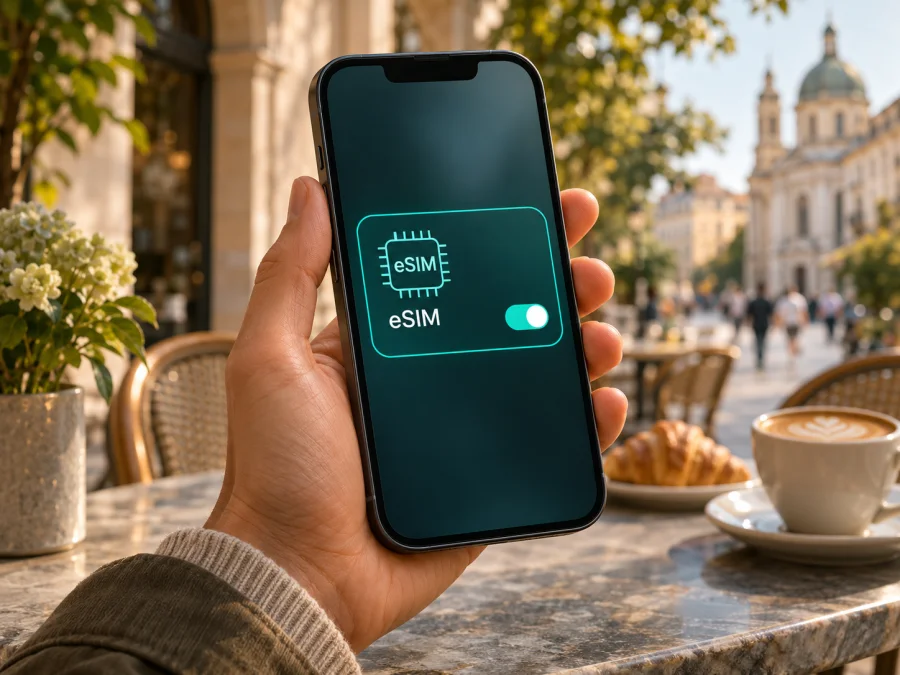
Apple iPhone 13 eSIM: uyumluluk, kurulum ve seyahat kullanımı
Apple iPhone 13 eSIM’i destekler; desteklenen sürümlerde fiziksel nano‑SIM ile eSIM’i birlikte veya iki eSIM profilini kullanabilirsiniz. Apple’ın teknik özellikleri çift SIM (nano‑SIM ve eSIM) ile çift eSIM desteğini listeler. Ancak bu yanıt her bölgesel varyant için koşulsuz değildir: Çin ana karası, Hong Kong ve Makao için üretilmiş bazı iPhone 13’ler iki fiziksel nano‑SIM yuvasıyla gelir ve eSIM sunmaz. Model adının tek başına yeterli olmadığı yerde, satın aldığınız cihazın model numarasını, Ayarlar’daki EID bilgisini ve hücresel ayarları kontrol edin.
Bu rehber, tam olarak Apple iPhone 13 modeline odaklanır. iPhone 13 mini, iPhone 13 Pro ve iPhone 13 Pro Max farklı cihazlardır; aşağıdaki açıklamalar onların yerine geçmez. Ayrıca eSIM donanımının bulunması tek başına belirli bir tarifin her ülkede çalışacağını garanti etmez. Kullanılabilirlik; telefonun bölgesel sürümüne, operatör kilidine, iOS ve operatör desteğine, ayrıca seçilen eSIM planının ülke ve kullanım koşullarına bağlıdır.
Apple iPhone 13 eSIM’i destekliyor mu?
Genel yanıt evet. Apple, iPhone 13’ü hem nano‑SIM + eSIM hem de çift eSIM kullanılabilen modeller arasında sayar. “Çift eSIM”, birden fazla profilin telefonda saklanabilmesi ve uygun koşullarda iki hattın açık tutulabilmesi anlamına gelir; hücresel veri bağlantısı aynı anda yalnızca seçilmiş hat üzerinden kullanılır. Bir seyahat eSIM’i ekleyip ev hattınızı saklayabilirsiniz, ancak iki farklı operatörün hatlarını birlikte kullanmak için iPhone’un kilitsiz olması gerekir.
Önemli bölgesel istisna şudur: Çin ana karası, Hong Kong ve Makao’da satılan bazı iPhone 13 sürümleri iki nano‑SIM ile Dual SIM yapılandırmasına sahiptir. Bu varyantı yalnızca iki fiziksel SIM yuvasına bakarak değil, Ayarlar’daki EID ve “eSIM Ekle” seçeneğiyle doğrulayın. Apple’ın Çin ana karası için yayımladığı güncel uyumluluk bilgisi iPhone 13’ü eSIM destekleyen modeller arasında saymıyor. Bu yüzden Çin ana karası için satılmış bir cihazın, başka ülkede kullanılacak bir seyahat eSIM’ini de desteklediğini varsaymayın. Hong Kong ve Makao varyantlarında da model numarası ve cihaz menüsünü kontrol etmek en güvenli yoldur.
| Kontrol noktası | Apple iPhone 13 için bilgi | Sizin yapmanız gereken |
|---|---|---|
| eSIM desteği | Genel model ailesi eSIM destekler | EID ve eSIM menüsünü cihazınızda doğrulayın |
| SIM yapılandırması | Nano‑SIM + eSIM veya desteklenen sürümlerde çift eSIM | İki eSIM’in kullanılabilirliği için bölgesel sürümü kontrol edin |
| Bölgesel fark | Çin ana karası, Hong Kong ve Makao sürümlerinde çift fiziksel nano‑SIM varyantları olabilir | Model numarası, EID ve satış bölgesini birlikte kontrol edin |
| Operatör kilidi | Başka operatöre ait eSIM için kilitsiz cihaz gerekir | Ayarlar > Genel > Hakkında > Operatör Kilidi satırına bakın |
| Mobil veri | Bir seferde bir hat hücresel veri sağlar | Seyahat eSIM’ini veri hattı olarak seçin |
| Ses ve SMS | Seyahat veri planı bunları içermeyebilir | Plan koşullarında arama ve SMS kapsamını ayrıca okuyun |
Satın almadan önce uyumluluğu kontrol edin
Önce telefonun eSIM özelliğini gerçekten sunduğunu doğrulayın. Ardından cihazın operatör kilidini, iOS sürümünü, seyahat edeceğiniz yerdeki plan kapsamını ve etkinleştirme yöntemini kontrol edin. Bu dört kontrol, “telefonum iPhone 13” bilgisinden daha belirleyicidir.
iPhone 13’te EID nasıl bulunur?
EID, eSIM donanımını tanımlayan cihaz kimliğidir. Menü adları iOS diline göre değişebilir:
- Ayarlar uygulamasını açın.
- Genel bölümüne, ardından Hakkında sayfasına girin.
- Sayfayı aşağı kaydırıp EID satırını arayın. Apple cihaz bilgileri ekranında EID’yi, IMEI ve diğer hücresel tanımlayıcılarla birlikte gösterir.
- Aynı sayfada Operatör Kilidi satırını bulun. “SIM kısıtlaması yok” benzeri bir ifade, telefonun kilitsiz olduğuna işaret eder. Kilitli görünüyorsa kilidi yalnızca mevcut operatör kaldırabilir.
- Ayarlar’da Hücresel (bazı iOS sürümlerinde Mobil Veri) bölümünü açın. eSIM Ekle, Hücresel Plan Ekle veya benzeri bir seçenek görünüyorsa bu da kontrolü destekler.
EID’nin bulunması ve eSIM ekleme seçeneği, cihazın eSIM profilini yönetebildiğini gösteren güçlü işaretlerdir. Menü isimleri ve düzeni iOS sürümüne göre değişebilir. EID yoksa veya ekleme seçeneği görünmüyorsa profili satın almadan önce cihazı satan yerden model numarasını ve bölgesini doğrulayın; eSIM özelliğinin o varyantta kapalı ya da destek dışı olabileceğini hesaba katın. Yalnızca SIM tepsisi görmek eSIM desteğini kanıtlamaz; fiziksel SIM ile eSIM birlikte bulunabilir.
Kontrol listesi
- [ ] Cihazın adı gerçekten Apple iPhone 13; başka bir iPhone 13 ailesi üyesi değil.
- [ ] Ayarlar > Genel > Hakkında bölümünde EID görünüyor.
- [ ] Hücresel ayarlarında eSIM ekleme seçeneği mevcut.
- [ ] Operatör Kilidi bölümünde kısıtlama olmadığı doğrulanmış veya operatör kilidi kaldırılmış.
- [ ] Satış bölgesi biliniyor; özellikle Çin ana karası, Hong Kong veya Makao’dan alınmışsa varyant ayrıca incelenmiş.
- [ ] Seçilen plan, seyahat edilecek ülke veya bölgede geçerli ve telefondaki iOS sürümüyle kurulabilir.
- [ ] Kurulum için Wi‑Fi veya çalışan başka bir internet bağlantısı hazır.
Bu maddelerden emin değilseniz satın alma kararını erteleyip EID, model numarası ve kilit durumunu doğrulayın. Uyumluluk kontrolü bölümüne dönün ve plan seçmeden önce satıcıya ya da mevcut operatörünüze model varyantını sorun.
eSIM’i iPhone 13’e kurma ve etkinleştirme
Kurulum yöntemi eSIM’i sunan hizmetin sağladığı talimata göre değişir. Operatör etkinleştirmesi, QR kodu, uygulama içinden kurulum veya elle girilen bilgiler kullanılabilir. Başlamadan önce iPhone’u Wi‑Fi’ye bağlayın, iOS’u güncel tutun ve QR kodu başka bir ekranda hazır bulundurun. QR kodu genellikle tek kullanımlıdır; aynı profili farklı cihaza yükleyebileceğinizi varsaymayın.
QR koduyla kurulum
- QR kodunu başka bir telefonda, bilgisayar ekranında veya basılı belgede açın. Kurulum yönergesini uygulamadan silmeyin.
- iPhone’da Ayarlar > Hücresel (Mobil Veri) > eSIM Ekle yolunu izleyin. Menüdeki ad iOS sürümüne göre Hücresel Plan Ekle olabilir.
- QR Kodunu Kullan seçeneğine dokunun ve iPhone kamerasını koda yöneltin. Kod ekranda değilse bazı sürümlerde fotoğraflardan seçme seçeneği bulunabilir.
- Ekrandaki yönergeleri izleyin. Hizmet sağlayıcı bir onay kodu verdiyse istendiğinde girin. Kamera taraması çalışmıyorsa, sağlayıcının sunduğu manuel kurulum bilgilerini kullanın.
- Plan eklendiğinde hattı tanımlamak için “Seyahat”, “İş” veya size uygun başka bir etiket seçin. Hat adı, ayarlarda hangi profili yönettiğinizi anlamayı kolaylaştırır.
- Kurulumun tamamlandığını Hücresel ayarlarda yeni hattın görünmesinden anlayın. Hattı açıp hangi amaçla kullanacağınızı seçin; seyahat planını hemen kullanmanız gerekmiyorsa sağlayıcının etkinleşme koşullarını okuyana kadar kapalı tutun.
QR kodu olmadan kurulum
Bazı operatörler eSIM’i uzaktan atar veya kendi uygulaması üzerinden yükler. iPhone’da bir bildirim görünürse açıp yönergeleri izleyebilirsiniz. Bildirim yoksa Ayarlar > Hücresel > eSIM Ekle yoluna girip sunulan seçenekleri inceleyin. “Yakındaki iPhone’dan Aktar” gibi bir yöntem, esas olarak uyumlu bir iPhone’daki mevcut hattı aktarmak içindir ve seyahat eSIM’i satın almanın yerine geçmez. Android telefondan geçişte veya operatör atamasında hizmet sağlayıcının verdiği yöntem kullanılmalıdır.
Planı eklemek ve hizmeti etkinleştirmek iki ayrı aşama olabilir. Kurulumun bitmesi, hedef ülkede şebekeye bağlanmanın hemen başlayacağı anlamına gelmez: planın etkinleşme anı satın alma koşullarında, ilk şebeke bağlantısında veya belirlenmiş başka bir anda başlayabilir. Seyahat öncesi kurulum yapacaksanız ne zaman etkinleştirmeniz gerektiğini açıklamadaki kullanım koşullarından kontrol edin. Profile ait QR kodu, aktivasyon kodu ve hesap bilgilerini başkalarıyla paylaşmayın.
Apple’ın iPhone kurulum menüleri için verdiği yol genel olarak Ayarlar > Hücresel > eSIM Ekle şeklindedir; operatörün etkinleştirme biçimi desteklenmelidir. Ayrıntılı ekrandan ekrana yardım için iOS eSIM kurulum talimatlarına bakın. Android cihaz kullanıyorsanız Android eSIM kurulum talimatları ayrı bir cihaz ailesi içindir.
Seyahatte eSIM ile mobil veri kullanımı
Kurulum tamamlandıktan sonra hangi hattın mobil veri sağlayacağını seçmeniz gerekir. Ayarlar > Hücresel > Hücresel Veri bölümünde seyahat eSIM’ini seçin. Ev hattınızdan beklenmeyen dolaşım ücreti doğmasını önlemek için ev operatörünüzün yurt dışı koşullarını inceleyin; gerekiyorsa o hatta veri dolaşımını kapatın. Seyahat eSIM’inin kendi hattında veri dolaşımını açmanız gerekip gerekmediğini ise planın kurulum talimatından öğrenin. Bu ayar her plan için aynı değildir.
İki hat açıkken arama ve mesaj ayarları için varsayılan hattı ayrıca seçebilirsiniz. Veri hattının farklı, arama hattının farklı olması mümkündür; fakat hangi aramanın veya SMS’in ücretlendirileceği kendi operatörünüzün ve planınızın koşullarına bağlıdır. Seyahat eSIM’i yalnızca mobil veri içeriyorsa telefon numarası, normal arama veya SMS sağlamaz. İnternet üzerinden çalışan mesajlaşma ve arama uygulamalarını kullanabilirsiniz; bunların çalışması veri bağlantısına bağlıdır.
Örnek senaryo: Yola çıkmadan önce cihazın varyantını ve kilitsiz olduğunu doğruladınız; hedef ülkeye uygun bir eSIM planı seçtiniz. Wi‑Fi üzerinden profili eklediniz, ancak plan koşuluna göre etkinleştirmeyi varışa bıraktınız. İnişten sonra seyahat eSIM’ini hücresel veri hattı seçip gerekiyorsa bu profile ait veri dolaşımını açtınız. Ev hattını arama veya SMS için açık tutmayı düşünüyorsanız, ev operatörünün dolaşım ücretlerini önceden kontrol ettiniz. Bu yaklaşım, fiziksel SIM’i çıkarmadan iki profili yönetmenize yardımcı olur; bağlantı ve fiyat plan şartlarına ve yerel şebekeye bağlıdır.
Birden fazla ülkeye gidecekseniz, planın tek ülke mi yoksa bölgesel kapsama mı sunduğunu ve rotanızın tamamını içerip içermediğini kontrol edin. Şehir veya sınır değiştirirken planın kapsama koşullarını tekrar gözden geçirin. Veri kullanımını Ayarlar > Hücresel altında izleyebilirsiniz; uygulama tüketimi, otomatik güncellemeler, fotoğraf yedekleme ve video akışı paketinizi hızla azaltabilir. Seyahat öncesinde büyük indirmeleri Wi‑Fi’de tamamlamak, harita ve bilet bilgilerini çevrimdışı saklamak yararlı olabilir.
Plan seçerken şu bilgileri karşılaştırın: geçerli ülke veya bölge, toplam veri miktarı, geçerlilik süresi, etkinleşme zamanı, hız veya kullanım kısıtları, kişisel erişim noktası izni ve varsa yükleme/yeniden yükleme koşulları. Ülke planı o ülkenin tüm uzak bölgelerinde aynı kalitede çekim sunacağı anlamına gelmez. Kapsama ve hız; yerel şebekeye, bulunduğunuz yere, yoğunluğa, cihaza ve hizmet koşullarına göre değişebilir. Belirli bir şebeke veya hız garantisi varsaymayın.
Sık karşılaşılan sorunlar
“eSIM Ekle” görünmüyor veya EID yok
Önce Ayarlar > Genel > Hakkında ekranındaki EID satırını ve cihazın model numarasını kontrol edin. iOS’un güncel olduğundan emin olun ve telefonu yeniden başlatın. Cihaz Çin ana karası, Hong Kong veya Makao’dan alınmışsa çift fiziksel SIM’li bölgesel varyant olasılığını özellikle inceleyin. Menü hâlâ yoksa eSIM’i satın alıp denemek yerine cihazı satan yerden varyant bilgisi alın. Bir profil sağlayıcının bu menüyü açması mümkün değildir; eSIM donanımı cihazda bulunmalıdır.
QR kodu okunmuyor veya profil eklenemiyor
Ekran parlaklığını artırın, kamerayı koda dik tutun ve kodun kadrajın tamamında olduğundan emin olun. QR kodu aynı iPhone ekranındaysa ikinci bir cihazda açın. İnternet bağlantısını ve kodun süresinin dolup dolmadığını kontrol edin. Kodun daha önce kullanılmış olma ihtimali varsa, yeni kod talep etmek için eSIM’i düzenleyen hizmetin destek ekibiyle görüşün. Aktivasyon kodunu tekrar tekrar denemek veya profili silip yeniden yüklemek bazı planlarda kurulumu zorlaştırabilir; önce talimatı okuyun.
Profil eklendi ama şebeke yok
Hücresel ayarlarda seyahat hattının açık olduğunu, doğru hattın veri için seçildiğini ve planın varış ülkesinde geçerli olduğunu kontrol edin. Uçak modunu kısa süre açıp kapatın, telefonu yeniden başlatın ve birkaç dakika bekleyin. Plan talimatı gerekiyorsa yalnızca seyahat eSIM’inde veri dolaşımını etkinleştirin. Şebeke seçiminin otomatik olmasına izin verin; bağlanmıyorsa sağlayıcının önerdiği ağ seçimi adımlarını izleyin. Yerel kapsama veya geçici şebeke yoğunluğu da bağlantıyı etkileyebilir.
Şebeke var ama internet çalışmıyor
Hücresel Veri bölümünde doğru eSIM’in seçildiğine, veri hattının açık olduğuna ve planın henüz tükenmediğine bakın. Planın APN bilgisi gerektirip gerektirmediğini kurulum talimatında kontrol edin; gerekiyorsa yalnızca size verilen değerleri girin. VPN, veri tasarrufu veya uygulama izinleri bağlantıyı etkiliyor mu diye kontrol edin. Veri dolaşımı ayarını rastgele tüm hatlarda açmayın; ev hattı için ücret doğurabilir. Sorun sürüyorsa konum, telefon modeli, iOS sürümü ve hata mesajıyla hizmet sağlayıcısına başvurun.
Hat kilitli olduğu için başka eSIM eklenemiyor
Ayarlar > Genel > Hakkında > Operatör Kilidi bilgisini kontrol edin. Farklı operatörün eSIM’ini kullanmak için cihazın kilitsiz olması gerekebilir. Apple, iPhone kilidini açmaz; işlemi mevcut operatörünüz yürütür. Seyahate çıkmadan önce kilit açma durumunu teyit edin; başka ülkeye vardığınızda çözülebileceğini varsaymayın.
Yanlış hattı veya beklenmeyen dolaşım ücretini görüyorum
Etiketleri kontrol edin ve Hücresel Veri için seçili hattın seyahat profili olduğundan emin olun. “Hücresel Veri Değiştirme” seçeneği hatlar arasında otomatik geçiş sağlayabilir; ev hattınızın koşullarını anlamadan açık bırakmayın. Arama ve mesaj için varsayılan hattı ayrıca belirleyin. Beklenmedik bir ücret varsa, kullanım kayıtlarını ve ev operatörünüzün dolaşım koşullarını inceleyin.
Sık sorulan sorular
Apple iPhone 13’te hem fiziksel SIM hem eSIM kullanılabilir mi?
Genel model ailesi nano‑SIM + eSIM Dual SIM’i destekler. Fakat Çin ana karası, Hong Kong ve Makao’da satılan bazı cihazlar iki fiziksel nano‑SIM ile çalışır. Bu nedenle sizin cihazınızda EID ve eSIM menüsünü kontrol etmeden kesin yanıt vermeyin.
iPhone 13 aynı anda iki eSIM kullanabilir mi?
Apple, iPhone 13 ve sonraki modeller için çift eSIM desteğini belirtir. Bu, kullanılan operatörlerin ve bölgenin destek koşullarına tabidir. Cihazdaki profil saklama kapasitesi ile aynı anda etkin hat sayısını karıştırmayın; mobil veri bir seferde seçilen hat üzerinden akar.
iPhone 13’te EID nerede bulunur?
Ayarlar > Genel > Hakkında sayfasında EID satırını arayın. Aynı ekranda IMEI, model numarası ve Operatör Kilidi bilgileri de bulunabilir. EID’yi yalnızca gerekli destek sürecinde paylaşın; ekran görüntüsünü herkese açık yayımlamayın.
Seyahat eSIM’i arama ve SMS içerir mi?
Bu, seçilen planın koşullarına bağlıdır. Seyahat eSIM’leri sıklıkla mobil veri amacıyla sunulur ve normal telefon numarası sağlamayabilir. Plan ayrıntılarında ses, SMS ve kişisel erişim noktası desteğini açıkça kontrol edin.
eSIM’i seyahatten önce yükleyebilir miyim?
Kurulum zamanı planın şartlarına bağlıdır. Bazı planlar önceden kurulabilir, ancak geçerlilik süresi kurulum anında veya ilk bağlantıda başlayabilir. Sağlayıcının aktivasyon zamanını okuyun; erken etkinleşme istemiyorsanız talimatın önerdiği zamana kadar hattı kapalı tutun.
eSIM profili silinirse yeniden kurabilir miyim?
Her zaman değil. Bazı QR kodları tek kullanımlıdır veya profil başka cihaza aktarılamaz. Silmeden önce sağlayıcının yeniden yükleme politikasını kontrol edin ve sorun varsa destek ekibine danışın. Profili silmek bağlantı problemini otomatik olarak çözmez.
Kaspersky eSIM Store iPhone 13’te ne işe yarar?
Kaspersky eSIM Store uygulaması ve sitesi, uyumlu bir cihazla yurt dışı seyahatinde kullanılacak eSIM’i seçme, satın alma ve etkinleştirme sürecine yardımcı olur. Belirli bir cihaz veya bölge için uyumluluğu ve seyahat planının koşullarını önceden kontrol edin. Hizmetin kullanılabilirliği planın geçerli olduğu ülke ya da bölgeye ve plan koşullarına bağlıdır.
Son kontrol: cihazınızı doğrulayın, planınızı seçin
Apple iPhone 13 genel olarak eSIM uyumludur ve desteklenen varyantlarda fiziksel SIM + eSIM ya da çift eSIM senaryosu sunar. Fakat cihazın satış bölgesi önemlidir: Çin ana karası, Hong Kong veya Makao’dan alınmış modellerde çift nano‑SIM varyantı bulunabileceğinden eSIM desteğini varsaymayın. EID’yi, eSIM ekleme menüsünü ve Operatör Kilidi bilgisini cihazın kendisinde kontrol edin. Emin değilseniz model numarasını satıcıya veya operatöre doğrulatın.
Yolculuğunuz için eSIM seçerken önce hedef ülke ve rotayı, planın geçerlilik süresini, veri miktarını ve etkinleşme koşullarını inceleyin. Kaspersky eSIM Store’un Türkçe ana sayfasında seyahat yönünüzü araştırabilir ve güncel seçenekleri görebilirsiniz; ana sayfa belirli bir ülke tarifesi veya fiyatı taahhüt etmez. Satın almadan önce yukarıdaki uyumluluk kontrollerini tamamlayın, kurulumu güvenilir bir internet bağlantısında yapın ve hangi hattın mobil veri kullandığını varışta yeniden doğrulayın.


