Seyahat bağlantısı rehberi
Apple iPhone 14 128GB eSIM Desteği ve Kurulum
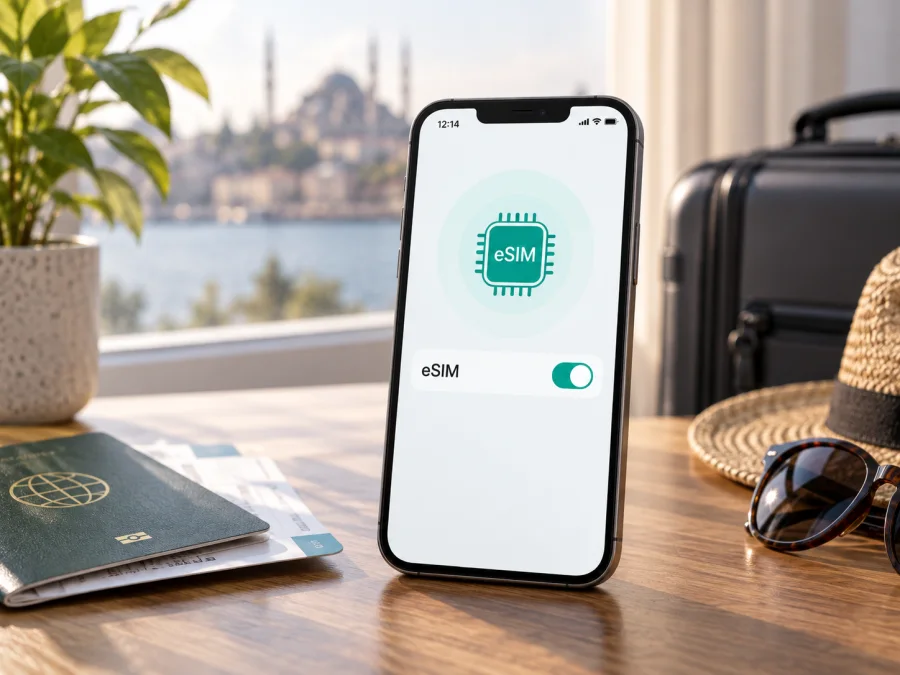
Apple iPhone 14 128GB eSIM desteği ve kurulum rehberi
Apple iPhone 14 128GB’ın çoğu bölgesel sürümü eSIM destekler, ancak satın alındığı pazar önemlidir. ABD modeli fiziksel SIM tepsisi olmadan yalnızca eSIM kullanır; Çin ana karası sürümüne eSIM profili yüklenemez. Hong Kong ve Makao’da çift nano‑SIM varyantları bulunabilir. Bu nedenle depolama bilgisi tek başına uyumluluğu kanıtlamaz.
Kısa yanıt: ABD dışındaki çoğu uyumlu ve kilitsiz varyantta eSIM kullanılabilir. Satın almadan önce model numarasını, EID’yi ve eSIM ekleme menüsünü kontrol edin; tarifenin hedef ülkeyi kapsadığını doğrulayın.
Apple iPhone 14 128GB eSIM özellikleri
| Özellik | Bu varyant için açıklama |
|---|---|
| Cihaz adı | Apple iPhone 14 128GB |
| Depolama | 128 GB; depolama seçeneği eSIM donanımını değiştirmez |
| eSIM | Çoğu bölgesel sürümde desteklenir; Çin ana karası sürümünde desteklenmez |
| Fiziksel SIM | ABD sürümünde SIM tepsisi yoktur; birçok diğer sürümde nano‑SIM bulunur |
| Çift SIM | Uygun sürümlerde nano‑SIM + eSIM veya iki etkin eSIM kullanılabilir |
| Temel gereklilikler | eSIM özelliği olan bölgesel model, operatör kilidinin olmaması, desteklenen operatör/tarife ve internet bağlantısı |
128 GB dahili depolama kapasitesidir, RAM değildir ve eSIM uygunluğunu değiştirmez. Bu rehber Apple iPhone 14 128GB’a özeldir; Plus, Pro ve Pro Max modellerinin bölgesel özellikleri ayrı kontrol edilmelidir.
Apple’ın iPhone 14 teknik özelliklerinde çift eSIM ve nano‑SIM/eSIM kombinasyonu yer alır. ABD modelleri eSIM’e özeldir. Çin ana karasında eSIM yalnızca Apple’ın belirttiği güncel modellerde çalışır ve iPhone 14 bunların arasında değildir.
Bölgesel model ve operatör kilidi neden önemlidir?
SIM donanımı pazara göre değişir. ABD’den alınan Apple iPhone 14 128GB’ta fiziksel tepsi bulunmaması normaldir; model eSIM ile etkinleşir. Birçok başka pazarda nano‑SIM ve eSIM birlikte sunulur. Çin ana karası için üretilen iPhone 14 eSIM profili yükleyemez; Hong Kong ve Makao’da çift nano‑SIM varyantları olabilir. Satın alma bölgesini ve Ayarlar > Genel > Hakkında altındaki model numarasını kontrol edin.
Bölgesel donanım uygun olsa bile operatör kilidi başka sağlayıcının profilini engelleyebilir. Operatör Kilidi satırında “SIM sınırlaması yok” yazdığını doğrulayın. Aksi halde cihazı sağlayan operatöre başvurun. Depolama kapasitesi ve ürün ilanındaki genel model adı, bu iki kontrolün yerini tutmaz.
eSIM’i kendiniz nasıl doğrularsınız?
Telefonu elinize aldıktan sonra menüden kontrol edin; menü adları iOS sürümüne göre ufak farklılık gösterebilir.
- EID’ye bakın: Ayarlar > Genel > Hakkında bölümünde EID (eSIM bileşeninin tanımlayıcısı) satırını arayın. EID görünmesi cihazda eSIM donanımı bulunduğuna güçlü işarettir. Bu numarayı herkese açık paylaşmayın.
- Ekleme menüsünü açın: Ayarlar > Hücresel veya Mobil Veri bölümünde eSIM Ekle / Hücresel Plan Ekle seçeneğini arayın. Seçeneğin bulunması operatör kilidini kaldırmaz ve her tarifenin çalışacağını garanti etmez.
- Modeli belirleyin: Genel > Hakkında bölümünde Model Numarası alanına dokunarak A ile başlayan numarayı görün. Bunu kutu/satın alma bölgesiyle karşılaştırın; tereddütte Apple’ın model tanımlamasına veya satıcıya başvurun.
- SIM tepsisini tek başına ölçüt saymayın: ABD sürümünde tepsi olmaması normaldir. Tepsi olması eSIM desteğini kanıtlamaz; fiziksel SIM kullanan bölgesel modeller vardır.
- Kilidi ve yazılımı kontrol edin: Operatör Kilidi’nde “SIM sınırlaması yok” ibaresini arayın, Wi‑Fi’ye bağlanıp iOS’u güncelleyin. İkinci el cihazda önceki sahibin hesabının kaldırılmış olduğundan emin olun.
EID ve ekleme menüsü yoksa modelin eSIM’siz bölgesel sürüm olma ihtimalini araştırın; yazılım güncellemesi donanımda bulunmayan eSIM’i ekleyemez. EID olduğu halde plan yüklenmiyorsa kilit, sağlayıcı desteği, etkin eSIM sınırı veya bağlantı koşullarını inceleyin.
Satın almadan önce uyumluluk kontrol listesi
- [ ] Cihazın tam adı ve depolama bilgisi Apple iPhone 14 128GB olarak doğrulandı.
- [ ] Model numarası ve satın alındığı pazar kontrol edildi; Çin ana karası modeli olmadığı teyit edildi.
- [ ] Ayarlar’da EID veya eSIM ekleme seçeneği görüldü.
- [ ] Operatör Kilidi satırında “SIM sınırlaması yok” yazıyor.
- [ ] Seçilen eSIM tarifesi hedef ülke/bölgeyi kapsıyor ve internet kullanımına uygun.
- [ ] Kurulum için Wi‑Fi veya başka bir internet bağlantısı, ayrıca QR kodu ya da uygulama bilgileri hazır.
Uyumluluğu bu cihazda doğrulayıp seyahatiniz için seçeneklere geçmek üzere Apple iPhone 14 128GB eSIM uyumluluğunu kontrol edin. Bu kontrol bir satın alma onayı değildir: cihaz, operatör ve tarife şartlarının her biri ayrı ayrı uygun olmalıdır.
Apple iPhone 14 128GB’a eSIM yükleme ve etkinleştirme
Başlamadan önce iPhone’u Wi‑Fi’ye bağlayın ve sağlayıcının kurulum talimatlarını hazır edin. QR kodunu başka bir ekranda açın; aynı telefondaki kod taranamayabilir. Planın geçerlilik süresinin hangi anda başladığını koşullardan kontrol edin.
QR kodunu kullanarak yükleme
- Ayarlar > Hücresel > eSIM Ekle (veya Hücresel Plan Ekle) yolunu izleyin.
- QR Kodunu Kullan seçeneğini seçip sağlayıcının verdiği kodu tarayın. iOS isterse Etkinleştirme Kodunu Gir seçeneğiyle manuel bilgileri yazın.
- iPhone ekrandaki yönergeleri izleyerek eSIM profilini indirecektir. İndirme sırasında Wi‑Fi bağlantısını koruyun ve cihazı kapatmayın.
- Kurulum bittiğinde hattı ayırt etmek için “Seyahat” gibi anlaşılır bir etiket seçin. Bu etiket yalnızca sizin telefonunuzda görünür.
- Arama ve mesajlar için kullanacağınız varsayılan hattı seçin. Yalnızca internet tarifesi aldıysanız veri hattı olarak yeni eSIM’i seçebilir, arama hattınızı mevcut SIM’inizde bırakabilirsiniz.
- Hedef ülkede, gerekiyorsa yeni eSIM hattını açın ve Hücresel Veri için bu hattı seçin. Sağlayıcının talimatı istiyorsa Veri Dolaşımını yalnızca seyahat eSIM’i için etkinleştirin. Ana hattınızda istenmiyorsa veri dolaşımını açmayın.
- Durum çubuğunda şebeke adı veya bağlantı göstergesi belirdiğinde Safari gibi bir uygulamayla bağlantıyı kontrol edin. İnternetin çalışması için eSIM profili yanında tarifedeki kapsama, etkinleşme zamanı ve yerel şebeke koşulları da uygun olmalıdır.
Ekran seçenekleri iOS sürümüne göre farklı adlandırılabilir. Apple iPhone 14 128GB iOS kullandığından Android adımlarını uygulamayın. Ayrıntılı platform yönergeleri için iOS eSIM kurulum talimatlarını inceleyin. Android bağlantısı, bu iPhone’da uygulanacak bir kurulum yöntemi değildir; farklı bir cihazdaki aile üyesine yardımcı oluyorsanız Android eSIM kurulum talimatlarına başvurabilirsiniz.
Seyahatte kullanım senaryoları
Yola çıkmadan önce hazırlık
Ülkenizden ayrılmadan önce telefonun bölgesel eSIM desteğini ve operatör kilidini doğrulayın. Kaspersky eSIM Store uygulaması ve sitesi, seyahat planınıza uygun eSIM’i seçmenize, koşulları inceleyip işlemi tamamlamanıza ve yükleme/etkinleştirme adımlarını takip etmenize yardımcı olur. Ülke, bölge veya güzergâh kapsamını; veri miktarını, geçerlilik süresini ve fiyatı birlikte değerlendirin. Planın hangi anda başlayacağını, hotspot paylaşımının izinli olup olmadığını ve ek ücret koşullarını kontrol edin. Kaspersky eSIM Store mobil interneti veya şebeke kapsamasını sağlayan bir operatör değildir; bağlantı yerel şebekeye ve seçilen tarifenin koşullarına bağlıdır.
Kurulumu evde Wi‑Fi varken yapmak, varışta internet arama ihtiyacını azaltabilir. Bununla birlikte plan süresi yükleme anında başlıyorsa, eSIM’i çok erken etkinleştirmeyin. Sağlayıcının tarifeye özgü açıklamasını okuyun ve varsa kurulum ile kullanım başlangıcı arasındaki farkı not edin. QR kodunu başka bir ekranda görüntüleyemiyorsanız iOS’un manuel kurulum seçeneğinin ve sağlayıcının aktivasyon bilgilerinin mevcut olduğundan emin olun. Havaalanına varmadan önce mevcut hattınızın çalıştığını da kontrol edin; bu bağlantı, gerektiğinde talimatlara erişmek için yedek olabilir.
Varışta veri hattına geçiş
Uçağın inişinden sonra, uçuş modu kapalıyken Ayarlar > Hücresel menüsüne gidin. Seyahat eSIM hattının açık olduğuna, veri hattı olarak seçildiğine ve gerekiyorsa veri dolaşımının bu hat için etkin olduğuna bakın. Şebekenin kaydolması birkaç dakika sürebilir. Sinyal yoksa bulunduğunuz ülkenin tarifede kapsandığını, planın henüz başlamamış ya da süresinin dolmamış olduğunu ve eSIM hattının açık kaldığını doğrulayın. Ülke sınırını geçtiğinizde telefonun doğru profili kullandığını tekrar kontrol edin; bölgesel planlar birden fazla ülkede geçerli olsa da her ülke ve şebeke kapsama dahil olmayabilir.
Sorun giderme: eSIM çalışmıyorsa
Önce sorunu ayırın: profil listede yok mu, hat açık olduğu halde “Servis Yok” mu yazıyor, yoksa sinyal varken internet mi çalışmıyor? Profili hemen silmek yerine şu kontrolleri sırayla yapın.
- EID veya ekleme menüsü yok: Model numarası ve satın alındığı bölgeyi kontrol edin. Çin ana karası iPhone 14’te eSIM beklenmemelidir. iOS’u güncelleyip yeniden başlatın; seçenek hâlâ yoksa bu yalnızca ayar sorunu olmayabilir.
- QR kodu taranmıyor: Kodu başka ekranda açın, parlaklığı artırın ve kamerayı odaklayın. Kod daha önce kullanıldıysa veya süresi dolduysa sağlayıcıdan yeniden kurulum yönergesi alın. QR kodunu kişisel bilgi gibi koruyun.
- Aktivasyon başarısız: Wi‑Fi’yi kontrol edin, otomatik tarih/saat ayarını doğrulayın ve telefonu yeniden başlatın. Ardından operatör kilidini, etkin hat sayısını ve planın cihaz/ülke koşullarını inceleyin.
- “Servis Yok”: Hedef ülkenin tarife kapsamında olduğunu ve planın süresinin başladığını doğrulayın. Hücresel ayarlarda hattı açın, uçak modunu kısa süre açıp kapatın ve şebekenin kaydolması için bekleyin.
- Sinyal var, veri yok: Hücresel Veri için seyahat eSIM’ini seçin. Sağlayıcı APN bilgisi verdiyse yalnızca o değeri girin. Veri dolaşımını sadece bu eSIM için ve talimat gerekiyorsa açın; ana hattın dolaşım ayarını ayrıca denetleyin.
- Beklenmedik ücret veya plan görünmüyor: Veri hattını ve Hücresel Veri Değiştirme ayarını kontrol edin. Uygulamada doğru hesapta olduğunuzu ve işlemin tamamlandığını doğrulayın. Profil silmeden önce tarife sağlayıcısına danışın; tekrar indirme koşulu değişebilir.
Sorun sürerse cihaz modeli, iOS sürümü, bulunduğunuz ülke ve hata metniyle desteğe başvurun. Ekran görüntülerinde EID, QR kodu, numara ve hesap bilgilerini gizleyin; tanımlayıcıları yalnızca güvenilir destek kanalı açıkça istediğinde paylaşın.
Sık sorulan sorular
Apple iPhone 14 128GB’ta eSIM var mı?
Çoğu pazarda satılan Apple iPhone 14 128GB eSIM’i destekler. ABD modeli yalnızca eSIM kullanır; birçok diğer bölgesel model nano‑SIM ve eSIM sunar. Çin ana karası için üretilen iPhone 14 eSIM desteklemez. Bu nedenle kesin yanıt için EID’yi, eSIM ekleme menüsünü ve model numarasını kontrol edin.
eSIM’i önceden kurabilir miyim?
Çoğu durumda profil, seyahatten önce Wi‑Fi üzerinden kurulabilir; ancak planın başlangıç zamanı sağlayıcıya göre değişir. Süre satın alma, kurulum veya hedef şebekeye ilk bağlanma anında başlayabilir. Etkinleştirme talimatını okumadan önce profili yüklemeyin.
Bu plan normal arama ve SMS sağlar mı?
Kaspersky eSIM Store üzerinden seçilen seyahat planları mobil internet kullanımı içindir; plan açıklamasında ayrıca belirtilmiyorsa yerel numara, geleneksel arama veya SMS içerdiğini varsaymayın. İnternet aramalarını ve mesajlaşmayı uygulamalar üzerinden kullanabilirsiniz. Ana SIM’iniz açık kalıyorsa ev operatörünüzün dolaşım ücretleri ayrıca geçerli olabilir.
Sonuç: cihazı doğrulayın, seyahat eSIM’inizi planlayın
Apple iPhone 14 128GB için eSIM yanıtı bölgeye göre değişir: çoğu bölgesel varyant eSIM’i destekler, ABD sürümü eSIM’e özeldir, Çin ana karası sürümü ise desteklemez. Satın alma veya kurulumdan önce Ayarlar > Genel > Hakkında bölümünde EID’yi ve model numarasını kontrol edin; Hücresel menüsünde eSIM ekleme seçeneğini arayın ve Operatör Kilidi durumunu doğrulayın. Bu kontroller, depolama kapasitesinden bağımsız olarak gerçek uyumluluk konusunda en yararlı işaretleri verir.
Sonrasında gideceğiniz ülke veya güzergâhı kapsayan, veri miktarı ve geçerlilik süresi ihtiyaçlarınıza uyan bir eSIM tarifesi seçin. Kaspersky eSIM Store uygulaması ve sitesi, uygun planı bulma, koşullarını inceleme, işlemi tamamlama ve eSIM’i etkinleştirme adımlarını tek bir kullanıcı akışında takip etmenize yardımcı olur. Satın almadan önce cihaz uyumluluğunu, operatör kilidini ve planın başlangıç koşullarını yeniden kontrol edin; varışta ise doğru eSIM’i mobil veri hattı olarak seçin.
Cihazınızı ve seyahat planınızı son kez kontrol edin
- Model numarası, EID ve eSIM menüsü cihazınızın bölgesel sürümünü doğruluyor mu?
- Operatör kilidi yok mu ve seçilen tarife gideceğiniz ülke ya da bölgede geçerli mi?
- Veri miktarı, geçerlilik dönemi ve başlama koşulları seyahatinizle örtüşüyor mu?
- Kurulum talimatı, QR kodu/etkinleştirme bilgisi ve gerekli Wi‑Fi bağlantısı hazır mı?
Bu soruların yanıtı evetse, Apple iPhone 14 128GB’ınıza uygun eSIM tarifesini seçip yolculuğunuz için kurulumunuzu tamamlayabilirsiniz.


