Seyahat bağlantısı rehberi
Apple iPhone 14 Plus 512GB eSIM Uyumluluğu
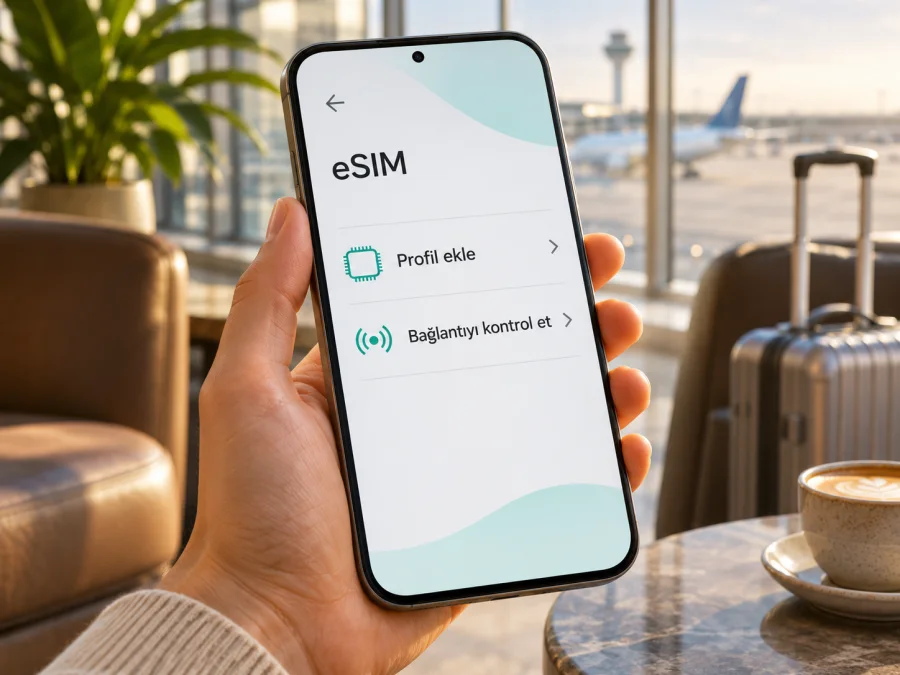
Apple iPhone 14 Plus 512GB eSIM: uyumluluk ve kurulum rehberi
Kısa yanıt: Apple iPhone 14 Plus 512GB, eSIM’i destekleyen bir bölgesel sürümse seyahatte mobil veri için eSIM kullanabilir. Ancak “512GB” depolama bilgisi tek başına eSIM uyumluluğunu kesinleştirmez. Apple, iPhone 14 Plus’ı farklı model numaralarıyla sunar; Çin ana karası, Hong Kong ve Makao için üretilen varyantlarda SIM düzeni farklıdır. Bu nedenle satın almadan önce model numarasını ve iPhone ayarlarında EID ya da eSIM ekleme seçeneğini kontrol edin.
Bu rehberdeki adımlar genel iOS menülerini temel alır. Menü adları iOS sürümüne ve seçilen dile göre küçük farklılıklar gösterebilir. Bir cihazda “eSIM ekle” seçeneğinin görünmemesi, tek başına donanımın kesin olarak uyumsuz olduğunu kanıtlamaz; model bölgesi, operatör kısıtlaması ve yazılım da kontrol edilmelidir.
Apple iPhone 14 Plus 512GB için eSIM desteği
Apple’ın iPhone 14 Plus model numaralarını ve SIM yapılandırmalarını açıkladığı güncel destek bilgisine göre, kapasite seçenekleri arasında 512GB bulunur. Bu bilgi cihazın hangi pazarda satıldığını göstermez. A2632, ABD ve Porto Riko sürümüdür ve fiziksel SIM yuvası olmadan eSIM ile çalışır. A2885, A2886 ve A2887 gibi ABD dışındaki pek çok bölgesel modelde fiziksel nano-SIM yuvasına ek olarak eSIM özelliği bulunabilir. Çin ana karası, Hong Kong ve Makao için belirtilen A2888 ise iki fiziksel nano-SIM’li bölgesel varyanttır; Çin ana karasında iPhone 14 Plus eSIM’i destekleyen modeller arasında yer almaz. Bu yüzden bölgeye özgü A2888’i eSIM’li uluslararası sürümle aynı kabul etmeyin.
| Kontrol | Apple iPhone 14 Plus 512GB için anlamı |
|---|---|
| Cihaz ailesi | iPhone 14 Plus; 512GB depolama kapasitesi |
| Depolama bilgisi | Bölgesel model numarasını veya eSIM desteğini belirlemez |
| ABD sürümü | eSIM kullanır; fiziksel SIM yuvası bulunmaz |
| Pek çok ABD dışı sürüm | eSIM ve fiziksel nano-SIM birlikte sunulabilir |
| Çin ana karası / Hong Kong / Makao varyantı | A2888; iki nano-SIM yapılandırması nedeniyle seyahat eSIM’i için uygun olmayabilir |
| Son karar | Model numarası, EID/eSIM menüsü, operatör kilidi ve hedef eSIM koşullarıyla doğrulanmalı |
Buradaki bölgesel açıklama cihazın satıldığı pazara ve model numarasına ilişkindir; bulunduğunuz yerde mobil şebekenin eSIM sunup sunmaması ayrı bir konudur. Örneğin başka bir ülkede alınmış uyumlu bir iPhone, kendi ülkenizdeki operatörün eSIM desteğine ve cihazın kilit durumuna bağlı olarak çalışabilir. Bunun tersi de geçerlidir: eSIM özelliği olan cihaz, kilitli olduğu veya sağlayıcının koşulları karşılanmadığı için belirli bir seyahat eSIM’ini kuramayabilir.
Apple’ın bölgesel ürün bilgileri, piyasalar arasındaki farkı gösterir; kullanıcıya ait tekil cihazın geçmişini veya kilit durumunu göstermez. İkinci el ya da ithal cihaz alırken satıcının “iPhone 14 Plus 512GB” demesi yeterli doğrulama değildir. Ayarlar’da görünen model numarasını, cihazın eSIM menüsünü ve EID’yi mümkünse cihazı teslim almadan önce inceleyin. Fatura, kutu etiketi veya satıcı ilanı tek başına cihaz içindeki donanım ve yazılım durumunu doğrulayamaz.
Bölgesel sürümü nasıl tanırsınız?
- Model numarasını bulun. Ayarlar > Genel > Hakkında bölümünü açın. “Model Numarası” satırında önce parça numarası görülebilir; bu satıra dokunduğunuzda A ile başlayan donanım model numarası görüntülenir.
- Numarayı Apple’ın model listesiyle karşılaştırın. Ülke veya bölgeye göre farklılaşan A numarasını kontrol edin. Özellikle A2888’in Çin ana karası, Hong Kong ve Makao pazarları için listelendiğini göz önünde bulundurun.
- EID’yi arayın. Aynı Hakkında ekranında EID satırı var mı bakın. EID, eSIM donanım kimliğidir; varsa cihazın eSIM özelliği için güçlü bir işarettir.
- Ekleme menüsünü kontrol edin. Ayarlar > Hücresel (bazı sürümlerde Mobil Veri) altında “eSIM Ekle” veya “Hücresel Plan Ekle” seçeneğini arayın.
- Sonucu iki kez doğrulayın. A numarası, EID ve menü birbiriyle uyuşmuyorsa iOS’i güncelleyin ve Apple ya da cihazı satan operatörle görüşün. Fabrika ayarlarına dönmek ilk kontrol adımı değildir.
Cihazınız için hızlı bir ön kontrol yapmak isterseniz cihaz uyumluluğunu kontrol edin. Bu bağlantı, cihazın kendisindeki bölgesel ve kilit durumunu kontrol etme adımlarının yerine geçmez.
Satın almadan önce uyumluluk kontrol listesi
Bir seyahat eSIM’i için yalnızca cihaz serisinin adını bilmek yeterli değildir. Aşağıdaki kontrolleri sırayla tamamlayın:
- [ ] Ayarlar > Genel > Hakkında bölümünde cihazın A ile başlayan model numarasını gördüm.
- [ ] Model numarasını cihazın satıldığı bölgeyle eşleştirdim; depolama kapasitesini bölge göstergesi saymadım.
- [ ] Hakkında ekranında EID bulunduğunu veya Hücresel menüsünde eSIM ekleme seçeneği olduğunu doğruladım.
- [ ] Cihazın operatör kilidi olmadığını doğruladım. Ayarlar > Genel > Hakkında ekranındaki “Operatör Kilidi” satırında “SIM kısıtlaması yok” benzeri bir ifade bulunabilir; ifade iOS diline göre değişebilir.
- [ ] Kurulum için Wi‑Fi veya çalışan bir internet bağlantım olacağını planladım.
- [ ] Tarifin gideceğim ülke ya da bölgede geçerli olduğunu, veri miktarını, geçerlilik süresini ve etkinleşme koşulunu okuyacağım.
- [ ] eSIM profilinin kaç kez kurulabildiğini ve başka bir cihaza taşınıp taşınamadığını sağlayıcıdan kontrol ettim.
EID yoksa veya eSIM menüsü görünmüyorsa hemen bir eSIM paketi satın almayın. Önce doğru model numarasını gördüğünüzden, iOS’in güncel olduğundan ve cihazın A2888 gibi eSIM sunmayan bölgesel varyantlardan biri olmadığından emin olun. EID mevcut olsa bile operatör kilidi veya sağlayıcı kısıtlamaları kurulumun önüne geçebilir. Apple ayrıca eSIM kullanımı için eSIM destekleyen bir operatör ya da hizmet sağlayıcı gerektiğini belirtir.
Seyahatte eSIM ne sağlar?
eSIM, fiziksel kart takmadan uyumlu telefona eklenen dijital SIM profilidir. Seyahat eSIM’i, seçilen ülke veya bölgedeki mobil veri planını telefona eklemek için kullanılabilir. Kaspersky eSIM Store uygulaması ve sitesi, yurt dışı seyahati için uygun eSIM’i ve veri paketini seçme, düzenleme ve etkinleştirme sürecine yardımcı olur. Hizmetin kapsamı ve ağ bağlantısı, seçilen paketin kendi koşullarına ve o yerdeki yerel mobil ağlara bağlıdır.
Seyahat paketi, mevcut ana hattınızı otomatik olarak değiştirmek zorunda değildir. iPhone’da ana hattınızı arama ve SMS için açık tutup seyahat eSIM’ini mobil veri hattı olarak seçebilirsiniz. Yurt dışı dolaşım ücretlerinden kaçınmak için ana hattın veri dolaşımını kapatmak yararlı olabilir; ancak hattınızın aramalar, SMS, bankacılık doğrulamaları ve diğer hizmetler için nasıl ücretlendirildiğini kendi mobil operatörünüzden öğrenin. Seyahat eSIM’inin sesli arama veya normal telefon numarası sunduğunu varsaymayın: pakette açıkça yazmıyorsa internet verisiyle sınırlı kabul edin.
Seyahat öncesinde Kaspersky eSIM Store’da mevcut yönleri ve paket seçeneklerini inceleyebilirsiniz. Site üzerinden ülke veya bölgeyi seçip güncel veri miktarı, geçerlilik süresi ve paket koşullarını kontrol edin. Buradaki bağlantı genel Türkçe mağaza sayfasıdır; belirli bir ülke tarifesini veya fiyatını garanti etmez. Paket seçerken aktifleştirme zamanının satın alma, kurulum, ilk şebeke bağlantısı ya da hedef ülkeye varış anına göre başlayıp başlamadığını özellikle okuyun.
Apple iPhone 14 Plus 512GB’e eSIM kurma ve etkinleştirme
Kurulumdan önce cihazın eSIM uyumluluğunu ve operatör kilidi olmadığını doğrulayın. Wi‑Fi bağlantısı kurun, iOS’i mümkünse en güncel sürüme yükseltin ve eSIM sağlayıcısının verdiği QR kodu, uygulama veya manuel kurulum bilgilerini hazır bulundurun. Kurulum yöntemi eSIM sağlayıcısına göre değişebilir; her paket QR koduyla etkinleşmeyebilir.
- Kurulum zamanını belirleyin. Sağlayıcının talimatlarında paketin ne zaman etkinleştiğine bakın. Profil eklemek, bazı tariflerde geçerlilik süresini başlatabilir. Paketi hemen kullanmayacaksanız etkinleştirmeyi varışa yakın zamana bırakmanız gerekebilir.
- İnternete bağlanın. iPhone’u güvenilir bir Wi‑Fi ağına bağlayın. eSIM profilinin indirilmesi ve doğrulanması için bağlantı gerekebilir.
- Hücresel menüsüne gidin. Ayarlar > Hücresel (veya Mobil Veri) > eSIM Ekle ya da Hücresel Plan Ekle yolunu izleyin.
- Sağlayıcının yöntemini seçin. QR kodu verildiyse “QR Kodu Kullan” seçeneğine dokunun ve başka bir ekranda açık olan kodu tarayın. Kod aynı telefondaysa, sağlayıcı destekliyorsa bağlantı veya uygulama yöntemini kullanın; kendinize ait tek ekranın fotoğrafını taramaya çalışmayın.
- Ekrandaki yönergeleri izleyin. Planı eklemeyi onaylayın. İstenirse sağlayıcının verdiği doğrulama kodunu girin. Profil indirilene kadar Wi‑Fi bağlantısını kesmeyin ve kurulum ekranından çıkmayın.
- Hatları adlandırın. Birden fazla SIM varsa “Ana” ve “Seyahat” gibi ayırt edilebilir etiketler belirleyin. Etiketler sizin kullanımınızı kolaylaştırır; tarifenin kapsamını değiştirmez.
- Mobil veri hattını seçin. Ayarlar > Hücresel > Hücresel Veri bölümünde seyahat eSIM’ini seçin. Veri için hangi hattın kullanılacağını kontrol edin; “Hücresel Veri Değiştirme” benzeri otomatik geçiş ayarını ihtiyacınıza göre yönetin.
- Dolaşım ve etkinleşme koşullarını uygulayın. Sağlayıcı seyahat eSIM’i için Veri Dolaşımı’nı açmanızı istiyorsa yalnızca doğru eSIM hattında açın. Ana hattın ayarlarını ayrıca kontrol edin. Bu anahtarın gerekip gerekmediği sağlayıcının ağına ve tarife talimatına bağlıdır.
- Bağlantıyı sınayın. Hedef ülkede kapsama alanına girdikten sonra Uçak Modu’nun kapalı olduğunu, seyahat hattının açık ve veri hattı olarak seçili olduğunu kontrol edin. Bir web sayfası açarak bağlantıyı deneyin.
Daha ayrıntılı ekran adımları için iOS eSIM kurulum talimatlarına bakın. Android cihaz kullanan yol arkadaşlarınız için Android eSIM kurulum talimatları da mevcuttur. Bu talimatlar, seçtiğiniz paketin sağlayıcı tarafından belirlenen etkinleştirme koşullarının yerine geçmez.
Kurulumu seyahatten önce mi, varışta mı yapmalı?
Yanıt, tarifenin başlangıç kuralına bağlıdır. Bazı eSIM profilleri telefona önceden eklenebilir ve hedef ülkedeki şebekeye bağlanınca etkinleşir; bazı tarifelerde sayaç kurulum sırasında veya başka bir tetikleyiciyle başlayabilir. Satın almadan önce koşulları okuyun. Kurulum için internet bağlantısı gerekeceğinden, varıştan önce Wi‑Fi erişiminiz varken profili yüklemek pratik olabilir; ancak sağlayıcı farklı talimat veriyorsa onu izleyin.
QR kodu tek kullanımlık olabilir. Tarama sırasında hata alırsanız tekrar tekrar denemeden önce sağlayıcının kurulum sınırını kontrol edin. Profili silmek de yeniden yükleme hakkını geri getirmeyebilir. Telefonu değiştirme, sıfırlama veya eSIM’i başka cihaza taşıma planınız varsa önce yeniden kurulum ve transfer kurallarını öğrenin.
Günlük kullanım: hangi hat ne yapacak?
Birden fazla hattın açık olması, iPhone’un her işlevi istediğiniz hattan kullanacağı anlamına gelmez. Ayarlar > Hücresel ekranında her hattın açık olduğuna, Hücresel Veri bölümünde internet için seyahat eSIM’inin seçildiğine ve ana hattın arama/SMS tercihlerinin ihtiyaçlarınıza uygun olduğuna bakın. Menüde “Varsayılan Ses Hattı” veya benzer seçenekler varsa aramalar için kullanmak istediğiniz hattı belirleyin.
Harita, mesajlaşma, e-posta ve web gibi uygulamalar veri tüketir. Paketiniz sınırlıysa uygulama güncellemelerini, bulut yedeklemesini ve video oynatmayı Wi‑Fi’a bırakın. iPhone’daki hücresel veri istatistikleri yaklaşık kullanım takibi için yardımcı olabilir; tarife ölçümünün esas kaynağı sağlayıcının uygulaması veya hesabıdır. Kalan veriyi ve geçerlilik tarihini sağlayıcının gösterdiği değerlerle karşılaştırın.
Seyahat eSIM’i genellikle mobil veri bağlantısı sağlar; fiziksel SIM’inizdeki numara ve hizmetler ayrı kalabilir. İnternet üzerinden çalışan mesajlaşma ve arama uygulamaları veri kullanabilir, fakat bu geleneksel telefon araması veya SMS ile aynı şey değildir. Önemli doğrulama mesajlarını almanız gerekiyorsa ana hattınızı açık tutmanın ücretini operatörünüzden öğrenin; veri hattının ana hat yerine otomatik olarak bu mesajları alacağını varsaymayın.
Sık karşılaşılan sorunlar ve kontroller
| Belirti | Önce kontrol edin | Sonraki adım |
|---|---|---|
| “eSIM Ekle” görünmüyor | A model numarası, iOS sürümü, EID ve bölgesel varyant | A2888 ihtimalini ve cihaz kilidini Apple veya satıcıyla doğrulayın |
| QR kodu okunmuyor | Ekran parlaklığı, kamera odağı, kodun doğru pakete ait olması | Sağlayıcıdan bağlantı, uygulama veya manuel kurulum seçeneği isteyin |
| Profil indirilemiyor | Wi‑Fi, VPN/ağ kısıtlaması, sağlayıcının aktivasyon durumu | İnterneti değiştirin; hata metniyle sağlayıcıya başvurun |
| Profil eklendi ama şebeke yok | Hedef ülke, kapsama alanı, doğru hattın açık olması | Uçak Modu’nu açıp kapatın, telefonu yeniden başlatın ve sağlayıcı talimatındaki dolaşım ayarını kontrol edin |
| Bağlantı var ama internet açılmıyor | Hücresel Veri hattı seçimi, veri dolaşımı, APN talimatı | Seyahat eSIM’ini veri hattı yapın; APN’yi yalnızca sağlayıcının verdiği şekilde girin |
| Ana hattan veri harcanıyor | Hücresel Veri tercihi ve otomatik hat değiştirme | Seyahat eSIM’ini seçin; ana hat veri dolaşımını kapatın veya operatörünüzden ücret bilgisini alın |
| Paket erken başladı veya veri bitti | Etkinleşme kuralı ve sağlayıcı kullanım kaydı | Profilin eklenme zamanını ve tüketimi sağlayıcı hesabında inceleyin |
| Cihaz “SIM kilitli” olabilir | Operatör Kilidi satırı ve satın alma koşulları | Kilidi yalnızca cihazı kilitleyen operatör kaldırabilir; seyahat eSIM sağlayıcısı bunu açamaz |
Sorun giderirken önce kolay geri alınabilir kontrolleri yapın: hattın açık olduğunu doğrulayın, doğru veri profilini seçin, Uçak Modu’nu kısa süre açıp kapatın ve telefonu yeniden başlatın. Sonra iOS ve operatör ayarları güncel mi bakın. Ayarlar > Genel > Hakkında ekranında operatör ayar güncellemesi sunulursa yönergeleri izleyin. Ağ ayarlarını sıfırlamak kayıtlı Wi‑Fi parolalarını kaldırabileceğinden, bunu ancak diğer adımlar sonuç vermediğinde düşünün. eSIM’i silmekten kaçının; sağlayıcı profili yeniden yükleyemeyebilir.
Kurulum tamamlanmıyorsa hata mesajının ekran görüntüsünü alın, saatini not edin ve eSIM sağlayıcısının desteğine başvurun. İstenen bilgiler arasında model numarası, iOS sürümü, EID veya IMEI bulunabilir; bu cihaz kimliklerini herkese açık paylaşmayın. eSIM menüsü hiç yoksa, bölgesel model belirsizse veya operatör kilidi görülüyorsa Apple’a, cihazın satıldığı operatöre ya da satıcıya danışın. EID’yi görmek, tarifenin hedef ülkede çalışacağına tek başına garanti vermez.
Sık sorulan sorular
Apple iPhone 14 Plus 512GB her ülkede eSIM destekler mi?
Hayır, yalnızca “512GB” bilgisiyle bunu söylemek mümkün değildir. iPhone 14 Plus’ın bölgesel model numaraları farklı SIM yapılandırmalarına sahiptir. ABD dışındaki pek çok varyantta eSIM bulunabilir; Çin ana karası, Hong Kong ve Makao için üretilen A2888 sürümünde iki fiziksel nano-SIM bulunur. Cihaz üzerindeki A numarasını ve EID/eSIM menüsünü kontrol edin.
Fiziksel SIM tepsisi varsa eSIM çalışmaz mı?
Hayır. ABD dışındaki birçok iPhone 14 Plus varyantı fiziksel nano-SIM tepsisiyle birlikte eSIM de sunabilir. Tepsinin varlığı tek başına eSIM olmadığını göstermez. EID ve “eSIM Ekle” seçeneği daha yararlı kontrollerdir; bölge modelini de karşılaştırın.
iPhone 14 Plus aynı anda iki eSIM kullanabilir mi?
Apple’ın iPhone 13 ve sonraki modeller için belirttiği Dual eSIM özelliği, uyumlu yazılım ve hat yapılandırması olan cihazlarda birden fazla profilin yönetilmesini sağlayabilir. Aynı anda etkin olabilecek hat sayısı bölgesel model ve yapılandırmaya göre değişebilir. Seyahatten önce mevcut hatlarınızın nasıl çalışacağını cihaz ayarlarında ve sağlayıcı koşullarında doğrulayın.
EID yoksa ne yapmalıyım?
Model numarasını doğru biçimde A ile başlayan kod olarak okuduğunuzu kontrol edin, iOS’i güncelleyin ve Hakkında ekranını yeniden inceleyin. Ardından Hücresel menüsünde eSIM ekleme seçeneğini arayın. İkisi de yoksa bölgesel varyant veya cihaz kısıtlaması ihtimalini Apple ya da satıcıyla doğrulayın; bu durumda eSIM satın alımını erteleyin.
eSIM’i yükledikten sonra ne zaman açmalıyım?
Paketin geçerlilik başlangıcını sağlayıcının koşulları belirler. Sayaç kurulumda başlayabiliyorsa erkenden etkinleştirmeyin; varışta etkinleşiyorsa önceden kuruluma izin verilip verilmediğini kontrol edin. Kurulum zamanı, veri paketi süresiyle aynı şey olmayabilir.
eSIM fiziksel SIM kartımın yerini alır mı?
Zorunlu değildir. Uyumlu iPhone’da her iki hat da kullanılabilir; hangi hattın veri, arama veya SMS için seçileceği ayarlara ve operatör koşullarına bağlıdır. Ana hattınızın dolaşım ve arama ücretlerini ayrıca kontrol edin.
Kısa sonuç: satın almadan önce üç doğrulama
Apple iPhone 14 Plus 512GB için eSIM yanıtı bölgesel modele bağlıdır. Cihazı almadan veya seyahat paketi seçmeden önce (1) Ayarlar > Genel > Hakkında’dan A model numarasını bulun, (2) EID’yi veya Hücresel menüsündeki eSIM ekleme seçeneğini doğrulayın ve (3) operatör kilidi olmadığını kontrol edin. A2888 gibi iki fiziksel nano-SIM’li bölgesel varyantları eSIM’li sürümle karıştırmayın.
Bu kontroller olumluysa, seyahat edeceğiniz ülke ya da bölge için güncel paket koşullarını inceleyin; veri miktarı, geçerlilik süresi, kapsama ve aktivasyon anını karşılaştırın. Kaspersky eSIM Store uygulaması ve sitesi, uyumlu cihazınızda kullanmak üzere yurt dışı seyahati için eSIM seçme, düzenleme ve etkinleştirme sürecinde yardımcı olur. Planı kurmadan önce cihaz uyumluluğunu ve ilgili paketin koşullarını yeniden kontrol edin.


