Seyahat bağlantısı rehberi
Apple iPhone 14 Plus eSIM: uyumluluk ve kurulum
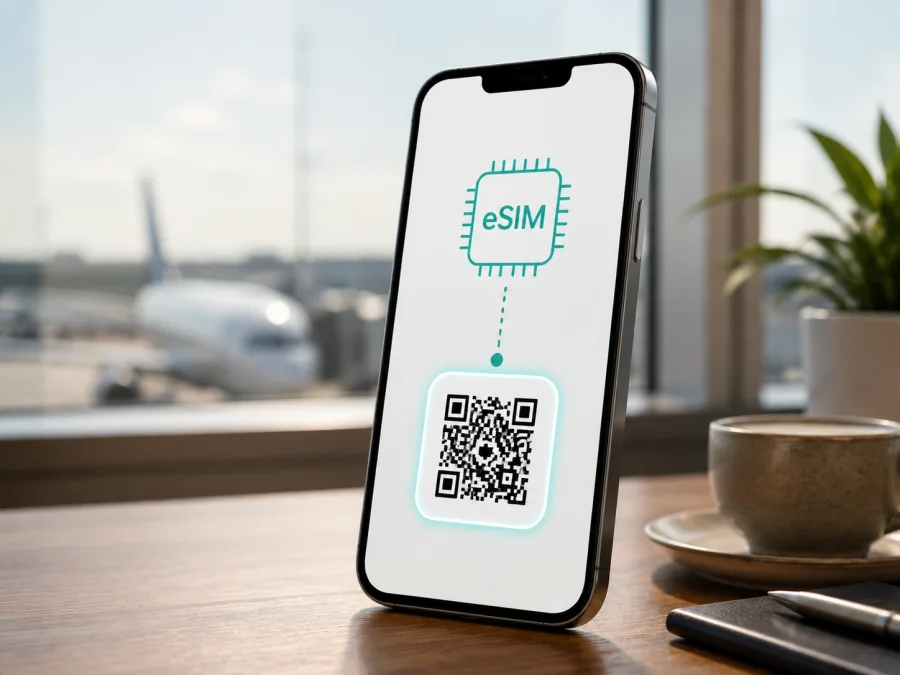
Apple iPhone 14 Plus eSIM: uyumluluk, kurulum ve seyahat rehberi
Apple iPhone 14 Plus ile yurt dışında fiziksel SIM kart değiştirmeden mobil internete bağlanabilirsiniz. Apple iPhone 14 Plus eSIM teknolojisini destekler; ancak SIM düzeni satın alındığı ülke veya bölgeye göre değişebilir. Bu nedenle model adını doğrulamanın yanında cihazdaki eSIM menüsünü, EID bilgisini, operatör kilidini ve seçilen tarifenin koşullarını kontrol etmek gerekir.
Bu rehber tam olarak Apple iPhone 14 Plus için hazırlanmıştır. Kaspersky eSIM Store uygulaması ve sitesi, yurt dışı seyahatinde uygun eSIM tarifesini seçmenize, düzenlemenize ve etkinleştirmenize yardımcı olur. Kaspersky eSIM Store bir operatör değildir; ağ sahibi veya mobil internet sağlayıcısı da değildir.
Kısa cevap: Apple iPhone 14 Plus eSIM destekliyor mu?
Evet. Apple'ın güncel teknik özelliklerinde Apple iPhone 14 Plus için eSIM desteği ve çift eSIM kullanımı belirtilir. Uyumlu koşullarda eSIM profilleri saklanabilir; aynı anda kullanım iOS, operatör ve bölgesel modele göre değişebilir.
En önemli bölgesel fark şudur: ABD'de satın alınan Apple iPhone 14 Plus fiziksel SIM kartla uyumlu değildir ve eSIM üzerinden çalışır. ABD dışındaki birçok pazarda satılan sürümlerde nano-SIM yuvası ile eSIM birlikte bulunabilir. Apple'ın bölgesel teknik özellikleri, bu iki düzenin aynı model ailesinde görülebildiğini açıklar. Fiziksel kart yuvası eSIM'in varlığını kanıtlamadığı gibi, yuvanın bulunmaması da ABD sürümü için bir arıza değildir.
eSIM için eSIM'i destekleyen bir operatör veya hizmet sağlayıcı gerekir. Donanım uyumlu olsa bile operatör kilidi, iOS veya tarife koşulları kurulumu etkileyebilir. Belirli tarife için son kontrol cihazınızda yapılmalıdır.
Apple iPhone 14 Plus için temel bilgiler
| Özellik | Apple iPhone 14 Plus için durum |
|---|---|
| Tam cihaz adı | Apple iPhone 14 Plus |
| İlk piyasaya çıkış | 2022 |
| eSIM | Desteklenir |
| Çift eSIM | Apple teknik özelliklerinde desteklenir; aynı anda kullanım iOS ve operatöre bağlıdır |
| Fiziksel SIM | ABD sürümünde yoktur; birçok diğer bölgede nano-SIM bulunur |
| Depolama seçenekleri | 128 GB, 256 GB ve 512 GB; eSIM desteğini değiştirmez |
| 5G | Desteklenir; bantlar model ve bölgeye göre değişebilir |
| Kimlik bilgileri | EID ve IMEI kontrol edilmelidir |
| Kurulum koşulu | Güncel iOS ve Wi‑Fi veya çalışan internet bağlantısı |
Depolama kapasitesi ve 5G bilgisi varyantı tanımlamaya yardımcı olur; eSIM için belirleyici olanlar bölgesel donanım, EID, kilit ve sağlayıcı desteğidir. İkinci el veya yurt dışından alınmış cihazda kutu yerine ayarları esas alın.
Bölgesel model farkı neden önemlidir?
ABD sürümünde SIM tepsisi bulunmadığı için yeni hat ekleme işlemi eSIM ile yapılır. Diğer birçok bölgesel sürümde nano-SIM tepsisi bulunabilir ve aynı cihaz eSIM de destekler. Bu nedenle SIM tepsisini görmek veya görmemek tek başına yeterli bir test değildir.
Ülkeye göre model numarası, hücresel bantlar ve etkinleştirme yöntemi değişebilir. Operatör QR kodu, uygulama içi kurulum veya doğrudan aktarım sunabilir. Seyahat eSIM'inde hedef ülke, kapsanan ağlar, veri miktarı, süre, aktivasyon zamanı ve dolaşım gereksinimi farklı olabilir.
EID görünmüyorsa, Ayarlar > Hücresel bölümünde eSIM ekleme seçeneği yoksa veya cihaz operatöre kilitliyse satın alma işlemini tamamlamadan önce durumu satıcı ya da mevcut operatörle netleştirin. Bölgesel belirsizlik bulunan cihazlarda kesin sonucu model numarası, EID ve ayarlar birlikte verir.
eSIM almadan önce uyumluluğu kontrol edin
Uyumluluk kontrolü yalnızca “iPhone 14 Plus” adını aramak değildir. Satın almadan önce şu listeyi uygulayın:
- Modeli doğrulayın. Ayarlar > Genel > Hakkında bölümünde cihaz adını ve model numarasını inceleyin. Kutu üzerindeki bilgiyle karşılaştırın.
- EID'yi arayın. Hakkında ekranındaki EID satırı, eSIM donanımının bulunduğuna dair güçlü bir göstergedir. EID'yi herkese açık paylaşmayın.
- eSIM menüsünü açın. Ayarlar > Hücresel içinde eSIM ekleme, Hücresel Plan Ekle veya benzer seçeneği arayın. Adlar iOS diline ve sürümüne göre değişebilir.
- Operatör kilidini kontrol edin. Ayarlar > Genel > Hakkında bölümündeki Operatör Kilidi satırında “SIM sınırlaması yok” ifadesini arayın. Farklı bir ifade görürseniz operatöre danışın.
- iOS'u güncelleyin. Güncel yazılım ve operatör ayarları kurulum sorunlarını azaltabilir; güncelleme öncesinde yedek alın.
- Tarifeyi inceleyin. Hedef ülke veya bölgeyi, veri miktarını, geçerlilik süresini, başlangıç koşulunu ve yalnızca mobil veri sunup sunmadığını kontrol edin.
- İnternet hazırlayın. Profil kurulumu için Wi‑Fi veya başka bir çalışan internet bağlantısı bulundurun.
Bu kontrol iki soruyu ayırır: cihaz eSIM profili ekleyebilir mi ve seçilen tarife bu cihazda, gidilecek yerde çalışır mı? İlk soruya EID ve ayarlar cevap verir. İkinci soru için tarifenin kapsadığı ülkeyi, aktivasyon koşulunu ve kısıtlarını ayrıca okuyun.
<a id="kesim-device-compatibility"></a> Sonuç olumluysa Cihazınızı kontrol edin ve ardından Apple iPhone 14 Plus için seyahat eSIM'i seçin. EID'nin görünmesi belirli bir tarifenin kesin çalışacağını tek başına garanti etmez; ülke, hizmet sağlayıcı ve kilit durumu da önemlidir.
Apple iPhone 14 Plus'ta eSIM nasıl eklenir?
Kuruluma başlamadan önce eSIM profilini veya QR kodunu hazır edin. Kaspersky eSIM Store uygulaması ya da sitesi, seyahatiniz için yön seçmenize ve uygun eSIM tarifesini düzenlemenize yardımcı olabilir. Satın alma ve etkinleştirme koşullarını okuyun; profil hazır olmadan kurulumu başlatmayın.
1. Uyumluluğu doğrulayın
EID'yi, eSIM ekleme menüsünü ve Operatör Kilidi satırını kontrol edin. Kilit varsa satın almadan önce kaldırma koşullarını mevcut operatörden öğrenin.
2. İnternete bağlanın
Apple iPhone 14 Plus'ı Wi‑Fi'a bağlayın ve kurulum bitene kadar bağlantıyı koruyun. Profilin indirilmesi birkaç dakika sürebilir.
3. Hücresel ayarları açın
Ayarlar uygulamasına girin. Hücresel seçeneğine dokunun. eSIM ekleme veya Hücresel Plan Ekle seçeneğini seçin.
4. QR kodunu okutun
QR kodunu başka bir ekranda açıp kamera ile okutun. Kod aynı iPhone ekranındaysa hizmet sağlayıcının manuel kod veya uygulama içi yöntemini kullanın. QR kodunu değiştirmeyin veya herkese göndermeyin.
5. Profili indirin ve onaylayın
Ekrandaki planı ekleme onayını verin. “Etkinleştiriliyor” mesajı görünürse işlemi hemen iptal etmeyin; yanıt birkaç dakika alabilir.
6. Hattı adlandırın
Yeni planı “Seyahat”, “Mobil veri” veya ülke adıyla etiketleyin. Böylece ana hatla seyahat eSIM'ini karıştırmazsınız.
7. Veri hattını seçin
Ayarlar > Hücresel > Hücresel Veri bölümünde seyahat eSIM'ini seçin. Ana hattın veri geçişine izin veren ayarı yalnızca gerektiğinde kullanın.
8. Gerekirse veri dolaşımını açın
Seyahat eSIM'inin hat ayarlarında veri dolaşımını, yalnızca seçilen tarife bunu istiyorsa etkinleştirin. Her tarifede aynı ayar gerekmez.
Menü adları iOS sürümüne göre değişebilir. Ayrıntılı yönlendirme için iOS eSIM kurulum talimatlarına bakın. Android cihazların akışını görmek için Android eSIM kurulum talimatlarını inceleyebilirsiniz; Android adımları Apple iPhone 14 Plus menülerinin yerine geçmez.
Veriyi hemen kullanmak istemiyorsanız seyahat eSIM'ini kapalı tutabilirsiniz. Geçerlilik başlangıcını tarife bilgilerinden kontrol edin.
Aktivasyon ve varışta kullanım
Kurulum, eSIM profilinin Apple iPhone 14 Plus'a eklenmesidir. Aktivasyon ise profilin koşullara göre mobil ağa bağlanıp kullanılabilir hale gelmesidir. Kullanılabilirlik ve geçerlilik başlangıcı varışta ağa bağlanmaya veya ilk veri kullanımına bağlı olabilir.
Seyahatten önce şu hazırlığı yapın:
- eSIM'i Wi‑Fi üzerinden kurun.
- Hattı seyahat eSIM'i olarak adlandırın.
- Hücresel Veri için bu hattı seçin.
- Ana hattın veri dolaşımını kapalı tutun; arama veya SMS gerekiyorsa operatör koşullarını inceleyin.
- Seyahat eSIM'inde veri dolaşımını tarifeye göre ayarlayın.
- Varışta uçuş modunu kapatın ve birkaç dakika bekleyin.
- Basit bir web sayfası açarak bağlantıyı test edin.
Kaspersky eSIM Store uygulama ve sitesi, seçtiğiniz yön için eSIM tarifesini inceleme, düzenleme ve etkinleştirme sürecine yardımcı olur. Tarifeler yerel operatörlerin ağları üzerinden çalışabilir; bağlantı yön, ağ, cihaz ve tarife koşullarına bağlıdır. Kaspersky eSIM Store operatör veya ağ sahibi değildir.
Seyahatte Apple iPhone 14 Plus ile mobil veri senaryoları
Kısa tatil
Harita, çeviri, ulaşım, rezervasyon ve mesajlaşma için veri gerekir. Fotoğraf yedekleme ve otomatik güncellemeleri kapatmak paketin daha uzun süre kullanılmasına yardımcı olabilir.
İş seyahati
Toplantılar, belge paylaşımı ve görüntülü görüşmeler daha fazla veri kullanabilir. Kişisel erişim noktası kullanmadan önce seçilen tarifenin hotspot koşullarını kontrol edin.
Birden fazla ülkeye giden rota
Tek ülke tarifesi yerine kapsanan bölgeyi kontrol edin. Sınır geçişinde aynı profilin çalışacağı varsayılmamalı; hedef ülkeler, veri bakiyesi ve süre koşullarla karşılaştırılmalıdır.
Ana numarayı koruyarak veri kullanma
Uygun bölgesel model ve operatör desteğiyle nano-SIM ve eSIM birlikte yönetilebilir; ABD sürümünde fiziksel SIM yoktur. Seyahat eSIM'ini veri hattı yapıp ana hattı açık bırakmak mümkün olabilir, ancak ana hattın dolaşım ücretleri geçerlidir. İnternet odaklı eSIM'in normal numara, ses ve SMS içerdiğini varsaymayın.
Bağlantı çalışmazsa neyi kontrol etmeli?
eSIM ekleme seçeneği görünmüyor
Ayarlar > Genel > Hakkında bölümünde EID'yi arayın. iOS'u güncelleyin ve cihazı yeniden başlatın. ABD dışı modelde SIM tepsisi olması eSIM'i dışlamaz; ABD modelinde tepsi olmaması normaldir. EID veya menü yoksa tam model ve satın alma bölgesini satıcı ya da Apple destek kanalıyla doğrulayın.
QR kodu okunmuyor
Ekran parlaklığını artırın, kodun tamamını görünür yapın ve yansımayı azaltın. Kod aynı telefondaysa ikinci ekran veya manuel yöntem gerekir. Daha önce kullanıldıysa yeniden yükleme kısıtını desteğe sorun.
“Etkinleştiriliyor” mesajında kalıyor
Wi‑Fi'ı test edin, cihazı yeniden başlatın ve Ayarlar > Genel > Hakkında bölümünde operatör ayarı güncellemesi olup olmadığını kontrol edin. Hattı kapatıp açmayı deneyin; aynı profili art arda silip eklemeyin.
Sinyal yok veya “Servis Yok” yazıyor
Seyahat eSIM'inin açık olduğunu, veri hattı olarak seçildiğini ve doğru ülkede bulunduğunuzu kontrol edin. Gerekliyse veri dolaşımını açın, ağ seçimini otomatikte bırakın ve uçak modunu kısa süre açıp kapatın. Geçici ağ sorunu, eSIM uyumsuzluğu anlamına gelmez.
İnternet yavaş veya veri tükeniyor
Hücresel Veri ekranında doğru hattı ve uygulama bazlı tüketimi inceleyin. Arka plan yenileme, fotoğraf senkronizasyonu ve yüksek video kalitesi tüketimi artırabilir. Sinyal, veri sınırı ve tarife politikası da sonucu etkiler.
Ana hattın dolaşımına ücret yansıyabilir mi?
Evet, ana hat veri için seçili kalırsa veya veri hatları arasında geçiş açıksa cihaz ana hattın verisini kullanabilir. Ayarlar > Hücresel bölümünden seyahat eSIM'ini seçin ve ana hattın veri dolaşımını kapatmayı değerlendirin. Arama, SMS ve operatör koşullarını ayrıca kontrol edin.
Sık sorulan sorular
Apple iPhone 14 Plus'ın her sürümü eSIM kullanabilir mi?
Apple iPhone 14 Plus ailesi eSIM'i destekler. ABD sürümü fiziksel SIM olmadan çalışırken birçok diğer bölgesel sürüm nano-SIM ve eSIM sunar. Kilit, iOS ve hizmet sağlayıcı desteği sonucu etkileyebileceği için EID ve eSIM menüsünü kontrol edin.
EID nedir?
EID, cihazın yerleşik eSIM bileşeniyle ilişkilendirilen kimlik bilgisidir ve Ayarlar > Genel > Hakkında bölümünde görünür. Donanıma dair güçlü bir göstergedir; belirli bir tarifenin kesin çalışacağını tek başına kanıtlamaz.
eSIM'i seyahatten önce mi kurmalıyım?
Genellikle Wi‑Fi bulunan güvenilir bir ortamda önceden kurmak daha kontrollüdür. Aktivasyon ve geçerlilik başlangıcı tarife koşuluna göre değişebilir; profilin eklenmesiyle ilk veri kullanımı aynı şey değildir.
Operatör kilidi varsa ne olur?
eSIM desteklense bile kilitli Apple iPhone 14 Plus başka bir hizmet sağlayıcının profilini kullanamayabilir. Operatör Kilidi satırını kontrol edin ve “SIM sınırlaması yok” görünmüyorsa mevcut operatörünüzden bilgi alın.
Kaspersky eSIM Store bir operatör müdür?
Hayır. Kaspersky eSIM Store, uygulama ve sitesi üzerinden yurt dışı seyahatinde mobil internet için uygun eSIM tarifesini seçme, düzenleme ve etkinleştirme sürecine yardımcı olan bir hizmettir. Ağın sahibi veya mobil internet sağlayıcısı olarak tanımlanmamalıdır.
Sonuç: seyahatten önce iki dakikalık son kontrol
Apple iPhone 14 Plus eSIM ile uyumludur; doğru sonuç için bölgesel sürüm ve hizmet koşulları birlikte değerlendirilmelidir. ABD cihazlarında fiziksel SIM tepsisi bulunmaması beklenir. Diğer birçok bölgede nano-SIM tepsisi olabilir; bu, eSIM desteğini ortadan kaldırmaz.
- Ayarlar > Genel > Hakkında bölümünde cihaz adını, model numarasını ve EID'yi doğrulayın.
- Ayarlar > Hücresel bölümünde eSIM ekleme seçeneğini bulun.
- Operatör Kilidi satırını inceleyin.
- Hedef ülke veya bölge, veri miktarı, süre ve aktivasyon koşullarını okuyun.
- Kaspersky eSIM Store uygulaması veya sitesi üzerinden uygun seçeneği değerlendirin; ürünü operatör ya da ağ sağlayıcısı gibi yorumlamayın.
- Profili Wi‑Fi üzerinden kurun, hattı adlandırın ve veri hattını seyahat eSIM'i olarak seçin.
- Varışta veri dolaşımı, ağ seçimi ve ana hattın veri kullanımını kontrol ederek kısa bir bağlantı testi yapın.
Bu kontrol tamamlanmadan tarife satın almayın. Apple iPhone 14 Plus'ın eSIM desteği olumlu olsa da bölgesel model, kilit, iOS, ağ ve tarife koşulları birlikte değerlendirilmelidir. Cihazınız doğrulanmışsa Kaspersky eSIM Store, kurulum ve etkinleştirme sürecini takip etmenize yardımcı olabilir.


