Seyahat bağlantısı rehberi
Apple iPhone 14 Pro 128GB eSIM Uyumluluğu
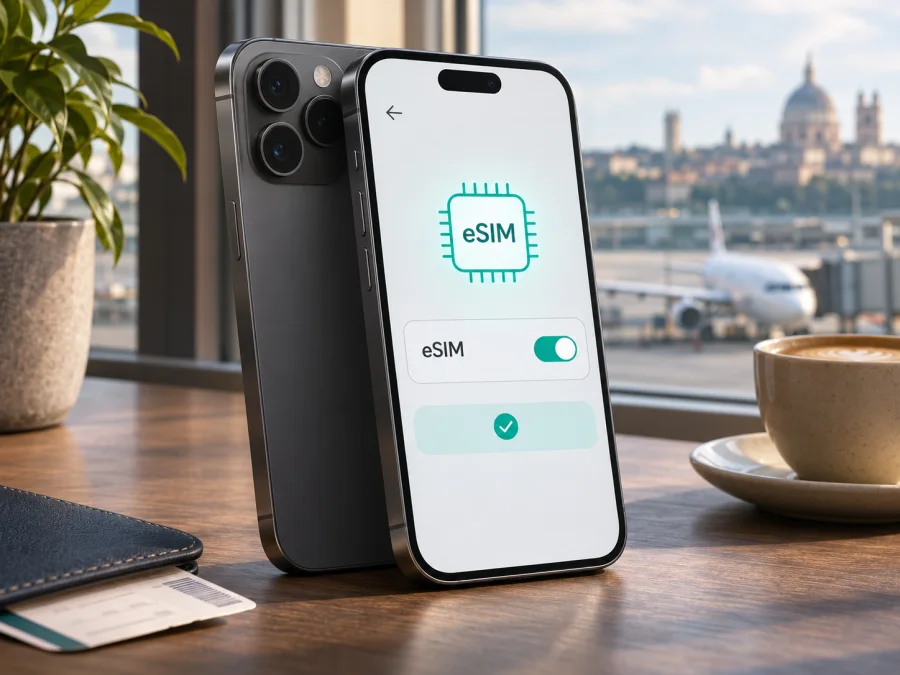
Apple iPhone 14 Pro 128GB ve eSIM: uyumluluk, kurulum ve seyahat kullanımı
Kısa yanıt: Apple iPhone 14 Pro 128GB eSIM kullanabilir; ancak cihazın hangi ülke veya bölge için üretildiği önemlidir. Apple’ın 3 Kasım 2026 tarihinde kontrol edilen destek belgelerine göre ABD’de satılan iPhone 14 Pro modelleri fiziksel SIM tepsisi olmadan eSIM ile çalışır. ABD dışındaki pek çok pazarda satılan model hem nano‑SIM hem eSIM sunar. Çin ana karasında satılan iPhone 14 Pro için eSIM desteği belirtilmez. Bu nedenle yalnızca “iPhone 14 Pro 128GB” adından cihazın eSIM’e kesin olarak uygun olduğu sonucu çıkarılamaz. Depolama kapasitesi olan 128GB, eSIM desteğini değiştirmez.
Apple iPhone 14 Pro 128GB eSIM destekliyor mu?
Model ailesi eSIM’i destekler, fakat bu özellik bütün bölgesel varyantlarda aynı değildir. Apple’ın iPhone 14 Pro teknik özellikleri sayfası, ABD modellerinin eSIM kullandığını ve fiziksel SIM kartlarla uyumlu olmadığını; iki eSIM’in aynı anda etkin olabildiğini ve birden çok eSIM profilinin saklanabildiğini bildirir. Apple’ın SIM kart türleri rehberi ise bazı bölgelerde iPhone 14 Pro’nun eSIM ile nano‑SIM’i birlikte kullandığını açıklar. Çin ana karası için Apple’ın ayrı eSIM sayfasında iPhone 14 Pro, desteklenen modeller arasında yer almaz. Bu bilgiler, model adı aynı olsa bile satın alındığı pazarın ve cihazın tam varyantının kontrol edilmesi gerektiğini gösterir.
| Özellik | Apple iPhone 14 Pro 128GB için açıklama |
|---|---|
| eSIM desteği | Bölgeye göre değişir; ABD ve birçok uluslararası varyantta vardır, Çin ana karası için destek doğrulanmıyor. |
| ABD sürümü | eSIM kullanır; fiziksel SIM tepsisi bulunmaz. |
| ABD dışındaki birçok sürüm | Genellikle nano‑SIM ve eSIM birlikte sunulur; cihazın pazarını yine de doğrulayın. |
| Çin ana karası sürümü | Apple’ın güncel eSIM destek listesinde iPhone 14 Pro yoktur; eSIM kullanabileceğinizi varsaymayın. |
| Depolama | 128GB kapasite eSIM özelliğini belirlemez. |
| Kilit durumu | Operatör kilidi varsa başka bir sağlayıcının eSIM’i eklenemeyebilir. |
| Seyahat eSIM’i | Telefonun eSIM desteklemesi, seçilen ülke/plan veya her yerel şebeke ile otomatik uyumluluk garantisi değildir. |
Yanıt, Apple’ın model ailesi için yayımladığı bilgilere dayanır; cihazın bölgesini uzaktan belirlemez. İkinci el alışverişte ilan başlığı veya “global” ifadesi yeterli kanıt değildir. EID, eSIM ekleme menüsü, model numarası ve kilit durumunu cihaz üzerinde doğrulayın.
Bölgesel sürüm neden önemlidir?
Ürün adı model ailesini ve depolama kapasitesini tanımlar; her pazardaki SIM donanımının aynı olduğunu garanti etmez. ABD sürümünde fiziksel SIM tepsisi yoktur; ABD dışındaki birçok sürüm nano‑SIM ve eSIM’i birlikte sunar. Çin ana karası için üretilen cihazları Hong Kong veya Makao gibi ayrı satış pazarlarıyla karıştırmayın. Telefonun Türkiye’de kullanılması da onu Türkiye varyantı yapmaz. Operatörün eSIM sunması, her cihaz veya planla uyum garantisi değildir.
Apple’ın iPhone 14 Pro teknik özellikleri ve SIM türleri belgeleri bu yazı hazırlanırken incelendi. Çin ana karası için yayımlanan ayrı eSIM listesinde iPhone 14 Pro yoktur. Bu pazardan alınan cihazı EID ve eSIM menüsüyle doğrulamadan seyahat profili için uygun kabul etmeyin; menü görünmesi de planın her ülkede çalışacağını kanıtlamaz.
Satın almadan önce uyumluluk kontrol listesi
Aşağıdaki kontrolleri satın alma ve kurulumdan önce yapın. Mümkünse telefonu elinizde tutarken adımları izleyin:
- [ ] Ayarlar’da EID arayın. Ayarlar > Genel > Hakkında bölümünü açıp sayfayı aşağı kaydırın. EID, eSIM donanımıyla ilişkili tanımlayıcıdır. Görünmüyorsa yazılımı güncelleyin ve satıcıya veya Apple desteğine danışın.
- [ ] eSIM ekleme menüsünü kontrol edin. Ayarlar > Hücresel (bazı iOS sürümlerinde Mobil Veri veya Mobil Servis) bölümünde “eSIM Ekle” ya da benzer bir seçenek arayın. Menü adı iOS diline ve sürümüne göre değişebilir.
- [ ] Varyantı belirleyin. Ayarlar > Genel > Hakkında bölümündeki model numarasına dokunarak model kodunu görüntüleyin. Kodu, Apple’ın cihaz tanımlama bilgileriyle veya Apple desteğiyle karşılaştırın; yalnızca depolama kapasitesinden bölge çıkarmayın.
- [ ] Fiziksel SIM tepsisini not edin. Tepsinin bulunması tek başına eSIM’in olmadığını göstermez; ABD dışı birçok sürümde iki yöntem birlikte yer alabilir. Tepsinin olmaması da ABD tipi eSIM odaklı sürüm ihtimalini artırır, fakat EID’yi ayrıca doğrulayın.
- [ ] Operatör kilidini sorgulayın. Ayarlar > Genel > Hakkında > Operatör Kilidi alanında “SIM sınırlaması yok” benzeri bir ifade arayın. Menü metni farklıysa mevcut operatörünüzden kilit durumunu teyit edin. Kilit açma işlemini yalnızca ilgili operatör yapabilir.
- [ ] Plan koşullarını okuyun. eSIM’in hangi ülke veya bölgelerde kullanılabildiğini, veri miktarını, geçerlilik süresini, etkinleşme anını, uyumlu şebekeleri ve varsa veri dolaşımı gerekliliğini kontrol edin.
- [ ] Kurulum için bağlantı hazırlayın. QR kodu taramak veya uygulamayla profili indirmek için çalışan bir Wi‑Fi ya da başka internet bağlantısı gerekebilir. Uçuş öncesi kurulumu tercih ediyorsanız eSIM’in ne zaman etkinleştiğine ilişkin plan koşullarını kontrol edin.
- [ ] Yardım kanalını kaydedin. QR kodu tek kullanımlıksa veya profil silindikten sonra tekrar yüklenemiyorsa, sağlayıcının yeniden kurulum sürecini önceden öğrenin.
Kontrol listesindeki işaretleri birlikte değerlendirin: EID, eSIM ekleme menüsü ve kilitsiz durum teknik uygunluk ihtimalini güçlendirir; son kontrolü yine sağlayıcının iPhone ve hedef ülke koşullarıyla yapın.
EID nedir ve iPhone’da nasıl bulunur?
EID, telefondaki eSIM bileşenini tanımlayan numaradır; fiziksel SIM’in seri numarası veya telefon numaranız değildir. Apple’a göre EID/IMEI bilgileri Ayarlar > Genel > Hakkında ekranındadır. EID’nin bulunması eSIM işlevine işaret eder, ancak kilitsizliği, plan kapsamını ya da etkinleşmeyi tek başına kanıtlamaz.
EID görünmüyorsa iOS’u güncelleyin, yeniden başlatın ve tekrar bakın; IMEI’yi EID ile karıştırmayın. Çin ana karası varyantı genel model ailesinin eSIM özelliğine rağmen uyumlu olmayabilir. “eSIM Ekle” seçeneği Ayarlar > Hücresel/Mobil Veri altında bulunur; yokluğu bölgesel donanım, yazılım, operatör ayarı veya kurum yönetiminden kaynaklanabilir. Gerekirse model numarasıyla Apple’a danışın. Uyumluluğunuzu ve seyahat öncesi adımları cihazınızı kontrol ederek doğrulayın.
eSIM’i iPhone 14 Pro’ya kurma ve etkinleştirme
Kurulum biçimi hizmete göre değişir. Apple yönergelerinde QR kodu, sağlayıcı uygulaması, elle girilen bilgiler veya yakındaki iPhone’dan aktarım gibi seçenekler vardır; her seyahat eSIM’i bunların hepsini sunmaz. Size verilen yöntemi izleyin ve QR kodunu güvenli biçimde kullanın.
- Uyumluluğu ve kilit durumunu doğrulayın. EID veya “eSIM Ekle” seçeneği, cihazın varyantı ve kilitsiz olduğuna dair bilgiyi kontrol edin. Bölge belirsizse kurulumdan önce Apple veya satıcınızdan teyit alın.
- Planı ve hedefi seçin. Seyahat edeceğiniz ülke ya da güzergâhı, kapsama alanını ve planın geçerli olduğu yerleri doğrulayın. Birden fazla ülkeye gidecekseniz tüm duraklar için aynı eSIM planının geçerli olduğunu varsaymayın.
- Kurulum koşullarını okuyun. Planın ne zaman etkinleştiğini, profilin hangi ağa bağlandığında devreye gireceğini ve QR kodunun tekrar kullanılabilir olup olmadığını öğrenin. Etkinleşme kuralları hizmete göre değişebilir.
- İnternet bağlantısı kurun. Güvenilir Wi‑Fi kullanın ve iPhone’u şarja takın veya yeterli pil bulundurun. Profilin indirilmesi sırasında Ayarlar’dan çıkmamaya çalışın.
- Ayarlar’dan eSIM ekleyin. Ayarlar > Hücresel/Mobil Veri > eSIM Ekle yolunu izleyin. “QR Kodunu Kullan” seçeneği sunuluyorsa sağlayıcının verdiği kodu ekrandaki çerçeveye alın. Kod aynı telefondaysa, sağlayıcının izin verdiği alternatif ekleme yöntemini kullanın; kodun ekran görüntüsünü herkese göndermeyin.
- Alternatif yöntemi seçin. Sağlayıcı uygulamasından kurulum bağlantısı veya elle girilecek etkinleştirme ayrıntıları sağlandıysa yalnızca o talimatları izleyin. Menüde sağlayıcıdan sağlayıcıya değişen seçenekler olabilir.
- Hücresel plan etiketini belirleyin. Yeni profili “Seyahat” gibi tanınabilir bir adla etiketleyin. Kişisel hattınızı silmeniz gerekmez. Hangi hattın arama, SMS ve mobil veri için kullanılacağını daha sonra seçebilirsiniz.
- Kurulumu tamamlayıp durumunu kontrol edin. Profilin Ayarlar > Hücresel/Mobil Veri bölümünde göründüğünü doğrulayın. Planın talimatına göre hattı açın ve gerekiyorsa veri dolaşımını yalnızca bu seyahat hattı için etkinleştirin.
- Varışta mobil veri hattını seçin. Ayarlar’daki Hücresel/Mobil Veri seçeneklerinde hücresel veri için seyahat eSIM’ini seçin. Kişisel hattınızın veri dolaşımını istemeden açmadığınızı kontrol edin.
Kurulum menüleri iOS sürümüne ve diline göre değişebildiği için ekranda tam olarak aynı sözcükleri görmeyebilirsiniz. Güncel adımlar için iOS eSIM kurulum yönergelerine bakın. Android talimatı başka bir cihazda eSIM kuran yol arkadaşınıza yardımcı olabilir: Android eSIM kurulum yönergeleri. Kaspersky eSIM Store uygulaması ve sitesi, uyumlu cihazda yurt dışı seyahati için eSIM seçme, sipariş etme ve etkinleştirme adımlarını takip etmeye yardımcı olur; mobil şebekeyi veya kapsama alanını Kaspersky sağlamaz.
Seyahatte eSIM’i mobil internet için kullanma
eSIM profili eklendikten sonra iPhone’da hücresel veri için hangi hattın kullanılacağını seçebilirsiniz. Seyahatten önce kişisel hattınızın ayarlarını not edin. Varışta Ayarlar > Hücresel/Mobil Veri bölümüne girip seyahat eSIM’ini açın ve hücresel veri hattı olarak belirleyin. Arama ve SMS için ana hattınızı kullanmayı sürdürmek isteyebilirsiniz; ücret ve dolaşım koşullarını kendi operatörünüzden öğrenin. Veri için seçilen hattı ve veri dolaşımı ayarını her iki SIM profili için ayrı ayrı gözden geçirin.
Bazı seyahat eSIM’lerinde hedef ülkedeki ağa bağlanmak için veri dolaşımı seçeneği açık olmalıdır. Bu, ana hattınızın dolaşımını açmanız gerektiği anlamına gelmez. Hangi profilin seçili olduğunu etiketlerden kontrol edin. Telefon görüşmesi veya SMS gerektiren doğrulama mesajları için ana hattınız etkin kalabilir, ancak ana hatta ücret yansıyabileceği için operatör koşullarını önceden inceleyin. Seyahat planlarının çoğu mobil veri içindir; normal telefon numarası, geleneksel sesli arama veya SMS içerdiğini ancak plan açıkça belirtiyorsa kabul edin. İnternet üzerinden çalışan mesajlaşma ve arama uygulamaları veri bağlantısı üzerinden kullanılabilir.
Kurulumun tamamlanması ile planın kullanım süresinin başlaması farklı olabilir; etkinleşme zamanını koşullardan öğrenin. Önceden kurulum izni varsa güvenilir Wi‑Fi kullanın. Sağlayıcı izin vermedikçe profili silmeyin; yeniden indirme için yeni QR kodu gerekebilir. Birden fazla ülkeye giderken plan kapsamını her durak için kontrol edin; sinyal ve hız yerel şebekeye, konuma ve yoğunluğa göre değişebilir. Kaspersky eSIM Store uygulaması ve sitesi üzerinden seyahate uygun planları ve koşullarını inceleyebilirsiniz; güncel seçenekler seyahat tarihine göre değişebilir.
Sık karşılaşılan sorunlar ve kontrol adımları
“eSIM Ekle” seçeneği görünmüyor
Ayarlar > Genel > Hakkında bölümünde EID olup olmadığını kontrol edin. iOS’u güncelleyin ve telefonu yeniden başlatın. Ardından model numarasını ve satın alındığı pazarı doğrulayın. Özellikle Çin ana karası için üretilmiş iPhone 14 Pro’da eSIM’i desteklediğini varsaymayın. EID ve menü yoksa satıcının iddiasına dayanarak plan satın almayın; Apple desteğine başvurun.
QR kodu taranmıyor veya profil yüklenmiyor
Ekran parlaklığını artırın, kodun tamamının kadraja girdiğinden emin olun ve kamerayı sabit tutun. QR kodu başka bir cihazda açılıyorsa ikinci ekranı yansımadan uzak tutun. Telefonun internete bağlı olduğunu ve doğru “eSIM Ekle” akışında bulunduğunu kontrol edin. Kod daha önce kullanılmış, süresi dolmuş veya yalnızca tek kurulum için düzenlenmiş olabilir. Kodun yenilenip yenilenemeyeceğini sağlayıcıya sorun; aynı kodu tekrar tekrar denemek profil oluşturmaz.
Profil eklendi, ancak şebeke yok
Seyahat eSIM’inin etkin ve açık olduğunu, hücresel veri hattı olarak seçildiğini ve planın bulunduğunuz ülkede geçerli olduğunu kontrol edin. Sağlayıcı veri dolaşımını istiyorsa bunu seyahat profili için açın. Uçak modunu kısa süre açıp kapatın, sonra iPhone’u yeniden başlatın. Şebeke seçimi otomatikte sonuç vermiyorsa, sağlayıcının talimatlarına göre manuel ağ seçimini deneyin. Bulunduğunuz yerde sinyal zayıf olabilir; açık bir alanda tekrar kontrol edin.
İnternet var, fakat uygulamalar açılmıyor
Mobil verinin seyahat eSIM’inden kullanıldığını, veri sınırının tükenmediğini ve planın geçerlilik süresinin bitmediğini doğrulayın. Safari’de basit bir sayfa açmayı deneyin; tek bir uygulamanın bağlantı hatası genel şebeke sorunu olmayabilir. VPN, özel DNS veya içerik filtreleme ayarları bağlantıyı etkileyebilir; sorunu teşhis ederken geçici olarak devre dışı bırakıp yeniden deneyin ve sonrasında tercih ettiğiniz güvenlik ayarlarını geri açın. APN alanlarını yalnızca hizmet sağlayıcısı özel olarak talimat verirse düzenleyin.
Yanlış hattan veri kullanılıyor
Ayarlar > Hücresel/Mobil Veri > Hücresel Veri bölümünde seçili hattı kontrol edin. “Hücresel Veri Değiştirme” gibi otomatik geçiş seçenekleri varsa nasıl çalıştığını anlayana kadar kapalı tutmayı değerlendirin. Ana hattınız için veri dolaşımı ayarının kapalı olduğundan emin olun; operatörünüzün ücret politikasını doğrulayın. Ekrandaki hat etiketleri karışıklığı azaltır.
Operatör kilidi uyarısı çıkıyor
“SIM desteklenmiyor” veya benzeri bir ileti, operatör kilidi ya da plan uyumsuzluğu anlamına gelebilir. Ayarlar > Genel > Hakkında’daki Operatör Kilidi satırını kontrol edin ve cihazı kilitleyen operatörle iletişime geçin. Başka bir sağlayıcıdan alınmış eSIM’in çalışacağını varsaymayın; kilidi kaldırma yetkisi cihazı kilitleyen operatördedir.
Profil yanlışlıkla silindi
Önce eSIM’i sağlayıcının uygulamasından veya talimatlarından tekrar indirme seçeneği olup olmadığını kontrol edin. Birçok QR kodu bir kez kullanılabilir; eSIM profilini silmek planı otomatik olarak iptal etmez, fakat yeniden kurulum gerektirebilir. Yeni QR kodu talep etmeden önce hesabınızı ve sipariş/plan bilgilerinizi hazırlayın. Yeniden yükleme koşullarını satın almadan önce öğrenmek bu nedenle yararlıdır.
Sorun sürerse iOS sürümünü, model numarasını, profil durumunu ve hata metnini not edin. QR kodunu veya kişisel tanımlayıcıları herkese açık paylaşmayın. Cihaz için Apple’a, eSIM planı için ilgili hizmetin desteğine başvurun.
Sık sorulan sorular
128GB sürümün eSIM desteği diğer depolama seçeneklerinden farklı mı?
Hayır. 128GB depolama miktarı eSIM radyosunu veya SIM türünü belirlemez. Belirleyici olan iPhone 14 Pro’nun bölgesel donanım varyantı, iOS ayarları ve kilit durumudur. 128GB ifadesini koruyarak tam cihaz kimliğini kontrol edin.
ABD’den alınan iPhone 14 Pro’da fiziksel SIM kullanabilir miyim?
Apple, ABD’de satılan iPhone 14 Pro modellerini eSIM kullanan ve fiziksel SIM kartla uyumlu olmayan modeller olarak tanımlar. Bu sürümde fiziksel SIM tepsisi yoktur. Satın aldığınız cihazın gerçekten ABD varyantı olduğunu model bilgileriyle doğrulayın.
Çin ana karasında satılan iPhone 14 Pro’ya seyahat eSIM’i yüklenir mi?
Apple’ın güncel Çin ana karası eSIM açıklaması iPhone 14 Pro’yu desteklenen modeller arasında saymaz. Bu nedenle yüklenebileceğini varsaymayın. Seyahat eSIM’i satın almadan önce EID ve eSIM menüsünü kontrol edin ve Apple’dan cihazınıza özel teyit alın.
EID varsa telefon kesin olarak kilitsiz midir?
Hayır. EID, eSIM bileşenini tanımlar; operatör kilidini göstermez. Ayarlar’daki Operatör Kilidi bilgisini kontrol edin ve gerekirse mevcut operatöre sorun.
Seyahat eSIM’i normal telefon numaramın yerine geçer mi?
Her zaman değil. Seyahat için sunulan eSIM planı çoğunlukla mobil veri amacı taşır. Sesli arama, SMS veya yerel telefon numarası içerdiğini ancak plan koşulları açıkça söylüyorsa kabul edin. Ana hattınızı açık tutmak ücret doğurabilir.
eSIM’i seyahatten önce kurabilir miyim?
Çoğu hizmette kurulum için Wi‑Fi bağlantısı gerekir; ancak profilin ne zaman etkinleştiği plana bağlıdır. Sağlayıcının yükleme ve etkinleştirme açıklamasını okuyun. Plan koşulları izin veriyorsa kurulumu yola çıkmadan yapmak, varışta bağlantı arama ihtiyacını azaltabilir.
iPhone’da kaç eSIM saklanabilir?
Apple, iPhone 14 Pro teknik özelliklerinde sekiz veya daha fazla eSIM profilinin saklanabileceğini ve iki eSIM’in aynı anda etkin olabildiğini belirtir. Kullanılabilir profil sayısı ile aynı anda etkin hat sayısı farklıdır; bölgesel model ve iOS koşullarını da kontrol edin.
Son kontrol: cihazınızı doğrulayın, seyahat eSIM’inizi planlayın
Apple iPhone 14 Pro 128GB için en güvenli karar, yalnızca model adına değil, telefondaki kanıtlara dayanmaktır: EID mevcut mu, Ayarlar’da eSIM ekleme seçeneği var mı, model hangi pazar için üretilmiş ve operatör kilidi kaldırılmış mı? ABD sürümü eSIM ile çalışır; ABD dışındaki birçok varyant eSIM ve nano‑SIM’i birlikte sunar; Çin ana karası için satılan iPhone 14 Pro’yu eSIM uyumlu kabul etmeyin. Emin olmadığınız durumda bu belirsizliği satın almadan önce çözün.
Uyumluluğu doğruladıktan sonra gideceğiniz ülke veya güzergâha uygun eSIM planının kapsamını, veri miktarını, geçerlilik süresini ve etkinleşme kuralını inceleyin. Kaspersky eSIM Store uygulaması ve sitesi, yurt dışı yolculuğu için eSIM seçme, sipariş etme, kurulum ve etkinleştirme adımlarında yardımcı olur. Güncel seçenekleri incelerken plan koşullarını okuyun; satın almadan önce cihazınızın uyumlu olduğunu yeniden kontrol edin ve gerektiğinde sağlayıcının iOS kurulum yönergelerini izleyin.


