Seyahat bağlantısı rehberi
Apple iPhone 14 Pro 256GB eSIM Uyumluluğu
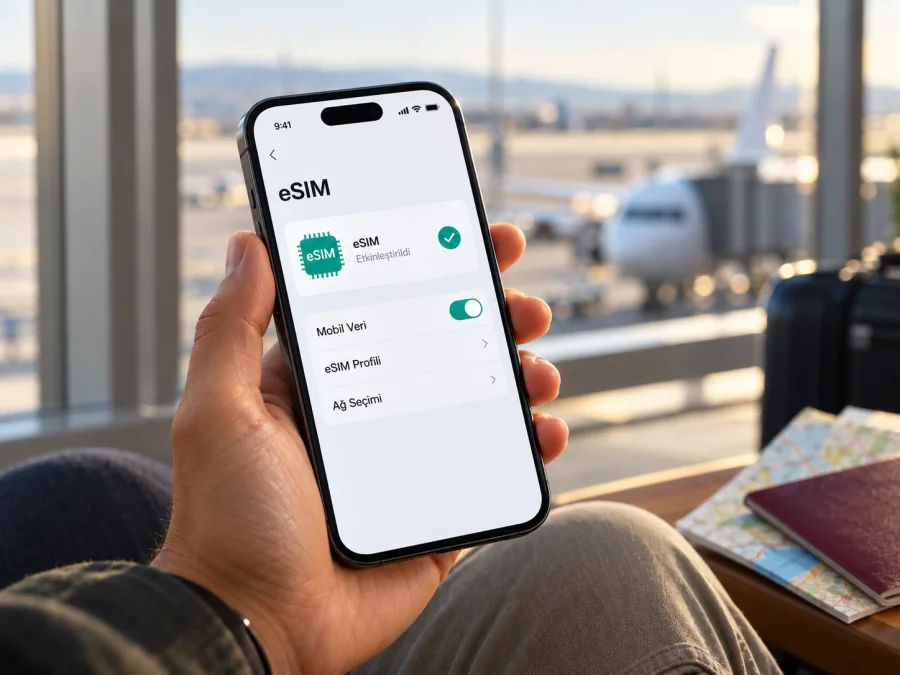
Apple iPhone 14 Pro 256GB ve eSIM: uyumluluk, kurulum ve seyahat kullanımı
Kısa yanıt: Apple iPhone 14 Pro eSIM’i destekler; ancak bu yanıt satın alındığı bölgeye göre değişebilir. 256GB depolama kapasitesi, cihazın eSIM donanımına sahip olup olmadığını göstermez. ABD’de satılan iPhone 14 Pro modelleri fiziksel SIM tepsisi olmadan yalnızca eSIM kullanırken, birçok başka pazardaki modeller nano‑SIM ve eSIM’i birlikte destekler. Çin ana karası, Hong Kong ve Makao için satılan iPhone 14 Pro sürümleri ise iki fiziksel nano‑SIM kullanır ve eSIM eklenmesini desteklemez. Bu nedenle kesin karar için model numarasını, EID bilgisini ve Ayarlar’daki eSIM seçeneklerini birlikte kontrol edin.
Apple iPhone 14 Pro 256GB eSIM’i destekliyor mu?
Genel model ailesi eSIM destekler; fakat belirli bir Apple iPhone 14 Pro 256GB örneği için yanıt, cihazın satıldığı pazara ve model numarasına bağlıdır. ABD sürümünde fiziksel SIM kart yuvası bulunmaz ve hücresel hatlar eSIM profiliyle tanımlanır. ABD dışındaki pek çok sürümde fiziksel nano‑SIM yuvasına ek olarak eSIM kullanılabilir. Çin ana karası, Hong Kong ve Makao pazarları için üretilen iPhone 14 Pro modelleri bu gruptan ayrılır: Apple bu modellerde çift nano‑SIM kullanımını belirtir; bunlar eSIM’li uluslararası sürümle aynı değildir.
| Kontrol başlığı | Apple iPhone 14 Pro 256GB için not |
|---|---|
| Model ailesi | iPhone 14 Pro; 2022’de tanıtılan iPhone modeli |
| Depolama | 256GB; eSIM varlığını belirlemez |
| Yaygın SIM yapılandırması | Birçok pazarda nano‑SIM + eSIM; ABD sürümünde yalnızca eSIM |
| Önemli bölgesel istisna | Çin ana karası, Hong Kong ve Makao için iPhone 14 Pro: iki nano‑SIM, eSIM yok |
| Kesin doğrulama | Ayarlar > Genel > Hakkında bölümünde EID ve model numarası; Hücresel ayarlarında “eSIM Ekle” seçeneği |
| Ek koşul | Telefon operatör kilidinden arınmış olmalı ve seçilen hizmet eSIM’i desteklemeli |
Bu tablo model ailesinin genel durumunu özetler, elinizdeki cihazın kimliğini doğrulamaz. Satın almadan önce satıcıdan model numarasını ve eSIM desteğini gösteren Ayarlar ekranını isteyin. İkinci el cihazda ekranları kendiniz kontrol edin; satıcıya ait eSIM profilinin bulunması, telefonun başka bir operatörde de kullanılabileceğini veya cihazın kilitsiz olduğunu kanıtlamaz.
Bölgesel sürümler neden önemlidir?
Apple, iPhone 14 Pro için farklı ülke ve bölgelerde farklı SIM yapılandırmaları sunmuştur. Bu fark, yalnızca yazılım dilini veya kutu içeriğini değiştirmez; eSIM profilinin cihaza eklenebilmesini etkiler. Model numarası ve SIM tepsisi ilk ipuçlarıdır, ancak en güvenilir günlük kontrol Ayarlar’daki EID ile eSIM ekleme seçeneğini birlikte görmektir.
- ABD sürümü: Apple’ın iPhone 14 serisi için belirttiği ABD yapılandırmasında SIM tepsisi yoktur. Hücresel hizmet eSIM üzerinden etkinleştirilir. Bu sürüm fiziksel SIM kullanmaz.
- ABD dışındaki birçok sürüm: Fiziksel nano‑SIM yuvası ve eSIM aynı telefonda bulunabilir. Böylece mevcut fiziksel hattınızı koruyup seyahatte ayrı bir eSIM profili kullanmak mümkün olabilir; aynı anda etkinleştirilebilen hat sayısı ayarlarınıza ve desteklenen profile bağlıdır.
- Çin ana karası, Hong Kong ve Makao sürümü: iPhone 14 Pro’da iki nano‑SIM tepsisi bulunan bölgesel yapılandırma kullanılır. Apple’ın bu modele ilişkin çift SIM bilgisi iki fiziksel karta dayanır; eSIM profilinin eklenebileceği varsayılmamalıdır.
Satın almadan önce uyumluluğu kontrol edin
Kontrolü mümkünse eSIM tarifini almadan önce yapın. Telefonu elinizde tutuyorsanız aşağıdaki adımları izleyin:
- EID’yi bulun. iPhone’da Ayarlar > Genel > Hakkında bölümünü açın. Sayfayı aşağı kaydırarak “EID” alanını arayın. EID, eSIM donanımını tanımlamak için kullanılan numaradır. Varsa not edin; herkese açık biçimde paylaşmayın.
- Model numarasını kontrol edin. Aynı ekranda “Model Numarası” satırındaki parça numarasına dokunarak A‑ile başlayan donanım model kodunu görüntüleyin. Bu kodu Apple’ın iPhone modelini belirleme bilgisiyle ve satıcının ürün açıklamasıyla karşılaştırın. Kod tek başına operatör kilidini göstermez.
- eSIM ekleme menüsüne bakın. Ayarlar > Hücresel (bazı iOS sürümlerinde “Mobil Servis”) bölümüne girin. “eSIM Ekle”, “Hücresel Plan Ekle” veya benzeri bir seçenek mevcut mu kontrol edin. Menü adları iOS sürümüne ve diline göre küçük farklılıklar gösterebilir.
- Operatör kilidini doğrulayın. Ayarlar > Genel > Hakkında > Operatör Kilidi alanında “SIM sınırlaması yok” benzeri bir ifade arayın. Kilit görünüyorsa kilidi yalnızca cihazı kilitleyen operatör kaldırabilir. Seyahat eSIM’i için satıcıdan veya mevcut operatörünüzden kilit durumunu teyit edin.
- Sürüm ve koşulları teyit edin. Model numarasını, satın alındığı ülkeyi ve SIM tepsisinin olup olmadığını birlikte değerlendirin. Cihaz çevrim içi değilse veya menüleri kontrol edemiyorsanız, satın alma öncesi iade koşullarını okuyun ve satıcıdan eSIM/EID ekranı isteyin.
EID’nin görünmesi, telefonda eSIM donanımı bulunduğuna dair güçlü bir işarettir; ancak tarifin çalışacağını tek başına garanti etmez. Operatör uyumluluğu, kilit durumu, eSIM profilinin ülke ve cihaz koşulları, iOS sürümü ve kurulum sırasında internet erişimi de önemlidir. EID görünmüyor ve eSIM ekleme menüsü bulunmuyorsa önce doğru cihazı ve model kodunu kontrol edin. Bölgesel çift nano‑SIM iPhone 14 Pro’da bu durum beklenen olabilir. Menüdeki bir seçenek de hizmetin her ülkede kullanılacağını veya her sağlayıcı profilinin kabul edileceğini garanti etmez.
Uyumluluğu hızlıca gözden geçirmek için Cihazınızın eSIM uyumluluğunu kontrol edin. Apple iPhone 14 Pro 256GB için temel kontrol; EID, eSIM ekleme menüsü, bölgesel model ve operatör kilidinin birlikte değerlendirilmesidir.
Apple iPhone 14 Pro 256GB üzerinde eSIM nasıl kurulur?
Kurulum adımları, eSIM’i sunan hizmetin gönderdiği yönteme bağlıdır. En sık kullanılan yöntem QR kodudur; bazı sağlayıcılar uygulama içinden kurulum veya elle girilen etkinleştirme bilgileri de sunabilir. Ekrandaki yönlendirmeler ve satın alma sonrası verilen talimatlar önceliklidir. QR kodunu yalnızca eSIM’i sağlayan güvenilir kaynaktan alın ve kurulum tamamlanana kadar e-postayı veya hesabınızdaki bilgileri saklayın.
QR koduyla kurulum
- Ön hazırlık yapın. iPhone’u güncel ve desteklenen bir iOS sürümüne getirin. Telefonu güvenilir bir Wi‑Fi ağına veya internet paylaşımı yapan başka bir cihaza bağlayın. eSIM kurulum ekranı çevrim içi bağlantı isteyebilir.
- QR kodunu hazır edin. Kod başka bir ekranda veya basılı belgede açık olsun. QR kodunu aynı iPhone’da görüntülüyorsanız sağlayıcının uygulama veya manuel kurulum seçeneği bulunup bulunmadığına bakın; aynı ekranı telefonun kamerasıyla taramak mümkün olmayabilir.
- Hücresel ayarlarını açın. Ayarlar > Hücresel > eSIM Ekle yolunu izleyin. iOS sürümüne göre “Hücresel Plan Ekle” veya benzer bir ifade görebilirsiniz.
- QR kodunu tarayın. “QR Kodunu Kullan” seçeneğini seçip sağlayıcının verdiği kodu kamera çerçevesine alın. İstenirse onay kodunu girin. Manuel bilgiler sağlandıysa bunları, yalnızca sağlayıcının tarif ettiği ekrandaki ilgili alanlara yazın.
- Yeni planı ekleyin. Ekranda görüntülenen plan bilgilerini ve varsa sağlayıcı adını kontrol edin. “Hücresel Plan Ekle” benzeri onayla devam edin. Profilin eklenmesi birkaç dakika sürebilir; bu sırada Ayarlar’dan çıkmayın ve telefonu yeniden başlatmayın.
- Hatları adlandırın. iPhone fiziksel SIM’iniz ve yeni eSIM’iniz için “Kişisel”, “İş” veya özel bir etiket önerebilir. Seyahat hattını kolayca tanıyacağınız bir adla etiketleyin.
- Varsayılan hatları seçin. Arama, mesaj ve mobil veri için tercihlerinizi belirleyin. Yalnızca veri amaçlı seyahat eSIM’i kurduysanız onu mobil veri hattı olarak seçin; arama ve SMS hattınızı ayrı tutmak isteyebilirsiniz.
- Etkinleştirme bilgisini kontrol edin. Planın ne zaman etkinleştiği veya kullanım süresinin ne zaman başladığı tarif koşullarına bağlıdır. Satın alma ekranı ve sağlayıcının talimatlarında belirtilen başlangıç koşulunu okuyun. Kurulumun tamamlanması, her zaman hedef ülkede veri bağlantısının hazır olduğu anlamına gelmez.
Apple aygıtlarındaki menü akışını takip etmek için iOS eSIM kurulum talimatlarını inceleyebilirsiniz. Diğer cihazlarda kurulum yapacak yol arkadaşlarınız için Android eSIM kurulum talimatları da mevcuttur. Bu makaledeki iPhone adımlarında iOS menülerini esas alın.
Kurulumdan sonra kontrol edin
- Ayarlar > Hücresel bölümünde yeni eSIM planı görünüyor mu?
- Seyahat eSIM’i açık mı ve mobil veri hattı olarak seçilmiş mi?
- Mevcut hattınızda arama/SMS tercihleri korundu mu?
- eSIM sağlayıcısının istediği yerde veri dolaşımı açık mı?
- Satın aldığınız planın kullanım başlangıcı, geçerlilik süresi ve hedef ülke koşulları anlaşıldı mı?
Plan ayarlarda görünse bile hedef ülkede kapsama veya bağlantı garantisi oluşmaz. Hizmetin kullanılabilirliği yerel şebeke, seçilen tarife ve sağlayıcı koşullarına göre değişir. Aktif bir hatta rağmen bağlantı yoksa aşağıdaki sorun giderme bölümündeki kontrolleri sırayla deneyin.
Seyahatte mobil internet için eSIM kullanımı
Seyahat eSIM’i, iPhone’da fiziksel SIM kart değiştirmeden ayrı bir mobil veri hattı tanımlamanıza yardımcı olur. ### Yola çıkmadan önce
- Gideceğiniz ülke veya bölgeyi ve varsa aktarmalı rotanızı belirleyin. Tarifenin kapsadığı yerleri ve istisnaları kontrol edin.
- Veri miktarını ve geçerlilik süresini seyahat süreniz ve beklenen kullanımınızla karşılaştırın. Harita, mesajlaşma ve e-posta kullanımıyla video izleme veya çevrim içi toplantı aynı miktarda veri tüketmez.
- EID’yi, eSIM ekleme menüsünü ve “SIM sınırlaması yok” durumunu önceden teyit edin.
- QR kodunu veya aktivasyon yönergelerini çevrim dışı erişebileceğiniz güvenli bir yerde saklayın. Kurulum sırasında Wi‑Fi gerekebileceğini hesaba katın.
- Plan koşullarında aktivasyonun satın alma, kurulum veya hedef ağa bağlanma anında gerçekleşip gerçekleşmediğini okuyun. Başlangıç zamanını varsaymayın.
- Ana hattınızın dolaşım koşullarını kontrol edin. Yanlışlıkla ana SIM üzerinden veri kullanılması istenmeyen ücretlere yol açabilir.
Hedef ülkede veri hattını seçme
- Ayarlar > Hücresel bölümünü açın ve seyahat eSIM’inin açık olduğunu doğrulayın.
- “Hücresel Veri” veya “Mobil Veri” satırında seyahat eSIM’ini seçin. iOS sürümüne göre ifade değişebilir.
- Telefonun iki hat arasında mobil veri geçişi yapmasını istemiyorsanız “Hücresel Veri Geçişine İzin Ver” benzeri seçeneği kapalı tutun. Bu, hangi hattın veri kullandığını denetlemenize yardım eder.
- Sağlayıcının talimatı gerekiyorsa seyahat eSIM’i için veri dolaşımını açın. Bu ayar her tarifte aynı olmayabilir; yalnızca sağlayıcının yönergesine göre hareket edin.
- Hedef ülkede uçak modunu kapatın, birkaç dakika şebekeye bağlanmasını bekleyin ve Safari gibi bir uygulamayla bağlantıyı deneyin.
- Bağlantı kurulunca harita ve mesajlaşmayı test edin. Ana hattınızda veri dolaşımını kapatmanız gerekiyorsa bunu da planınıza göre ayarlayın.
Kaspersky eSIM Store uygulaması ve sitesi, uyumlu cihazda seyahat için bir eSIM seçme, düzenleme ve etkinleştirme sürecini yürütmeye yardımcı olur. Yön, veri miktarı, geçerlilik ve fiyat seçilen planın koşullarına göre değerlendirilmelidir. Kaspersky eSIM Store bir mobil operatör veya şebeke sahibi değildir; hizmetin kullanılabilirliği seçilen planın ve yerel ağ koşullarının kapsamına bağlıdır.
Sık karşılaşılan sorunlar ve kontroller
“eSIM Ekle” seçeneği görünmüyor
Önce model numarasını ve satın alındığı pazarı kontrol edin. Çin ana karası, Hong Kong veya Makao için üretilmiş iPhone 14 Pro’da iki fiziksel nano‑SIM bulunması eSIM menüsünün olmamasını açıklayabilir. EID alanının bulunup bulunmadığına bakın ve iOS’u güncelleyin. Cihazın bölgesel özellikleri netleşmeden eSIM planı satın almayın; ikinci el alımda satıcıdan model ve EID ekranını göstermesini isteyin.
QR kodu taranmıyor veya kod reddediliyor
Ekran parlaklığını artırın ve kodun tamamının net göründüğünü kontrol edin; gerekirse başka bir ekranda açın. Kod daha önce kullanılmışsa yeni kod için sağlayıcıyla görüşün. Hata mesajını saklayın ve sağlayıcıya danışmadan profili silmeyin.
Profil ekleniyor ama “Etkinleştiriliyor” durumunda kalıyor
Wi‑Fi’ı ve etkinleşme zamanı koşullarını kontrol edin; uçak modunu kapatıp açarak birkaç dakika bekleyin. iOS güncel olmalı ve eSIM sağlayıcısı desteklenmelidir. Aynı QR kodunu tekrar tekrar denemek veya profili silmek yerine hata mesajıyla sağlayıcıya başvurun.
eSIM eklendi ancak mobil internet yok
Hattın açık ve mobil veri hattı olarak seçili olduğunu, ayrıca doğru ülke/plan kapsamında bulunduğunuzu doğrulayın. Sağlayıcı istiyorsa veri dolaşımını açın. Uçak modunu değiştirip telefonu yeniden başlatın; bağlantı yoksa sağlayıcıya ağ seçimi ayarını sorun.
Telefon “SIM kilitli” veya “SIM sınırlaması” gösteriyor
Ayarlar > Genel > Hakkında > Operatör Kilidi satırını kontrol edin. Kilit varsa yalnızca cihazı kilitleyen operatör kaldırabilir; kilit kalkmadan seyahat eSIM’i çalışmayabilir.
Veri beklenenden hızlı tükeniyor
Otomatik video, fotoğraf yedeklemesi, güncellemeler ve kişisel erişim noktası veri tüketebilir. Hücresel ayarlardan uygulama kullanımını inceleyin, büyük indirmeleri Wi‑Fi’a alın ve sağlayıcının kalan veri bilgisini kontrol edin.
Eski hattım çalışmıyor veya arama alamıyorum
Ana hattın açık, varsayılan ses hattının doğru seçildiğini ve operatörünüzün dolaşım koşullarını kontrol edin. Veri amaçlı seyahat eSIM’inin arama/SMS sağlayacağını varsaymayın. Profili kaldırmadan önce sağlayıcıya danışın.
Sık sorulan sorular
Apple iPhone 14 Pro 256GB’ın her sürümü eSIM destekliyor mu?
Hayır. iPhone 14 Pro model ailesi eSIM desteklese de bölgesel yapılandırmalar farklıdır. ABD sürümü eSIM kullanır; diğer pek çok pazarda nano‑SIM ve eSIM birlikte bulunur. Çin ana karası, Hong Kong ve Makao sürümündeki iPhone 14 Pro iki nano‑SIM kullanır ve eSIM’i desteklemez. 256GB depolama bilgisi bu farkı belirlemez.
EID numaram varsa eSIM kesin çalışır mı?
EID, eSIM donanımının bulunduğunu doğrulamada yararlıdır; ancak tarifin etkinleşeceğini garanti etmez. Operatör kilidi, eSIM sağlayıcısının desteği, iOS sürümü, kurulum interneti ve hedef ülke koşulları da gerekir. Satın almadan önce bu kontrolleri birlikte yapın.
iPhone 14 Pro’da fiziksel SIM ve seyahat eSIM’ini birlikte kullanabilir miyim?
Bunu destekleyen bölgesel sürümlerde nano‑SIM ile eSIM aynı telefonda kullanılabilir. ABD sürümünde fiziksel SIM tepsisi yoktur; Çin ana karası, Hong Kong ve Makao sürümünde eSIM yoktur. Hatların aynı anda nasıl çalışacağı mevcut operatör, iOS ayarları ve planlara bağlıdır.
eSIM’i evden çıkmadan kurmalı mıyım?
Kurulum zamanını ve tarifenin ne zaman işlemeye başladığını plan koşullarından kontrol edin. Wi‑Fi erişiminiz varken kurulumu tamamlamak, varış noktasında internet arama ihtiyacını azaltabilir; ancak etkinleştirme veya geçerlilik başlangıcının aynı anda olacağını varsaymayın. Sağlayıcının talimatı farklıysa onu izleyin.
eSIM mobil internet için telefon numarası verir mi?
Her eSIM planı aynı hizmetleri sunmaz. Seyahat için sunulan yalnızca veri planında normal arama ve SMS olmayabilir. Plan açıklamasındaki hizmetleri okuyun; internet tabanlı mesajlaşma ve arama uygulamaları veri kullanır.
Sonuç: önce cihazı doğrulayın, sonra seyahat planını seçin
Apple iPhone 14 Pro 256GB, eSIM destekleyen bölgesel bir sürümse yurt dışı seyahatinde ayrı bir dijital veri hattı kullanabilir. Fakat cihaz adındaki “256GB” ibaresi uyumluluk kanıtı değildir. EID’yi ve eSIM ekleme menüsünü kontrol edin, model numarasıyla satış bölgesini doğrulayın ve operatör kilidi olmadığından emin olun. İki nano‑SIM kullanan Çin ana karası, Hong Kong ve Makao sürümlerini eSIM’li modellerle karıştırmayın.
Uyumluluk doğrulandıktan sonra seyahat sürenize ve kullanımınıza uygun yönü, veri miktarını ve geçerlilik koşullarını karşılaştırın. Kurulum yönergelerini saklayın, ana hattın dolaşım şartlarını gözden geçirin ve hangi hattın mobil veri kullanacağını seyahat öncesinde seçin. Güncel seçenekleri görmek için Kaspersky eSIM Store’un Türkçe sitesini ziyaret edin; bu bağlantı belirli bir ülke tarifine değil, mevcut yönleri ve planları inceleyebileceğiniz ana sayfaya gider. Satın almadan önce cihazınızın eSIM uyumluluğunu yeniden kontrol edin.


