Seyahat bağlantısı rehberi
Apple iPhone 14 Pro Max 256GB eSIM Rehberi
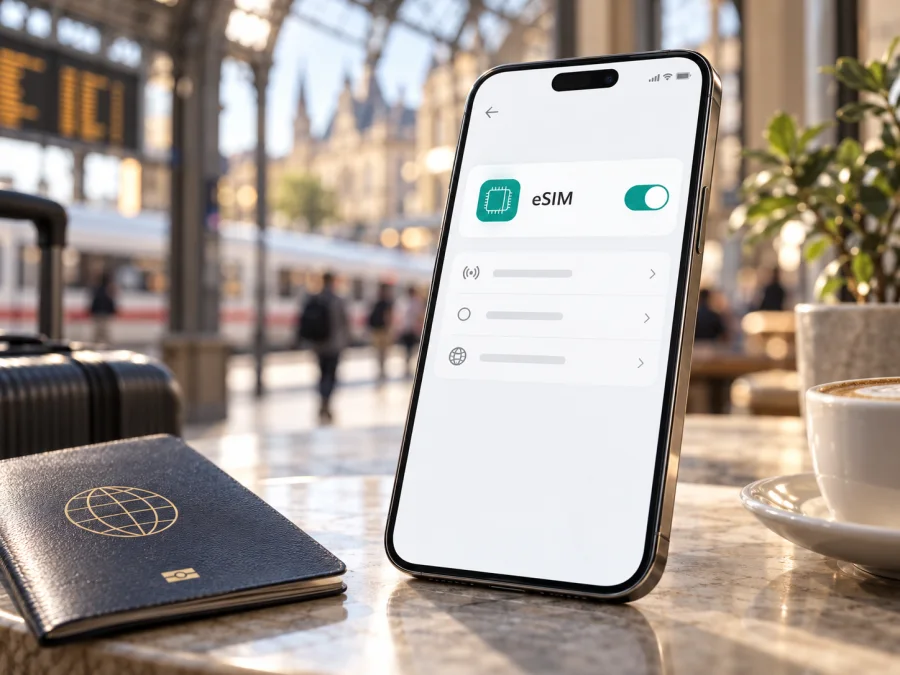
Apple iPhone 14 Pro Max 256GB eSIM desteği ve kurulum rehberi
Kısa yanıt: Apple iPhone 14 Pro Max 256GB, eSIM kullanabilen bir iPhone modelidir; 256 GB depolama seçeneği bu özelliği değiştirmez. Ancak cihazın satın alındığı ülke ve model numarası önemlidir. ABD sürümü eSIM ile etkinleştirilir ve fiziksel SIM yuvası yoktur. Çin ana karası, Hong Kong ve Makao için üretilen iPhone 14 Pro Max sürümlerinde ise iki fiziksel nano‑SIM desteği bulunur; bu bölgesel varyantlarda eSIM sunulmaz. Başka pazarlardan alınan sürümlerde fiziksel nano‑SIM ile eSIM veya iki eSIM kullanımı mümkün olabilir. İkinci el cihaz alırken ya da seyahat eSIM’i kurmadan önce telefonun kendi ayarlarından doğrulama yapın.
Bu rehber, depolama kapasitesi aynı olan başka iPhone modellerinin özelliklerini bu cihaza aktarmadan, Apple iPhone 14 Pro Max 256GB için eSIM uygunluğunu, bölgesel farkları ve kurulum adımlarını açıklar. Günlük kullanımda menü adları iOS sürümüne ve telefonun diline göre ufak farklılıklar gösterebilir.
Apple iPhone 14 Pro Max 256GB eSIM destekliyor mu?
Evet; Apple’ın iPhone 14 Pro Max teknik özelliklerinde eSIM ve çift eSIM desteği listelenir. Uygun sürümde birden fazla eSIM profili telefona kaydedilebilir, desteklenen yapılandırmada aynı anda iki eSIM etkin tutulabilir. Bu, sınırsız sayıda hattın aynı anda çalışacağı anlamına gelmez: cihazda profiller saklanabilir, ancak etkin hat sayısı ve birlikte kullanım biçimi modele, iOS’a ve operatörün desteğine bağlıdır. Mobil veri bağlantısı ise bir seferde seçilen tek bir hat üzerinden kullanılır.
Burada önemli ayrım, genel ürün ailesi ile elinizdeki bölgesel cihaz arasındadır. Apple’ın teknik sayfasındaki eSIM bilgisi, eSIM’li iPhone 14 Pro Max varyantını açıklar; aynı isimle satılan her bölgesel modelde eSIM bulunduğu anlamına gelmez. Özellikle Çin ana karası, Hong Kong ve Makao satış bölgesi için tanımlanmış sürüm çift nano‑SIM yapısına sahiptir. ABD’de satılan iPhone 14 serisi ise eSIM-only olarak tasarlanmıştır. Diğer birçok pazarın sürümünde nano‑SIM tepsisine ek olarak eSIM kullanılabilir.
| Başlık | Apple iPhone 14 Pro Max 256GB için açıklama |
|---|---|
| Depolama | 256 GB; depolama miktarı eSIM desteğini belirlemez |
| eSIM özelliği | Model ailesinde desteklenir; bölgesel sürümü cihazdan doğrulayın |
| Etkin kullanım | Desteklenen yapılandırmalarda iki eSIM aynı anda etkin olabilir; mobil veri hattı tek seferde bir tanedir |
| ABD sürümü | eSIM ile etkinleştirilir; fiziksel SIM kullanmaz |
| Çin ana karası / Hong Kong / Makao sürümü | İki nano‑SIM kullanan bölgesel sürüm; eSIM bulunmaz |
| Diğer bölgesel sürümler | Genellikle nano‑SIM ve eSIM; operatör ve model numarasını ayrıca kontrol edin |
| Seyahat için temel koşul | eSIM menüsünün bulunması, cihazın operatör kilitsiz olması ve hedef planın uyumlu olması |
Bölgesel model farkları neden önemli?
Aynı ürün adı ve depolama kapasitesi, farklı SIM düzenlerine sahip cihazları kapsayabilir. Apple, iPhone 14 Pro Max için satın alma bölgesine göre farklı model numaraları listeler. ABD sürümü eSIM-only’dir. Çin ana karası, Hong Kong ve Makao sürümü iki fiziksel nano‑SIM kullanır ve eSIM desteklemez. Diğer birçok pazardaki sürümlerde fiziksel nano‑SIM’e ek olarak eSIM bulunur. Dolayısıyla ilandaki “iPhone 14 Pro Max 256GB” ifadesi tek başına yeterli değildir.
Model numarasını Ayarlar > Genel > Hakkında ekranında bulun. “Model Numarası” satırına dokunarak A ile başlayan kodu görün; SIM tepsisi olup olmadığını da gözleyin. Tepsi görmek eSIM desteğini kanıtlamaz. Özellikle ikinci el veya yurt dışı cihazda EID ve eSIM ekleme menüsünü de kontrol edin. Bölge bilgisi cihazın donanımını açıklar; hedef ülkede hizmet sunulup sunulmadığı ise operatör ve plan koşullarına bağlıdır.
ABD’den alınmış eSIM-only cihazın eSIM kullanabilmesi, başka bir sağlayıcıyla kesin çalışacağı anlamına gelmez. Operatör kilidi, iOS yapılandırması ve plan sağlayıcısının cihaz desteği ayrıca önemlidir. “eSIM destekli” ile “her operatörün her planıyla uyumlu” ifadeleri aynı değildir.
Satın almadan önce uyumluluk kontrolü
Bir eSIM planı seçmeden önce aşağıdaki kontrol listesini tamamlayın. Bu birkaç dakikalık kontrol, eSIM profilinin cihazınıza hiç eklenemeyeceği bir durumda plan satın alma riskini azaltır.
- [ ] EID var mı? Ayarlar > Genel > Hakkında içinde EID satırını arayın. EID, eSIM donanımının kimlik numarasıdır.
- [ ] eSIM ekleme seçeneği görünüyor mu? Ayarlar > Hücresel (bazı iOS sürümlerinde Mobil Veri) bölümünde “eSIM Ekle” veya “Hücresel Plan Ekle” seçeneğini kontrol edin.
- [ ] Bölgesel sürüm uygun mu? Telefon iki nano‑SIM kullanan Çin ana karası/Hong Kong/Makao iPhone 14 Pro Max sürümüyse eSIM ekleyemezsiniz.
- [ ] Operatör kilidi yok mu? Ayarlar > Genel > Hakkında > Operatör Kilidi satırında “SIM kısıtlaması yok” ifadesini arayın. Farklı bir operatörün seyahat planı için kilitsiz cihaz gerekir.
- [ ] iOS güncel ve internet bağlantısı hazır mı? Kurulum sırasında Wi‑Fi veya başka bir internet bağlantısı gerekebilir. iOS güncellemesi bekliyorsa, kurulumdan önce yedekleme yapıp güncelleyin.
- [ ] Planın koşullarını okudunuz mu? Ülke/bölge, kapsama alanı, geçerlilik başlangıcı, veri miktarı, etkinleştirme yöntemi ve veri dolaşımı koşullarını kontrol edin.
EID satırını göremiyorsanız ya da eSIM ekleme menüsü yoksa, henüz satın alma yapmayın. Önce telefonun tam model numarasını, satın alındığı pazarı ve iOS sürümünü kontrol edin; satıcıdan veya Apple destek kanalından bu cihaz özelinde doğrulama alın. Ayar menüsü tek başına eksik görünüyorsa iOS’u güncellemek ve cihazı yeniden başlatmak denenebilir; fakat yazılım güncellemesi eSIM’siz bölgesel donanıma eSIM eklemez.
Bu rehberdeki adımları uygulamadan önce eSIM uyumluluğunuzu kontrol edin. En güvenilir işaret EID’nin bulunması ve iOS’ta eSIM ekleme seçeneğinin görünmesidir; yine de eSIM profilini sunan operatörün cihaz ve ülke koşulları da geçerlidir. Kontrol listesinin tamamı olumluysa, seyahatte kullanacağınız ülkeyi ve ihtiyacınız olan veri miktarını belirleyebilirsiniz.
EID ve eSIM menüsü nasıl bulunur?
- iPhone’da Ayarlar uygulamasını açın.
- Genel bölümüne, ardından Hakkında ekranına girin.
- Ekranı aşağı kaydırıp EID satırını bulun. Uzun kimlik numarasını herkese açık biçimde paylaşmayın; destek ekibi özellikle isterse yalnızca güvenli destek kanalı üzerinden iletin.
- Geri dönüp Hücresel veya Mobil Veri bölümünü açın. Menüde eSIM Ekle, Hücresel Plan Ekle ya da iOS sürümüne göre benzer bir seçenek arayın.
- Operatör Kilidi satırını da kontrol edin. “SIM kısıtlaması yok” ifadesi kilitsiz olduğu anlamına gelir. Başka bir durum görünüyorsa kilit kaldırma için telefonu satan operatörle görüşün.
Bu işaretlerin anlamını birlikte değerlendirin. EID görünmesi eSIM donanımı bulunduğunu gösterir; ancak eSIM profili sunan operatörün bu cihazı etkinleştirmeyi desteklemesi gerekir. Menü görünmüyorsa telefonun bölgesel SIM düzeni veya kurumsal/operatör yapılandırması etkili olabilir. EID numarasını çevrimiçi “uyumluluk sorgulama” sitelerine girmek yerine telefonun menüsünü, Apple’ın model bilgisini ve operatörün resmi yönergelerini kullanın.
Kısa uyumluluk özeti
- EID var + eSIM Ekle seçeneği var + SIM kısıtlaması yok: Cihaz tarafı genellikle hazırdır. Satın alacağınız planın ülke, cihaz ve etkinleştirme koşullarını yine de okuyun.
- EID yok + menü yok: Çift nano‑SIM bölgesel sürüm ihtimali yüksektir. Satın alma öncesinde model numarasını doğrulayın.
- EID var ama menü yok: iOS’u güncelleyin, yeniden başlatın, ekran süresi/kurum yönetimi kısıtlamalarını kontrol edin ve Apple desteğine başvurun.
- Menü var ama plan eklenmiyor: QR kodu, internet bağlantısı, operatör kilidi ve planın daha önce kullanılıp kullanılmadığını kontrol edin.
Bu rehberin bu bölümünden sonra, cihazınızın eSIM’e uygun olduğu doğrulandıysa seyahat için seçenekleri karşılaştırabilirsiniz. Kaspersky eSIM Store uygulaması ve sitesinde hedef ülke veya bölge için sunulan planları, veri miktarını ve geçerlilik koşullarını inceleyip yolculuğunuza uygun bir seçenek belirleyebilirsiniz. Mevcut seyahat seçeneklerini Kaspersky eSIM Store’da inceleyin. Bu bağlantı genel Türkçe mağaza sayfasına gider; belirli bir ülke tarifesi veya cihazınıza kesin uyumluluk vaadi değildir.
Apple iPhone 14 Pro Max 256GB’e eSIM nasıl yüklenir?
eSIM kurulumu için cihazın internete bağlanması ve geçerli bir aktivasyon yönteminin bulunması gerekir. Plan sağlayıcısı QR kod, uygulama içi kurulum, bağlantı ya da elle girilecek SM-DP+ bilgileri sunabilir. Sağlayıcının size verdiği yöntemi izleyin; aynı QR kodu tekrar tekrar taramak her zaman yeni bir profil oluşturmaz. Kurulumdan önce mevcut hatlarınızın hangi amaçla kullanılacağını düşünün ve iPhone’unuzun yedeğini alın.
QR kod ile kurulum
- Güvenilir bir Wi‑Fi ağına bağlanın. eSIM planının QR kodunu başka bir ekranda açın veya sağlayıcıdan basılı/başka bir cihazda görüntülenebilir biçimde alın. QR görüntüsünü, aktivasyon kodunu ve e-postayı başkalarıyla paylaşmayın.
- Ayarlar > Hücresel > eSIM Ekle yolunu izleyin. Menü adı iOS sürümüne göre değişebilir.
- QR Kodunu Kullan seçeneğine dokunun ve kamerayı kodun üzerine tutun. Kamera kodu tanımazsa plan sağlayıcısının verdiği aktivasyon ayrıntılarını elle girme seçeneğini kullanın.
- Ekrandaki yönergeleri onaylayın. Hat için “Seyahat”, “İş” gibi kolay ayırt edeceğiniz bir etiket belirleyin.
- iPhone yeni profilin hangi hat olarak kullanılacağını sorarsa arama ve mesajlar için mevcut hattınızı, mobil veri için seyahat eSIM’ini seçebilirsiniz. İhtiyacınıza göre bu tercihleri daha sonra Ayarlar’dan değiştirebilirsiniz.
- Kurulumun tamamlandığını görmek için Ayarlar > Hücresel bölümünde yeni hattın listelendiğini kontrol edin. Plan sağlayıcısının talimatında belirtilmedikçe eSIM’i silmeyin.
Uygulama, bağlantı veya elle giriş ile kurulum
Sağlayıcı QR yerine uygulama içi Yükle düğmesi veya kurulum bağlantısı sunabilir. Bağlantıyı doğrulanmış e-postadan ya da resmi uygulamadan açın ve iOS uyarılarını onaylayın. Elle kurulum için yalnızca sağlayıcının verdiği SM-DP+ adresini ve kodu kullanın.
Profilin eklenmesi, hattın etkinleşmesi ve veri süresinin başlaması ayrı aşamalardır. Başlangıç zamanı plan koşuluna göre satın alma, kurulum veya hedef ülkedeki ağa bağlanma anı olabilir. Sağlayıcının yönergesini okuyun. Kurulumdan sonra Ayarlar > Hücresel içinde yeni hattı açın, mobil veri için seyahat eSIM’ini seçin ve gerekiyorsa sadece bu hatta Veri Dolaşımı’nı açın. Ev hattının dolaşım ayarını da kontrol edin.
Apple iPhone için iOS eSIM yükleme talimatlarına bakın. Android kullanan seyahat arkadaşları için Android eSIM talimatları mevcuttur.
Seyahatte mobil internet için eSIM kullanımı
Seyahat eSIM’i, fiziksel SIM’i çıkarmadan hedef ülkede mobil veri kullanmanıza yardımcı olur. Apple iPhone 14 Pro Max 256GB’de mevcut kişisel hattınızı arama ve mesajlarda tutup, mobil veriyi seyahat eSIM’ine yönlendirebilirsiniz. iPhone aynı anda tek bir hücresel veri hattı kullanır; bu nedenle hangi hattın veri için seçildiğini özellikle kontrol edin. Seyahat eSIM’inin sesli arama veya SMS numarası olduğunu varsaymayın. Seyahat veri planları çoğunlukla internet erişimi içindir; ürün açıklamasında farklı bir hizmet açıkça belirtilmedikçe arama ve SMS için mesajlaşma uygulamalarını internet üzerinden kullanın.
Yolculuk öncesi hazırlık
- Varış ülkesinin veya seyahat edeceğiniz bölgenin plan kapsamında olduğunu doğrulayın. Çok ülkeli güzergâhlarda tek ülke planı tüm rotayı kapsamayabilir.
- Planın veri miktarını, geçerlilik süresini ve başlangıç koşulunu kontrol edin. Harita, video, dosya yedekleme ve görüntülü görüşme kullanımınız farklı miktarda veri tüketir.
- Telefonun eSIM uyumluluğunu ve operatör kilidini evdeyken doğrulayın. Kurulum için internet gerekebileceğinden QR kodu ve yönergeleri çevrimdışı erişebileceğiniz şekilde saklayın.
- Plan sağlayıcısının önerisine göre eSIM’i yola çıkmadan önce kurun veya varışta etkinleştirin. Kurulum ile veri paketinin geçerlilik başlangıcının aynı şey olmayabileceğini unutmayın.
- Mevcut hattınızda veri dolaşımını kontrol edin. Kendi hattınızı arama/SMS için açık tutmak istiyorsanız, mobil veri tercihini seyahat eSIM’ine yöneltin ve ev hattı dolaşım ücretleri konusunda operatörünüze danışın.
Varışta veri hattını seçme
- Ayarlar > Hücresel bölümünde seyahat eSIM’inin açık olduğunu doğrulayın.
- Hücresel Veri satırından seyahat eSIM’ini seçin. Otomatik hat değiştirme ayarı veriyi başka hatta yönlendirebileceğinden tercihinizi kontrol edin.
- Sağlayıcı istiyorsa eSIM için Veri Dolaşımını açın; kişisel hattın dolaşım ayarını ayrıca gözden geçirin.
- Uçak modunu kapatın, ağ kaydı için bekleyin ve bir web sayfası açarak bağlantıyı deneyin.
Harita ve mesajlaşma ağırlıklı kısa gezide, veri miktarını tahmin ederken güzergâhı ve uygulama kullanımını göz önünde bulundurun; büyük güncellemeleri Wi‑Fi üzerinden yapabilirsiniz. Birden fazla ülkeye geçiyorsanız planın her ülkeyi kapsadığını ve kalan geçerlilik süresini kontrol edin. Kişisel hattınız açık kalabilir, ancak arama ve SMS ücretleri ev operatörünüzün koşullarına bağlıdır. Seyahat eSIM’inin normal telefon numarası sunduğunu varsaymayın.
Sık karşılaşılan sorunlar ve kontroller
“eSIM Ekle” seçeneği görünmüyor
Ayarlar > Genel > Hakkında’da EID bulunup bulunmadığını kontrol edin. EID ve menü yoksa çift nano‑SIM bölgesel sürüm ihtimalini araştırın; model numarası ve satın alma pazarını doğrulayın. iOS’u güncelleyip telefonu yeniden başlatın; kurumsal cihaz yönetimi veya ekran süresi kısıtlamalarını da kontrol edin. Donanım eSIM desteklemiyorsa yazılım güncellemesi bu özelliği eklemez.
QR kod okunmuyor veya profil eklenemiyor
Wi‑Fi bağlantısını, QR kodun netliğini ve sağlayıcıdan gelen yönergeleri kontrol edin. Kod daha önce kullanılmış, başka cihaza atanmış veya süresi dolmuş olabilir. Gerekirse sağlayıcının resmi destek kanalından yeni aktivasyon bilgisi isteyin. SM-DP+ adresi veya kodları yalnızca sağlayıcının verdiği biçimde girin.
Profil yüklendi ama internet yok
Hücresel ayarlarda seyahat eSIM’inin açık ve mobil veri hattı olarak seçili olduğuna bakın. Planın bulunduğunuz ülkeyi kapsadığını doğrulayın; sağlayıcı istiyorsa yalnızca bu eSIM için Veri Dolaşımı’nı açın. Uçak modunu kapatın, ağ kaydı için birkaç dakika bekleyin ve bir web sayfasıyla bağlantıyı deneyin.
Sinyal var ama uygulamalar veya ağ çalışmıyor
Tek bir uygulamada sorun varsa uygulamanın veri iznini, düşük veri modunu ve VPN/DNS profillerini kontrol edin. Ağ seçimini otomatikte bırakın; APN gibi ek değerleri yalnızca sağlayıcının talimatı varsa değiştirin. Planın ülke kapsamı, geçerlilik başlangıcı ve kalan verisini de doğrulayın. Profil yüklendikten sonra silmeden önce destek birimine danışın; bazı profiller yeniden yüklenemez.
Destek başvurusunda model numarasını, iOS sürümünü, bulunduğunuz ülkeyi ve hata metnini iletin. EID’yi, QR kodu veya aktivasyon kodunu herkese açık paylaşmayın.
Sık sorulan sorular
256GB sürümü eSIM için özel bir model mi?
Hayır. 256GB depolama miktarıdır; eSIM desteğini belirlemez. Bölgesel donanım, operatör kilidi ve iOS ayarları önemlidir.
Fiziksel SIM tepsisi varsa eSIM de çalışır mı?
Birçok pazardaki iPhone 14 Pro Max, nano‑SIM ve eSIM’i birlikte destekler. Ancak Çin ana karası, Hong Kong ve Makao çift nano‑SIM sürümünde tepsi bulunması eSIM olduğu anlamına gelmez. EID ve eSIM ekleme menüsünü teyit edin.
İki eSIM’i aynı anda kullanabilir miyim?
Apple, desteklenen iPhone 14 Pro Max sürümlerinde çift eSIM kullanımını belirtir. Mobil veri için aynı anda tek hat seçilir; operatör ve iOS koşulları geçerlidir.
Seyahat eSIM’i arama ve SMS sağlar mı?
Seyahat planları çoğunlukla mobil veri içindir ve normal telefon numarası içermeyebilir. Arama veya SMS gerekiyorsa plan koşullarında açıkça belirtilip belirtilmediğini kontrol edin; internet tabanlı mesajlaşma uygulamaları kullanılabilir.
eSIM başka iPhone’a aktarılabilir mi?
Aktarım, profili sunan operatörün politikasına bağlıdır. Eski profili silmeden veya telefonu sıfırlamadan önce yeni cihaz için aktarım ya da yeniden kurulum koşullarını sağlayıcıya sorun.
Sonuç: cihazı doğrulayın, sonra seyahat planını seçin
Apple iPhone 14 Pro Max 256GB, eSIM destekli iPhone ailesindedir; yine de elinizdeki cihazın bölgesel çeşidi sonucu değiştirir. ABD sürümü eSIM-only’dir. Çin ana karası, Hong Kong ve Makao satış sürümü çift fiziksel nano‑SIM kullanır ve eSIM sunmaz. Diğer bölgesel seçenekler için model numarasını, EID’yi ve iOS’taki eSIM ekleme menüsünü birlikte kontrol edin. Telefonun kilitsiz olması ve planın seyahat edeceğiniz ülkeyi kapsaması da gerekir.
Önce Ayarlar > Genel > Hakkında ekranında EID ile model numarasını bulun; ardından Ayarlar > Hücresel içinde eSIM ekleme seçeneğini ve operatör kilidini doğrulayın. Uygunluk kesinleşmeden seyahat eSIM’i satın almayın. Uygun bir cihazda QR kodu veya sağlayıcının sunduğu diğer yöntemle profili kurun, varışta mobil veri hattı olarak eSIM’i seçin ve gerekiyorsa yalnızca bu hat için veri dolaşımını açın. Son olarak seyahat edeceğiniz ülke/bölge, veri miktarı ve geçerlilik koşullarına göre seçenekleri karşılaştırın. Kaspersky eSIM Store uygulaması ve sitesi, yurt dışı yolculuğunuz için uygun eSIM planını seçme ve etkinleştirme adımlarında yardımcı olur; bağlantı ve kapsama koşulları planın yerel ağına ve cihaz ayarlarına bağlıdır.


