Seyahat bağlantısı rehberi
Apple iPhone 15 Plus eSIM: uyumluluk ve kurulum
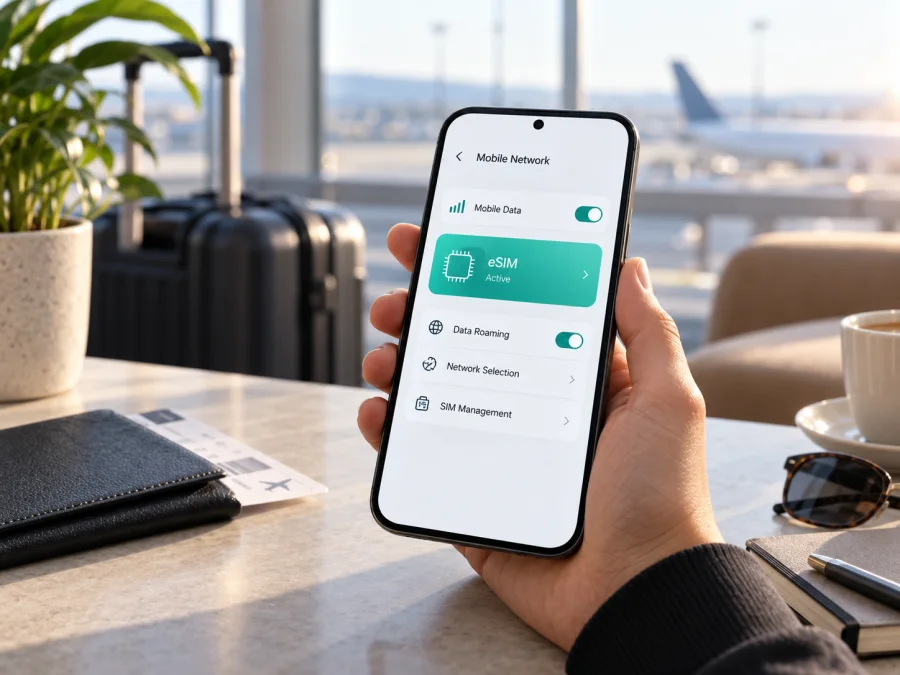
Apple iPhone 15 Plus eSIM uyumluluğu: kontrol, kurulum ve seyahat kullanımı
Apple iPhone 15 Plus eSIM kullanabilir; ancak sonuç, cihazın satıldığı ülke veya bölgeye ve etkinleştirilecek hizmete bağlıdır. ABD’de satılan iPhone 15 Plus modellerinde fiziksel SIM tepsisi bulunmaz ve eSIM gerekir. ABD dışındaki birçok pazarda satılan sürümler eSIM ile nano‑SIM’i birlikte destekler. Çin ana karası için satılan iPhone 15 Plus eSIM profili yükleyemez; Hong Kong ve Makao’da satılan sürüm ise iki fiziksel nano‑SIM ile çalışabilir. Bu nedenle yalnızca model adına bakmak yeterli değildir: cihazın model numarasını, EID bilgisini ve Ayarlar’daki eSIM seçeneklerini kontrol edin.
Apple’ın SIM türleri, eSIM kurulumu ve bölgesel kullanım hakkındaki güncel destek bilgileri 25 Eylül 2026 tarihinde kontrol edilmiştir. Uyumlu bir donanımda bile eSIM’i etkinleştirmek için hizmet sağlayıcının eSIM sunması, cihazın operatör kilidinin açık olması ve bulunduğunuz yerdeki kuralların bu kullanıma izin vermesi gerekir. Özellikle Çin ana karasında eSIM için yerel kısıtlamalar geçerlidir; yurt dışı operatöründen alınmış bir iPhone 15 Plus da Çin ana karası operatörlerinin eSIM profilini kuramaz.
Apple iPhone 15 Plus için kısa yanıt
Model ailesindeki eSIM desteği bölgesel SIM yapılandırmasına bağlıdır. ABD sürümü yalnızca eSIM ile çalışır; diğer birçok ülkedeki sürümler eSIM ve nano‑SIM’i birlikte kullanabilir. Çin ana karası sürümü eSIM destekleyen modeller arasında değildir; Hong Kong ve Makao sürümlerinin SIM düzeni farklı olabilir.
| Kontrol noktası | Apple iPhone 15 Plus için bilgi |
|---|---|
| eSIM durumu | Model ailesinde bölgeye bağlıdır; çoğu ülke/bölge sürümü destekler |
| ABD’de satılan sürüm | Yalnızca eSIM; fiziksel SIM tepsisi yoktur |
| ABD dışındaki yaygın sürüm | eSIM ve bir nano‑SIM desteği |
| Çin ana karası sürümü | eSIM profili kuramaz; eSIM desteği varsayılmamalıdır |
| Hong Kong ve Makao sürümü | İki nano‑SIM’li varyant bulunabilir; eSIM’i ayrıca doğrulayın |
| Cihaz üzerindeki kanıt | Ayarlar’da EID ve “eSIM Ekle”/“Hücresel Plan Ekle” seçeneği |
| Temel koşullar | Kilitsiz cihaz, desteklenen operatör/tarife, internet bağlantısı ve güncel iOS |
Kesin karar için model numarasını ve Ayarlar ekranını kontrol edin; ikinci el cihazlarda satıcının beyanıyla yetinmeyin.
Bölgesel sürümler neden önemlidir?
iPhone 15 Plus’ın ABD sürümü eSIM ile etkinleştirilir ve fiziksel SIM tepsisi yoktur. Diğer birçok pazarda eSIM ile bir nano‑SIM birlikte kullanılabilir. Etkin hat sayısı ve operatörün kurulum yöntemleri sürüme ve iOS’a göre değişir.
Çin ana karası istisnası özellikle önemlidir. Apple’ın Çin ana karasında eSIM kullanımıyla ilgili destek sayfasında listelenen uyumlu modeller arasında iPhone 15 Plus bulunmuyor. Dolayısıyla Çin ana karası için satılmış iPhone 15 Plus’ta Ayarlar’da seyahat eSIM’i ekleyebileceğinizi varsaymayın. Çin ana karası dışından alınmış bir iPhone 15 Plus da Çin ana karasındaki yerel operatörlerin eSIM profillerini kuramaz. Bu kural, cihazın başka ülkelerde eSIM kullanabilmesiyle aynı konu değildir: telefonun yurt dışındaki eSIM uyumluluğu ile Çin’de yerel bir sağlayıcıdan profil alma koşulları birbirinden ayrıdır.
Hong Kong ve Makao’da bazı iPhone sürümleri iki fiziksel nano‑SIM ile çalışır. Apple’ın bölgesel SIM bilgileri bu satış bölgelerinde iPhone 15 ailesi için çift nano‑SIM kullanımını belirtir. Böyle bir cihazda eSIM menüsünün bulunacağını düşünmeyin; önce EID ve eSIM ekleme satırını kontrol edin. Benzer biçimde, farklı ülkeden ithal edilmiş cihazda model numarası ve etkinleştirme seçenekleri satıcının kullandığı kısa ürün adına göre değişebilir.
Model numarası için Ayarlar > Genel > Hakkında bölümünü açın. “Model Numarası” satırına dokunarak Axxxx biçimindeki numarayı görün; kutudaki ve cihazdaki bilgileri satış pazarıyla karşılaştırın. Model numarasını EID ile birlikte değerlendirin.
Uyumlu olup olmadığını kendi cihazınızda doğrulayın
En hızlı doğrulama Ayarlar uygulamasındadır. iOS sürümüne bağlı olarak menü metni ufak farklılıklar gösterebilir; “Hücresel”, “Mobil Servis” veya “Mobil Veri” ifadelerinden biri kullanılabilir.
- Ayarlar > Genel > Hakkında bölümüne gidin.
- Sayfada EID satırını arayın. EID, cihazdaki gömülü SIM bileşenini tanımlayan numaradır. EID’nin bulunması eSIM donanımının mevcut olduğuna dair güçlü bir göstergedir.
- Ayarlar > Hücresel (veya bölgenizdeki iOS çevirisinde Mobil Servis/Mobil Veri) bölümünü açın.
- eSIM Ekle, Hücresel Plan Ekle ya da eSIM’i Ayarla benzeri bir seçenek olup olmadığına bakın.
- EID yoksa ve eSIM ekleme seçeneği görünmüyorsa, cihazın bölgesel SIM yapılandırmasını doğrulamadan tarife satın almayın. iOS güncellemesini yükleyip telefonu yeniden başlatın; sorun sürerse Apple’dan veya satıcıdan model numarasına göre teyit alın.
EID’nin görünmesi tek başına her tarifeye, ülkeye veya operatöre bağlanabileceğiniz anlamına gelmez. Telefon operatör kilitliyse başka sağlayıcının profili reddedilebilir. Ayarlar > Genel > Hakkında bölümündeki Operatör Kilidi satırında “SIM kısıtlaması yok” ifadesini arayın; farklı bir durum görünüyorsa cihazı kilitleyen operatörle görüşün. Kurumsal yönetim, eski iOS sürümü veya bölgesel kısıtlama da etkinleştirmeyi etkileyebilir.
Kontrol listesi
- [ ] Cihazın tam adı Apple iPhone 15 Plus ve model numarası biliniyor.
- [ ] Satış pazarı (ABD, Çin ana karası, Hong Kong/Makao veya başka bir pazar) doğrulandı.
- [ ] Hakkında ekranında EID mevcut.
- [ ] Hücresel ayarlarında eSIM ekleme seçeneği görünüyor.
- [ ] Operatör Kilidi alanı başka bir sağlayıcıyı engellemiyor.
- [ ] Seçilen tarife, hedef ülke/bölge ve cihazla uyumlu.
- [ ] Kurulum için çalışan Wi‑Fi veya başka bir internet bağlantısı hazır.
Uyumluluğu kontrol ettikten sonra farklı bir model için de aynı adımları izleyebilirsiniz: Cihazınızın eSIM uyumluluğunu kontrol edin. Son kararı kendi telefonunuzdaki EID, model ve kilit bilgilerine göre verin.
Seyahatten önce kurulum ve etkinleştirme
Kurulum için internet bağlantısı gerekir. Apple QR kodu veya operatör uygulaması gibi yöntemleri destekler; sağlayıcının talimatını izleyin. Profil ekleme ile tarife süresinin başlaması aynı anda olmayabilir, bu nedenle kullanım koşullarını okuyun.
- Uyumluluğu önceden doğrulayın. EID’yi ve eSIM ekleme seçeneğini kontrol edin; operatör kilidi olmadığından emin olun. Birden fazla hatta sahipseniz hangi hattın arama, mesajlaşma ve veri için kullanılacağını önceden belirleyin.
- İnternet bağlantısını hazırlayın. Kurulum sırasında güvenilir Wi‑Fi kullanın. Telefonun iOS’unu güncelleyin, pil seviyesini yeterli tutun ve varsa VPN ya da kurumsal kısıtlamaların kurulumu engellemediğini kontrol edin.
- Tarife talimatlarını inceleyin. Hedef ülke veya bölgede geçerli olmasına, geçerlilik süresine, veri miktarına, kapsama koşullarına ve profilin hangi anda etkinleştiğine bakın. Seyahat eSIM’leri çoğunlukla mobil veri içindir; ayrıca belirtilmedikçe normal telefon numarası, geleneksel arama veya SMS içerdiğini varsaymayın.
- eSIM’i ekleyin. iPhone’da Ayarlar > Hücresel > eSIM Ekle yolunu izleyin. Sağlayıcının verdiği QR kodunu ekrandaki yönergeyle tarayın. QR kodu aynı telefonda açılıyorsa, ekranda “QR kodunu kullan” seçeneği varsa onu kullanın; yoksa sağlayıcıdan manuel ayrıntılar veya başka bir kurulum yöntemi isteyin.
- Etiketi ve hat tercihlerini ayarlayın. Yeni profile “Seyahat” gibi kolay ayırt edilen bir ad verin. Ev hattınızı aramalar ve mesajlar için açık tutabilir, mobil veri için seyahat eSIM’ini seçebilirsiniz. iPhone aynı anda bir mobil veri hattını kullanır; veri için seçilen hattı tekrar kontrol edin.
- Etkinleştirme zamanını yönetin. Seyahate çıkmadan önce kurulum öneriliyorsa profili Wi‑Fi üzerinden yükleyin, fakat sağlayıcının talimatı aksini söylemiyorsa veri hattını hedef ülkeye varana kadar kapalı tutun. Bazı tarifeler profil kurulunca, bazıları desteklenen ağa bağlanınca başlar. Başlangıç koşulunu tahmin etmeyin.
- Hedefte bağlantıyı sınayın. Varışta Ayarlar > Hücresel bölümünden seyahat hattını açın ve Hücresel Veri için bu hattı seçin. Sağlayıcı istiyorsa seyahat hattında Veri Dolaşımını açın. Birkaç dakika bekleyin; sinyal ve internet erişimini tarifenin kapsadığı yerde kontrol edin.
Apple’ın iOS kurulum adımları için iPhone’da eSIM kurulum talimatlarına bakın. Android bağlantısı başka bir cihazın kullanıcıları için hazırlanmış genel kurulum rehberidir; Apple iPhone 15 Plus’ta Android menü adımlarını izlemeyin: Android’de eSIM kurulum talimatları.
Kaspersky eSIM Store uygulaması ve sitesi, yurt dışı seyahati için uygun mobil internet tarifesine sahip eSIM’i seçmenize, düzenlemenize ve etkinleştirmenize yardımcı olur. Profil yükleme adımlarını tamamlamadan önce hedefinizi ve tarife koşullarını kontrol edin. Hizmetin kullanılabilirliği, kapsama alanı ve etkinleştirme yöntemi seçilen tarifeye ve yerel sağlayıcıya bağlıdır.
Yolculukta iki hattı birlikte kullanma
eSIM destekli bir bölgesel sürümde ev hattınızı arama ve doğrulama mesajları için açık tutup mobil veriyi seyahat eSIM’ine yönlendirebilirsiniz. iPhone aynı anda tek mobil veri hattı kullanır; ev hattında veri dolaşımı açıksa kendi operatörünüzün ücretleri uygulanabilir. Seyahat eSIM’i genellikle yalnızca veri sağlar, bu nedenle numara veya SMS sunacağını varsaymayın.
Kısa şehir gezisi: Harita, ulaşım ve mesajlaşma kullanımınıza göre veri miktarı ile geçerlilik süresini seçin; çevrimdışı haritalar tüketimi azaltabilir.
Çok ülkeli rota: Paketin her durakta geçerli olduğunu doğrulayın. Bir ülkedeki tarifenin komşu ülkede çalışacağını varsaymayın; sınır geçişinden sonra otomatik ağ seçimini kontrol edin.
Yoğun kullanım: Video, yedekleme ve erişim noktası veriyi hızla tüketebilir. Paket koşullarına bakın, arka plan güncellemelerini Wi‑Fi ile sınırlayın.
Sorun giderme: eSIM görünmüyor veya bağlanmıyor
EID veya eSIM ekleme seçeneği yok: Model numarası ile satış bölgesini doğrulayın; Çin ana karası, Hong Kong ve Makao sürümlerinde SIM düzeni farklıdır. iOS’u güncelleyin ve yeniden başlatın; seçenek hâlâ yoksa Apple’a veya satıcıya model numarasıyla danışın.
QR kodu taranmıyor: Parlaklığı ve odağı kontrol edin. Kod kullanılmış, süresi dolmuş veya başka cihaza atanmış olabilir. Tekrar denemeden ya da profili silmeden sağlayıcıya sorun; kodu başkalarıyla paylaşmayın.
Etkinleştirme başarısız: Wi‑Fi, iOS güncelliği ve operatör kilidini kontrol edin. Aktivasyon ülkeye veya desteklenen ağa bağlı olabilir. Kodu değiştirmeyin; hata sürerse sağlayıcıya hata metniyle başvurun.
Sinyal var, internet yok: Hücresel Veri için seyahat eSIM’ini seçin; dolaşım, APN ve kalan veri koşullarını sağlayıcıdan doğrulayın. Wi‑Fi’ı kapatıp tekrar deneyin; gerekirse telefonu yeniden başlatın ve otomatik ağ seçimini kontrol edin.
Veri hızlı tükeniyor: Hücresel kullanım ekranını inceleyin. Yedekleme, video ve erişim noktası tüketimi artırabilir; arka plan yenilemesini sınırlandırın.
Profil silindi veya aktarılamıyor: Bazı profiller ilk cihaza bağlıdır. Silmeden önce sağlayıcıya transfer ve yeniden kurulum koşullarını sorun; QR kodunu saklamak yeniden etkinleştirmeyi garanti etmez.
Sık sorulan sorular
Apple iPhone 15 Plus kesin olarak eSIM destekliyor mu?
Model ailesinde destek vardır; ABD sürümü eSIM ile çalışır, ABD dışındaki birçok sürüm eSIM ve nano‑SIM kullanır. Çin ana karası sürümü eSIM desteklemez; Hong Kong ve Makao’dan alınan bazı cihazlarda çift nano‑SIM bulunur. Kendi telefonunuzda EID’yi kontrol edin.
Fiziksel SIM’im varken seyahat eSIM’i ekleyebilir miyim?
eSIM destekli, kilitsiz sürümlerde çoğunlukla fiziksel SIM’i koruyup bir eSIM ekleyebilirsiniz. ABD modelinde fiziksel SIM tepsisi yoktur. Etkin hat ve veri tercihleri bölgesel donanıma ve operatöre bağlıdır.
eSIM’i kurmak için hedef ülkeye gitmem gerekir mi?
Profil genellikle önceden Wi‑Fi üzerinden yüklenebilir; tarife kullanımının başlangıcı koşullara göre değişir. Kurulum ve geçerlilik talimatlarını kontrol edin.
Seyahat eSIM’i normal arama ve SMS sağlar mı?
Mobil internet tarifeleri genellikle telefon numarası, geleneksel arama veya SMS içermez. Tarife koşulları aksini belirtmedikçe internet tabanlı uygulamaları kullanın.
eSIM başka bir iPhone’a aktarılır mı?
Bu, profile bağlıdır. Eski profili silmeden önce sağlayıcıya danışın ve yeni telefondaki EID’yi doğrulayın.
Son kontrol: cihazınızı ve seyahat tarifesini birlikte doğrulayın
Apple iPhone 15 Plus için karar verirken sırayı koruyun: önce cihazın bölgesel sürümünü ve model numarasını belirleyin, sonra EID ile eSIM ekleme seçeneğini arayın, ardından operatör kilidini kontrol edin. Çin ana karası, Hong Kong ve Makao sürümleri için SIM düzenini özellikle doğrulayın. Uyumlu bir cihazda bile yerel kurallar, iOS durumu ve profil sağlayıcısı sonucu etkileyebilir.
Bundan sonra gideceğiniz ülke veya rotayı, tarifedeki veri miktarını, geçerlilik süresini ve kullanım başlangıcı koşulunu karşılaştırın. Kaspersky eSIM Store uygulaması ve sitesi, yurt dışı seyahatinizde mobil internet için eSIM ve uygun tarifeyi seçme, düzenleme ve etkinleştirme adımlarına yardımcı olabilir. Satın alma işlemini tamamlamadan önce cihazın uyumluluğunu ve operatör kilidini bir kez daha doğrulayın; yola çıkmadan önce kurulumu Wi‑Fi üzerinden yapın ve seyahatte doğru hattı mobil veri için seçin.


