Seyahat bağlantısı rehberi
Apple iPhone 15 Pro eSIM Uyumluluğu ve Kurulum
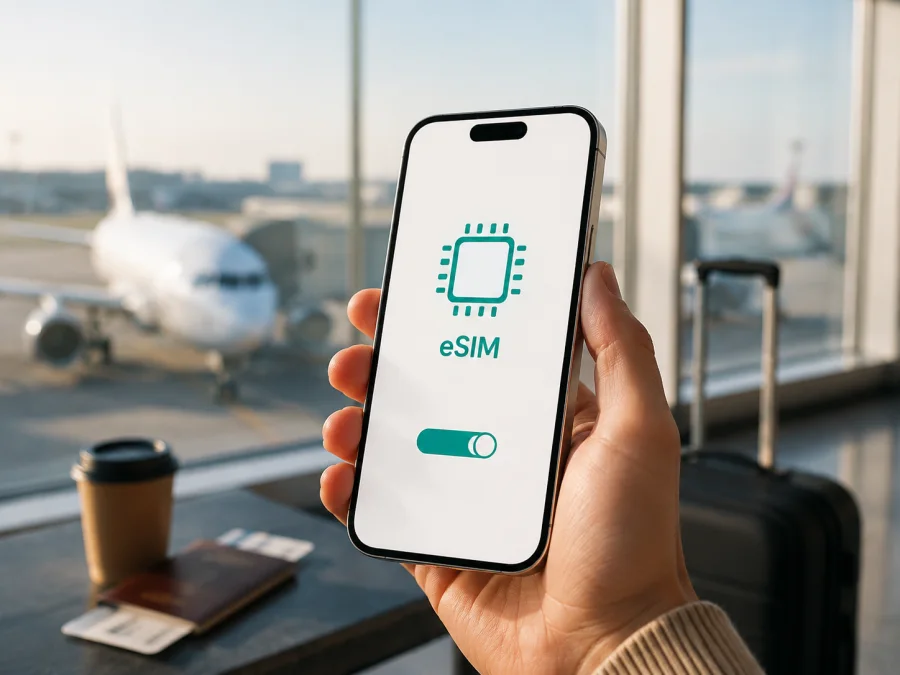
Apple iPhone 15 Pro eSIM: uyumluluk, kurulum ve seyahat rehberi
Apple iPhone 15 Pro için eSIM kullanımı genel olarak desteklenir; ancak satın aldığınız telefonun hangi ülke veya bölge için üretildiği sonucu değiştirebilir. Bu nedenle yalnızca model adını bilmek yeterli değildir. ABD için üretilen sürüm eSIM ile çalışırken fiziksel SIM tepsisine sahip değildir. Diğer birçok pazardaki sürümler eSIM ile nano-SIM'i birlikte kullanabilir. Çin ana karası, Hong Kong ve Makao için satılan varyantlarda ise iki fiziksel nano-SIM yaklaşımı görülebilir ve eSIM menüsü bulunmayabilir.
Bu sayfa Apple iPhone 15 Pro içindir. Pro Max veya başka bir iPhone'un özelliklerini bu cihaza aktarmayın. Belirleyici unsurlar model numarası, satış bölgesi, operatör kilidi, iOS ve operatörün eSIM desteğidir. Tarife almadan önce EID ve eSIM ekleme seçeneğini kontrol edin.
Kısa yanıt: Apple iPhone 15 Pro eSIM destekliyor mu?
Evet, Apple'ın güncel teknik bilgilerinde Apple iPhone 15 Pro için eSIM desteği yer alır. Uygun bir varyantta iki eSIM aynı anda etkin olabilir ve telefonda birden fazla eSIM profili saklanabilir. Bununla birlikte, bu ifade her ülkede satılan aynı isimli cihazın aynı şekilde çalışacağı anlamına gelmez. Apple'ın resmi model ayrımında iPhone 15 Pro için A2848 ABD ve Porto Riko, A3101 Kanada, Guam, Japonya, Meksika, Suudi Arabistan ve ABD Virjin Adaları, A3104 Çin ana karası, Hong Kong ve Makao, A3102 ise diğer ülke ve bölgelerle ilişkilendirilir.
ABD varyantı A2848 eSIM-only yapıdadır: fiziksel SIM yuvası bulunmaz ve mobil hat eSIM üzerinden etkinleştirilir. A3101 ve A3102 gibi birçok uluslararası varyantta eSIM ile nano-SIM birlikte kullanılabilir. A3104 ise özel dikkat ister. Çin ana karasında iPhone 15 Pro için eSIM kurulumu desteklenmeyebilir; Hong Kong ve Makao'da bu varyant iki nano-SIM kullanan Dual SIM düzenine sahip olabilir. Bu nedenle cihazın kutusunda, aygıt bilgilerinde ve ayarlarındaki gerçek göstergeler, satıcının genel model açıklamasından daha güvenilir bir son kontroldür.
Özellik özeti
| Kontrol noktası | Apple iPhone 15 Pro için değerlendirme |
|---|---|
| eSIM | Uygun bölgesel sürümlerde desteklenir |
| Fiziksel SIM | Bölgeye göre yoktur veya nano-SIM tepsisi bulunur |
| ABD sürümü | A2848; eSIM-only, fiziksel SIM tepsisi yok |
| Diğer yaygın uluslararası sürüm | A3102; eSIM ve nano-SIM desteği beklenir |
| A3101 | Bazı ülkelerde satılan eSIM özellikli sürüm; operatör koşulları ayrıca kontrol edilir |
| A3104 | Çin ana karası, Hong Kong ve Makao; eSIM yerine iki nano-SIM sınırlaması olabilir |
| Aynı anda etkin hatlar | Uyumlu eSIM ve operatör koşullarına bağlı olarak iki eSIM veya eSIM+nano-SIM |
| Kilit durumu | Farklı bir operatörün seyahat eSIM'i için telefonun kilitsiz olması gerekir |
| Kontrol edilecek temel işaret | Ayarlar'da EID ve eSIM ekleme seçeneği |
Tablo genel yönlendirmedir; belirli bir telefonun kesin uyumluluğu cihazın kendisinden doğrulanmalıdır. Depolama, renk veya yenilenmiş olma durumu eSIM sonucunu tek başına göstermez.
Bölgesel ve operatör farkları neden önemlidir?
eSIM, telefonun içine gömülü SIM bileşenine operatör profilinin dijital olarak yüklenmesini kullanır. Apple bazı pazarlar için farklı SIM düzenleri ürettiğinden aynı “Apple iPhone 15 Pro” adı her zaman aynı hücresel yapılandırmayı ifade etmez.
ABD'de satılan A2848'e fiziksel SIM takılamaz; bu bir arıza değil tasarım özelliğidir. Ana hattınızın eSIM transferini ve operatör desteğini seyahatten önce planlayın. Her durumda kilit durumu ve hedef eSIM profilinin uyumu kontrol edilmelidir.
A3101 ve A3102, birçok pazarda eSIM ile fiziksel nano-SIM'i birlikte sunar. Ana hattınızı açık tutup mobil veriyi seyahat eSIM'ine yönlendirebilirsiniz; varsayılan veri hattı yanlış kalırsa ana operatörünüzün dolaşım ücretleri oluşabilir.
Operatör kilidi de ayrı bir engeldir. Ayarlar > Genel > Hakkında bölümündeki “Operatör Kilidi” satırında “SIM kısıtlaması yok” ifadesini arayın. Başka bir ifade varsa mevcut operatörünüzle görüşmeden seyahat eSIM'i satın almayın.
EID ve eSIM menüsü nasıl kontrol edilir?
Satın almadan önce yapacağınız bu kontrol, model adını tahmin etmekten daha değerlidir. Menü adları iOS diline ve sürümüne göre biraz değişebilir.
- Ayarlar uygulamasını açın.
- Genel bölümüne, ardından Hakkında ekranına girin.
- Sayfayı aşağı kaydırarak EID satırını arayın. EID, cihazın eSIM bileşenini tanımlayan uzun bir numaradır. EID'nin görünmesi, eSIM donanımının bulunduğuna dair güçlü bir işarettir.
- Aynı ekranda Model Numarası satırına bakın. İlk görünen parça numarasına dokunduğunuzda A2848, A3101, A3104 veya A3102 gibi gerçek model numarası gösterilir.
- Operatör Kilidi satırında farklı operatör eSIM'i için “SIM kısıtlaması yok” ifadesini arayın.
- Ayarlar > Hücresel veya bazı bölgesel arayüzlerde Ayarlar > Mobil Veri bölümünü açın.
- eSIM Ekle, Hücresel Plan Ekle ya da Mobil Hat Ekle seçeneğini arayın. Menü adı iOS dili ve sürümüne göre değişebilir.
EID görünmüyor ve yeni plan ekleme seçeneği yoksa cihaz eSIM'i desteklemiyor olabilir veya bölgesel kısıtlama vardır. QR kodunu denemeden önce Apple model numarasını, satıcının ürün kodunu ve operatör koşullarını karşılaştırın. EID'nin görünmesi de her tarifenin çalışacağını garanti etmez.
Fiziksel SIM'in sinyal alması eSIM desteğini kanıtlamaz; önemli olan EID, eSIM menüsü, model numarası ve kilit bilgilerinin birlikte değerlendirilmesidir.
Uyumluluk kontrol listesi
<a id="kesim-device-compatibility"></a>
Satın alma kararından önce aşağıdaki maddeleri tek tek doğrulayın. İsterseniz bu bölüme daha sonra dönmek için Cihazınızı kontrol edin bağlantısını kullanabilirsiniz.
- [ ] Cihazın tam adı Apple iPhone 15 Pro ve model numarası not edildi.
- [ ] Ayarlar > Genel > Hakkında bölümünde EID görünüyor.
- [ ] Hücresel veya Mobil Veri bölümünde eSIM/hücresel plan ekleme seçeneği bulunuyor.
- [ ] Operatör Kilidi satırında SIM kısıtlaması olmadığı doğrulandı.
- [ ] Cihazın A2848, A3101, A3102 veya A3104 olduğu biliniyor ve bölgesel sonuç hesaba katılıyor.
- [ ] Seyahat edilecek ülke veya bölge için seçilecek eSIM tarifesinin kapsamı kontrol edildi.
- [ ] iOS güncel ve cihazın internete bağlanabildiği doğrulandı.
- [ ] QR kodu veya manuel etkinleştirme bilgisi hazır.
- [ ] Ana hattın veri dolaşımı ayarı ve seyahat eSIM'inin veri hattı olarak seçilmesi planlandı.
İlk üç maddeden biri karşılanmıyorsa satın almayın. eSIM desteği, seçtiğiniz her ülke paketinin otomatik çalışacağı anlamına gelmez; ağ ve tarife koşulları da önemlidir.
eSIM kurulumu ve aktivasyonu
Uyumluluk netleştikten sonra kurulumu seyahatten önce, güvenilir bir Wi‑Fi bağlantısı varken yapın. Profilin ne zaman kullanılmaya başlayacağını ve sürenin kurulumla mı yoksa ilk ağ bağlantısıyla mı başladığını kontrol edin. QR kodunu güvenli saklayın; bazı profiller silindikten sonra yeniden yüklenemeyebilir.
Kurulum adımları hakkında ayrıntılı yönlendirme için iOS talimatlarını kullanın. Android bağlantısı da Android talimatları bölümünde yer alır; bu sayfa Apple iPhone 15 Pro'ya odaklansa da farklı bir cihaza kurulum yaparken doğru platformu seçmek önemlidir.
iPhone'da adım adım kurulum
- Ayarlar > Hücresel veya Mobil Veri bölümünü açın.
- eSIM Ekle ya da Hücresel Plan Ekle seçeneğine dokunun.
- QR Kodunu Kullan seçeneğini seçin ve verilen QR kodunu kamera çerçevesine alın. QR kodu aynı ekrandaysa Ayrıntıları Elle Gir seçeneği görünüyorsa etkinleştirme bilgilerini kullanın.
- iPhone, hücresel planı tanıdığında planın etiketini ve yükleme onayını gösterir. Kişisel, İş veya Seyahat gibi anlaşılır bir etiket seçin; böylece iki hat arasında karışıklık yaşamazsınız.
- Planın indirilmesini bekleyin. Bu aşamada Wi‑Fi bağlantısını kesmeyin, Ayarlar uygulamasını kapatmayın ve QR kodunu tekrar tekrar okutmayın.
- Ana hattınızı arama ve SMS için koruyup yeni eSIM'i Mobil Veri için seçin. iPhone veri geçişine izin veriyorsa, ana hattın beklenmedik veri kullanmasını önlemek için bu seçeneği dikkatle değerlendirin.
- Seyahat eSIM'i için Veri Dolaşımı ayarını seçilen tarifeye göre açın. Bazı seyahat eSIM'lerinde bu ayar gerekir; ana hattın veri dolaşımını ise gerekmiyorsa kapalı bırakın.
- Hedef ülkede kapsama alanına girdiğinizde eSIM hattını açık tutun ve hücresel veri simgesini kontrol edin. Bağlantı birkaç dakika içinde kurulabilir; bunun süresi cihaz, ağ ve tarife koşullarına bağlıdır.
Kurulumdan sonra eSIM'i silmek yerine gerektiğinde kapatın; bazı profiller yeniden yüklenemeyebilir. Profil adını, sinyal göstergesini ve hücresel veri seçimini birlikte kontrol edin.
Seyahatte kullanım senaryoları
Ana hattı açık tutup veriyi eSIM'e vermek
Ana hattınız arama ve SMS için açık kalırken seyahat eSIM'i mobil veri hattı olabilir. Bankacılık doğrulaması için ana hattı koruyabilirsiniz; ancak ana hattın veri dolaşımı açıksa arka plan kullanımı ücret doğurabilir.
Birden fazla ülke ve uygulama kullanımı
Bölgesel pakette kapsama alanını, süreyi, veri paylaşımını ve hotspot koşullarını okuyun. Video ve otomatik yedeklemeler paketi hızlı tüketebilir. Kaspersky eSIM Store uygulaması ve sitesi, yönünüz için eSIM tarifini inceleme, düzenleme ve etkinleştirmede yardımcı olur; kendi başına mobil operatör, ağ sahibi veya internet sağlayıcısı değildir. Deneyim tarife, yerel ağ ve konuma göre değişir. Ses ve SMS açıkça yazmıyorsa dahil kabul etmeyin.
Apple iPhone 15 Pro'nuzda EID ve eSIM menüsü varsa Kaspersky eSIM Store uygulamasında veya sitesinde gideceğiniz ülke ya da bölgeyi seçerek mobil internet paketlerini inceleyebilirsiniz. Hacim ve süreyi kullanımınıza göre karşılaştırın.
Bağlantı kurulmazsa ne kontrol edilmeli?
Kurulumdan sonra sinyal görünmüyorsa profili hemen silmeyin. Önce aşağıdaki sırayı izleyin:
- eSIM hattı açık mı? Ayarlar > Hücresel bölümünde seyahat hattının açık olduğunu ve mobil veri hattı olarak seçildiğini kontrol edin.
- Veri dolaşımı doğru mu? Tarifede gerekiyorsa seyahat eSIM'inde veri dolaşımını açın. Ana hattın veri dolaşımını istemiyorsanız kapalı tutun.
- Operatör seçimi otomatik mi? Önce otomatik ağ seçimini deneyin. Gerekirse tarifede belirtilen yerel ağı elle seçin ve kısa süre bekleyin.
- Uçak modu yenilemesi: Uçak modunu yaklaşık 30 saniye açıp kapatın. Bu işlem telefonun ağ kaydını yeniden başlatabilir.
- Yeniden başlatma: iPhone'u yeniden başlatın.
- APN gerekiyor mu? Çoğu iPhone eSIM profili gerekli ayarları otomatik alır; tarifede özel APN değeri verilmedikçe rastgele bir APN yazmayın.
- Kapsama ve paket durumu: Bulunduğunuz yerde desteklenen ağ olup olmadığını, veri bakiyesini ve geçerlilik süresini uygulama veya site profilinden kontrol edin.
- iOS ve profil durumu: iOS güncel mi, profil gerçekten yüklü mü, EID hâlâ görünüyor mu bakın. Aynı QR kodunu farklı cihazlarda kullanmaya çalışmayın.
Bağlantı yavaşsa sinyal gücü, ağ seçimi ve paket sınırını kontrol edin. Arka plan verisini kısıtlayın; “5G” simgesi sınırsız veri anlamına gelmez.
Sık karşılaşılan durumlar
“eSIM Ekle” seçeneği yok. Model A3104 olabilir, cihaz farklı bir bölge için üretilmiş olabilir veya yazılım/operatör kısıtlaması vardır. EID'yi ve model numarasını yeniden kontrol edin.
QR kodu okunmuyor. Ekran parlaklığını artırın, QR kodunu başka bir cihazda açın, kamera mesafesini ayarlayın. Kod daha önce kullanılmış veya süresi dolmuşsa yeniden etkinleştirme şartlarını kontrol edin.
Ana hattım veri kullanıyor. Ayarlar > Hücresel > Hücresel Veri bölümünde seyahat eSIM'ini seçin ve Hücresel Veri Geçişine İzin Ver ayarını inceleyin. Ana hat için veri dolaşımını kapatın; arama ve SMS kullanımı için operatör ücretlerini ayrıca kontrol edin.
Telefon operatör kilitli. Apple iPhone 15 Pro eSIM desteklese bile kilitli cihaz farklı bir operatörün profilini kullanamayabilir. Operatör kilidinin kaldırılmasını mevcut sağlayıcıdan talep edin; eSIM profilini tekrar tekrar yüklemek kilidi çözmez.
Sorun sürerse model numarasını, EID durumunu, profil durumunu ve bulunduğunuz ülkeyi not ederek desteğe başvurun. QR kodunu herkese açık paylaşmayın.
Sık sorulan sorular
A3104 modeline seyahat eSIM'i kurulabilir mi?
Bunu kesin bir “evet” olarak yanıtlamak doğru değildir. A3104, Çin ana karası, Hong Kong ve Makao için satılan varyantları kapsar. iPhone 15 Pro'nun bu bölgelerdeki sürümleri iki nano-SIM kullanabilir ve Çin ana karasında eSIM desteği sınırlı olabilir. A3104 için satın alma öncesi EID ve eSIM ekleme ekranını mutlaka cihazın üzerinde doğrulayın.
eSIM telefon numarası verir mi?
Seyahat eSIM tarifeleri çoğunlukla mobil internet içindir. Ses ve SMS açıkça belirtilmiyorsa bunları dahil kabul etmeyin.
Sonuç: satın almadan önce cihazı doğrulayın
Apple iPhone 15 Pro için eSIM desteği güçlüdür; ancak doğru cevap “her varyantta koşulsuz çalışır” değildir. A2848 eSIM-only bir ABD sürümüdür. A3101 ve A3102 çoğu ilgili pazarda eSIM kullanımı için uygun olabilir. A3104 ise Çin ana karası, Hong Kong ve Makao kaynaklı bölgesel SIM düzeni nedeniyle özellikle kontrol edilmelidir. EID, eSIM ekleme menüsü, model numarası, operatör kilidi ve hedef ülke kapsamı birlikte incelenmeden satın alma yapmayın.
Son kontrolünüzü şu sırayla tamamlayın: cihazı doğrulayın, EID'yi bulun, model numarasını okuyun, operatör kilidini kontrol edin, yön ve tarife koşullarını karşılaştırın, ardından eSIM'i kurun. Uyumlu Apple iPhone 15 Pro için Kaspersky eSIM Store uygulaması ve sitesi, yurtdışı seyahatinde mobil internet amacıyla eSIM seçme, düzenleme ve etkinleştirme adımlarında yardımcı olabilir.
Bu kontrol tamamlandıktan sonra eSIM'i seçin: Apple iPhone 15 Pro'nuzda EID ve eSIM menüsü varsa, kilit durumu uygunsa ve yön kapsamdaysa kurulumu Wi‑Fi üzerinden yapın. Varışta hangi hattın veri kullandığını bilerek çevrimiçi kalabilirsiniz.


