Seyahat bağlantısı rehberi
Apple iPhone 16 256GB eSIM: uyumluluk ve kurulum
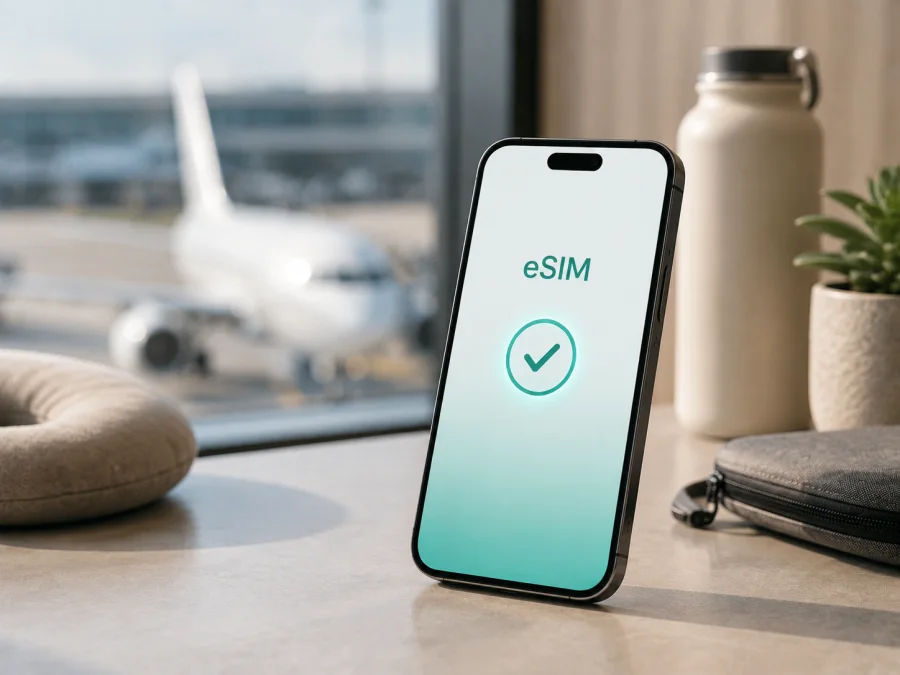
Apple iPhone 16 256GB eSIM: uyumluluk ve kurulum
Apple iPhone 16 256GB, doğru bölgesel sürüm ve kilitsiz bir cihaz olduğu sürece eSIM ile kullanılabilir. Apple’ın güncel teknik bilgilerine göre iPhone 16 ailesi eSIM’i destekler; ancak SIM düzeni satış ülkesine göre değişir. ABD’de satılan sürüm eSIM kullanır ve fiziksel SIM kartla uyumlu değildir. ABD dışındaki birçok sürümde eSIM ile nano-SIM birlikte bulunur. Çin ana karası için satılan iPhone 16 sürümlerinde eSIM desteği bulunmayabilir; Hong Kong ve Makao’da satılan bazı modeller iki nano-SIM ile çalışır. Bu nedenle yalnızca “iPhone 16” adına veya 256 GB depolama kapasitesine bakarak kesin karar vermek doğru değildir.
256GB ifadesi bu varyantın parçasıdır ve cihaz adı olarak aynen korunmuştur. Depolama kapasitesi eSIM işlevini belirlemez; asıl belirleyiciler satış bölgesi, eSIM donanımı, iOS sürümü, operatör kilidi ve seçilen eSIM hizmetinin ülke kapsamıdır. Satın almadan önce satıcıdan bölgeyi doğrulayın, ardından ayarlarda eSIM seçenekleri ile EID bilgisini kontrol edin.
Apple iPhone 16 256GB eSIM destekliyor mu?
Kısa cevap: Çoğu bölgesel sürümde evet. Apple’ın resmi iPhone teknik özelliklerinde iPhone 16 için Çift SIM (nano-SIM ve eSIM) ve çift eSIM desteği belirtilir. Ancak aynı ürün adı her ülkede aynı SIM yapısını garanti etmez. Apple’ın güncel açıklamasında ABD’de satın alınan iPhone 16 modelleri yalnızca eSIM kategorisinde; ABD dışından alınan birçok model ise eSIM ve nano-SIM kategorisinde gösterilir.
Çin ana karası özel bir istisnadır. Apple’ın güncel destek bilgisinde Çin ana karasında iPhone 16’nın eSIM profilini desteklemediği belirtilir. Bu bölgeden alınmış bir Apple iPhone 16 256GB için eSIM ekleme seçeneğinin bulunmaması beklenebilir. Hong Kong veya Makao’daki bazı sürümler iki nano-SIM ile çalışır; bu, eSIM bulunduğu anlamına gelmez. İthal veya ikinci el cihazda ülke bilgisini kontrol edin.
256GB depolama alanı, kamera veya 5G bilgisi tek başına eSIM kanıtı değildir. Kutu üzerindeki model/parti numarası, Ayarlar > Genel > Hakkında bilgileri ve eSIM menüsünün görünmesi birlikte değerlendirilmelidir. Apple; QR kodu, operatör etkinleştirmesi, uygulama ve bazı durumlarda iPhone’dan aktarım yöntemlerini destekler. Sunulan yöntem plana göre değişir.
Bölgesel sürümleri karşılaştırma
| Satış bölgesi veya sürüm | Olası SIM düzeni | eSIM açısından anlamı | Satın almadan önce kontrol |
|---|---|---|---|
| ABD’de satın alınan iPhone 16 | Yalnızca eSIM | eSIM işlevi beklenir, fiziksel nano-SIM yuvası bulunmayabilir | Cihazın kilitsiz olduğunu ve istediğiniz hizmetin uyumlu olduğunu doğrulayın |
| ABD dışında satılan birçok sürüm | eSIM + nano-SIM | eSIM ile fiziksel hattı birlikte kullanma olasılığı vardır | Modelin ülkesini ve operatör kilidini kontrol edin |
| Çin ana karası için satılan iPhone 16 | İki nano-SIM olabilir | Apple’ın güncel desteğine göre iPhone 16 için Çin ana karasında eSIM beklenmez | EID ve “eSIM Ekle” seçeneği yoksa eSIM planı satın almayın |
| Hong Kong veya Makao kaynaklı bazı sürümler | İki nano-SIM olabilir | Fiziksel çift SIM, eSIM desteği demek değildir | Bölge, model numarası ve menüyü ayrı ayrı doğrulayın |
İthal cihazlarda ilan bilgileri yeterli değildir. Apple ülkeye göre SIM yuvasını ve etkinleştirme koşullarını değiştirebilir; operatör kısıtlaması da kurulumun tamamlanmasını engelleyebilir.
Satın almadan önce hangi kontroller yapılmalı?
Bir eSIM planına ödeme yapmadan önce aşağıdaki sırayla ilerleyin. Bu kontrol, planın kullanılmadan kalması riskini azaltır.
- Bölgeyi sorun. Satıcıdan cihazın hangi ülke veya bölge için üretildiğini, daha önce hangi ülkede etkinleştirildiğini ve varsa model/parti numarasını isteyin. “Global” veya “uluslararası” ibaresi tek başına eSIM garantisi değildir.
- Operatör kilidini inceleyin. Ayarlar > Genel > Hakkında bölümünde Operatör Kilidi satırını bulun. “SIM sınırlaması yok” benzeri bir ifade, farklı bir sağlayıcının eSIM’ini kullanabilmek için beklenen durumdur. Kilitli cihazda satıcıya veya mevcut operatöre danışmadan başka bir eSIM eklemeye çalışmayın.
- eSIM menüsünü arayın. Ayarlar > Hücresel bölümünde “eSIM Ekle”, “Hücresel Plan Ekle” veya benzer bir seçenek görünmelidir. Menü adı iOS diline ve sürümüne göre değişebilir.
- EID bilgisini bulun. Ayarlar > Genel > Hakkında ekranını açın ve aşağı kaydırarak EID satırını arayın. EID’nin görünmesi güçlü bir işarettir; yine de bölge ve operatör uyumluluğunu tek başına kanıtlamaz.
- iOS’u güncelleyin. Wi-Fi’a bağlanın, yeterli pil bırakın ve kullanılabilir güncellemeleri yükleyin.
- Tarifenin kapsamını okuyun. Seçilen eSIM’in gideceğiniz ülke veya bölgede çalıştığını, veri miktarını, geçerlilik süresini ve etkinleştirme penceresini kontrol edin. eSIM planlarının çoğu mobil internet içindir; telefon numarası, normal arama ve SMS otomatik olarak dahil değildir.
EID ve eSIM seçeneği nasıl doğrulanır?
- Ayarlar uygulamasını açın.
- Genel bölümüne dokunun.
- Hakkında ekranına girin.
- Listede EID satırını arayın ve gerekirse ekranda biraz aşağı kaydırın.
- Geri dönerek Hücresel bölümünü açın.
- eSIM Ekle veya Hücresel Plan Ekle seçeneğinin bulunup bulunmadığını kontrol edin.
EID’nin bulunmaması veya eSIM ekleme düğmesinin görünmemesi; Çin ana karası sürümü, donanım farkı ya da yazılım sorunu olabilir. Böyle bir durumda QR kodu satın almak yerine model numarasını Apple veya satıcı desteğiyle doğrulayın. EID görünüyor ama kurulum başarısızsa operatör yöntemi, cihaz kilidi, internet ve ülke kapsamını inceleyin.
Uyumluluğu teyit etmek için Cihazınızı eSIM için kontrol edin bölümündeki kısa listeyi uygulayın.
Apple iPhone 16 256GB üzerine eSIM nasıl kurulur?
Kurulum için kararlı Wi-Fi, yeterli pil, kilitsiz ve güncel bir cihaz ile QR kodu veya aktivasyon bilgileri hazır olsun. QR kodu aynı iPhone’da açmayın; başka bir ekranda gösterin veya destekleniyorsa elle girin. Yeni profil başarıyla eklenmeden fiziksel hattı silmeyin.
1. Kurulumdan önce hazırlanın
Telefonu Wi-Fi’a bağlayın ve gerekiyorsa şarj edin. Plan QR kodu, bağlantı, uygulama veya manuel aktivasyon bilgisi olarak sunulabilir. Talimatları okuyun; daha önce etkinleştirilmiş kod için yeni bir kod gerekebilir.
2. eSIM ekleme ekranını açın
Ayarlar > Hücresel yolunu izleyin. eSIM Ekle ya da Hücresel Plan Ekle seçeneğine dokunun. Yeni iPhone’un ilk kurulumu sırasında hücresel plan ekleme ekranı açılırsa aynı işlemi kurulum akışından sürdürebilirsiniz. Menü hiç yoksa bölgesel sürümü, EID’yi ve iOS güncelliğini tekrar kontrol edin.
3. Etkinleştirme yöntemini seçin
QR kodu verildiyse QR Kodu Kullan seçeneğini açın ve kamerayı hizalayın. Bildirim çıkarsa planı eklemeyi onaylayın. Onay kodunu yalnızca hizmetin verdiği ekrandan girin. Bağlantı veya uygulama sunuluyorsa ilgili akışı; manuel bilgilerde Ayrıntıları Elle Girin seçeneğini kullanın.
4. Hattı adlandırın ve etkinleştirin
Kurulum tamamlandığında hatta “Seyahat verisi” gibi bir etiket verin. Yeni hattın açık olduğundan emin olun. Fiziksel SIM’i kullanmaya devam edecekseniz ana hattı silmeyin. eSIM’in veri hattını seyahat planınıza göre seçin.
5. Mobil veri hattını belirleyin
Ayarlar > Hücresel > Hücresel Veri bölümüne gidin ve seyahat eSIM’ini seçin. Kurulumdan sonra veri bağlantısı gelmiyorsa ilgili eSIM hattını açın ve planın kendi seçeneklerinde Veri Dolaşımı’nı etkinleştirin; bazı seyahat eSIM’leri başka ülkedeki yerel ağlara bu ayar üzerinden bağlanır. Kişisel hattınızın yurt dışında beklenmedik veri ücreti oluşturmasını istemiyorsanız ana hat için veri dolaşımını kapatın ve Hücresel Veri Geçişine İzin Ver seçeneğini ihtiyaç yoksa kapalı tutun.
Kurulum ekranları için Android eSIM kurulum talimatlarını veya bu cihaz için iOS eSIM kurulum talimatlarını kullanabilirsiniz.
Seyahatte eSIM ile mobil internet kullanımı
Apple iPhone 16 256GB’nin eSIM desteği doğrulandıktan sonra planı Wi-Fi üzerinden evden yüklemek pratiktir. Geçerlilik başlangıcı plana göre kurulumda veya desteklenen ağa ilk bağlanmada olabilir; koşulları okuyun.
Uçuş öncesi senaryo
Önce kilidi, EID’yi ve eSIM menüsünü kontrol edin. Gideceğiniz ülkeye uygun eSIM tarifini Kaspersky eSIM Store uygulaması ya da sitesinde seçip işlemi tamamlayın. Bu uygulama ve site plan seçme ve etkinleştirmeyi kolaylaştırır; operatör, ağ sahibi veya mobil internet sağlayıcısı değildir. Hattı etiketleyip seyahate kadar kapalı tutabilirsiniz.
Varıştan sonra bağlantıyı başlatma
Uçak modunu kapattıktan sonra seyahat eSIM’ini açın ve Hücresel Veri alanında seçin. Plan veri dolaşımı istiyorsa yalnızca bu hatta açın. Yeni ağa kaydolma birkaç dakika sürebilir. İnternet yoksa plan etiketini ve veri hattını kontrol edin; uçak modunu kısa süre açıp kapatmak ağ kaydını yenileyebilir.
Günlük kullanım ve veri kontrolü
Harita, çeviri, ulaşım, bilet, mesajlaşma ve rezervasyon uygulamaları mobil veri tüketebilir. Ayarlar > Hücresel ekranında uygulamaların veri kullanımını inceleyin; gereksiz uygulamaların hücresel veri erişimini kapatın. Video ve otomatik yedekleme yüksek tüketim oluşturabileceği için Wi-Fi’a bırakılabilir. Veri miktarını Kaspersky eSIM Store ekranından veya ilgili planın yönetim alanından takip edin; iPhone istatistiği ile plan sağlayıcısının sayacı arasında güncelleme farkı olabilir.
Kişisel hattınız arama ve SMS için açık kalabilir, fakat yurt dışı dolaşım ücretlerini kontrol edin. Seyahat eSIM’i yalnızca veri sunuyorsa iletişim uygulamalarını internet üzerinden kullanabilirsiniz. Normal arama ve SMS’in dahil olduğu eSIM kelimesinden anlaşılmaz; plan şartlarında açıkça yazmalıdır.
Sık karşılaşılan sorunlar ve çözümleri
QR kodu okunmuyor
Kameranın kodun tamamını gördüğünden emin olun ve yansımayı azaltın. QR kodu aynı telefonda açıldıysa başka bir ekranda gösterin. Kod kullanılmışsa yeni aktivasyon kodu isteyin ve ağ bağlantısını kontrol edin.
“eSIM Ekle” seçeneği görünmüyor
Önce Ayarlar > Genel > Hakkında bölümünde EID’yi arayın. EID ve eSIM menüsü yoksa cihaz Çin ana karası veya iki nano-SIM’li bir sürüm olabilir. 256GB ilanını eSIM kanıtı saymayın; model numarası ve satış ülkesi doğrulanmadan tarife almayın.
Profil eklendi ama ağ yok
Seyahat eSIM’inin açık ve Hücresel Veri için seçili olduğuna bakın. Gerekirse bu hatta Veri Dolaşımı’nı açın. Telefonu yeniden başlatın, uçak modunu yenileyin ve ülke kapsamını doğrulayın. Ağ seçimi otomatikte kalmalıdır.
Cihaz “SIM sınırlaması” gösteriyor
Bu durum operatör kilidine işaret edebilir. Ayarlar > Genel > Hakkında > Operatör Kilidi satırını kontrol edin ve mevcut operatörle görüşün. Kaspersky eSIM Store bu kilidi kaldıramaz; cihaz kilitsiz olmalıdır.
İnternet çalışıyor ama veri hızla bitiyor
Hücresel veri kullanan uygulamaları, otomatik güncellemeleri ve fotoğraf eşzamanlamasını kontrol edin. Ana hattın veri hattı olmadığından emin olun. Kalan veri ve süre için hizmetin hesabını esas alın.
Profil başka telefona taşınabilir mi?
Bu, planın şartlarına bağlıdır. Bazı profiller bir kez yüklendiğinde tekrar kullanılamaz veya yeni cihaz için yeniden düzenleme ister. Silmeden önce taşıma imkânını kontrol edin ve QR kodunu paylaşmayın.
Sık sorulan sorular
Apple iPhone 16 256GB’de eSIM kesin olarak var mı?
Evet, çoğu sürümde; ancak satış bölgesi belirleyicidir. ABD sürümü eSIM odaklıdır, Çin ana karası sürümünde iPhone 16 için eSIM beklenmez. EID ve eSIM ekleme menüsünü kontrol edin.
256GB olması eSIM kullanımını değiştirir mi?
Hayır. 256GB depolama alanıdır; eSIM işlevini belirlemez. Aynı kapasite farklı bölgelerde farklı SIM düzenleriyle bulunabilir.
eSIM ile fiziksel SIM aynı anda kullanılabilir mi?
Bölge ve operatör uygunsa bir nano-SIM ile bir eSIM veya iki eSIM kullanılabilir. Aynı anda yalnızca bir veri hattı aktiftir; bunu Ayarlar > Hücresel > Hücresel Veri bölümünden seçin.
Seyahat eSIM’i telefon numaramın yerine geçer mi?
Genellikle hayır; seyahat eSIM’i çoğunlukla mobil internet içindir. Arama, SMS veya numara kapsamını plan koşullarından doğrulayın.
Kaspersky eSIM Store nedir?
Kaspersky eSIM Store, yurt dışı yolculuğu için mobil internet içeren eSIM tarifini seçmeye, işlemi tamamlamaya ve eSIM’i uygulama veya site üzerinden etkinleştirmeye yardımcı olan uygulama ve sitedir. Operatör veya ağ sahibi değildir.
Kaspersky eSIM Store VPN midir?
Hayır. Kaspersky eSIM Store VPN veya engel aşma aracı değildir; uyumlu cihazda seyahat mobil interneti için eSIM etkinleştirmeye yardımcı olur.
Sonuç: cihazı kontrol edin, sonra seyahat eSIM’ini seçin
Apple iPhone 16 256GB için doğru sonuç, “eSIM destekler” bilgisinin yanına bölge şartını eklemektir. ABD dışı birçok modelde eSIM kullanılabilir; ABD sürümünde fiziksel SIM yuvası olmayabilir; Çin ana karası ve iki nano-SIM’li Hong Kong/Makao sürümleri eSIM ile karıştırılmamalıdır.
#kesim-device-compatibility
Son kontrolü satın alma işleminden hemen önce yapın:
- [ ] Cihaz adını ve depolama bilgisini aynen doğruladınız: Apple iPhone 16 256GB.
- [ ] Satış ülkesini ve model/parti bilgisini satıcıdan öğrendiniz.
- [ ] Ayarlar > Genel > Hakkında bölümünde EID’yi gördünüz.
- [ ] Ayarlar > Hücresel içinde eSIM Ekle veya Hücresel Plan Ekle seçeneği var.
- [ ] Operatör Kilidi satırında SIM sınırlaması olmadığını doğruladınız.
- [ ] iOS ve operatör ayarları güncel, cihaz Wi-Fi’a bağlı ve pili yeterli.
- [ ] eSIM planının gideceğiniz ülke veya bölgede geçerli olduğunu okudunuz.
- [ ] Veri hattı, Veri Dolaşımı ve ana SIM’in yurt dışı ayarlarını nasıl yöneteceğinizi biliyorsunuz.
Bir madde eksikse satın almayı erteleyin ve cihazı ya da hizmet koşullarını doğrulayın. Hepsi uygunsa Kaspersky eSIM Store uygulamasında veya sitesinde yönü seçip uygun eSIM tarifini inceleyebilir, işlemi tamamlayabilir ve profili etkinleştirebilirsiniz.


