Seyahat bağlantısı rehberi
Apple iPhone 16 Plus 128GB eSIM Uyumluluğu
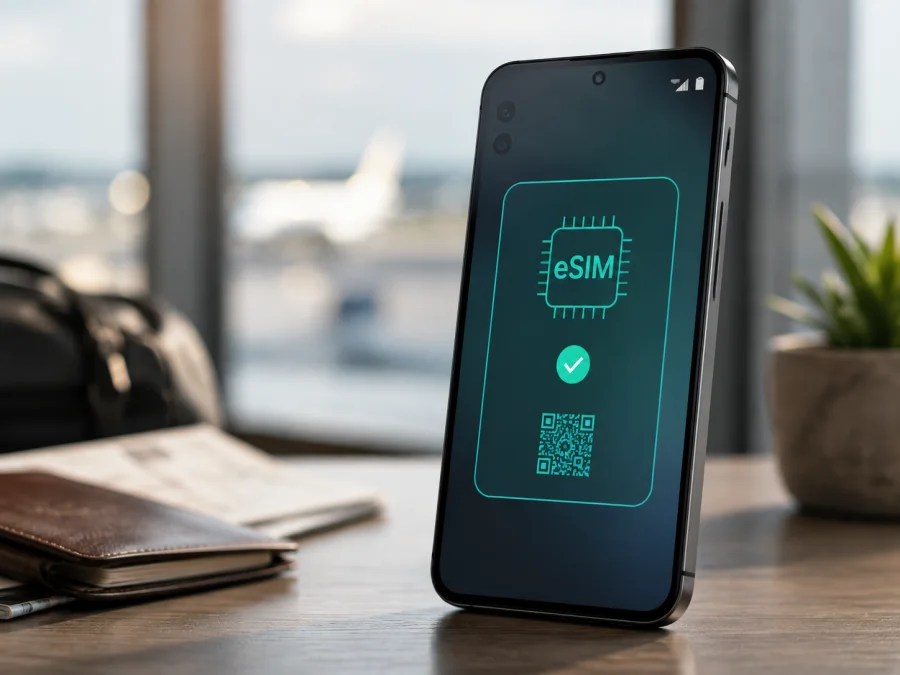
Apple iPhone 16 Plus 128GB eSIM: uyumluluk ve kurulum rehberi
Apple iPhone 16 Plus 128GB ile yurt dışında mobil internet kullanmak istiyorsanız, satın alacağınız eSIM tarifinden önce telefonunuzun gerçekten eSIM kabul edip etmediğini doğrulamanız gerekir. Bu adım önemlidir; çünkü aynı cihaz adını taşıyan iPhone 16 Plus modellerinde SIM düzeni satın alındığı ülkeye, modelin bölgesine ve operatör kısıtlarına göre değişebilir. 128GB kapasite, eSIM desteğini tek başına belirlemez. Belirleyici olan cihazın bölgesel sürümü, EID bilgisinin bulunması, iOS ayarları ve operatör kilidinin durumudur.
Bu rehber tam olarak Apple iPhone 16 Plus 128GB varyantını ele alır. Telefon elinizdeyse birkaç dakika içinde kontrol yapabilir; henüz satın almadıysanız modelin hangi ülke veya bölge için üretildiğini satıcıdan öğrenebilirsiniz.
Kısa yanıt: Apple iPhone 16 Plus 128GB eSIM destekliyor mu?
Evet, Apple iPhone 16 Plus 128GB birçok bölgesel sürümde eSIM destekler; ancak bütün bölgesel sürümler aynı değildir. Apple’ın güncel teknik özelliklerinde ABD için satılan iPhone 16 Plus, iki etkin eSIM kullanabilen ve fiziksel SIM kartlarla uyumlu olmayan bir model olarak tanımlanır. Diğer birçok pazarda cihaz nano-SIM ve eSIM birlikte kullanacak şekilde sunulur. Çin ana karası, Hong Kong ve Makao için listelenen sürümlerde ise iPhone 16 Plus iki nano-SIM ile çalışır; bu sürümler eSIM seçeneğini sunmayabilir.
Dolayısıyla yalnızca “iPhone 16 Plus 128GB” adını görmek kesin onay için yeterli değildir. Satın almadan veya bir seyahat eSIM’i için ödeme yapmadan önce şu iki kanıtı arayın:
- Ayarlar > Genel > Hakkında ekranında EID alanının bulunması.
- Ayarlar > Hücresel bölümünde eSIM Ekle veya benzer bir eSIM ekleme seçeneğinin görünmesi.
Bu iki işaret cihazınızda varsa ve telefon operatör kilidi taşımıyorsa eSIM kullanma ihtimali güçlüdür. Yine de satın alacağınız paketin hedef ülke veya bölge için geçerli olduğunu, iPhone’unuzun iOS sürümünün güncel olduğunu ve eSIM sağlayıcısının aktivasyon yönteminin cihazınıza uyduğunu ayrıca kontrol edin.
Özellik özeti
| Özellik | Apple iPhone 16 Plus 128GB için açıklama |
|---|---|
| Tam cihaz adı | Apple iPhone 16 Plus 128GB |
| Depolama | 128GB |
| İşletim sistemi | eSIM menülerinin adı iOS sürümüne ve diline göre değişebilir |
| eSIM durumu | Bölgesel sürüme bağlı; ABD’de eSIM-only, birçok pazarda nano-SIM + eSIM |
| ABD sürümü | İki eSIM etkin olabilir; fiziksel SIM kart uyumlu değildir |
| Çin ana karası, Hong Kong, Makao sürümü | Apple teknik özelliklerinde iki nano-SIM olarak listelenir; eSIM bulunmayabilir |
| Diğer birçok uluslararası sürüm | Nano-SIM ve eSIM kombinasyonu görülebilir |
| EID | eSIM donanımı mevcutsa Ayarlar > Genel > Hakkında bölümünde görünür |
| 5G ve mobil veri | Uyumlu yerel şebeke, tarife ve operatör koşullarına bağlıdır |
| Operatör kilidi | İki farklı hat kullanmak için kilitsiz cihaz gerekir |
Apple, bu adlandırmada RAM kapasitesini kullanıcıya yönelik teknik özellik olarak belirtmez. 128GB depolama kapasitesidir; eSIM uyumluluğu için ayrıca bölgesel model kontrol edilmelidir.
Bölgesel sürümler neden önemlidir?
eSIM, telefonun içine gömülü SIM işlevi ve onu tanımlayan EID ile çalışır. Aynı iPhone ailesi farklı ülkelerde farklı SIM düzenleriyle satılabildiği için dış görünüş aynı olsa da menüler değişebilir.
ABD sürümü: Apple’ın ABD teknik özelliklerinde iPhone 16 Plus iki etkin eSIM kullanabilen, fiziksel SIM kartlarla uyumlu olmayan model olarak açıklanır.
Birçok uluslararası sürüm: Bazı ülkelerde nano-SIM ve eSIM birlikte sunulur. Böylece mevcut fiziksel hattınızı koruyup seyahat hattını eSIM olarak ekleyebilirsiniz; veri için aynı anda genellikle tek hat seçilir.
Çin ana karası, Hong Kong ve Makao sürümü: Apple bu bölgeler için iPhone 16 Plus’ı iki nano-SIM olarak listeler. Fiziksel SIM tepsisi eSIM kanıtı değildir; EID ve eSIM ekleme menüsü yoksa seyahat eSIM’i almayın. “Global” gibi satış ifadelerini model ve ayarlarla doğrulayın.
Operatör kilidi: Ayarlar > Genel > Hakkında bölümünde Operatör Kilidi satırını bulun. “SIM kısıtlaması yok” benzeri ifade beklenir. Kilidi kaldırmak eSIM donanımını kanıtlamaz; bölgesel uyumluluk ve kilit ayrı kontrol edilmelidir.
Uyumluluğu kendiniz doğrulayın
İlanı veya kutudaki 128GB bilgisini tek başına kanıt kabul etmeyin. Telefon elinizdeyse kesin kontrolü ayarlardan yapın.
EID ve eSIM menüsü
- Ayarlar > Genel > Hakkında yolunu izleyip EID satırını arayın. EID görünüyorsa numarayı herkese açık paylaşmayın.
- Aynı ekranda model ve Operatör Kilidi bilgisini kontrol edin; “SIM kısıtlaması yok” benzeri ifade beklenir.
- Ayarlar > Hücresel bölümünde eSIM Ekle veya Hücresel Plan Ekle seçeneğini bulun.
- Menü yoksa iOS’u güncelleyin ve yeniden başlatın. EID yine görünmüyorsa bölgesel sürümü teyit etmeden eSIM almayın.
Menünün varlığı bütün tarifelerin çalışacağını garanti etmez: profil iPhone ile uyumlu, tarife hedef ülkede geçerli ve cihaz kilitsiz olmalıdır. QR kodları tek kullanımlık olabilir.
Uyumluluğu kendi cihazınızda doğrulamak için Cihazınızı kontrol edin bağlantısını kullanın.
Satın almadan önce uyumluluk kontrol listesi
- [ ] Tam varyant: Apple iPhone 16 Plus 128GB.
- [ ] Cihazın satın alındığı ülke veya bölge doğrulandı.
- [ ] EID ve eSIM ekleme seçeneği görünüyor.
- [ ] Operatör kilidi olmadığı kontrol edildi.
- [ ] iOS güncel ve seyahat tarifesinin ülke, süre ve veri koşulları okundu.
- [ ] Kurulum kodu ve veri hattı ayarları hazır.
Özellikle Çin ana karası, Hong Kong veya Makao sürümünde bu maddelerden biri belirsizse satın alımı erteleyin. 128GB kapasite, eSIM desteği için ek garanti değildir.
eSIM kurulumu ve aktivasyonu
Kurulumdan önce Wi‑Fi bağlantısı kullanın, iPhone’un şarjının yeterli olduğundan emin olun ve aktivasyon bilgilerini başka bir ekranda hazır tutun. QR kodu aynı iPhone’un ekranında açıp doğrudan taratamayabilirsiniz; bu durumda kodu başka bir telefonda veya bilgisayarda gösterin. Bazı sağlayıcılar QR yerine uygulama içi kurulum sunabilir.
Adım adım iOS kurulumu
- Paketi seçin ve bilgileri kontrol edin. Gideceğiniz ülke veya bölgeyi, veri miktarını, geçerlilik süresini ve aktivasyon koşulunu okuyun. Yalnızca uyumlu olduğu doğrulanan Apple iPhone 16 Plus 128GB sürümü için devam edin.
- Profil bilgilerini açın. Satın alma tamamlandığında eSIM bilgileri Kaspersky eSIM Store uygulamasında veya web hesabında, kullanılan yönteme göre gösterilebilir. QR kodunu, kurulum kodunu ve varsa manuel SM-DP+ bilgilerini güvenli tutun.
- Hücresel ayarlara gidin. Ayarlar > Hücresel > eSIM Ekle yolunu açın. iOS sürümüne göre “Hücresel Plan Ekle” gibi farklı bir ifade görebilirsiniz.
- Kurulum yöntemini seçin. QR kodunu taratın veya ekrandaki uygulama talimatlarını izleyin. Kod okunmuyorsa parlaklığı artırın, kamerayı sabit tutun ve kodun tamamının kadraja girdiğini kontrol edin.
- Etiketi belirleyin. Yeni hattı “Seyahat”, “Veri” veya gideceğiniz ülkeyi hatırlatacak bir adla etiketleyin. Kişisel hattınızla karıştırmamak için net bir etiket seçin.
- Varsayılan hatları belirleyin. Aramalar ve mesajlar için mevcut hattınızı koruyabilir, mobil veri için seyahat eSIM’ini seçebilirsiniz. iPhone ekranda “Hücresel Veriyi Değiştirmeye İzin Ver” seçeneğini sunarsa, planınızın ve kullanım amacınızın buna uygun olup olmadığını düşünün.
- Veri dolaşımını kontrol edin. Seyahat eSIM’i için sağlayıcının talimatında dolaşımın açık olması istenebilir; ana hattınızda istenmeyen dolaşım ücretlerinden kaçınmak için ana hattın veri dolaşımını kapatmayı değerlendirin. Bu ayarı otomatik değiştirmeyin; hangi hattın seçili olduğunu doğrulayın.
- Aktivasyonu tamamlayın. Sinyal göstergesini, hattın adını ve Hücresel bölümündeki plan durumunu kontrol edin. Profilin yüklenmesi ile hedef şebekeye bağlanması arasında birkaç dakika olabilir.
- Kısa bir test yapın. Wi‑Fi’yi kapatıp bir web sayfası veya mesajlaşma uygulaması üzerinden bağlantıyı test edin. Veri çalışmıyorsa uçak modunu kısa süre açıp kapatın ve gerekirse telefonu yeniden başlatın.
Genel yönlendirme için Android kurulum talimatları ve iOS kurulum talimatları sayfalarına bakabilirsiniz. Bu cihazda iOS adımlarını izleyin.
Seyahatte mobil internet kullanımı
Apple iPhone 16 Plus 128GB ile kişisel numaranızı koruyup mobil veri için seyahat eSIM’ini seçebilirsiniz. Harita, bilet, çeviri ve mesajlaşma için veri kullanılır; ses, SMS veya numara hizmeti paket koşullarında açıkça yazmıyorsa sunulmaz.
Havalimanından otele: Hücresel bölümünde seyahat hattını açın ve Hücresel Veri olarak seçin. Dolaşımı yalnızca bu hat için sağlayıcının istediği şekilde etkinleştirin; ana hattın veri dolaşımını kontrol edin.
Şehir gezisi: Video, otomatik yedekleme ve güncellemeler daha fazla veri tüketir. Hücresel ayarlarda seyahat hattını kullanmasına izin verilen uygulamaları gözden geçirin.
Çok ülkeli rota: Tarifenin tüm güzergâhı, geçerlilik süresi ve veri miktarı için şartları okuyun. Sınır geçişinde şebeke değişimi bağlantıyı geciktirebilir; hız ve kapsama yerel şebekeye, konuma ve seçilen pakete bağlıdır.
İki hattı açık tutarsanız arama, SMS ve veri tercihlerini kontrol edin. Görüşme sırasında diğer hatta geçici olarak “Servis Yok” görülebilir. Veri hattının seyahat eSIM’i olduğundan emin olun.
İlk doğal seçim adımı, cihazınızın uyumlu olduğunu doğruladıktan sonra gelir: Kaspersky eSIM Store uygulaması ve sitesi, gideceğiniz yön için bir eSIM tarifini seçmenize, satın alma işlemini tamamlamanıza ve etkinleştirmenize yardımcı olur. Buradaki hizmetin rolü bir operatör, ağ sahibi veya mobil internet sağlayıcısı olmak değildir; kullanıcı, mevcut seçenekler arasından seyahati için uygun eSIM paketini seçer. Tarife koşullarında veri miktarı, süre, bölge, etkinleşme zamanı ve desteklenen cihaz şartlarını okumaya devam edin.
Çalışmazsa neyi kontrol etmelisiniz?
EID veya eSIM menüsü yok
Önce cihazın gerçekten Apple iPhone 16 Plus 128GB olduğunu doğrulayın; iOS’u güncelleyip yeniden başlatın. EID ve eSIM ekleme seçeneği hâlâ yoksa iki nano-SIM bölgesel sürüm ihtimalini değerlendirin ve satıcıdan bölgeyi teyit etmeden profil satın almayın.
QR kod okunmuyor
Parlama ve düşük ışık kodun okunmasını zorlaştırabilir. Kodu başka bir ekranda tam boyutta açın, lensi temizleyin ve telefonu sabit tutun. Kod kullanılmış veya iptal edilmişse yeni kurulum kodu gerekip gerekmediğini destekten öğrenin; kodu herkese açık paylaşmayın.
Profil yüklendi ama internet yok
Hücresel ayarlarda seyahat eSIM’inin açık ve Hücresel Veri için seçili olduğunu kontrol edin. Uçak modunu açıp kapatın ve telefonu yeniden başlatın. APN gerekiyorsa yalnızca sağlayıcının verdiği değeri kullanın; dolaşım gerekip gerekmediğini plan koşullarından kontrol edin.
“Etkinleştirilemedi” ya da “Servis Yok” uyarısı
Wi‑Fi’a bağlanın, iOS ve operatör ayarlarını güncelleyin, hattı kapatıp yeniden açın. Saat ve tarihin otomatik olduğundan emin olun. Sorun sürerse hata metnini ve cihaz bölgesini not edin; EID gibi hassas bilgileri yalnızca güvenilir desteğe verin.
İnternet ana hattan geliyor
Hücresel Veri satırında seçili planı kontrol edin. “Hücresel Veriyi Değiştirmeye İzin Ver” açıksa iPhone başka hattı veri için kullanabilir. Gerekirse bu seçeneği ve ana hattın veri dolaşımını kapatın; Wi‑Fi’ı kapatıp yeniden test edin.
Sık sorulan sorular
128GB kapasite eSIM için yeterli mi?
Hayır. 128GB depolama kapasitesidir; eSIM uyumluluğu bölgesel SIM düzenine, EID’ye, iOS’a ve operatör durumuna bağlıdır.
ABD’den alınan cihazda fiziksel SIM takabilir miyim?
ABD sürümünde Apple fiziksel SIM kart uyumsuzluğunu belirtir; hatlar eSIM üzerinden kurulur. Yine de cihazı EID ve eSIM menüsüyle doğrulayın.
Hong Kong veya Çin ana karası sürümü eSIM ile çalışır mı?
Bu bölgeler için listelenen sürümler iki nano-SIM yapısına sahiptir ve eSIM bulunmayabilir. EID ve eSIM ekleme menüsü yoksa seyahat eSIM’i almayın.
Birden fazla eSIM profili saklayabilir miyim?
Uygun modeller birden fazla profil saklayabilir ve iki eSIM’i aynı anda etkinleştirebilir; sayı bölgesel sürüme, iOS’a ve operatöre göre değişir. Profili silmeden önce yeniden kurulum şartlarını kontrol edin.
eSIM telefon numaramın yerine geçer mi?
Seyahat eSIM’leri çoğunlukla mobil veri içindir. Tarifede ses veya SMS açıkça belirtilmiyorsa bunları varsaymayın; internet üzerinden iletişim için veri kullanan uygulamalar tercih edilebilir.
Telefonum kilitliyse ne yapmalıyım?
Ayarlar > Genel > Hakkında bölümündeki Operatör Kilidi bilgisini kontrol edin. Kısıtlama varsa cihazı aldığınız operatörle görüşün; kilit kaldırılmadan farklı bir eSIM profili çalışmayabilir.
Son kontrol: cihazınızı doğrulayın ve seyahat eSIM’inizi seçin
Seyahatten önce Apple iPhone 16 Plus 128GB cihazınızda EID, eSIM Ekle ve SIM kısıtlaması olmadığını doğrulayın. Bölgesel sürümü ve hedef tarifeyi karşılaştırın; Çin ana karası, Hong Kong veya Makao için üretilmiş iki nano-SIM sürümünde eSIM’i varsaymayın.
Kontroller tamamlandıysa Kaspersky eSIM Store uygulamasında veya sitesinde ülke ya da bölgeye uygun eSIM tarifini seçebilir, şartları inceleyebilir ve satın alma ile aktivasyon adımlarını tamamlayabilirsiniz. Kaspersky eSIM Store operatör, şebeke sahibi veya mobil internet sağlayıcısı değil; seyahat eSIM’i seçme ve etkinleştirme sürecini kolaylaştıran uygulama ve sitedir. Kapsam, hız ve geçerlilik seçilen tarife ile yerel şebekeye bağlıdır.
Kurulumu Wi‑Fi varken hazırlayın, seyahat hattını mobil veri için seçin, ana hattın dolaşımını kontrol edin ve Wi‑Fi kapalı kısa bir test yapın. Bu son cihaz kontrolü, doğru bölgesel varyantı ve seyahat eSIM’ini seçmenize yardımcı olur.


