Seyahat bağlantısı rehberi
Apple iPhone 16 Plus 256GB eSIM Uyumluluğu
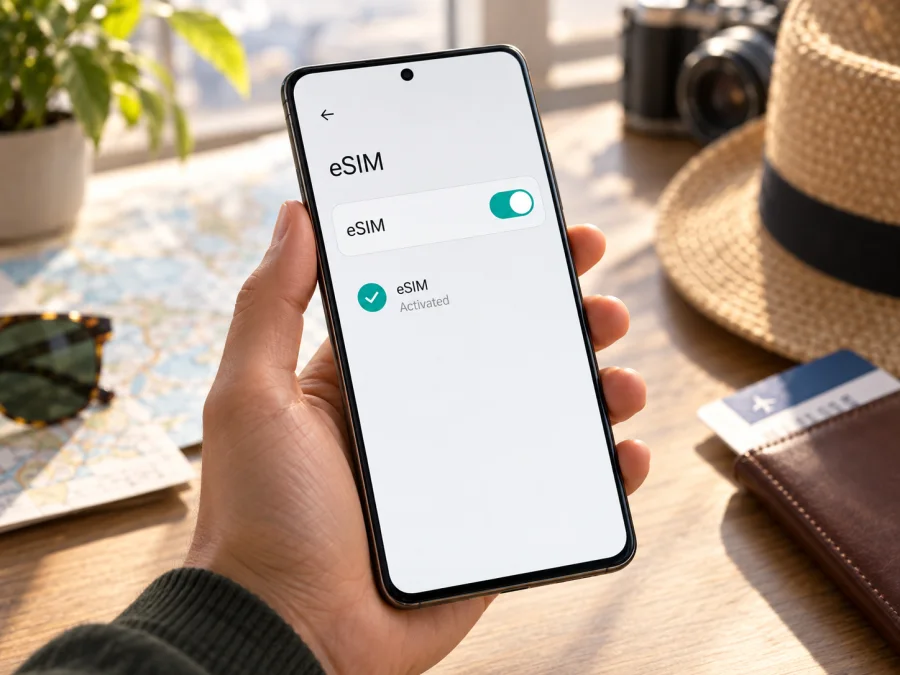
Apple iPhone 16 Plus 256GB eSIM uyumluluğu ve kurulum rehberi
Apple iPhone 16 Plus 256GB, eSIM kullanabilen iPhone 16 Plus depolama seçeneklerinden biridir. 256 GB kapasite eSIM özelliğini değiştirmez; asıl belirleyici, cihazın hangi ülke veya bölge için üretildiği, model numarası ve operatör kilididir. Apple’ın güncel teknik özelliklerinde iPhone 16 Plus için nano-SIM ve eSIM ile Çift SIM, ayrıca iki eSIM’i aynı anda kullanma desteği listelenir. Bununla birlikte, ABD sürümü yalnızca eSIM kullanırken Çin ana karası, Hong Kong ve Makao’da satılan ilgili modeller iki fiziksel nano-SIM kartla çalışır. Çin ana karası için üretilen iPhone 16 Plus eSIM profili yükleyemez. Bu nedenle “iPhone 16 Plus eSIM destekliyor mu?” sorusunun yanıtı çoğu uluslararası sürüm için evet, fakat her bölgesel sürüm için aynı değildir.
Kısa yanıt: 256 GB kapasite değil, bölgesel model belirleyici
Apple iPhone 16 Plus 256GB adı depolama kapasitesini belirtir; telefonun SIM donanımını tek başına tanımlamaz. Aynı depolama kapasitesine sahip iki cihazın SIM yapılandırması farklı olabilir. Türkiye’de veya eSIM sunan başka bir pazarda satılan, operatör kilidi bulunmayan model genellikle eSIM eklemeyi destekler. ABD’de satılan sürümlerde SIM tepsisi bulunmaz ve bağlantı eSIM ile kurulur. Çin ana karasında satılan modelde eSIM bulunmaz; Hong Kong ve Makao modellerinde de iPhone 16 Plus için iki nano-SIM yapılandırması geçerlidir.
| Başlık | Apple iPhone 16 Plus 256GB için bilgi |
|---|---|
| Depolama | 256 GB; SIM türünü belirlemez |
| eSIM | Uyumlu pazar sürümlerinde desteklenir |
| Fiziksel SIM | Pek çok ülkede nano-SIM + eSIM; ABD’de yalnızca eSIM; Çin ana karası, Hong Kong ve Makao sürümlerinde iki nano-SIM |
| Eşzamanlı kullanım | Uyumlu model ve operatörlerde iki etkin eSIM veya nano-SIM ile eSIM |
| Kontrol edilecekler | Model numarası, EID, “eSIM Ekle” seçeneği, operatör kilidi ve tarife koşulları |
Kesin durumu Ayarlar menüsünden ve model numarasından doğrulayın. İkinci el veya ithal cihazlarda kutudaki satış bilgisi tek başına yeterli değildir.
Bölgesel sürüm farkları neden önemli?
Telefonun adı ve depolama kapasitesi aynı kalsa da üretildiği pazar, SIM yuvasını ve eSIM kullanılabilirliğini etkileyebilir. Özellikle iPhone 16 Plus’ta satın alma bölgesine göre üç ana düzenle karşılaşabilirsiniz:
- ABD sürümü: Fiziksel SIM tepsisi yoktur. Hücresel plan eSIM ile eklenir. Bu modelin kullanımı, gidilecek ülkedeki mobil ağların cihazı kabul etmesine ve tarifeyi sunan sağlayıcının eSIM’i etkinleştirmesine bağlıdır.
- Çin ana karası sürümü: iPhone 16 Plus, iki nano-SIM kartla Çift SIM kullanabilir; bu sürüm eSIM profili yükleyemez. Apple’ın Çin ana karası için yayımladığı güncel eSIM bilgileri, iPhone 16 Plus’ı eSIM destekleyen modeller arasında saymaz. Başka ülkeden alınmış bir modelin Çin ana karasındaki operatör eSIM’ini kullanması da bu kuralı değiştirmez.
- Hong Kong ve Makao sürümü: Bu bölgelerde satılan iPhone 16 Plus için iki nano-SIM düzenlemesi bulunur. eSIM ve nano-SIM kombinasyonu sunan başka iPhone modelleriyle karıştırmamak gerekir; model adının “iPhone 16 Plus” olması tek başına eSIM bulunduğu anlamına gelmez.
- Türkiye dâhil pek çok diğer pazar: Nano-SIM ve eSIM birlikte bulunabilir. Kullanım için sağlayıcı desteği, kilitsiz cihaz ve yerel koşullar gerekir.
Depolama kapasitesi veya 5G ibaresi bölgesel farkı göstermez. Satıcıdan tam model numarasını, satış bölgesini ve EID bilgisini doğrulayın. Operatör kilidi de önemlidir: Ayarlar > Genel > Hakkında’daki “Operatör Kilidi” satırında “SIM sınırlaması yok” yazması, farklı sağlayıcı eSIM’i kullanmak için beklenen durumdur. eSIM menüsünün bulunması her tarifenin çalışacağını garanti etmez.
Cihazda eSIM desteğini kendiniz nasıl doğrularsınız?
Aşağıdaki kontroller, Apple iPhone 16 Plus 256GB modelinizin eSIM kullanmaya hazır olup olmadığını anlamaya yardımcı olur. Kontrolleri Wi‑Fi bağlantısı varken ve iOS güncelse yapmak daha kolaydır.
- EID numarasına bakın. Ayarlar uygulamasını açın, Genel’e, ardından Hakkında’ya dokunun. Sayfayı aşağı kaydırıp EID satırını arayın. EID, yerleşik SIM bileşenini tanımlayan numaradır. Uyumlu bölgesel sürümde görünmesi eSIM donanımı için güçlü bir işarettir.
- Hücresel plan ekleme seçeneğini arayın. Ayarlar > Hücresel bölümünü açın. iOS sürümüne göre “eSIM Ekle”, “Hücresel Plan Ekle” veya benzer bir seçenek görebilirsiniz. QR kodunu taramadan önce bu menünün mevcut olduğunu doğrulayın.
- Model numarasını kontrol edin. Ayarlar > Genel > Hakkında’da Model Numarası satırındaki parça numarasına dokunarak A ile başlayan model kodunu görüntüleyebilirsiniz. Kodu Apple’ın iPhone modelini belirleme sayfasındaki bilgilerle eşleştirin; özellikle cihazın ABD, Çin ana karası, Hong Kong, Makao veya başka bir pazar için olup olmadığını netleştirin.
- Operatör kilidini kontrol edin. Aynı Hakkında ekranındaki Operatör Kilidi satırını inceleyin. Seyahat için alacağınız eSIM’in mevcut ana hattınızdan farklı bir sağlayıcıya ait olması muhtemelse kilit durumunu önceden kesinleştirin.
- Menü yoksa hemen sonuç çıkarmayın. iOS’i güncelleyin, telefonu yeniden başlatın ve tekrar bakın. EID hâlâ görünmüyor, eSIM ekleme seçeneği yok veya model kodu bölgesel kısıtlı sürüme işaret ediyorsa Apple Destek ya da satıcıdan model numarasıyla doğrulama isteyin. Çin ana karası modeli için eSIM ekleme seçeneğinin görünmemesi beklenen bir sınırlamadır.
Özet kontrol: EID ve eSIM ekleme menüsü var mı, telefon kilitsiz mi, bölgesel sürüm eSIM’i destekliyor mu? Tarife almadan önce sağlayıcının ülke koşullarını inceleyin. Cihazınızı kontrol edin ve model bilgisini karşılaştırın.
eSIM kurulumu ve etkinleştirme adımları
Kurulumdan önce sağlayıcının koşullarını okuyun ve QR kodu ya da uygulama yöntemi için kararlı Wi‑Fi kullanın. Kurulumun ne zaman yapılacağı ve paketin süresinin hangi anda başlayacağı plana göre değişir; satın alma ekranındaki açıklamayı esas alın.
- Uyumluluğu ve kilit durumunu tamamlayın. EID’yi, eSIM ekleme menüsünü, model bölgesini ve Operatör Kilidi satırını kontrol edin. Hedef ülke ve planın cihazla uyumlu olduğunu satın almadan önce teyit edin.
- Kurulum için internet sağlayın. Seyahat öncesinde güvenilir Wi‑Fi’a bağlanın. eSIM profilinin indirilmesi için bağlantı gerekebilir. QR kodu aynı telefonda açıldıysa, ikinci ekran kullanın veya sağlayıcının sunduğu manuel kurulum adımlarını izleyin.
- QR kodunu tarayın. Ayarlar > Hücresel > eSIM Ekle ya da Hücresel Plan Ekle seçeneğine dokunun ve QR kodunu tarayın. Ekrandaki yönergeleri izleyin. Kod yerine bir etkinleştirme bağlantısı veya uygulama yöntemi sunulmuşsa yalnızca sağlayıcının resmi akışını kullanın.
- Hattı adlandırın. Yeni profili “Seyahat” gibi kolay ayırt edeceğiniz bir etiketle kaydedin. Mevcut ana hattınızı silmeyin; hangi hattın aramalar, mesajlar ve hücresel veri için kullanılacağını ayrıca seçebilirsiniz.
- Veri hattını belirleyin. Hedef ülkede kapsama başladığında Ayarlar > Hücresel > Hücresel Veri bölümünden seyahat eSIM’ini seçin. Ana hattınızda beklenmeyen dolaşım ücreti oluşmasını istemiyorsanız ana hattın veri dolaşımı ayarlarını ve otomatik hücresel veri geçişini kontrol edin.
- Gerekirse veri dolaşımını açın. Seyahat eSIM’inin tarife yönergeleri veri dolaşımını açmanızı istiyorsa yalnızca ilgili eSIM hattında açın. Bu ayar, ana hattınız için otomatik olarak açılmamalıdır. Menü adları iOS sürümüne göre değişebilir.
- Bağlantıyı doğrulayın. Hücresel veri açıkken bir web sayfası veya harita uygulaması deneyin. Sinyal yoksa birkaç dakika bekleyin, telefonu yeniden başlatın ve seçili veri hattı ile ağ seçimini yeniden kontrol edin.
iOS sürümüne ve sağlayıcı yöntemine göre ekranlar değişebilir. iPhone için iOS eSIM kurulum talimatlarına, Android kullananlar için Android eSIM kurulum talimatlarına bakın.
Profilin telefona eklenmesi ile paketin etkinleşmesi farklı zamanlarda olabilir. Geçerliliğin ne zaman başladığını, QR kodunun tekrar kullanılabilirliğini ve profilin başka telefona aktarım koşullarını kontrol edin. Tek kullanımlık kodu yeniden taramayın; mevcut eSIM’i silmeden önce sağlayıcıdan yeniden kurulum bilgisini alın.
Seyahatte kullanım: örnek senaryolar
Yola çıkmadan önce: Model, kilit ve EID’yi doğrulayın; hedef ülkeyi kapsayan planı seçin. Plan izin veriyorsa eSIM’i Wi‑Fi üzerinden önceden ekleyin. Süre kurulum anında başlıyorsa erkenden etkinleştirmeyin.
Varışta: Uçak Modu’nu kapatın, Hücresel Veri için seyahat eSIM’ini seçin ve plan istiyorsa o hatta veri dolaşımını açın. Ağa bağlanmak birkaç dakika sürebilir; hız ve kapsama yerel ağa bağlıdır.
Ana numarayı koruma: Ana hattı arama veya SMS için açık tutup veriyi seyahat eSIM’ine atayabilirsiniz. Ana hattın dolaşım ücretlerini ve otomatik veri geçişini kontrol edin.
Çok ülkeli rota: Ülke veya bölge kapsamının tüm güzergâhınıza uyduğunu, geçerlilik başlangıcını ve trafik koşullarını inceleyin. Sınır geçişinde kısa süreli ağ kesintisi olabilir.
Paylaşım ve aramalar: Kişisel Erişim Noktası desteğini doğrulayın. Seyahat veri eSIM’i, ayrıca belirtilmediği sürece normal numara veya SMS sağlamaz; internet tabanlı uygulamalar veriyi kullanabilir.
Kaspersky eSIM Store uygulaması ve sitesi, yurt dışı yolculuğu için mobil internet eSIM tarifesi seçme, satın alma ve etkinleştirme adımlarında yardımcı olur. Ülke ve rota kapsamını, veri ihtiyacınızı ve paket koşullarını satın almadan önce değerlendirin.
Bağlantı kurulmazsa: sorun giderme
- “eSIM Ekle” yok: Model ve satış bölgesini doğrulayın; Çin ana karası iPhone 16 Plus eSIM kullanamaz. Diğer sürümlerde iOS’i güncelleyip yeniden başlatın. EID de görünmüyorsa Apple Destek’e veya satıcıya danışın.
- QR kodu hata veriyor: İnterneti, kodun süresini ve tek kullanımlık olup olmadığını doğrulayın. Profili silmeden veya tekrar taramadan önce yeniden kurulum hakkını sağlayıcıya sorun.
- Profil yüklü, sinyal yok: Seyahat hattının açık ve veri hattı olarak seçili olduğunu, ülke kapsamını ve gerekirse ilgili hatta veri dolaşımını kontrol edin. Telefonu yeniden başlatın.
- Sinyal var, internet yok: Hücresel Veri’yi, doğru veri hattını ve sağlayıcı verdiyse APN’yi kontrol edin. Ağ seçimini otomatiğe alın.
- Ana hatta ücret riski: Veriyi seyahat eSIM’ine atayın, ana hat dolaşımını ve otomatik veri geçişini inceleyin. Ana hattı açık tutmanın ücretlerini operatörünüze sorun.
- Etkinleştirme bekliyor: Wi‑Fi’ı koruyup yönergeleri tamamlayın. Profil yükleme ile ağda çalışmaya başlama farklı zamanlarda olabilir; destekle görüşürken hata mesajı, model numarası ve EID’yi hazır bulundurun.
Ayarlar > Genel > Hakkında ekranından iOS sürümünü, model numarasını, EID’yi ve operatör ayarlarını inceleyin. Tekrar kurulum gerekebileceği için eSIM profilini silmek veya telefonu sıfırlamak ilk adım olmamalıdır.
Sık sorulan sorular
Apple iPhone 16 Plus 256GB kesin olarak eSIM destekliyor mu?
Depolama kapasitesi eSIM’i belirlemez. eSIM’i destekleyen bölgesel sürüm ve kilitsiz cihazlarda evet. Çin ana karası, Hong Kong ve Makao için üretilen iPhone 16 Plus modelleri iki nano-SIM düzenine sahip olduğundan eSIM profili ekleyemez. Kesin yanıt için EID’yi, eSIM menüsünü ve model numarasını birlikte kontrol edin.
EID görünmüyorsa cihaz kesinlikle uyumsuz mu?
EID’nin olmaması bölgesel kısıt veya ayar sorunu olabilir. iOS’i güncelleyin, model numarasını kontrol edin ve gerekirse Apple Destek’e danışın. Çin ana karası sürümünde eSIM yoktur.
eSIM’i seyahatten önce mi kurmalıyım?
Tarife koşuluna bağlıdır. Wi‑Fi ile önceden kurulum kolay olabilir, ancak bazı planlarda süre hemen başlar. Etkinleşme zamanını doğrulayın.
Seyahat eSIM’iyle normal telefon araması yapabilir miyim?
Seyahat için sunulan veri tarifeleri çoğu zaman internet bağlantısı sağlar; normal telefon numarası, SMS veya sesli arama dahil olmayabilir. Tarife açıklamasını kontrol edin. İnternet üzerinden çalışan arama ve mesajlaşma uygulamaları veri bağlantısı varsa kullanılabilir.
eSIM’i başka bir telefona taşıyabilir miyim?
Her profil taşınabilir değildir. Bazı QR kodları tek kullanımlıdır ve bazı hizmetler aktarım için yeni profil düzenler. Eski cihazdaki profili kaldırmadan önce sağlayıcının kurallarını öğrenin; cihaz değişikliği için destek gerekebilir.
Sonuç: cihazı doğrulayın, sonra seyahat planını seçin
Apple iPhone 16 Plus 256GB, uygun bölgesel sürümde eSIM ile mobil internet kullanabilir; 256 GB kapasite bu özelliği açıp kapatmaz. ABD sürümü eSIM ile çalışırken Çin ana karası modeli eSIM desteklemez. Hong Kong ve Makao iPhone 16 Plus modellerinde iki fiziksel nano-SIM bulunabilir. Bu nedenle satın alma ilanındaki model adından hareketle kesin sonuca varmayın: Ayarlar’da EID ve eSIM ekleme seçeneğini arayın, A ile başlayan model numarasını satış bölgesiyle karşılaştırın ve operatör kilidini doğrulayın.
Son cihaz kontrolü ve seyahat eSIM’i
- Model numarası ve satış bölgesi eSIM desteğiyle uyumlu mu?
- Ayarlar > Genel > Hakkında’da EID görünüyor mu?
- Ayarlar > Hücresel bölümünde eSIM ekleme seçeneği mevcut mu?
- Telefon kilitsiz mi ve hedef ülkenin plan koşullarıyla uyumlu mu?
- Veri hattı, dolaşım ve paketin etkinleşme zamanı için gerekli ayarları biliyor musunuz?
Bu kontrolleri tamamladıktan sonra yolculuğunuzun ülke ve rota kapsamına, beklenen internet kullanımınıza ve geçerlilik süresine göre eSIM seçeneğini değerlendirin. Kaspersky eSIM Store uygulaması ve sitesi, yurt dışı seyahati için bir mobil internet eSIM tarifesi seçme, satın alma ve etkinleştirme sürecinde yardımcı olur. Satın almadan önce cihaz uyumluluğunu ve tarife koşullarını yeniden gözden geçirin; böylece Apple iPhone 16 Plus 256GB ile yolculuğa hazırlığınızı doğru bilgilerle tamamlarsınız.


