Seyahat bağlantısı rehberi
Apple iPhone 17 128GB eSIM: uyumluluk ve kurulum
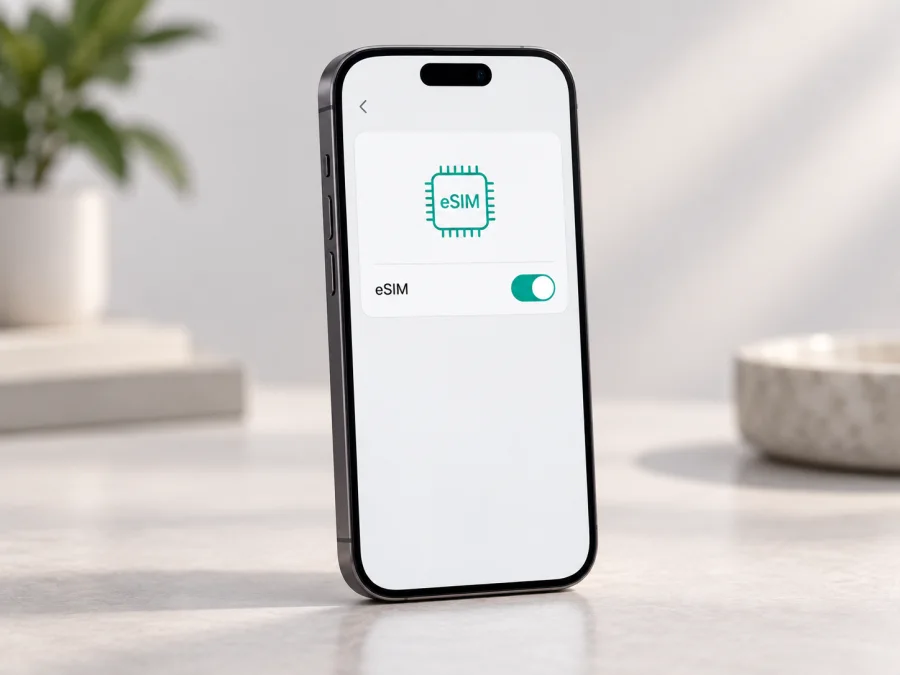
Apple iPhone 17 128GB eSIM: uyumluluk ve kurulum
Kısa yanıt: Apple iPhone 17 128GB, iPhone 17 model ailesinin eSIM özelliklerini taşıyorsa eSIM kullanabilir; ancak Apple’ın güncel resmi teknik özelliklerinde iPhone 17 için 128 GB kapasite listelenmiyor. Apple Türkiye sayfasında 256 GB ve 512 GB seçenekleri yer alıyor. Bu nedenle yalnızca ürün başlığına güvenmeyin: satın alacağınız cihazın model numarasını, satış bölgesini ve Ayarlar’daki EID bilgisini doğrulayın. iPhone 17 ailesi birçok pazarda eSIM’i destekler, fakat SIM tepsisi ve etkinleştirme biçimi satış ülkesine göre değişir. Çin ana karası için ayrıca kısıtlama vardır.
Bu sayfa Apple iPhone 17 128GB adını aynen ele alır. “128GB” kapasitesi eSIM’i belirlemez; tam ürün kodu ve satış bölgesi yalnızca ilandan anlaşılamaz. Kararı gerçek cihazın model ve bölge bilgisine göre verin.
Apple iPhone 17 128GB eSIM destekliyor mu?
Apple’ın iPhone 17 teknik özellikleri eSIM desteğini ve çift eSIM kullanımını belirtir. Apple Destek’in SIM türleri listesinde de iPhone 17’nin bölgeye göre “yalnızca eSIM” veya “eSIM ve nano-SIM” yapılandırmalarının bulunduğu yazıyor. Dolayısıyla iPhone 17 ailesi için yanıt genel olarak evettir; fakat her satış bölgesinden gelen her cihaz için aynı SIM seçeneği geçerli değildir. “128GB” ibaresi tek başına bu ayrımı çözmez.
Apple’ın destek listesinde ABD, ABD Virjin Adaları, Kanada, Meksika, Japonya, Guam, Birleşik Arap Emirlikleri, Suudi Arabistan, Bahreyn, Kuveyt, Katar ve Umman iPhone 17’leri yalnızca eSIM olarak geçer. Bu ülkeler dışındaki modellerde eSIM ve nano-SIM birlikte olabilir. Çin ana karasında iPhone 17 eSIM destekleyen modeller arasında değildir; Hong Kong ve Makao’da bazı modeller çift nano-SIM kullanır. Cihazın satış ülkesini öğrenin.
Apple’ın güncel teknik sayfasında iPhone 17 kapasitesi 256 GB ve 512 GB olarak listeleniyor. Bu nedenle “128GB” satıcı ilanında hata veya farklı bir ürünle karışıklık olabilir; tek başına uyumsuzluk kanıtı değildir. Satın almadan önce model numarasını ve satış bölgesini yazılı olarak teyit edin.
| Kontrol noktası | Apple iPhone 17 128GB için bilinmesi gereken |
|---|---|
| Ürün adındaki kapasite | 128GB ifadesi kullanıcı tarafından verilen varyant adıdır; Apple Türkiye’nin güncel iPhone 17 teknik sayfasında 128 GB seçeneği bulunmuyor. |
| iPhone 17 ailesinde eSIM | Apple eSIM desteğini ve çift eSIM kullanımını listeliyor. |
| Bölgeye bağlı SIM yapısı | Bazı ülkelerde yalnızca eSIM; birçok bölgede eSIM ve nano-SIM; Çin ana karasında farklı sınırlamalar söz konusu. |
| Cihaz kilidi | Operatör kilidi açıksa başka bir sağlayıcının eSIM’i eklenemeyebilir veya çalışmayabilir. |
| Son karar | EID ve “eSIM Ekle” seçeneğini kontrol edin; satın almadan önce cihazın gerçek modelini ve satış bölgesini teyit edin. |
Cihazınızda eSIM olup olmadığını nasıl kontrol edersiniz?
Cihaz elinizdeyse Ayarlar > Genel > Hakkında bölümünde EID satırını, Ayarlar > Hücresel bölümünde ise “eSIM Ekle” seçeneğini arayın. EID eSIM’in yerleşik kimliğidir; herkese açık paylaşmayın. Menü adı iOS sürümüne göre değişebilir. İkisi de yoksa model, satış bölgesi, operatör kilidi ve yazılım durumunu yeniden kontrol edin; menü yokluğu tek başına arıza kanıtı değildir.
Cihazı açamıyorsanız satıcıdan model numarasını ve satış ülkesini yazılı olarak isteyin. Model numarası, telefonda Ayarlar > Genel > Hakkında bölümünde bulunur; satıra dokununca A ile başlayan donanım model numarası görünebilir. Apple’ın bölgesel SIM listesini bu bilgiyle karşılaştırın. Kutu, fatura ve satıcı açıklamasının tutarlı olmasına dikkat edin.
<a id="kesim-device-compatibility"></a>
Satın almadan önce kontrol listesi
eSIM donanımı, her planın otomatik çalışacağını garanti etmez. Plan, cihaz ve yerel ağ koşullarını birlikte kontrol edin:
- [ ] Tam modeli teyit edin. İlandaki “Apple iPhone 17 128GB” adını cihazın model numarası ve kapasitesiyle karşılaştırın; farklılık varsa satıcıdan açıklama alın.
- [ ] Satış bölgesini öğrenin. Bazı ülkelerde iPhone 17 yalnızca eSIM’dir; diğerlerinde nano-SIM yuvası da bulunabilir. Çin ana karası ve Hong Kong/Makao modellerini ayrıca doğrulayın.
- [ ] EID ve eSIM Ekle’yi bulun. Cihazı teslim aldıktan sonra Ayarlar’daki iki işareti de kontrol edin. Satın alma öncesinde yalnızca ilan başlığına dayanarak karar vermeyin.
- [ ] Operatör kilidini kontrol edin. Ayarlar > Genel > Hakkında > Operatör Kilidi alanında “SIM sınırlaması yok” benzeri bir ifade olmalıdır. Kilit varsa, kilidi yalnızca mevcut operatör kaldırabilir; başka eSIM’in kullanılabilirliği garanti edilmez.
- [ ] iOS’u güncelleyin. Kurulum sırasında Wi-Fi veya çalışan bir internet bağlantısı kullanın ve mümkünse iOS’un güncel sürümüne geçin. Güncelleme seçenekleri ve menü adları sürüme göre değişebilir.
- [ ] Plan koşullarını okuyun. Destinasyon, veri miktarı, geçerlilik, etkinleşme anı ve veri dolaşımı gereksinimini doğrulayın.
- [ ] Kurulum zamanını planlayın. QR kodu, uygulama içi kurulum ya da manuel etkinleştirme bilgilerini hazır tutun. Bazı profiller yalnızca bir kez eklenebilir veya etkinleştikten sonra başka telefona taşınamaz.
Cihazın kilitsiz olması ve menülerin eSIM’e izin vermesi gerekir; yine de belirli bir planın bağlantı kurması, yerel ağ ve plan koşullarına bağlıdır. Satın almadan önce cihaz uyumluluğunuzu kontrol edin. Bu bağlantı genel kontrol bölümüne götürür; kendi cihazınızdaki EID, eSIM ekleme menüsü ve operatör kilidi denetiminin yerini tutmaz.
eSIM’i iPhone’a yükleme ve etkinleştirme
Kurulumu evde, güvenilir bir Wi-Fi bağlantısıyla yapmak genellikle daha rahattır. Önce planı hangi ülkelerde kullanacağınızı ve ne zaman etkinleşeceğini okuyun. Bazı planlarda profilin yüklenmesi, veri paketinin süresini hemen başlatmaz; bazılarında ise süre ilk uygun ağa bağlanınca veya profili etkinleştirince başlayabilir. Başlama anını plan koşullarından doğrulayın. QR kodunu kurulumdan önce başka bir ekranda veya çıktıda açın; aynı telefonun ekranındaki kodu kamera ile okutmak mümkün olmayabilir.
QR koduyla kurulum
- iPhone’u Wi-Fi’a bağlayın; iOS’u güncel tutun.
- Ayarlar > Hücresel > eSIM Ekle yolunu izleyin. Bazı iOS sürümlerinde seçenek “Hücresel Plan Ekle” olarak adlandırılabilir.
- QR Kodunu Kullan seçeneğini seçip sağlayıcının verdiği QR kodunu tarayın. Yönergeleri izleyin. Kod okunmuyorsa aydınlatmayı artırın veya manuel yöntemi kullanın.
- iPhone hattı ekleme onayı verirse devam edin. Bir etiket seçmeniz istendiğinde profili örneğin “Seyahat” diye adlandırabilirsiniz; bu ad yalnızca telefonunuzda görünür.
- Varsayılan ses hattı, iMessage/FaceTime hattı ve hücresel veri hattı sorulduğunda mevcut hattınızın kullanımını ihtiyacınıza göre belirleyin. Yalnızca internet için alınan bir seyahat eSIM’i normal arama numarası sağlamayabilir.
- Kurulum bittiğinde yeni hattın listede göründüğünü ve plan koşullarında belirtilen etkinleştirme durumunu kontrol edin. Gideceğiniz ülkede kullanacaksanız seyahat hattının hücresel veri için seçileceği zamanı belirleyin.
Diğer kurulum yöntemleri
Sağlayıcının uygulama içi kurulum seçeneği varsa ekrandaki onay adımlarını izleyin. Manuel kurulum için Ayarlar > Hücresel > eSIM Ekle > QR Kodunu Kullan > Ayrıntıları Elle Gir yolunu açıp yalnızca sağlayıcının verdiği SM-DP+ adresini ve etkinleştirme kodunu girin.
QR kodu okunmuyorsa doğru plana ait, kullanılmamış ve net görüntülendiğini kontrol edin. Kodlar çoğu zaman tek kullanımlıdır; profili silmeden veya yeniden denemeden önce plan sağlayıcısına danışın.
Kurulum ekranları için iOS eSIM kurulum talimatlarını inceleyebilirsiniz. Android talimatları da gerekiyorsa Android eSIM kurulum talimatlarına göz atın. Talimat sayfaları genel akışı açıklar; iPhone’daki menü adı iOS sürümüne göre değişebilir.
Yurt dışı seyahatinde eSIM ile internet kullanımı
Yola çıkmadan önce planın kapsadığı ülkeleri, veri miktarını, geçerlilik süresini ve olası hız/ağ kısıtlarını inceleyin. Harita ve mesajlaşma kullanımıyla video toplantısı farklı miktarda veri gerektirir; seyahat süresini ve Wi-Fi erişiminizi hesaba katın.
Seyahat eSIM’leri çoğunlukla mobil veri içindir; telefon numarası, arama veya SMS içermeyebilir. Doğrulama mesajları gerekiyorsa ana hattınızı planlayın. Bu hattı açık tutmak dolaşım ücretlerine neden olabilir; internet tabanlı arama uygulamaları klasik ses/SMS hizmeti değildir.
Varışta Ayarlar > Hücresel > Hücresel Veri bölümünde seyahat eSIM’ini seçin. Bu profilde Bu Hattı Aç ayarının etkin olduğundan emin olun. Planın yönergesi istiyorsa seyahat eSIM’i için Veri Dolaşımını açın; bunu ana hattınız için gelişigüzel açmayın. iPhone’un “Hücresel Veri Değiştirme” seçeneğini de kontrol edin. Bu seçenek açık olduğunda telefon veri bağlantısını diğer hatta geçirebilir; istemediğiniz dolaşım kullanımı riskini azaltmak için ne yaptığını anlayarak ayarlayın.
Kısa gezi: eSIM’i Wi-Fi varken yükleyin; planın başlangıç koşuluna göre varışta açın ve veri hattı olarak seçin.
Çok ülkeli rota: Planın kapsama listesinde güzergâhtaki her ülkenin bulunduğunu kontrol edin. Sınır geçişinde ağa bağlanmak birkaç dakika sürebilir.
İş ve kişisel hat: Ana numarayı arama/SMS için, seyahat eSIM’ini veri için kullanabilirsiniz. Ana hatta dolaşım ücreti çıkabileceğinden operatör koşullarını inceleyin.
Kaspersky eSIM Store uygulaması ve sitesi, yurt dışı seyahatiniz için eSIM veri planı seçme, koşullarını inceleme, planı oluşturma ve eSIM’i etkinleştirme sürecinde yardımcı olur. Ülke kapsamı, veri miktarı ve süre seçeneğe göre değişir; ekrandaki şartları kontrol edin.
Sık karşılaşılan sorunlar
“eSIM Ekle” görünmüyor veya EID bulamıyorum
Ayarlar > Genel > Hakkında ve Ayarlar > Hücresel bölümlerini iOS güncellemesinden sonra yeniden kontrol edin. Seçenek hâlâ yoksa model numarasını ve satış bölgesini doğrulayın; özellikle Çin ana karası veya çift nano-SIM modellerini araştırın. Gerekirse satıcıya ya da operatöre başvurun.
QR kodu okunmuyor veya profil eklenemiyor
Kodu başka bir ekranda net gösterin; Wi-Fi ve tarih-saat ayarını kontrol edin. Kod kullanılmış, iptal edilmiş veya başka cihaza atanmış olabilir. Hata mesajını kişisel bilgiler görünmeyecek biçimde sağlayıcıya iletin; profili silmeden önce destek alın.
Profil yüklendi ama ağ yok
Bu Hattı Aç ve Hücresel Veri’de seçili profili doğrulayın; yönergede isteniyorsa Veri Dolaşımı’nı yalnızca seyahat hattında açın. Uçak modunu kısa süre değiştirip birkaç dakika bekleyin. Ülke kapsamını ve ağ seçimini kontrol edin; gerekirse sağlayıcı yönergesine göre telefonu yeniden başlatın.
İnternet çalışıyor ama veri paketi tükeniyor
Ayarlar’daki kullanım göstergesini ve plan hesabını karşılaştırın. Fotoğraf yedekleme, güncellemeler, video ve kişisel erişim noktası veriyi hızla tüketebilir; arka plan kullanımını azaltın. Kalan miktar ve süre için sağlayıcı hesabındaki bilgiyi esas alın.
“SIM kilitli” uyarısı veya başka plana geçememe
Ayarlar > Genel > Hakkında > Operatör Kilidi alanını kontrol edin. Kilidi yalnızca cihazı kilitleyen operatör kaldırabilir; kilit çözülmeden başka eSIM’in çalışacağını varsaymayın. Kilitsizse iOS sürümünü, EID’yi ve plan koşullarını yeniden inceleyin.
Sık sorulan sorular
128 GB kapasite eSIM’i etkiler mi?
Hayır. Depolama alanı eSIM donanımıyla aynı özellik değildir. Ancak Apple’ın güncel Türkiye teknik sayfasında iPhone 17 için 128 GB seçeneği bulunmadığından, satın alacağınız ürünün gerçek modelini ve kapasitesini teyit etmeniz gerekir. Bu ilan adından cihazın bölgesini veya eSIM durumunu kesin olarak çıkarmak mümkün değildir.
iPhone 17’de fiziksel SIM yuvası var mı?
Satış bölgesine bağlıdır. Apple, bazı ülkelerde satılan iPhone 17’leri yalnızca eSIM, diğer birçok bölgedekileri eSIM ve nano-SIM olarak listeliyor. Cihazın yan kenarındaki SIM tepsisini görmek yararlı bir ilk kontroldür; ancak kesin doğrulama için model numarası ve Apple’ın bölgesel SIM bilgisi de kontrol edilmelidir.
Aynı anda kaç eSIM kullanabilirim?
Apple teknik özelliklerinde çift eSIM desteğini listeliyor. Hangi hattın veri, arama veya mesaj için kullanılacağını Ayarlar > Hücresel bölümünden seçin; hizmet koşulları operatöre ve bölgeye bağlıdır.
eSIM’i seyahatten önce mi, varınca mı etkinleştirmeliyim?
Plan koşullarını izleyin: bazı paketler varışta ağa bağlanınca, bazıları farklı bir anda başlar. Wi-Fi varken yüklemek pratiktir; geçerlilik başlangıcını satın almadan önce kontrol edin.
eSIM normal arama ve SMS alır mı?
Her zaman değil. Veri odaklı seyahat planları genellikle telefon numarası, normal arama veya SMS içermez; plan koşullarını okuyun. Ana numaranızın dolaşım ücretlerini operatörünüzden öğrenin.
Son kontrol: cihaz ve seyahat eSIM’i
Apple iPhone 17 128GB adıyla sunulan cihazı almadan önce 128 GB ürün bilgisinin satıcı tarafından doğrulandığından emin olun; Apple’ın güncel iPhone 17 teknik sayfası bu kapasiteyi listelemiyor. eSIM için Ayarlar’da EID ve “eSIM Ekle” seçeneğini arayın, model numarasını ve satış bölgesini doğrulayın, operatör kilidini kontrol edin. Özellikle Çin ana karası ve çift nano-SIM sunabilen Hong Kong/Makao modellerinde bölgesel yapılandırmayı göz ardı etmeyin.
Ardından gideceğiniz ülkeleri kapsayan bir eSIM planı seçin; veri miktarını, geçerlilik süresini, etkinleşme anını, dolaşım gerekliliğini ve arama/SMS koşullarını okuyun. Kurulum için bağlantınızı ve QR kodunuzu önceden hazırlayın. Bu kontroller tamamlandığında iPhone’da doğru veri hattını seçebilir ve seyahatinizde planınıza uygun biçimde mobil internet kullanabilirsiniz. Kaspersky eSIM Store uygulaması ve sitesi, uyumlu cihazınız için seyahat eSIM’ini seçme, planı oluşturma ve etkinleştirme sürecinde size yardımcı olur.


