Seyahat bağlantısı rehberi
Apple iPhone 17 Air 5G eSIM Rehberi
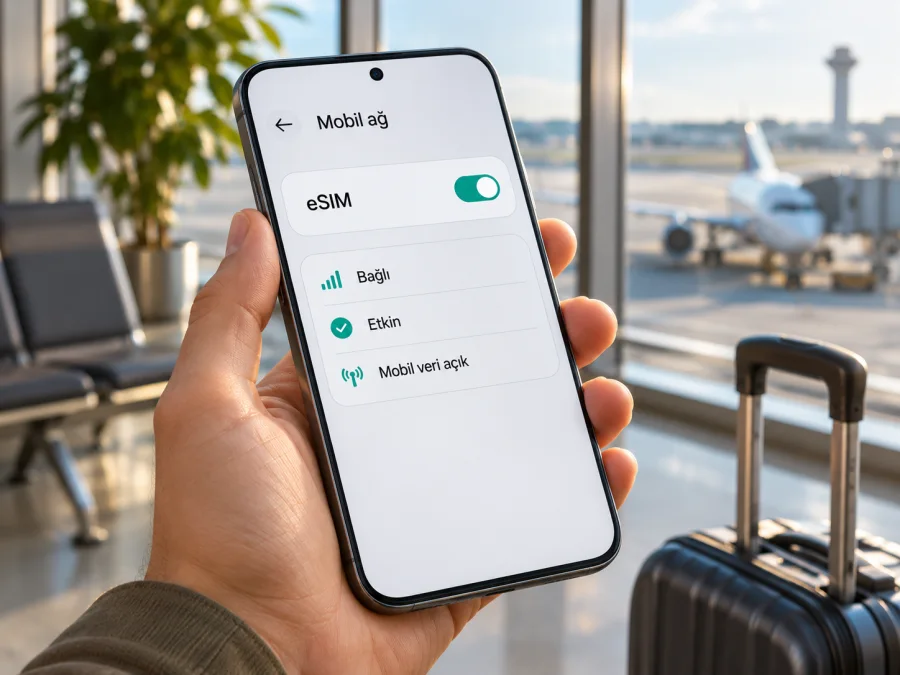
Apple iPhone 17 Air 5G için eSIM: uyumluluk, kurulum ve seyahat rehberi
Kısa yanıt: Apple’ın güncel Türkiye teknik özellikleri, resmi adıyla iPhone Air modelinde eSIM desteğini doğruluyor; aynı sayfada iki eSIM’in etkin olabileceği ve fiziksel SIM kartla uyumlu olmadığı belirtiliyor. Apple’ın teknik tablosunda görünen model numarası A3517’dir. Bununla birlikte, “Apple iPhone 17 Air 5G” adı Apple’ın resmi ürün sayfasında ayrı bir model adı olarak geçmiyor. Bu nedenle satın aldığınız cihazın Ayarlar bölümündeki model numarasını kontrol edin; aşağıdaki bilgiler Apple’ın iPhone Air olarak tanımladığı model için geçerlidir. Hat kullanımı ayrıca ülkeye, operatöre, tarife koşullarına ve cihazın operatör kilidi durumuna bağlıdır.
Apple iPhone 17 Air 5G eSIM’i destekliyor mu?
Apple’ın resmi iPhone Air teknik özellikleri eSIM’i açıkça listeliyor. Cihazda iki eSIM aynı anda etkin olabilir ve daha fazla eSIM profili saklanabilir; aynı anda kaç hattın kullanılabildiği, saklanabilen profil sayısıyla karıştırılmamalıdır. Apple ayrıca iPhone Air’in fiziksel SIM kartla uyumlu olmadığını belirtiyor. Bu, telefonun SIM tepsisine nano-SIM takarak hücresel hizmete bağlanamayacağı anlamına gelir. Seyahat için yeni bir profil eklemek istediğinizde operatörünüzün veya seçtiğiniz tarifenin eSIM sağlaması gerekir.
Burada isim konusunda önemli bir ayrım var: görevdeki Apple iPhone 17 Air 5G ifadesini cihaz araması olarak aynen koruyoruz; ancak Apple’ın resmi ürün sayfası ürünü iPhone Air olarak adlandırıyor. Apple’ın özellik tablosunda iPhone Air için A3517 model numarası gösteriliyor. Ayrı bir “iPhone 17 Air 5G” bölgesel varyantını veya bu tam adla satılan özgün bir modeli doğrulayan resmi ürün kaydı bulunmuyor. Bu yüzden yalnızca pazaryeri ilan başlığına dayanarak cihazı tanımlamayın; model numarasını ve satıcının verdiği ürün bilgisini birlikte kontrol edin.
| Özellik | Doğrulanan bilgi |
|---|---|
| Görevdeki cihaz adı | Apple iPhone 17 Air 5G (aynen korunmuştur) |
| Apple’ın resmi ürün adı | iPhone Air |
| Apple Türkiye teknik sayfasındaki model | A3517 |
| eSIM | Destekleniyor; Apple iki eSIM’in etkin olabileceğini belirtiyor |
| Fiziksel SIM | iPhone Air’de fiziksel SIM uyumluluğu yok |
| 5G | Apple teknik sayfasında 5G desteği listeleniyor; kullanılabilirlik ağ ve ülke koşullarına bağlı |
| Operatör koşulu | Operatör eSIM’i desteklemeli, uygun bir hizmet/tarife sunmalı ve cihaz kilitsiz olmalı |
| Kesin doğrulama | Ayarlar > Genel > Hakkında bölümündeki model numarasını ve EID’yi kontrol edin |
Bu tablo, Apple’ın iPhone Air için yayımladığı teknik özellikleri özetler. Bir operatörün eSIM etkinleştirmesi sunması, her tarifesinin seyahatte kullanılabileceğini veya belirli bir ülkede 5G’ye bağlanacağını garanti etmez. Kapsama, radyo frekansları, dolaşım anlaşmaları ve yerel düzenlemeler farklılık gösterebilir.
Tarife almadan önce uyumluluk kontrol listesi
Bir eSIM tarifesi seçmeden önce aşağıdaki maddeleri sırayla kontrol edin. Böylece cihaz desteğini, operatör kilidini ve tarife kapsamını birbirinden ayrı değerlendirirsiniz.
- Modeli tanımlayın. Ayarlar > Genel > Hakkında bölümünü açın. Model numarası alanına dokunarak parça numarası yerine model numarasını görüntüleyin. Apple’ın Türkiye sayfasındaki iPhone Air teknik bilgisi A3517 modelini gösterir. Sizin telefonunuzda farklı bir numara görünüyorsa, bu rehberi otomatik olarak o varyanta uygulamayın; Apple’ın model belirleme bilgisini veya cihazı aldığınız satıcıyı kullanarak teyit edin.
- EID olup olmadığına bakın. Aynı Hakkında ekranında EID satırını arayın. EID, eSIM donanımını tanımlayan numaradır; telefon numarası, IMEI veya QR kodu değildir. EID görünmesi olumlu bir işarettir, fakat operatör kilidini kaldırmaz ve tarifenin hedef ülkede çalışacağını tek başına kanıtlamaz.
- eSIM ekleme menüsünü bulun. Ayarlar’da Hücresel (bazı iOS sürümlerinde Mobil Servis) bölümüne girin. “eSIM Ekle” veya “Hücresel Plan Ekle” seçeneğinin görünmesi, profil ekleme akışının mevcut olduğunu gösterir. Menü adları iOS diline ve sürümüne göre değişebilir. Seçeneğin görünmemesi durumunda önce modeli ve iOS güncelliğini, ardından kurumsal yönetim kısıtlarını ve operatör kilidini inceleyin.
- Operatör kilidini kontrol edin. Ayarlar > Genel > Hakkında içinde “Operatör Kilidi” alanını bulun. “SIM kısıtlaması yok” benzeri bir ifade, cihazın başka bir uyumlu operatörle kullanılabileceğine işaret eder. Kilitli görünüyorsa, kilidi yalnızca cihazı kilitleyen operatör kaldırabilir. Yeni eSIM satın almadan önce bu durumu çözüme kavuşturun.
- Tarife ülkesini ve koşullarını okuyun. Seçilen paketin kapsadığı ülke veya bölgeleri, geçerlilik süresini, veri miktarını ve kullanım başlangıcının ne zaman gerçekleştiğini kontrol edin. Aynı isimli bölgesel paketlerin kapsamı veya koşulları değişebilir. Aktifleşme süresini, tethering/paylaşım izinlerini ve varsa hız ya da kullanım sınırlarını tarife açıklamasından doğrulayın.
- Kurulum için internet hazırlayın. QR kodunu veya uygulama kurulumunu kullanırken güvenilir Wi‑Fi bağlantısı bulundurun. eSIM profilini indirirken mevcut hattınızı ya da Wi‑Fi’ı kullanmanız gerekebilir. Seyahat günü bağlantı bulmaya kalmamak için kurulumu, tarifenin aktivasyon koşullarına uygun zamanda yapın.
Satın alma ekranında özellikle kurulumun QR kodu, uygulama veya operatör etkinleştirmesiyle yapılıp yapılmadığına bakın. Bir sağlayıcının eSIM’i desteklemesi, aynı profili daha sonra başka telefona taşıyabileceğiniz anlamına gelmez; bazı profiller tek cihaz için düzenlenir. Ayrıca seyahatten önce hangi hattın mobil veri kullandığını not edin. Böylece varışta veri tüketiminin yanlışlıkla kişisel hattınız üzerinden başlamadığını daha kolay doğrularsınız. Kurulum adımlarını tamamladığınızda, profil adını ve seçili veri hattını son kez gözden geçirin. Seyahat için mevcut eSIM seçeneklerine göz atın; bu Türkçe ana sayfa genel seçenekleri gösterir, belirli bir ülke tarifesi değildir.
Uyumlu olup olmadığını kontrol edin
EID ve eSIM ekleme seçeneği nerede bulunur?
EID, cihazın yerleşik eSIM bileşenini tanımlayan uzun bir numaradır. Onu telefonun kutusunda aramak yerine iPhone’un ayarlarından kontrol etmek daha pratiktir:
- Ayarlar uygulamasını açın.
- Genel bölümüne dokunun.
- Hakkında ekranını açın.
- Aşağı kaydırıp EID satırını arayın. EID’yi paylaşmanız gerekiyorsa yalnızca resmi operatörünüzün veya hizmet sağlayıcınızın güvenli destek kanalını kullanın; herkese açık biçimde paylaşmayın.
- Geri dönüp Hücresel ya da Mobil Servis bölümüne girin. eSIM Ekle seçeneğini arayın. Görünen menü, mevcut iOS sürümüne göre farklı adlandırılmış olabilir.
Apple iPhone 17 Air 5G’ye eSIM yükleme ve etkinleştirme
eSIM profilini yüklemek genellikle birkaç dakika sürer; ancak etkinleşme, operatörün işlemlerine ve tarife koşullarına bağlıdır. QR kodu, sağlayıcı uygulaması, bağlantı veya manuel giriş yöntemlerinden hangisinin sunulduğunu satın alma sonrası gelen talimatlarda kontrol edin. Aynı QR kodunun yeniden kullanılabileceğini varsaymayın; bazı operatörler kodu tek cihazda ya da tek seferde kullanılabilir biçimde düzenler.
Kurulumdan önce
- Wi‑Fi’a bağlanın ve telefonun pilinin yeterli olduğundan emin olun.
- iOS güncellemesini kontrol edin; gerekiyorsa yola çıkmadan önce yükleyin.
- Satın aldığınız eSIM’in iPhone ile uyumlu olduğundan ve cihazda operatör kısıtlaması olmadığından emin olun.
- QR kodunu ikinci bir ekranda açın ya da basılı kopyasını hazır edin. QR aynı iPhone’da görüntüleniyorsa kamerayla okutmak mümkün olmayabilir; sağlayıcının manuel ekleme veya uygulama yöntemini kullanın.
- Sağlayıcının aktivasyon zamanlamasını okuyun. Profili şimdi eklemenin kullanım süresini hemen başlatıp başlatmadığını öğrenin.
QR koduyla yükleme
- Ayarlar > Hücresel/Mobil Servis bölümüne gidin.
- eSIM Ekle seçeneğine dokunun.
- QR Kodunu Kullan seçeneğini açın ve sağlayıcının verdiği kodu okutun. iOS sürümüne göre adımlar veya düğme adları biraz değişebilir.
- Ekrandaki onayları izleyerek hücresel planı ekleyin. Aktivasyon kodu manuel istenirse, yalnızca eSIM sağlayıcısının size verdiği bilgileri girin.
- Profil eklendiğinde hatta anlaşılır bir etiket verin; örneğin “Seyahat” veya ülke adı. Bu, kişisel hattınızla karıştırmamanıza yardımcı olur.
- Aramalar ve mesajlar için hangi hattı kullanacağınızı seçin. Seyahat paketi yalnızca mobil veri içinse, ses/SMS hattı olarak mevcut numaranızı bırakabilirsiniz.
- Hücresel Veri tercihini seyahat eSIM’ine alın. İki hattı birden etkin tutma imkânı olsa da, hangi hattın veri kullandığını ekranda yeniden doğrulayın.
- Hedef ülkede, tarife talimatı gerektiriyorsa seyahat eSIM’inde Veri Dolaşımını açın. Ana hattınızda istenmeyen dolaşım ücreti oluşmaması için onun veri dolaşımı ayarını ayrıca kontrol edin.
- Uçak modunu kapatıp birkaç dakika bekleyin. Hücresel sinyal geldikten sonra bir web sayfası açarak bağlantıyı sınayın.
Sağlayıcı uygulamasıyla kurulumda uygulama içindeki yönergeleri izleyin ve iOS’un eSIM ekleme onay ekranını kabul edin. Profil başarıyla eklendiğinde, uygulamada “indirildi” yazması tek başına internetin çalıştığı anlamına gelmeyebilir: doğru veri hattını seçin, hedef ülkede kapsama alanına girin ve tarife başlangıç koşulunu tamamlayın. Apple cihazına eSIM ekleme adımları için iOS eSIM kurulum talimatlarına bakın. Android cihaz kullanan yol arkadaşınız için Android eSIM kurulum talimatları da mevcuttur.
Etkinleştirme ve hatları yönetme
Bazı eSIM’ler kurulur kurulmaz ağa kaydolur; bazıları ise yalnızca hedef ülkede veya belirli bir aktivasyon adımından sonra çalışmaya başlar. Satın alma ekranında ve aktivasyon mesajında belirtilen koşulları izleyin. Ayarlar > Hücresel/Mobil Servis ekranında seyahat hattının açık olduğunu, mobil veri için seçildiğini ve veri dolaşımının tarife talimatına uygun durumda olduğunu kontrol edin. “Bu hattı aç” seçeneği kapalıysa hattı açın; bu ayarı yalnızca eSIM’inizin kullanılacağı zaman etkinleştirin.
Seyahatte eSIM ile mobil internet kullanımı
Seyahatten önce hedef ülke veya rotayı belirleyin. Yalnızca bir ülkede kalacaksanız o ülkeyi kapsayan paketi; birden fazla ülke gezecekseniz listedeki tüm durakları kapsayan bölgesel seçeneği inceleyin. Paket adının bölgeyi kapsadığını varsaymayın; kapsam listesini tek tek okuyun. Şehirler arasında hareket ederken bağlantının kalitesi, yerel kapsama ve ağ yoğunluğuna bağlıdır.
Veri miktarını günlük alışkanlıklarınıza göre tahmin edin. Harita, mesajlaşma ve e-posta kullanımı ile sık video izleme veya çevrim içi toplantılar aynı miktarda veri tüketmez. Otel ve ulaşım belgelerini çevrim dışı kaydetmek, haritaları önceden indirmek ve otomatik video oynatmayı kapatmak veri kullanımını yönetmenize yardımcı olabilir. Paket seçerken yalnızca GB miktarına değil, geçerlilik süresine ve kullanım başlangıcı şartına da bakın.
Kurulum ve seyahat için pratik akış şöyledir:
- Yola çıkmadan önce: eSIM uyumluluğunu doğrulayın, tarife koşullarını okuyun ve profil kurulumu için istikrarlı Wi‑Fi sağlayın. Kurulum sonrası profilin listede göründüğünü teyit edin. Aktivasyonun hedef ülkede yapılması gerekiyorsa hattı erkenden açmaya çalışmayın.
- Varışta: uçak modunu kapatın, seyahat eSIM’inin açık olduğunu ve hücresel veri için seçildiğini kontrol edin. Tarife talimatında isteniyorsa veri dolaşımını yalnızca bu eSIM’de etkinleştirin. Şebekeye kaydolması için birkaç dakika bekleyin.
- Kullanım sırasında: Ayarlar’daki hücresel veri kullanım ekranından tüketimi izleyin. Uygulama güncellemeleri, bulut fotoğraf yedekleme ve video akışının arka planda veri harcayabileceğini unutmayın.
- Dönüşte: hücresel veri hattı olarak kişisel hattınızı tekrar seçin. Seyahat profilini silmeden önce paketin tekrar kullanılıp kullanılamayacağını ve sağlayıcının yeniden yükleme yöntemini kontrol edin. Silinen eSIM profilinin yeniden indirilebileceğini varsaymayın.
Yaygın sorunlar ve kontrol adımları
“eSIM Ekle” görünmüyor
QR kodu okunmuyor veya profil eklenemiyor
Ekran parlaklığını artırın, QR kodunun tamamının kadraja girdiğini ve yansıma olmadığını kontrol edin. Kod aynı telefonda açılmışsa başka bir ekranda gösterin. Kod daha önce kullanılmış, süresi dolmuş ya da başka cihazla eşleştirilmiş olabilir; yeni kodu yalnızca eSIM sağlayıcısından isteyin. Aktivasyon ayrıntılarını herkese açık bir foruma göndermeyin. Operatörün manuel kurulum yöntemi varsa, sunucu ve aktivasyon kodlarını tam olarak verilen şekilde girin.
Profil eklendi ama şebeke yok
Şebeke var ama internet çalışmıyor
Hücresel Veri ayarlarında seyahat hattının seçili olduğunu doğrulayın. Tarifenin etkinleştiğini ve veri kotasının tükenmediğini sağlayıcının uygulamasından veya hesap ekranından kontrol edin. Veri dolaşımını açma gerekliliği pakete göre değişir; tarifede belirtilmişse yalnızca doğru eSIM hattında açın. APN bilgisi gerekiyorsa sağlayıcının resmi talimatını izleyin, rastgele internet ayarı girmeyin. Wi‑Fi’ı geçici olarak kapatıp hücresel bağlantıyı deneyin.
İnternet yavaş veya 5G görünmüyor
5G simgesinin çıkmaması eSIM profilinin bozuk olduğu anlamına gelmez. Bulunduğunuz yerde 5G kapsaması olmayabilir; operatör veya tarife 5G’ye izin vermeyebilir ya da telefonun o bölgede kullanılan frekansları desteklemesi gerekebilir. Ayarlar > Hücresel > ilgili hat > Ses ve Veri bölümünden kullanılabilir ağ seçeneğini kontrol edin. Pil tasarrufu, yoğunluk, iç mekân ve yerel altyapı da hızı etkileyebilir. Sorunu farklı bir noktada ve daha sonra tekrar deneyin; kesin kapsama ve ağ bilgisi için ilgili operatöre başvurun.
Kişisel hattımda beklenmedik ücret olur mu?
Kişisel hattınızın yurt dışı kullanımı, ses ve mesaj ayarları kendi operatörünüzün koşullarına tabidir. Seyahat eSIM’ini veri hattı seçmek, kişisel hattınız için otomatik olarak ücretleri kapatmaz. Ayrılmadan önce ana hattınızın dolaşım, veri dolaşımı, arama yönlendirme ve sesli mesaj koşullarını operatörünüzden öğrenin. Gerekirse ana hattın veri dolaşımını kapatın veya hattı devre dışı bırakın; bunu yapmadan önce arama ve SMS ihtiyaçlarınızı değerlendirin.
Sık sorulan sorular
Apple iPhone 17 Air 5G fiziksel SIM kart kabul ediyor mu?
Apple’ın iPhone Air teknik özelliklerine göre hayır. iPhone Air fiziksel SIM kartla uyumlu değil; hücresel plan eSIM üzerinden etkinleştirilir. Satın aldığınız cihazın gerçekten bu model olduğundan emin olmak için Ayarlar > Genel > Hakkında bölümündeki model numarasını kontrol edin.
iPhone Air’de kaç eSIM kullanabilirim?
Apple, iPhone Air için aynı anda iki etkin eSIM desteği ve sekiz veya daha fazla eSIM profili saklama kapasitesi belirtiyor. Saklanan profillerin hepsinin aynı anda etkin olabileceği anlamına gelmez. Kullanılabilir hat sayısı ve operatör koşulları da önemlidir.
EID varsa tarife kesin çalışır mı?
Hayır. EID, eSIM donanımının tanımlayıcısıdır; operatör kilidini, tarife kapsamını, ülke içindeki şebeke desteğini veya satın alınan paketin etkinleşmesini kanıtlamaz. EID’yi, eSIM ekleme menüsünü, operatör kilidi durumunu ve tarife koşullarını birlikte doğrulayın.
Kurulumu evden çıkmadan yapmalı mıyım?
Wi‑Fi erişiminiz varken profili yüklemek genellikle daha kolaydır; ancak paketin aktivasyon süresi kurulum anında başlayabilir. Sağlayıcının “ne zaman yükleyin” ve “kullanım ne zaman başlar” açıklamalarını okuyun. Aktivasyonun varışta yapılması gerekiyorsa, profili önceden kurup hattı doğru zamanda açma seçeneğinin sunulup sunulmadığını kontrol edin.
eSIM ile normal arama ve SMS kullanabilir miyim?
Bu, eSIM’in ait olduğu tarifenin türüne bağlıdır. Seyahat eSIM’leri çoğu zaman mobil veri için sunulur; normal telefon numarası, sesli arama ve SMS içerdiklerini varsaymayın. Tarife bu hizmetleri kapsamıyorsa internet üzerinden çalışan uygulamalarla iletişim kurabilir, kişisel hattınızı ise kendi operatörünüzün ücret koşullarını dikkate alarak kullanabilirsiniz.
Kaspersky eSIM Store bağlantı veya 5G kapsaması sağlar mı?
Hayır. Kaspersky eSIM Store, kullanıcıların yurt dışı seyahati için uygun eSIM’i ve tarifeyi uygulama veya site üzerinden seçme, düzenleme ve etkinleştirme sürecinde yardımcı olur. Gerçek şebeke bağlantısı, kapsama ve hız; seçilen tarifenin koşullarına, yerel operatör altyapısına, ülkeye ve cihaz ayarlarına bağlıdır.
Son kontrol: cihazı doğrulayın, sonra seyahat eSIM’ini seçin
Apple iPhone 17 Air 5G ifadesi, burada verilen arama adını korur; Apple’ın resmi teknik sayfası ise eSIM destekli ürünü iPhone Air olarak adlandırır ve A3517 modelini listeler. Bu nedenle ilk adım, telefonunuzdaki model numarasını ve EID’yi Ayarlar > Genel > Hakkında bölümünden kontrol etmektir. Ardından eSIM ekleme menüsünü, operatör kilidini ve hedef ülke operatörünün eSIM desteğini doğrulayın. Fiziksel SIM kullanamayacağınızı planınıza dahil edin.
Uyumluluk doğrulandıktan sonra seyahat edeceğiniz ülke veya rotayı kapsayan paketi inceleyin; geçerlilik süresi, veri miktarı ve aktivasyon zamanını karşılaştırın. Kaspersky eSIM Store uygulaması ve sitesi, seyahat için uygun eSIM’i seçmenize, düzenlemenize ve etkinleştirmenize yardımcı olabilir. Satın almadan önce cihaz uyumluluğunu ve tarife koşullarını yeniden kontrol edin; bağlantı kurulmazsa önce hat ve veri ayarlarını, ardından eSIM sağlayıcısının aktivasyon durumunu doğrulayın.


