Seyahat bağlantısı rehberi
Apple iPhone 17 Air eSIM: uyumluluk ve kurulum
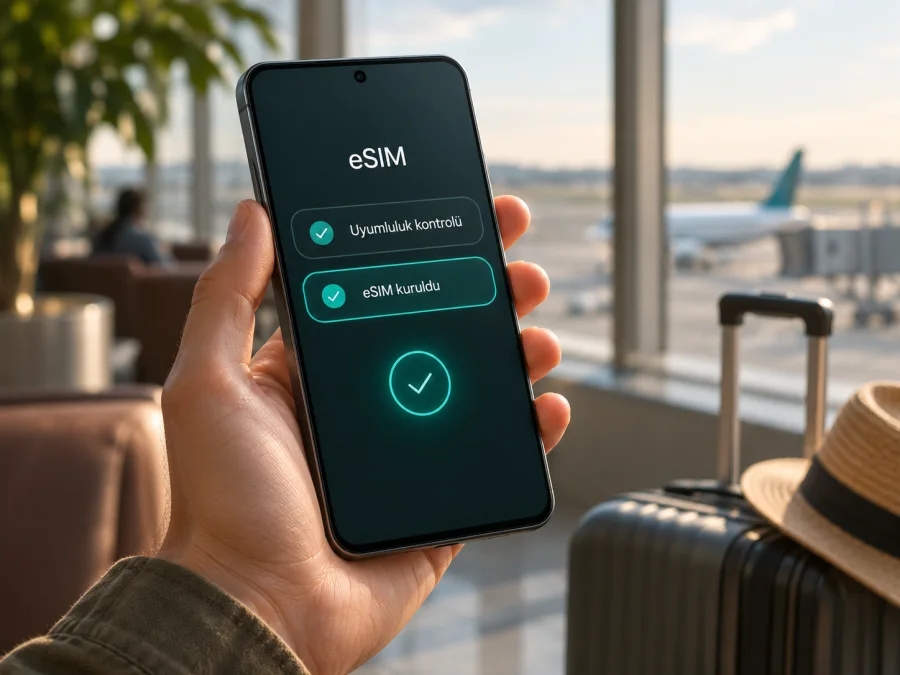
Apple iPhone 17 Air ve eSIM: uyumluluk, kurulum ve seyahat rehberi
Apple iPhone 17 Air için kısa yanıt: Apple’ın güncel teknik özelliklerinde bu adla ayrı bir ürün yer almıyor; Apple aynı ince tasarımlı modeli iPhone Air adıyla listeliyor. Apple’ın iPhone Air için yayımladığı bilgilere göre model eSIM kullanıyor, aynı anda iki eSIM’i etkin tutabiliyor ve sekiz veya daha fazla eSIM profilini saklayabiliyor. Fiziksel SIM kartla uyumlu değil. Bu nedenle elinizdeki cihaz gerçekten Apple’ın iPhone Air modeli ise eSIM donanım desteği doğrulanıyor; “iPhone 17 Air” adıyla satılan belirli bir ilanı veya bölgesel cihazı satın almadan önce model bilgilerini ayrıca kontrol edin.
Bu ayrım önemlidir: eSIM’in telefonda bulunması, her operatörün profili etkinleştireceği veya her ülkede aynı hizmetin çalışacağı anlamına gelmez. Cihazın hangi pazardan geldiği, kilit durumu, iOS sürümü, yerel operatörün ve seyahat eSIM’i sağlayıcısının desteği ayrı ayrı değerlendirilmelidir. Aşağıdaki adımlar, cihazınızın gerçek modelini ve menülerini kontrol ederek güvenli biçimde ilerlemenize yardımcı olur.
Apple iPhone 17 Air eSIM’i destekliyor mu?
Apple’ın resmi teknik özellik sayfasındaki ürün adı iPhone Air şeklindedir. “Apple iPhone 17 Air” ibaresinin Apple tarafından resmî model adı olarak doğrulandığını gösteren bir kayıt bulunmuyor. Dolayısıyla bu rehber, talepteki tam adı korurken, Apple’ın resmi kaynaklarında doğrulayabildiğimiz iPhone Air özelliklerini ayrı olarak açıklıyor. İlan, kutu veya satıcı “iPhone 17 Air” diyorsa yalnızca başlığa güvenmeyin: Ayarlar’daki model bilgisi ve Apple’ın model tanımlama ekranı ile cihazı eşleştirin.
Apple’ın iPhone Air teknik özelliklerinde SIM bölümü çift eSIM olarak belirtiliyor: iki eSIM aynı anda etkin olabilir ve telefonda sekiz veya daha fazla profil saklanabilir. Aynı sayfa fiziksel SIM kartla uyumlu olmadığını da söylüyor. Bu, fiziksel SIM tepsisi bulunan iPhone’larla aynı kullanım biçimi değildir. Mevcut numaranızı kullanmak için operatörünüzden eSIM’e geçiş veya numara aktarımı istemeniz gerekir; seyahat için aldığınız veri eSIM’i ise ayrı bir profil olarak eklenir.
| Kontrol başlığı | Apple’ın iPhone Air için yayımladığı bilgi | Sizin doğrulamanız gereken |
|---|---|---|
| Resmî ürün adı | iPhone Air | “iPhone 17 Air” adının satıcı ilanı mı, yoksa cihaz tanımındaki gerçek ad mı olduğu |
| eSIM | Destekleniyor | Ayarlar’da EID ve eSIM ekleme seçeneğinin bulunması |
| Fiziksel SIM | Desteklenmiyor | Nano-SIM tepsisi aramayın; mevcut hattı eSIM olarak taşıma olanağını operatöre sorun |
| Eşzamanlı hat | İki etkin eSIM | Hatların ve operatörlerin çift eSIM kullanımına uygunluğu |
| Saklanan profiller | Sekiz veya daha fazla eSIM | Kullanılabilir kapasite ve iOS’taki mevcut profil sayısı |
| Servis | Operatör eSIM’i ve planı gerekir | Operatör kilidi, ülke/operatör desteği, tarife koşulları ve ağ uyumu |
Bölge ve operatör sürümleri neden önemli?
Apple, iPhone Air’i yalnızca eSIM destekleyen bir model olarak tanımlıyor. Bu açıdan, bazı başka iPhone ailelerinde görülen “bir ülkede fiziksel SIM + eSIM, başka bir ülkede yalnızca eSIM” ayrımını iPhone Air için otomatik olarak varsaymamak gerekir. Apple’ın SIM türünü açıklayan güncel destek sayfasında iPhone Air eSIM-only kategorisinde yer alıyor; Çin ana karası için verilen istisna bilgisinde de iPhone Air, eSIM destekleyen modeller arasında sayılıyor. Bununla birlikte, bir operatörün veya yerel hizmetin destek durumu ülkeye göre değişebilir.
Türkiye’de Turkcell, Vodafone ve Türk Telekom eSIM hizmeti ve kurulum bilgileri yayımlıyor. Bu, her cihaz varyantının veya her seyahat veri planının bu operatörlerde etkinleşeceği anlamına gelmez. Kendi hattınızı eSIM’e çevirme, yurt dışından alınan telefonun kilitsiz olması ve seyahat profiliyle yerel hat kullanma ayrı konulardır; Türkiye’deki hattınız için operatörün uyumluluk ve aktivasyon koşullarını, seyahat verisi içinse seçtiğiniz sağlayıcının ülke ve ağ koşullarını ayrıca sorun. Seyahat eSIM’i kullanırken iki ayrı uygunluk vardır: telefon eSIM profili ekleyebilmeli ve seçilen hizmetin kapsadığı ülkede desteklenen bir ağa bağlanabilmelidir. Telefonun eSIM desteği tek başına kapsama, belirli hız, belirli bir yerel ağ veya kesintisiz bağlantı garantisi vermez. Apple’ın sunduğu model numarası ile satıcının stok kodunu karıştırmayın; Ayarlar > Genel > Hakkında bölümündeki model adı ve model numarası cihazın kimliğini belirlemenize yardımcı olur. “Model Numarası” satırına dokununca parça numarası yerine A ile başlayan model numarasını görebilirsiniz. Bu numarayı Apple’ın model tanımlama bilgileriyle ve satıcının fatura/garanti açıklamasıyla karşılaştırın.
Operatör kilidi de önemlidir. Ayarlar > Genel > Hakkında ekranında “Operatör Kilidi” satırının karşısında “SIM sınırlaması yok” benzeri bir ifade görünmesi cihazın kilitsiz olduğunu gösterir. Bu satır görünmüyorsa veya farklı bir durum yazıyorsa, cihazı satan işletmeden ya da kilidi uygulayan operatörden teyit alın. Yurt dışından alınmış, kurumsal yönetime bağlı veya taksit/operatör koşullarıyla satılmış bir telefonda kısıt olabilir. Bir profili indirme ekranına ulaşmak kilitsiz olduğunu kanıtlamaz; aktivasyon sırasında hata alırsanız operatörle görüşün.
Uyumlu olup olmadığını satın almadan önce kontrol edin
Ürün açıklamasına değil, telefonun kendi bilgilerine bakın. Kullanılmış ya da başka bir ülkeden getirilmiş bir iPhone Air’de de şu kontrol sırasını uygulayın:
- [ ] EID var mı? Ayarlar > Genel > Hakkında bölümünü açın. EID, eSIM donanımıyla ilişkili kimlik numarasıdır. Bu satırın görülmesi yararlı bir göstergedir; tek başına operatörün hizmet verdiğini göstermez.
- [ ] eSIM ekleme menüsü var mı? Ayarlar > Hücresel bölümünde “eSIM Ekle” veya “Hücresel’i Ayarla” seçeneğini arayın. iOS sürümüne göre metinler ve sıra değişebilir.
- [ ] Cihazın adı ve model numarası tutarlı mı? Ayarlar > Genel > Hakkında bilgilerini kutu, fatura ve Apple’ın model bilgisiyle karşılaştırın.
- [ ] Operatör kilidi yok mu? “Operatör Kilidi” alanını kontrol edin; emin değilseniz cihazı sağlayan kuruluştan yazılı teyit alın.
- [ ] iOS güncel mi? Kurulumdan önce Wi‑Fi üzerinden mevcut iOS güncellemelerini kontrol edin. Güncelleme menü adları sürüme göre değişebilir.
- [ ] Planı sağlayan taraf uyumlu mu? Mevcut operatörünüzün eSIM’e geçişi, seyahat planının hedef ülkeyi ve cihazı desteklemesi ve aktivasyon yönteminin açıkça belirtilmesi gerekir.
- [ ] İnternet erişiminiz var mı? İlk profil kurulumu için güvenilir Wi‑Fi veya çalışan başka bir bağlantı hazır bulundurun.
Uyumluluk kontrolünüzü cihazınızı kontrol ederek tamamlayın. EID görünmüyor veya eSIM ekleme seçeneği yoksa satın alma işlemini durdurun; cihazı yeniden başlatıp iOS’u güncelledikten sonra tekrar bakın. Sonuç değişmiyorsa model numarasıyla Apple Destek’e veya satıcıya başvurun. Yalnızca kutuda eSIM simgesi bulunmasına ya da ilanda “eSIM uyumlu” yazmasına dayanarak plan satın almayın.
eSIM’i Apple iPhone 17 Air’e yükleme ve etkinleştirme
Kurulum adımları, eSIM’i sağlayan operatörün QR kod, uygulama, bağlantı veya doğrudan plan ataması sunmasına göre değişir. Seyahat için alınmış bir veri planında hesabınıza gelen kurulum bilgisini kullanın. Başlamadan önce telefonu Wi‑Fi’a bağlayın, eSIM’in hedef ülke ve model için uygun olduğunu teyit edin ve QR kodunu başka bir ekranda görüntüleyin. Tek kullanımlık QR kodlarını yeniden taramaya çalışmak profili çoğaltmaz; bir hata olursa sağlayıcının talimatlarını izleyin.
- Plan bilgilerini açın. Uygulama veya web hesabınızdaki etkinleştirme adımlarını okuyun. Kodun hemen etkinleşip etkinleşmediğini ve veri kullanımının hangi anda başlayacağını kontrol edin.
- Hücresel ayarlara gidin. Ayarlar > Hücresel’i açın ve “eSIM Ekle” ya da “Hücresel’i Ayarla” seçeneğine dokunun.
- Kurulum yöntemini seçin. Sağlayıcı QR kod verdiyse “QR Kodu Kullan” seçeneğini açıp kodu tarayın. QR kod aynı iPhone ekranındaysa kamera ile taramak yerine sağlayıcının verdiği manuel kurulum veya uygulama yöntemini kullanın. Bazı iOS sürümlerinde e-posta veya tarayıcıdaki QR koduna basılı tutarak ekleme seçeneği çıkabilir.
- Ekrandaki onayları tamamlayın. Profilin indirilmesini bekleyin, gerekiyorsa doğrulama kodunu girin ve eSIM’e tanıyacağınız bir etiket verin. Örneğin “Seyahat” veya hedef ülkenin adı, hatları ayırt etmeyi kolaylaştırır.
- Varsayılan hatları belirleyin. Telefon numaranız için mevcut hattı, mobil veri için seyahat eSIM’ini seçebilirsiniz. Veri eSIM’i yalnızca internet sunuyorsa normal arama ve SMS numarası vermez; sesli arama ve mesajlaşma uygulamaları internet üzerinden çalışabilir.
- Planın koşullarına göre etkinleştirin. Bazı profiller telefona eklenince hazır olur; veri kullanımı hedef ülkedeki ağa ilk bağlanma anında başlayabilir. Bazı planlarda manuel etkinleştirme veya veri dolaşımı gerekir. Ekrandaki sağlayıcı talimatını esas alın; erkenden etkinleştirme süresini başlatabilecek bir adımı seyahat öncesinde yapmayın.
- Bağlantıyı kontrol edin. Varış noktasında Hücresel Veri için doğru eSIM’i seçin. Talimat istiyorsa yalnızca bu eSIM hattında Veri Dolaşımı’nı açın. Uçak modunu kapatıp birkaç dakika bekleyin, ardından bir web sayfası açarak bağlantıyı deneyin.
Apple iPhone menüleri iOS sürümüne ve diline göre değişebilir. Ayrıntılar için iOS eSIM talimatlarını inceleyin; Android kullananlar Android eSIM talimatlarına bakabilir.
Seyahatte mobil veri için eSIM kullanma
Seyahat eSIM’ini gitmeden önce Wi‑Fi üzerinden yüklemek, varışta kurulumla uğraşma ihtiyacını azaltabilir. Profilin ne zaman etkinleşeceğine ilişkin koşulları önceden okuyun. Veri kullanımı ülkeye girişte veya desteklenen ağa ilk bağlanmada başlıyorsa, profil eklenmiş olsa bile evdeyken seyahat veriniz tüketilmeyebilir; ancak bu her planda aynı değildir. Etkinleşme zamanı, geçerlilik süresi, veri kotası, desteklenen ülke ve varsa yeniden yükleme şartları sağlayıcının plan ekranında belirtilen şekilde değerlendirilmelidir.
Varınca Ayarlar > Hücresel > Hücresel Veri yoluyla seyahat eSIM’ini seçin. “Hücresel Veri Geçişine İzin Ver” seçeneğini ihtiyacınıza göre değerlendirin: açık olduğunda iPhone bağlantı koşullarına bağlı olarak veri için başka bir hattı kullanabilir; bu hattın dolaşım ücreti doğabilir. Ev hattını arama veya SMS için açık bırakacaksanız, o hat için veri dolaşımını kapatmayı ve veri hattı olarak seyahat eSIM’ini seçmeyi düşünün. Seyahat profilinde dolaşımın gerekli olup olmadığını sağlayıcının kurulum notundan kontrol edin. Dolaşım anahtarını gelişigüzel açıp kapatmayın; yanlış hatta açılması ek ücrete yol açabilir.
Birden fazla ülkeye geçiş: Tek ülke planı rotanızın tamamını karşılamayabilir. Planın kapsadığı ülkeleri ve geçerlilik koşullarını kontrol edin. Sınır geçişinde yeni ağa bağlanmak zaman alırsa profili silmeden önce şebeke ayarlarını ve sağlayıcı talimatlarını inceleyin.
Kaspersky eSIM Store uygulaması ve sitesi, yurt dışı seyahati için mobil internet eSIM’ini seçme, düzenleme ve etkinleştirme adımlarını yürütmenize yardımcı olur. Hangi ülkeye gideceğinizi ve plan koşullarını kontrol etmek için Türkiye dilindeki mağazayı ziyaret edebilirsiniz. Bu bağlantı genel mağaza sayfasıdır; belirli bir ülke tarifesi veya belirli bir planı temsil etmez. Kapsama, kullanılabilir ağ ve plan koşulları seçilen teklife bağlıdır. Satın almadan önce telefonunuzun eSIM uyumluluğunu, kilitsiz olduğunu ve planın seyahat rotanıza uygunluğunu kontrol edin.
Sık karşılaşılan sorunlar ve kontroller
“eSIM Ekle” görünmüyor. Önce Ayarlar > Genel > Hakkında bölümünde EID ve model adını kontrol edin. Telefonu yeniden başlatın ve iOS güncellemesini inceleyin. EID yine yoksa ya da menü kayıpsa model kimliğini Apple Destek’e ve satıcıya iletin. Satın almadan önce cihazı doğrulatın.
QR kodu okunmuyor veya profil inmiyor. Ekran parlaklığını artırın, kodu başka bir cihazda açın ve iPhone’u Wi‑Fi’a bağlayın. Kodun daha önce kullanılmış veya süresi dolmuş olabileceğini göz önünde bulundurun. Kurulum kodunu tekrar tekrar denemek yerine plan sağlayıcısından yeni kurulum yönergesi isteyin. Sağlayıcı QR yerine uygulama, bağlantı ya da manuel bilgiler sunuyorsa yalnızca resmi talimatını izleyin.
Profil eklendi ancak hizmet etkin değil. Ayarlar > Hücresel’de profilin açık olup olmadığını, doğru hattın seçildiğini ve planın başlatma koşullarını kontrol edin. Aktivasyonun seyahat ülkesinde veya belirli bir tarihte gerçekleşmesi gerekiyorsa, henüz bağlı olmamanız normal olabilir. Wi‑Fi bağlantısının olması, hücresel planın etkin olduğu anlamına gelmez.
Sinyal yok veya internet açılmıyor. Uçak modunu yaklaşık 10 saniye açıp kapatın; ardından birkaç dakika bekleyin. Hücresel Veri hattının seyahat eSIM’i olduğunu doğrulayın. Sağlayıcı gerektiriyorsa o hatta Veri Dolaşımı’nı açın. Ülkenin plan kapsamında olduğunu ve eSIM profilinin etkinleştiğini yeniden kontrol edin. Sorun sürerse, varsa ağ seçimini otomatik duruma alın; elle ağ seçimi yaptıysanız otomatiğe dönün. Telefonu yeniden başlatın.
İnternet var ama beklenmeyen hatta ücret yazabilir. Hücresel Veri için seçilen hattı ve “Hücresel Veri Geçişine İzin Ver” ayarını inceleyin. Ev hattında veri dolaşımı açık kalmış olabilir. Seyahat eSIM’inin veri sağladığını, ev hattının ise arama/SMS için tutulduğunu doğrulayın. Operatörünüzün ücretlendirme koşullarını kendi hesabınızdan kontrol edin.
eSIM profili başka cihaza taşınmıyor. Bazı profiller tek cihaz veya tek etkinleştirme için düzenlenir. Eski profili silmeden önce sağlayıcının transfer ve yeniden kurulum politikasını okuyun; eSIM’i silmek kullanılabilirliği geri getirmeyebilir. Yeni telefonda profil kurulumuna başlamadan önce destek ekibinden uygun yöntemi öğrenin.
Hız düşük ya da bağlantı kesiliyor. Sinyal seviyesi, bulunduğunuz yer, yoğunluk, desteklenen ağ ve plan sınırları sonucu etkileyebilir. Telefonu yeniden başlatıp açık alanda tekrar deneyin; veri kotasının bitmediğini ve geçerlilik süresinin devam ettiğini doğrulayın. Belirli bir hız veya her yerde kapsama garantisi varsaymayın. Cihazın model numarası ve operatörün desteklediği bantlar konusunda soru varsa ilgili operatörden doğrulama alın.
Sorun sürerse hata mesajını, model numarasını ve iOS sürümünü not edip sağlayıcının doğrulanmış destek kanalına başvurun. Profili silmeden veya telefonu sıfırlamadan önce destek alın.
Sık sorulan sorular
Apple iPhone 17 Air’de fiziksel SIM kart kullanabilir miyim?
Apple’ın resmi sayfasında iPhone Air fiziksel SIM kartla uyumlu olmayan, eSIM kullanan bir model olarak tanımlanıyor. Elinizdeki cihazın gerçekten iPhone Air olduğunu model numarasıyla doğrulayın. Fiziksel SIM kullanan mevcut numaranızı taşımak için operatörünüz eSIM sunmalı ve dönüşümü desteklemelidir.
Aynı anda kaç eSIM kullanabilirim?
Apple’ın iPhone Air teknik bilgisi iki eşzamanlı etkin eSIM’i ve sekiz veya daha fazla saklanabilen profili belirtiyor. Etkin profil sayısı, saklanan profil sayısıyla aynı değildir. Hangi hatların açık olabileceği ve hangi hattın veri sağlayacağı konusunda iOS ayarlarını ve operatör koşullarını kontrol edin.
EID varsa cihazım kesin uyumlu mudur?
EID, eSIM donanımının bulunduğuna dair önemli bir işarettir; ancak tek başına kilit durumunu, yerel operatör desteğini, tarifeyi veya ülke kapsamını doğrulamaz. EID’yi eSIM ekleme menüsü, operatör kilidi ve plan koşullarıyla birlikte kontrol edin.
Seyahat eSIM’i telefon numaramın yerine geçer mi?
Veri amaçlı seyahat eSIM’i genellikle mobil internet içindir. Plan koşullarında ayrıca belirtilmedikçe size normal arama/SMS numarası sağlamaz. Mevcut numaranızı arama veya SMS için açık tutabilirsiniz; mobil verinin doğru hatta yöneldiğini ve ev operatörünüzün dolaşım koşullarını kontrol edin.
eSIM’i seyahatten önce mi, varınca mı kurmalıyım?
Wi‑Fi varken önceden kurulum yapmak yararlı olabilir. Ancak etkinleşme ve geçerlilik başlangıcı plandan plana değişebilir. Sağlayıcının kurulum yönergelerini ve planın başlangıç koşulunu okuyun; etkinleştirme için varış ülkesini beklemeniz söyleniyorsa o adımı seyahat öncesinde tamamlamayın.
Çin ana karasında iPhone Air eSIM çalışır mı?
Apple’ın güncel SIM türleri açıklamasında iPhone Air eSIM destekleyen modeller arasında sayılıyor. Bu bilgi, her operatörün her tarifesinin kullanılabilir olduğu anlamına gelmez. Cihazın bölgesini, hizmet sağlayıcısının koşullarını ve seyahat planının hedef ülke kapsamını satın almadan önce doğrulayın.
Son kontrol: cihazınızı doğrulayın, sonra seyahat planınızı seçin
Apple iPhone 17 Air adıyla gördüğünüz cihaz için önce gerçek model adını ve numarasını Ayarlar > Genel > Hakkında’dan doğrulayın. Apple, resmi teknik özelliklerinde eSIM-only iPhone Air adını kullanıyor; bu model iki etkin eSIM’i destekliyor ve fiziksel SIM kullanmıyor. EID’yi, eSIM ekleme menüsünü ve operatör kilidi durumunu kontrol edin. Ardından kullanacağınız operatörün eSIM hizmetini ve seyahat planının gideceğiniz ülkeleri kapsayıp kapsamadığını teyit edin.
Bu kontroller tamamlanınca seyahat için mobil veri planını; rota, süre ve tahmini veri ihtiyacınıza göre seçin. Kaspersky eSIM Store’un genel mağaza sayfasında yön ve plan seçeneklerine göz atabilirsiniz. Bağlantı, ücret ve kullanılabilirlik seçilen planın koşullarına ve yerel ağlara bağlıdır. Emin değilseniz satın alma öncesinde telefon modeliyle operatör desteğini doğrulayın; böylece kurulum gününde hangi hattı kullanacağınızı bilirsiniz.


