Seyahat bağlantısı rehberi
Apple iPhone 17 Plus 128GB 5G eSIM
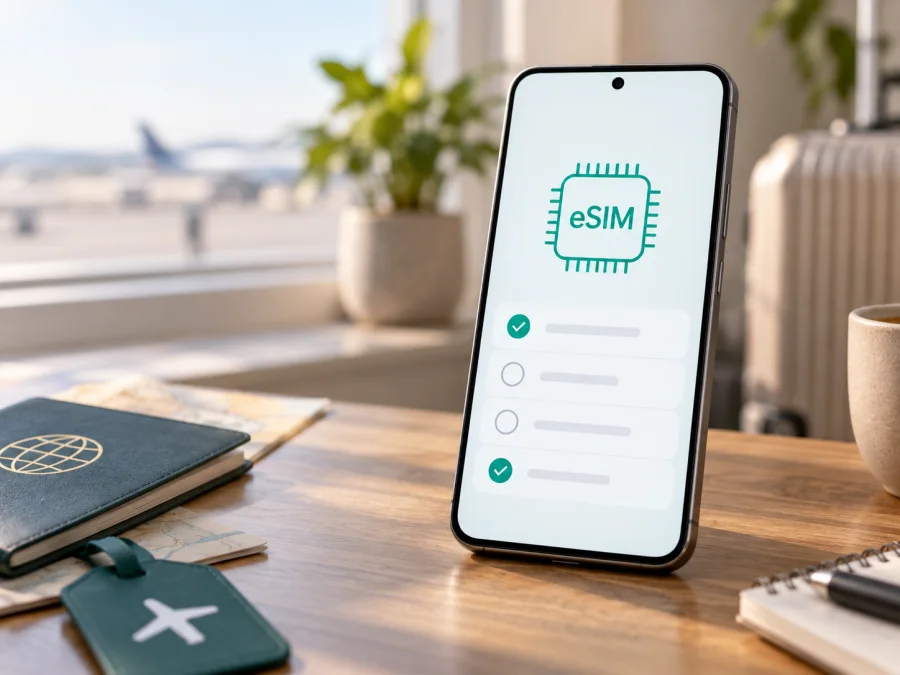
Apple iPhone 17 Plus 128GB 5G eSIM: uyumluluk ve kurulum rehberi
Apple iPhone 17 Plus 128GB 5G için eSIM kullanmayı düşünüyorsanız, önce model adını ve cihazın gerçek teknik kimliğini kontrol edin. Bu ad, Apple’ın güncel Türkiye ürün sayfalarında ayrı bir resmi model ve kapasite kombinasyonu olarak görünmüyor; iPhone 17 için 256 GB ve 512 GB seçenekleri listelenirken “iPhone 17 Plus 128GB” doğrulanmış bir varyant olarak sunulmuyor.
Bu sayfa, verilen cihaz adını aynen koruyarak net bir sonuç verir: Apple iPhone 17 Plus 128GB 5G’nin eSIM desteği yalnızca bu ada bakılarak doğrulanamaz. Ayarlar’da EID ve eSIM ekleme seçeneği varsa, bölge ve operatör koşulları karşılandığında eSIM teknik olarak kullanılabilir; bu işaretler yoksa satın almadan önce uyumluluk onaylanmış sayılmamalıdır.
Kısa cevap: bu varyant eSIM destekli mi?
Apple’ın güncel resmi bilgilerine göre iPhone XS ve daha yeni modellerde eSIM, destekleyen bir operatör veya küresel servis sağlayıcının planıyla kullanılabilir; model, pazar, operatör, kilit durumu ve ülke önemlidir. Apple iPhone 17 Plus 128GB 5G adıyla doğrulanmış bir model sayfası bulunmadığından bu tam varyant için “kesin olarak desteklenir” denemez.
Buradaki üç ifade de tek başına eSIM kanıtı değildir:
- 128GB, depolama kapasitesini belirtir; eSIM donanımının bulunup bulunmadığını göstermez.
- 5G, desteklenen hücresel bağlantı teknolojisini anlatır; 5G ibaresi otomatik olarak eSIM anlamına gelmez.
- Plus veya mağaza ilanındaki başka bir ad, Apple’ın resmi model adıyla eşleşmiyorsa cihazın gerçek bölge modelini açıklamayabilir.
Özellik özeti
| Kontrol noktası | Apple iPhone 17 Plus 128GB 5G için durum | Ne anlama gelir? |
|---|---|---|
| Kullanıcı tarafından verilen ad | Apple iPhone 17 Plus 128GB 5G | Sayfa boyunca tam ad aynen korunmuştur. |
| Apple’ın resmi model listesi | Bu tam adla doğrulanmış bir kayıt yok | İlan adı ile gerçek model eşleştirilmelidir. |
| Depolama | 128GB olarak belirtilmiş | eSIM desteğini doğrulamaz. |
| Hücresel bağlantı | 5G olarak belirtilmiş | 5G, eSIM için yeterli kanıt değildir. |
| eSIM sonucu | Bu ad üzerinden kesinleştirilemez | EID, eSIM menüsü, model numarası ve pazar kontrolü gerekir. |
| Operatör koşulu | Operatörün eSIM hizmeti sunması gerekir | Destekli cihazda bile plan her ülkede aynı şekilde etkinleşmeyebilir. |
| Kilit durumu | Fiziksel cihazdan kontrol edilmeli | Operatör kilidi seyahat eSIM’ini engelleyebilir. |
Bölge ve operatör farkları neden önemli?
Bir iPhone’un aynı aileye ait olması, her ülkede aynı SIM düzenine sahip olduğu anlamına gelmez. Apple; pazara göre nano-SIM ve eSIM, yalnızca eSIM veya iki nano-SIM seçeneklerini açıklıyor. Satın alınan ülke, model numarası ve operatör birlikte değerlendirilmelidir.
Apple’ın bölgesel destek sayfaları Çin ana karası, Hong Kong ve Makao’da eSIM ve çift SIM seçeneklerinin farklı olabildiğini belirtir. Çin ana karasında tüm iPhone 17 ailesinin eSIM desteklediğini varsaymayın; ilgili model numarasını ve güncel listeyi ayrıca kontrol edin. Hong Kong veya Makao’da bazı modellerde iki nano-SIM bulunabilir.
Yurt dışından alınmış telefon da her bölgenin profilini otomatik olarak kuramaz. Kilidi açık bir iPhone’da destekleyen bir operatörün veya küresel sağlayıcının planı kullanılabilir; hedef ülke, bantlar ve sağlayıcı şartları yine kontrol edilmelidir. Çin ana karası dışından alınan cihazlarda Çin ana karası operatörlerinin eSIM kısıtları ayrıca incelenmelidir.
Operatörün eSIM profili ve ön ödemeli seyahat verisi desteği ayrı ayrı kontrol edilmelidir. Seyahat eSIM’i yalnızca veri içerebilir; ses, SMS veya yerel numara ayrıca yazmıyorsa dahil değildir.
Satın almadan önce cihaz üzerinde uyumluluk kontrolü
Model adı belirsiz olduğu için en güvenilir kontrol fiziksel cihazın kendi menüsüdür. Wi‑Fi’a bağlanın, iOS’u güncelleyin ve şu dört kontrolü yapın.
- EID’yi bulun. Ayarlar > Genel > Hakkında bölümünde EID alanını arayın. EID görünmesi eSIM donanımına işaret eder, ancak tarifenin etkinleşmesini garanti etmez.
- eSIM ekleme seçeneğini arayın. Ayarlar > Hücresel bölümünde “eSIM Ekle” veya “Hücresel Plan Ekle” seçeneğini arayın.
- Model ve parça numarasını karşılaştırın. Hakkında ekranındaki model numarasını kutu ve ilanla karşılaştırın. “Plus 128GB” yalnızca ilanda bulunuyorsa ilanı doğrulanmış teknik veri kabul etmeyin.
- Operatör kilidini kontrol edin. Hakkında ekranında “Operatör Kilidi” satırını bulun. “SIM Sınırlaması Yok” yazmıyorsa seyahat eSIM’i almadan satıcı veya operatörle görüşün.
EID görünmüyor ve eSIM ekleme seçeneği yoksa cihazı eSIM uyumlu saymayın. Menü mevcut olduğu hâlde profil kurulamıyorsa sorun operatör, bölge, iOS, ağ veya plan koşullarından kaynaklanabilir.
Cihazınızı eSIM uyumluluğu açısından kontrol edin
Uyumluluk kontrol listesi
Tarif seçmeden önce bu kısa listeyi tamamlayın:
- [ ] Cihazın Ayarlar > Genel > Hakkında ekranında EID görünüyor.
- [ ] Ayarlar > Hücresel içinde eSIM Ekle veya Hücresel Plan Ekle seçeneği bulunuyor.
- [ ] Model numarası ve parça numarası, kutu ve satın alma kaydıyla eşleşiyor.
- [ ] Cihazda güncel ve resmi iOS sürümü yüklü.
- [ ] Operatör Kilidi satırında “SIM Sınırlaması Yok” yazıyor veya kilit durumu seyahat sağlayıcısıyla doğrulandı.
- [ ] Gideceğiniz ülke ya da bölge için seçilecek eSIM planı mevcut.
- [ ] Planın yalnızca veri mi, yoksa ses ve SMS de içerip içermediği anlaşılmış durumda.
- [ ] Kurulum için Wi‑Fi veya çalışan bir internet bağlantısı hazır.
- [ ] Ana hattın dolaşım koşulları ve seyahat hattının mobil veri ayarı planlandı.
Bir madde karşılanmıyorsa ödeme yapmayın. Kaspersky eSIM Store’daki tarifi görüntülemek, belirli Apple iPhone 17 Plus 128GB 5G cihazınızın uyumlu olduğunu kanıtlamaz.
Uyumlu olduğu doğrulanırsa eSIM nasıl kurulur?
Aşağıdaki akış, cihazınızda EID ve eSIM ekleme seçeneği bulunduğu, cihazın kilitsiz olduğu ve seçilen sağlayıcının planı desteklediği durumda uygulanır. Satın alma ekranındaki özel koşullar farklıysa sağlayıcının talimatlarını izleyin.
1. Hazırlık
Kurulumdan önce Wi‑Fi’a bağlanın, iOS’u güncelleyin ve planın geçerlilik başlangıcını okuyun. QR kodunu başka bir ekranda hazır bulundurun.
Satın alma öncesinde EID, bölge ve kilit kontrolleri kullanıcı tarafından tamamlanmalıdır; uygulama veya site bu fiziksel cihaz doğrulamasının yerine geçmez.
2. iPhone’da profili ekleme
- Ayarlar’ı açın ve Hücresel’e dokunun.
- eSIM Ekle veya Hücresel Plan Ekle seçeneğini seçin.
- QR Kodu Kullan seçeneği görünüyorsa sağlayıcının QR kodunu tarayın. QR kodu e-posta veya tarayıcıda açık ise iOS sürümünüz destekliyorsa kodun üzerine basılı tutup eSIM ekleme seçeneğini de kullanabilirsiniz.
- Ekrandaki Sürdür ve Hücresel Plan Ekle adımlarını tamamlayın. Onay kodu istenirse, planı sağlayan tarafın verdiği kodu girin.
- Hat için anlaşılır bir etiket seçin; örneğin “Seyahat verisi”. Ana hattınızı yanlışlıkla silmeyin.
- Kurulum tamamlandığında Hücresel bölümünde yeni hattın göründüğünü, hattın etkinleştirilebilir olduğunu ve mobil veri için seçilebildiğini kontrol edin.
Apple’ın iPhone kurulum yönergeleri ve Kaspersky eSIM Store’un ilgili uygulama talimatları için iOS eSIM kurulum talimatlarını açın. QR kodu bir iPhone’a değil Android cihaza kuruyorsanız Android eSIM kurulum talimatlarını açın; Android menüleri üreticiye göre değişebilir.
3. Aktivasyon ve mobil veriyi seçme
Profilin eklenmesi ile verinin başlaması aynı işlem olmayabilir. Ayarlar > Hücresel’de seyahat hattını açın ve Hücresel Veri’de seçin. Ana hattın veri dolaşımını kapalı tutun; sağlayıcı istiyorsa yalnızca seyahat hattında açın.
Ana hattı aramalar ve mesajlar için açık tutabilirsiniz; iPhone aynı anda yalnızca bir veri hattı kullanır. “Hücresel Veriyi Değiştirmeye İzin Ver” seçeneğini ücretlendirmeyi anlayarak kullanın. Yalnızca seyahat eSIM’i kullanılacaksa ana hatta veri dolaşımını kapalı tutun.
Kaspersky eSIM Store ile seyahat hazırlığı
İlk CTA olarak, cihaz kontrolleri tamamlandıktan sonra Kaspersky eSIM Store uygulamasında veya sitesinde ülke ya da bölgeyi seçip veri miktarı ve süreye göre eSIM tariflerini inceleyebilirsiniz. Geçerlilik başlangıcını ve erişim noktası sınırlamalarını okuyun. Kaspersky eSIM Store seçim ve etkinleştirmeye yardımcı olur; yerel şebekenin sahibi değildir.
Kısa gezide harita ve mesajlaşma için daha düşük veri hacmi, uzun ve uzaktan çalışılan seyahatte görüntülü görüşme ve hotspot için daha yüksek hacim gerekebilir. Gerçek tüketim uygulamalara ve otomatik yedeklemeye göre değişir.
Senaryo 1: Uçuştan önce kurulum
Evden ayrılmadan uyumluluğu doğrulayın, Wi‑Fi üzerinden profili kurun ve hattı “Seyahat verisi” diye etiketleyin. Erken aktivasyon geçerlilik süresini başlatabiliyorsa veri hattını hedefe varınca açın. Ana hattın veri dolaşımını ve arama ihtiyacını ayrıca planlayın.
Senaryo 2: Varışta etkinleştirme
Bazı kullanıcılar eSIM’i önceden kurar, fakat hedef şebekeye varınca etkinleştirir. Uçak modunu kapattıktan sonra Ayarlar > Hücresel’de seyahat hattını açın ve Hücresel Veri’de doğru hattı seçin. Bağlantı kurulmazsa telefonu yeniden başlatın; ardından veri dolaşımı, APN, ağ seçimi ve plan kapsamını kontrol edin.
Senaryo 3: İki hattı birlikte kullanma
Ana hattı ses ve SMS, seyahat eSIM’ini veri için kullanabilirsiniz; iPhone’da veri hattını açıkça seçin. Eve dönüşte ana hattı yeniden veri hattı yapın; eSIM’i silmeden önce yeniden yükleme politikasını okuyun.
Çalışmıyorsa neyi kontrol etmeli?
“eSIM Ekle” görünmüyor
Model numarasını ve EID’yi yeniden kontrol edin. “5G” veya “Plus” ibaresi yeterli değildir; cihaz bölgeye özgü nano-SIM sürümü olabilir. iOS’u güncelleyin. EID yoksa tarif satın almayın, satıcıdan gerçek model numarasını isteyin.
QR kodu taranmıyor
Telefonun internete bağlı ve QR kodunun tamamının görünür olduğundan emin olun. E-posta veya tarayıcıdaki kod için desteklenen basılı tutma seçeneğini deneyin. Kod süresi dolmuşsa veya kullanılmışsa yeni kod gerekebilir; QR kodunu paylaşmayın.
Profil eklendi ama veri yok
Ayarlar > Hücresel’de seyahat hattının açık ve Hücresel Veri’de seçili olduğunu kontrol edin; gerekiyorsa yalnızca bu hat için Veri Dolaşımı’nı açın. Uçak Modu’nu değiştirip telefonu yeniden başlatın. Ülke kapsamını, süreyi, veri bakiyesini ve gerekiyorsa sağlayıcının doğrulanmış APN bilgisini kontrol edin.
“Servis Yok” veya “Etkinleştirilemedi” uyarısı
Bu uyarı kilit, bölgesel kısıtlama, desteklenmeyen ağ, yanlış plan veya kapsama sorunu anlamına gelebilir. Operatör Kilidi’ni ve hattın etkin olduğunu kontrol edin, ağ seçimini otomatiğe alın. Sürerse sağlayıcıya model numarası, iOS sürümü, EID’nin varlığı ve hata metniyle başvurun; EID’nin tamamını gereksiz paylaşmayın.
Veri beklenenden hızlı tükeniyor
Video kalitesini düşürün, uygulama yenileme ve fotoğraf yedeklemeyi Wi‑Fi’a bırakın. Ayarlar > Hücresel’den uygulama kullanımını ve ana hattın veri dolaşımını kontrol edin. Hotspot, güncelleme ve bulut senkronizasyonunu sınırlayın.
Sık sorulan sorular
Apple iPhone 17 Plus 128GB 5G için eSIM’i yalnızca ilandaki ada göre alabilir miyim?
Hayır. Bu ad Apple’ın güncel resmi listelerinde doğrulanmadığından yalnızca ilana göre sonuç çıkarılamaz. Model numarasını, EID’yi, eSIM menüsünü, bölgeyi ve kilit durumunu kontrol edin.
5G yazması eSIM’in kesin desteklendiği anlamına gelir mi?
Hayır. 5G bağlantı özelliğidir; eSIM ise dijital SIM donanımı ve yazılım akışıdır. Biri diğerinin kanıtı değildir.
128GB kapasite eSIM’i sınırlar mı?
Kapasite depolama alanıdır ve tek başına eSIM uyumluluğunu belirlemez. 128GB burada verilen cihaz adının parçasıdır; resmi Apple yapılandırması kabul edilmemelidir.
eSIM mobil hat numarası sağlar mı?
Kaspersky eSIM Store üzerinden seçilen seyahat planı, aksi yazmıyorsa çoğunlukla mobil veri içindir. Ses, SMS ve yerel numara otomatik dahil değildir; normal telefon hizmeti için ana hattın veya yerel operatörün koşullarını kontrol edin.
eSIM’i kurduktan sonra fiziksel SIM’i çıkarmalı mıyım?
Her zaman değil. Karar cihazın bölgesel SIM düzenine ve plan talimatına bağlıdır. Ana hattı silmeyin; veri hattını ve dolaşım ayarını kontrol edin.
Kurulum sırasında internet bağlantısı gerekir mi?
Çoğu senaryoda Wi‑Fi gerekir. Belirsiz bu cihaz adı için istisna varsaymayın; kurulumu uçuştan önce Wi‑Fi üzerinden yapın.
Çin ana karasında veya Hong Kong’da kullanabilir miyim?
Bu; satın alma yeri, model numarası, bölgesel SIM düzeni ve sağlayıcıya bağlıdır. Çin ana karası, Hong Kong ve Makao kurallarını ayrı kontrol edin; “iPhone 17” adına bakarak Apple iPhone 17 Plus 128GB 5G için otomatik sonuç üretmeyin.
Sonuç: önce gerçek cihazı doğrulayın
Apple iPhone 17 Plus 128GB 5G adı, kullanıcının verdiği tam varyant olarak bu sayfada aynen korunur; ancak Apple’ın güncel resmi Türkiye listelerinde bu adla doğrulanmış bir model ve 128 GB iPhone 17 yapılandırması görünmediği için eSIM desteği kesinlenmiş kabul edilemez. 5G ve 128GB ifadeleri, EID veya eSIM menüsünün yerini tutmaz. En güvenli yol, cihazı elinize aldıktan sonra model numarasını, EID’yi, eSIM Ekle seçeneğini ve Operatör Kilidi durumunu kontrol etmektir.
Son cihaz kontrolü ve seyahat eSIM’i bloğu
Seyahat için eSIM seçmeden önce model ve EID’yi, eSIM Ekle seçeneğini ve “SIM Sınırlaması Yok” ifadesini doğrulayın; iOS’u güncelleyin; ülke, veri, süre ve dolaşım şartlarını okuyun. Sonra Kaspersky eSIM Store uygulaması veya sitesi üzerinden planı seçip Wi‑Fi ile kurun ve varışta doğru veri hattını etkinleştirin. Belirsizlik varsa satın almayı durdurup teyit alın.
Kaspersky eSIM Store, yurt dışı seyahatinde eSIM tarifini seçmeye ve etkinleştirmeye yardımcı olan uygulama ve sitedir; mobil operatör, şebeke sahibi veya mobil internet sağlayıcısı değildir. Kullanılabilirlik cihaz, ülke, operatör ve plan koşullarına bağlıdır.


