Seyahat bağlantısı rehberi
Apple iPhone 17 Pro 128GB eSIM Uyumluluğu
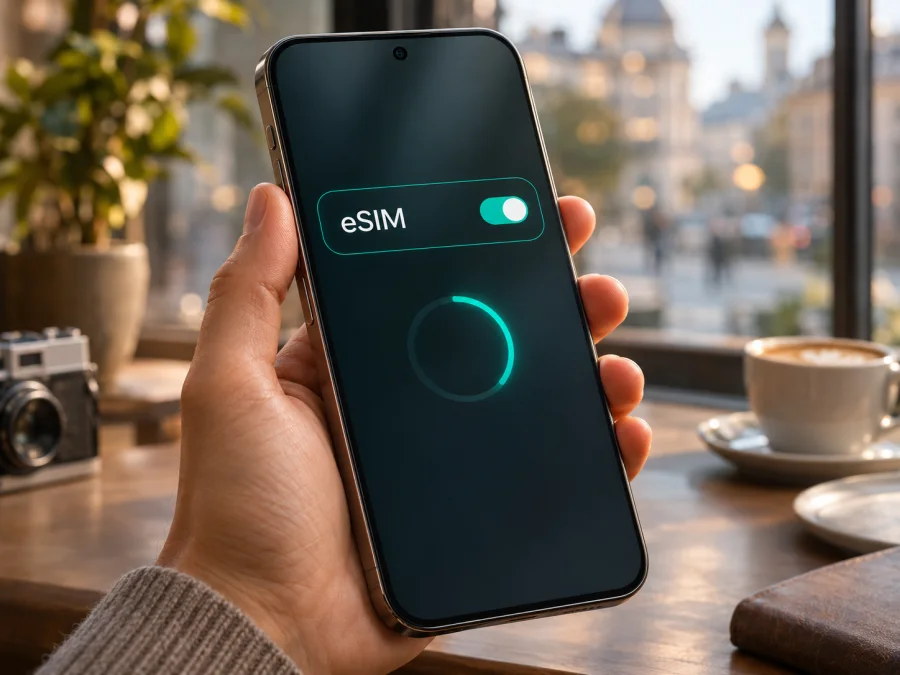
Apple iPhone 17 Pro 128GB eSIM desteği: bölgeye göre uyumluluk ve kurulum
Kısa yanıt: Apple’ın güncel teknik bilgilerine göre iPhone 17 Pro eSIM’i destekleyen bir model ailesindendir; ancak bu yanıt, elinizdeki her bölgesel sürüm için otomatik olarak geçerli değildir. Apple’ın bölgeye göre SIM listesinde iPhone 17 Pro’nun bazı pazarlardaki sürümleri eSIM ve nano-SIM kullanırken, belirli ülkelerde satılan sürümler eSIM ile sınırlıdır. Çin ana karası için Apple’ın güncel uyumlu cihaz listesinde iPhone 17 Pro bulunmuyor. Bu nedenle Apple iPhone 17 Pro 128GB için depolama kapasitesinden değil, cihazın satın alındığı pazardan, model numarasından ve Ayarlar’daki eSIM seçeneklerinden hareket edin.
“128GB” depolama miktarını belirtir, SIM donanımını veya bölgesel yapılandırmayı değil. Aynı adla satılan cihazlarda fiziksel SIM tepsisi bulunabilir ya da bulunmayabilir; eSIM desteği ve kullanılabilen SIM kombinasyonları da pazara göre değişebilir. Satın alma ya da seyahat tarifesi seçimi öncesinde aşağıdaki kontrolleri yapın.
Hızlı uyumluluk özeti
| Kontrol | Apple iPhone 17 Pro 128GB için değerlendirme |
|---|---|
| eSIM desteği | iPhone 17 Pro ailesinde destek vardır; kesin durum belirli cihazın bölgesel sürümüne bağlıdır. |
| 128GB varyantı | Depolama kapasitesi eSIM özelliğini tek başına belirlemez. |
| Fiziksel SIM | Bazı pazarlarda nano-SIM tepsisiyle birlikte eSIM, bazı pazarlarda yalnızca eSIM bulunabilir. |
| Çin ana karası sürümü | Apple’ın güncel listesinde iPhone 17 Pro eSIM destekleyen Çin ana karası modelleri arasında yer almıyor. Bu sürüm için eSIM varsaymayın. |
| Operatör kilidi | Cihaz eSIM donanımına sahip olsa bile operatör kilidi, plan veya yerel operatör koşulları kullanımı engelleyebilir. |
| Son karar | EID’yi ve “eSIM Ekle” seçeneğini kontrol edin; ardından tam model numarasını ve operatör kilidi durumunu doğrulayın. |
Apple’ın Türkiye’de yayımladığı iPhone 17 Pro teknik özellikleri eSIM ve çift eSIM desteğinden söz eder. Apple’ın bölgesel SIM listesi ise eSIM ve nano-SIM kombinasyonunun hangi pazarlarda sunulduğunu, eSIM’e özel sürümlerin nerelerde satıldığını ayrıca açıklar. Güncel listeye göre ABD, ABD Virgin Adaları, Kanada, Meksika, Japonya, Guam, Birleşik Arap Emirlikleri, Suudi Arabistan, Bahreyn, Kuveyt, Katar ve Umman’da satın alınan iPhone 17 Pro modelleri eSIM’e özel yapılandırmadadır. Bu ülkelerin ve bölgelerin dışında alınan iPhone 17 Pro sürümleri eSIM ile nano-SIM’i birlikte destekleyen gruptadır. Çin ana karasında ise Apple’ın yayımladığı istisna listesinde iPhone 17 Pro eSIM destekli model olarak belirtilmiyor.
Apple iPhone 17 Pro 128GB’de eSIM’i nasıl doğrularsınız?
En hızlı kontrol, iPhone’un kendi ayarlarıdır. Menü adları iOS sürümüne ve sistem diline göre küçük farklılıklar gösterebilir.
- Ayarlar uygulamasını açın.
- Genel bölümüne, ardından Hakkında ekranına dokunun.
- Sayfada EID satırını arayın. EID, eSIM donanımını tanımlayan numaradır. Varsa bu, cihazda eSIM bileşeni bulunduğunu gösteren güçlü bir işarettir; ancak operatör kilidinin kalktığını veya seçtiğiniz tarifeyle uyumlu olduğunu tek başına kanıtlamaz.
- Ayarlar > Hücresel bölümüne dönün. eSIM Ekle veya Hücresel’i Ayarla seçeneğini kontrol edin. Bu seçenek mevcutsa eSIM kurulumu başlatılabilir. Profil indirme aşamasında operatör, bölge ya da tarifeye bağlı bir hata çıkarsa uyumluluk ve kilit durumunu ayrıca inceleyin.
- Ayarlar > Genel > Hakkında ekranında model adını ve model numarasını kontrol edin. Model numarasının yanında görünen parça numarasına dokunarak A ile başlayan model numarasını görüntüleyebilirsiniz. Bu bilgiyi Apple’ın cihaz tanımlama sayfasındaki ve SIM uyumluluk listesindeki kayıtla karşılaştırın.
- Ayarlar > Genel > Hakkında > Operatör Kilidi satırında “SIM sınırlaması yok” benzeri bir ifade olup olmadığına bakın. Menüde bu bilgi yer almıyorsa cihazı satan veya kilidi koyan operatöre danışın.
Bölgesel sürüm ve operatör koşulları neden önemli?
Apple’ın iPhone 17 Pro ailesi için verdiği SIM bilgileri tek bir küresel yapılandırmayı tarif etmez. Bazı pazarlarda iPhone fiziksel nano-SIM yuvası ve eSIM’i birlikte sunar. Belirli pazarlarda fiziksel SIM tepsisi yoktur ve hatlar eSIM üzerinden etkinleştirilir. Çin ana karasında satılan modellerin SIM düzeni ve eSIM uygunluğu ayrı değerlendirilir; Apple’ın güncel listesine göre iPhone 17 Pro bu bölgede eSIM desteği verilen cihazlar arasında sayılmıyor. Hong Kong ve Makao’da bazı iPhone modellerinin iki fiziksel nano-SIM kullanabildiği de dikkate alınmalıdır; bu özellik eSIM bulunduğu anlamına gelmez.
Operatör tarafındaki koşullar da ayrıca uygulanır. Apple, her operatörün eSIM’i desteklemeyebileceğini ve bazı operatörlerden alınan eSIM’lerin iPhone’da kullanılamayabileceğini belirtiyor. Yerel operatör planı, uluslararası seyahat eSIM’i veya mevcut numaranızı taşıma işlemi farklı kurallara tabi olabilir. Uyumlu cihaz, uyumlu operatör, kilitsiz telefon ve geçerli eSIM profili birlikte gerekir. Birinin eksik olması diğerlerinin çalışmasını sağlamaz.
Cihazı mağazada inceliyorsanız, satıcıdan Ayarlar’daki EID ve Hücresel ekranını göstermesini isteyin; kutu üzerindeki model adı tek başına yeterli olmayabilir. Uzaktan alışverişte ürün ilanında yazan bölgesel ürün kodunu sorun ve iade/garanti koşullarını okuyun. Model numarasını almadan yalnızca SIM yuvasının fotoğrafına dayanarak karar vermeyin: eSIM’e özel modellerde tepsi olmayabilir, ancak tepsinin bulunması da eSIM desteğinin hangi sağlayıcılarla çalışacağını açıklamaz. EID veya eSIM Ekle seçeneği görünüyorsa yine de kilit ve plan koşullarını ayrıca teyit edin.
Son kontrol olarak EID ve eSIM menüsü bilgisini birlikte değerlendirin; model numarasını satış bölgesiyle eşleştirin ve telefonun kilitsiz olduğunu doğrulayın. Bu adımlar tamamlanmadan QR kodunu taramak, tek başına güvenilir bir uyumluluk testi değildir. Cihazınızın eSIM uyumluluğunu kontrol edin ve bu kontrolü seyahat paketi almadan önce tamamlayın.
eSIM kurulumu ve etkinleştirme
Kuruluma başlamadan önce Wi‑Fi bağlantısı kurun, iOS’u güncelleyin, seyahat eSIM’inin doğru ülke veya bölge için olduğuna bakın ve QR kodu ya da uygulama kurulum adımlarını erişilebilir tutun. Kurulum yöntemi planı sunan sağlayıcıya göre değişir. iPhone’un eSIM’i desteklediğini ve operatör kilidi olmadığını doğrulamadan profili indirmeye geçmeyin. Birçok eSIM profili yalnızca sınırlı sayıda kurulabilir veya başka cihaza taşınamayabilir; kaldırmadan ya da cihaz değiştirmeden önce plan koşullarını kontrol edin.
QR koduyla yükleme
- iPhone’u Wi‑Fi’ye bağlayın ve Ayarlar > Hücresel bölümünü açın.
- eSIM Ekle veya Hücresel’i Ayarla seçeneğine dokunun.
- QR Kodunu Kullan adımını seçin. Kamerayı sağlayıcının verdiği koda yöneltin. QR kod aynı telefonda görüntüleniyorsa iOS sürümünüz desteklediğinde kodu e-posta veya tarayıcıda basılı tutarak ekleme seçeneğini kullanın; alternatif olarak sağlayıcının uygulamasındaki doğrudan kurulum akışını izleyin.
- Ekrandaki yönergeleri okuyun ve hücresel planı ekleyin. Onay kodu istenirse yalnızca size sağlanan kodu girin.
- Hattı ayırt etmek için “Seyahat”, “İş” veya gideceğiniz ülke gibi anlaşılır bir etiket seçin.
- Arama, mesaj ve iMessage/FaceTime için hangi hattı kullanacağınızı seçin. Seyahat planı yalnızca veri içeriyorsa onu Hücresel Veri hattı olarak belirleyin ve ana hattınızın veri dolaşımı ayarını ihtiyacınıza göre kapatın.
- Planın etkinleşmesi hemen gerçekleşebilir veya sağlayıcının belirttiği varış/ilk bağlantı koşulunu bekleyebilir. Kurulum tamamlandı diye paketin kullanım süresinin hangi anda başladığını varsaymayın; satın alma ekranındaki açıklamayı takip edin.
Ayrıntılı adımlar için iPhone eSIM kurulum yönergelerini inceleyebilirsiniz. Android yönergeleri de sunulan kurulum seçeneklerini anlamaya yardımcı olur: Android eSIM kurulum yönergeleri.
Seyahat öncesinde ve varışta yapılacaklar
eSIM profilini seyahatten önce Wi‑Fi üzerinden yüklemek, varışta bağlantı arama ihtiyacını azaltabilir. Ancak geçerlilik süresi kurulum, ilk ağ bağlantısı veya belirlenen tarihle başlayabilir; başlangıç kuralını okuyun. Sağlayıcı talimat vermediyse profili silip yeniden kurmayın.
Varış noktasında Ayarlar > Hücresel altında seyahat eSIM hattını etkinleştirin, Hücresel Veri olarak bu hattı seçin ve planın talimatı gerekiyorsa yalnızca seyahat eSIM’i için Veri Dolaşımını açın. Ana hattın veri dolaşımını ayrı kontrol edin. iPhone’da “Hücresel Veri Geçişine İzin Ver” seçeneği açıksa cihaz uygun gördüğünde diğer hattı veri için kullanabilir; ücret riskini azaltmak için bu ayarın etkisini anlayarak seçin. Uçak modunu kapatıp birkaç dakika bekleyin, üst durum çubuğunda yerel ağ bağlantısını ve veri göstergesini kontrol edin. Açılmazsa aşağıdaki sorun giderme adımlarını uygulayın.
## Yolculukta mobil veriyi kullanma
Kısa süreli seyahatte eSIM, fiziksel SIM’i çıkarmadan ikinci bir veri hattı ekleme olanağı sağlayabilir. Böylece cihazınız ve planınız uygunsa ev hattınız açık kalırken internet için seyahat profilini seçebilirsiniz. Pratikte önemli olan, telefonun hangi hattı veri için kullandığını her zaman bilmektir. Ayarlar’daki hücresel hat listesiyle durum çubuğunu kontrol edin; iki hat görünüyorsa veri hattının doğru olduğundan emin olun.
Tarife seçerken seyahatin süresini, günde yaklaşık ne kadar veri kullanacağınızı ve gideceğiniz yerleri hesaba katın. Harita, araç çağırma, mesajlaşma ve bilet görüntüleme genellikle düşük veya orta miktarda veri kullanır; video izleme, bulut yedekleme, otomatik uygulama güncellemeleri ve telefonun erişim noktası olarak kullanılması tüketimi artırabilir. Kullanımınız değişkense uygulamaların arka planda yenilenmesini, fotoğrafların hücresel ağ üzerinden yedeklenmesini ve otomatik indirmeleri gözden geçirin. Tasarruf için video kalitesini düşürmek veya büyük indirmeleri Wi‑Fi’ye bırakmak işe yarayabilir.
Birden fazla ülkeye gidecekseniz planın kapsadığı ülkeleri tek tek doğrulayın; bölgesel adlandırma her durak için geçerli olacağını garanti etmez. Sınır geçişlerinde telefon otomatik olarak farklı ağa bağlanabilir. Kapsama, hız ve kullanılabilen ağ, yerel operatörün ve konumun koşullarına bağlıdır. Kırsal alanlarda, kapalı mekânlarda veya yoğun saatlerde performans değişebilir. Kaspersky eSIM Store uygulaması ve sitesi, yurt dışı seyahati için uygun eSIM’i ve mobil veri tarifesini seçip düzenlemeye yardımcı olur; mevcut planların yön, kota, geçerlilik ve koşullarını işlem öncesinde kontrol edin.
Sık karşılaşılan sorunlar ve kontroller
“eSIM Ekle” görünmüyor
Önce Genel > Hakkında bölümünde EID satırını arayın ve iOS’u güncel tutun. EID de yoksa cihazınızın bölgesel yapılandırması eSIM’i desteklemiyor olabilir; tam model numarasını kontrol edin. Apple’ın SIM listesinde Çin ana karası iPhone 17 Pro sürümünün eSIM desteklemediği belirtiliyor. Cihazı sıfırlamak bu donanım özelliğini eklemez. Menü var ama işlem ilerlemiyorsa internet bağlantısını, operatör kilidini ve eSIM sağlayıcısının destek koşullarını doğrulayın.
QR kodu okunmuyor veya profil eklenmiyor
Ekran parlaklığını artırın, kodun tamamının göründüğünü ve başka bir cihazdan ya da basılı kopyadan tarandığını kontrol edin. Aynı QR kodu daha önce kullanılmış olabilir veya kodun süresi geçmiş olabilir. Profilin yanlışlıkla daha önce eklenip eklenmediğine Ayarlar > Hücresel bölümünden bakın. Tek kullanımlık kodu art arda taramak yerine eSIM’i sağlayan hizmetin talimatlarını uygulayın. Manuel giriş bilgisi veya yeni QR kod gerekiyorsa sağlayıcıdan isteyin; kodun içeriğini herkese açık paylaşmayın.
Profil eklendi, fakat ağ bağlantısı yok
Seyahat hattının açık olduğundan ve Hücresel Veri için seçildiğinden emin olun. Sağlayıcı yönergelerinde veri dolaşımının açılması isteniyorsa bunu seyahat hattı için etkinleştirin. Uçak modunu açıp birkaç saniye sonra kapatın, telefonu yeniden başlatın ve açık bir alanda ağa bağlanması için zaman tanıyın. Ağ seçimini otomatikte bırakmayı deneyin. APN bilgisi yalnızca sağlayıcı açıkça veriyorsa girilmelidir; rastgele APN değeri kullanmak bağlantı sorununu çözmeyebilir.
Seyahat eSIM’i yerine ana hat veri kullanıyor
Ayarlar > Hücresel > Hücresel Veri ekranında seçili hattı kontrol edin. “Hücresel Veri Geçişine İzin Ver” ayarının ne yaptığını gözden geçirin; ana hattın veri dolaşımı açıksa cihaz geçiş yapabilir ve ek ücret doğabilir. İhtiyacınız yoksa ana hattın veri dolaşımını kapatın. Arama ve SMS için ana hattın açık kalması, ana hattın mobil veri kullanacağı anlamına gelmez; veri seçimini ayrıca belirleyin.
eSIM etkinleşmiyor veya süre beklenenden farklı
Planın hangi olayla başlayacağını kontrol edin: kurulum, ilk desteklenen ağa bağlanma veya belirlenmiş etkinleştirme tarihi. iPhone’da saati ve tarihi otomatik ayara alın, internet bağlantısını sağlayın ve plan ekranındaki durum mesajını okuyun. Etkinleştikten sonra profili kaldırmayın; yeniden kurulum hakkı sınırlı olabilir. Plan koşullarıyla cihazdaki durum uyuşmuyorsa etkinleştirme bilgileriyle birlikte sağlayıcının destek ekibine başvurun.
Telefon kilitli veya kurumsal yönetimde
Operatör kilidi, başka bir sağlayıcıdan alınan eSIM’in eklenmesini engelleyebilir. Genel > Hakkında bölümündeki Operatör Kilidi satırını kontrol edin; kilit kaldırma işlemini yalnızca kilidi koyan operatör yapabilir. Kurumsal yönetim profili de bazı hücresel ayarları sınırlandırabilir. Cihaz işveren tarafından yönetiliyorsa profil yüklemeden önce BT yöneticisinin kurallarını öğrenin.
Yeni iPhone’a geçişte eSIM kayboldu
Eski telefondaki eSIM’i yeni cihaza kendiliğinden geçer varsaymayın. Hızlı aktarım, operatörün ve cihazların desteklemesine bağlıdır; seyahat veri profillerinin aktarım veya tekrar kurulum koşulları da farklı olabilir. Önce yeni telefonda eSIM uyumluluğunu doğrulayın, ardından planı sağlayan uygulama ya da destek kanalı üzerinden yeniden kurulum talimatını izleyin. Eski profili yeni telefonda bağlantı sağlanana kadar silmeyin; hizmet koşulları aktarımı engelliyorsa yeni bir profil gerekebilir.
Sorun sürerse iOS sürümünü, model numarasını ve hata mesajını not edip hizmet desteğine iletin. EID’yi veya QR kodunuzu herkese açık paylaşmayın.
Sık sorulan sorular
Apple iPhone 17 Pro 128GB eSIM destekliyor mu?
Model ailesi eSIM’i destekler; ancak belirli Apple iPhone 17 Pro 128GB cihazın uygunluğu satıldığı bölgesel sürüme göre değişir. Apple’ın listesinde bazı pazarlar eSIM’e özel, birçok pazar eSIM ve nano-SIM kombinasyonuna sahiptir. Çin ana karası için iPhone 17 Pro, güncel eSIM uyumlu modeller arasında gösterilmiyor. EID, “eSIM Ekle” menüsü ve tam model numarasıyla cihazınızı doğrulayın.
128GB olması eSIM’i etkiler mi?
Hayır. 128GB, cihazın depolama kapasitesidir. Apple’ın bölgesel SIM yapılandırmasını belirlemek için depolama varyantı yeterli değildir; ürünün pazar sürümü ve cihaz ayarları kontrol edilmelidir.
iPhone’da EID görünüyorsa eSIM kesin çalışır mı?
EID, eSIM donanımı için önemli bir işarettir; fakat planın çalışacağını tek başına garanti etmez. Operatör kilidi, sağlayıcının desteklediği cihaz ve ülke, profilin durumu ve ağ koşulları da önem taşır. “eSIM Ekle” seçeneğini ve operatör kilidi bilgisini birlikte inceleyin.
Seyahat eSIM’i normal telefon numaramı değiştirir mi?
Veri odaklı seyahat planı mevcut numaranızı otomatik olarak değiştirmez. Uyumlu ve kilitsiz cihazda iki hattı farklı amaçlarla kullanabilirsiniz. Plan sesli arama veya SMS içeriyor kabul etmeyin; şartlarını kontrol edin. Ana hattınızdan gelen arama ve mesajlar operatörünüzün ücretlendirmesine tabi olabilir.
Kurulum için mutlaka varış ülkesinde olmak gerekir mi?
Bu, planın etkinleştirme yöntemine ve koşullarına bağlıdır. Bazı profiller seyahatten önce yüklenebilir; kullanım süresi ilk bağlantıda veya başka bir kuralla başlayabilir. Satın aldığınız planın talimatlarını okuyun ve “kurulum” ile “paketin kullanımının başlaması” kavramlarını birbirine karıştırmayın.
Apple iPhone 17 Pro 128GB aynı anda iki eSIM kullanabilir mi?
Apple, iPhone 17 Pro teknik özelliklerinde çift eSIM desteği belirtir. Aktif kullanılabilen hat sayısı ve eşzamanlı kullanım ayrıntıları bölgesel sürüme, operatöre ve iOS yapılandırmasına bağlı olabilir. Elinizdeki cihazın eSIM menüsünde görünen seçenekleri ve operatör koşullarını esas alın.
Son kontrol: cihazınızı doğrulayın, seyahat planınızı seçin
Apple iPhone 17 Pro 128GB’de belirleyici unsur 128GB kapasite değil, bölgesel sürümdür. Yolculuk öncesinde Ayarlar > Genel > Hakkında altında EID’yi ve model numarasını; Ayarlar > Hücresel altında eSIM ekleme seçeneğini ve veri hattı ayarlarını kontrol edin. Ardından operatör kilidini ve gideceğiniz ülke veya bölgede planın geçerliliğini doğrulayın. EID yoksa ya da eSIM seçeneği görünmüyorsa satın alma işlemini durdurup model sürümünü netleştirin.
Uyumluluk doğrulandıktan sonra Kaspersky eSIM Store uygulamasında veya sitesinde seyahatiniz için uygun eSIM’i seçebilir, planın ülke/bölge kapsamını, veri miktarını, geçerlilik süresini ve etkinleştirme koşullarını inceleyebilirsiniz. Seyahat için eSIM seçeneklerine göz atın. Bu sayfa güncel seçenekleri keşfetmeye yöneliktir; görünen planların kapsam ve koşulları değişebileceğinden satın almadan önce cihaz uyumluluğunuzu ve plan ayrıntılarını yeniden kontrol edin.


