Seyahat bağlantısı rehberi
Apple iPhone Air 128GB 5G eSIM Rehberi
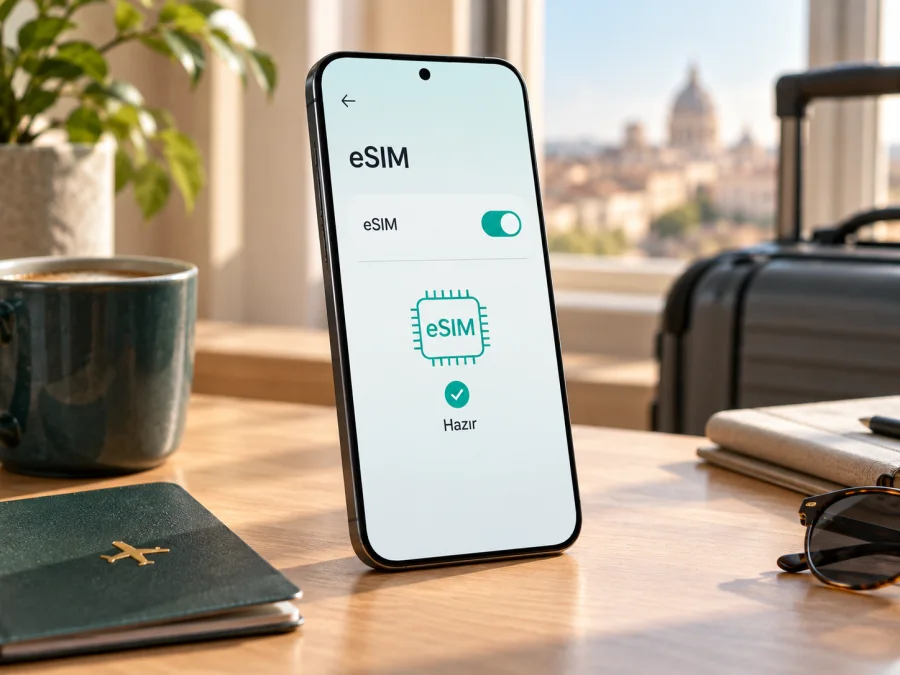
Apple iPhone Air 128GB 5G eSIM desteği ve kurulum rehberi
Kısa yanıt: Apple, iPhone Air için eSIM desteğini doğruluyor; fiziksel SIM yoktur ve iki eSIM aynı anda etkin olabilir. Ancak Apple Türkiye’nin kapasite listesinde 128 GB yer almıyor (256 GB, 512 GB ve 1 TB listeleniyor). Bu nedenle Apple iPhone Air 128GB 5G ilanındaki model ve kapasite bilgisini satın almadan önce teyit edin.
Apple iPhone Air 128GB 5G eSIM’i destekliyor mu?
Evet, iPhone Air eSIM’i destekler ve yalnızca eSIM ile etkinleştirilir. Apple’ın resmi Türkiye teknik özelliklerine göre modelde fiziksel SIM kart desteği yoktur; iki eSIM aynı anda etkin olabilir ve cihaza sekiz veya daha fazla eSIM profili kaydedilebilir. Kullanılabilir profil sayısı, aynı anda aktif olabilen hat sayısı ve operatörün sunduğu özellikler birbirinden farklı kavramlardır. Telefonda birden çok profil saklamak, hepsinin aynı anda veri kullanacağı anlamına gelmez.
Ancak Apple’ın aynı teknik özellik sayfası iPhone Air depolama seçeneklerini 256 GB, 512 GB ve 1 TB olarak gösterir. 128 GB, listelenen resmi yapılandırmalar arasında değildir. Dolayısıyla “Apple iPhone Air 128GB 5G” adıyla bir ilan görüyorsanız bunu standart ve teyit edilmiş bir Apple varyantı olarak kabul etmeyin. Satıcı yanlış kapasite yazmış olabilir, cihazın modeli farklı olabilir ya da ürün bilgisi hatalı olabilir. Ürünü almadan önce iPhone’un Ayarlar bölümündeki model bilgilerini, cihazın model numarasını ve gerçek kapasitesini kontrol edin. Emin değilseniz satıcıdan yazılı açıklama isteyin veya Apple’ın destek kanallarından model numarasını doğrulayın.
| Özellik | Apple iPhone Air hakkında doğrulanan bilgi |
|---|---|
| eSIM | Desteklenir; iPhone Air eSIM ile etkinleştirilir |
| Fiziksel SIM | Desteklenmez; SIM tepsisi yoktur |
| Aynı anda etkin hat | En fazla iki eSIM |
| Kaydedilebilen eSIM profili | Sekiz veya daha fazla profil; operatör ve yazılım koşulları geçerlidir |
| 5G | iPhone Air ürün ailesinde 5G bağlantısı vardır; gerçek kullanım şebeke ve tarifeye bağlıdır |
| 128 GB kapasite | Apple Türkiye’nin güncel teknik özelliklerinde listelenmiyor |
| Resmi kapasite seçenekleri | 256 GB, 512 GB ve 1 TB olarak listeleniyor |
Bölge, operatör ve cihaz sürümü neden önemli?
iPhone Air’de fiziksel SIM yuvası olmadığı için arama ve mobil veri hattının eSIM olarak tanımlanması gerekir. Bununla birlikte eSIM kullanımı her ülkede, operatörde ve tarifede aynı şekilde sunulmayabilir. eSIM profilini sağlayan operatörün iPhone Air’i ve ilgili hizmeti desteklemesi gerekir. Bir cihazın teknik olarak eSIM donanımına sahip olması, her operatörün profiliyle veya her ülkedeki her tarifeyle çalışacağını tek başına garanti etmez.
Satış bölgesi de cihazın model numarası, desteklenen hücresel bantlar, mevzuat veya operatör hizmetleri bakımından farklılık yaratabilir. Apple’ın iPhone Air için eSIM bilgisini doğrulaması, cihazın her bölgede aynı koşullarla kullanılacağı anlamına gelmez. Seyahatten önce gideceğiniz ülkede eSIM profili sunan operatörün uyumlu iPhone modelleri ve aktivasyon şartlarını kontrol edin. eSIM menüsünün bulunması gerekir; operatör kilidi olan cihazlarda başka bir operatörün eSIM’i eklenemeyebilir.
eSIM satın almadan önce kontrol listesi
Şu maddeleri sırayla doğrulayın:
- Model ve kapasite: Ayarlar > Genel > Hakkında’da model ve numarayı, Saklama Alanı’nda kapasiteyi doğrulayın; 128 GB Apple’ın listesinde yok.
- EID ve menü: Hakkında ekranında EID’yi, Ayarlar > Hücresel’de eSIM Ekle seçeneğini arayın.
- Kilit ve tarife: Operatör Kilidi alanını kontrol edin; tarifede ülke kapsamı ve cihaz uyumunu doğrulayın.
- Kurulum hazırlığı: Güncel iOS, Wi‑Fi, yeterli pil ve boş alan sağlayın; satıcıdan ilan modelini ve kapasitesini teyit edin.
Ayarlar’da EID ya da eSIM ekleme seçeneği yoksa, önce cihaz modelini ve iOS sürümünü yeniden kontrol edin. iPhone Air’de fiziksel SIM tepsisi olmadığı için “SIM kart takıp deneyerek” eSIM uyumluluğu doğrulanamaz. Cihazın gerçek modelinden emin değilseniz Apple desteğine veya satıcıya başvurun. Uyumluluğu kontrol etmek için cihazınızın eSIM durumunu kontrol edin.
Apple iPhone Air 128GB 5G üzerinde eSIM’i yükleme
- İnternete bağlanın. Güvenilir bir Wi‑Fi ağına katılın ve Ayarlar > Genel > Yazılım Güncelleme ekranından iOS’un güncel olduğunu kontrol edin.
- eSIM’in kurulum talimatlarını açın. Satın aldığınız hizmetin uygulama veya e-posta içindeki yönergelerini izleyin. QR kodunu, etkinleştirme kodunu veya sağlayıcının sunduğu doğrudan kurulum seçeneğini kullanın.
- Hücresel ayarlara gidin. Ayarlar > Hücresel > eSIM Ekle ya da eSIM’i Ayarla seçeneğine dokunun. Menü adı iOS sürümüne göre değişebilir.
- Profili ekleyin. QR kodunu kamerayla tarayın veya sunulan alternatif yöntemi seçin. Ekrandaki operatör adını ve tarifeye ilişkin bilgileri kontrol ederek devam edin.
- Kurulumu tamamlayın. Ekranda onay istendiğinde eSIM’i ekleyin. Profilin telefona kaydedilmesi ile tarifedeki veri kullanımının başlaması aynı anda olmayabilir; başlangıç koşullarını sağlayıcının tarifesinde okuyun.
- Hatları ayırt edin. Yeni profili “Seyahat” gibi anlaşılır bir etiketle adlandırın. Kişisel hattınızı silmeyin; hangi hattın arama ve SMS, hangisinin seyahat verisi için kullanılacağını belirleyin.
- Mobil veri hattını seçin. Ayarlar > Hücresel > Hücresel Veri bölümünden seyahat eSIM’ini seçin. İstemediğiniz durumda “Hücresel Veri Değişimine İzin Ver” seçeneğini kapalı tutun.
- Gerekirse dolaşımı açın. Sağlayıcının talimatı istiyorsa seyahat eSIM’i için Veri Dolaşımı’nı etkinleştirin. Kişisel hattınızda beklenmedik dolaşım ücreti oluşmaması için o hattın veri dolaşımı ayarını ayrıca inceleyin.
- Bağlantıyı sınayın. Tarifeye göre profilin etkinleşeceği zamanı bekleyin; ardından Wi‑Fi’yi kapatıp internet erişimini kontrol edin. Bağlantı yoksa aşağıdaki sorun giderme adımlarını uygulayın.
Yardımcı kurulum adımları için iOS eSIM yükleme talimatlarını inceleyebilirsiniz. Android cihazlarda kullanılacak benzer bir tarifeyi kuruyorsanız Android eSIM yükleme talimatları da mevcuttur. Bu sayfadaki cihaz iPhone olduğu için iOS adımları esas alınmalıdır.
Seyahatte mobil veri için eSIM kullanımı
Kurulumdan önce eSIM’i ekleyip eklememeniz, hizmet sağlayıcının aktivasyon kuralına bağlıdır. Bazı tarifeler profil telefona eklendiğinde veya hedef ülkedeki ağa bağlandığında başlar; bazılarında farklı bir başlangıç koşulu bulunabilir. Paketin geçerlilik süresinin ne zaman başladığını ve yükleme için bir son tarih olup olmadığını satın almadan önce okuyun. Kurulumu son dakikaya bırakmayın; ancak sağlayıcı belirli bir zamanda kurulumu öneriyorsa bu talimata uyun.
Varışta Denetim Merkezi’nden veya Ayarlar > Hücresel ekranından seyahat eSIM’inin etkin olduğunu doğrulayın. Hücresel Veri hattı olarak bu profili seçin. Sağlayıcı gerektiriyorsa yalnızca seyahat eSIM’i için Veri Dolaşımı’nı açın. Kişisel hattınızda veri dolaşımını kapalı tutmak, telefonun yanlışlıkla o hattı veri için kullanmasını önlemeye yardımcı olabilir; operatörünüzün ücretlendirme koşullarını yine de kontrol edin.
Kısa şehir gezisi: Harita, ulaşım ve mesajlaşma kullanımına göre süreye uygun ülke tarifesi seçin. Birden fazla ülke: Bölgesel planın kapsama listesinde her durağın bulunduğunu doğrulayın. İş seyahati: Kişisel hattı arama/SMS için kullanırken veriyi seyahat eSIM’ine yönlendirin; veri paketinin ses ve SMS sağladığını varsaymayın. Uzun konaklama: Günlük tüketimi ve geçerlilik süresini karşılaştırın; görüntülü görüşme ve yedekleme daha fazla veri kullanır.
Kaspersky eSIM Store uygulaması ve sitesi, yurt dışı seyahatinde mobil internet için uygun eSIM tarifesini seçmenize, siparişinizi oluşturmanıza ve eSIM’i etkinleştirmenize yardımcı olur. Yola çıkmadan önce ülke veya bölgeyi, veri miktarını, geçerlilik süresini ve cihaz uyumluluğunu karşılaştırın. Seyahat edeceğiniz yön için eSIM seçeneklerini inceleyin.
Sık karşılaşılan sorunlar ve kontroller
EID görünmüyor veya eSIM ekleme menüsü yok
Önce Ayarlar > Genel > Hakkında sayfasında model adını ve model numarasını yeniden kontrol edin; iOS’u güncelleyin ve telefonu yeniden başlatın. Apple iPhone Air yalnızca eSIM kullanacak şekilde tanımlanmıştır, bu nedenle model gerçekten iPhone Air ise EID ve eSIM ayarları bulunmalıdır. İlandaki 128 GB kapasite resmi listede olmadığından, cihazın farklı bir model olma ihtimalini göz ardı etmeyin. Model numarası iPhone Air ile eşleşmiyorsa bu rehberin model özelindeki sonucu geçerli olmayabilir. Satıcıdan veya Apple desteğinden cihaz kimliğini doğrulamadan profil satın almayın.
QR kodu taranmıyor
Ekran parlaklığını artırın, QR kodunu büyütün ve kamerayı sabit tutup kodun tamamını kadraja alın. QR kodunun daha önce kullanılıp kullanılmadığını kontrol edin; birçok eSIM kodu tek kullanım içindir. Aynı iPhone ekranındaki kodu yine aynı cihazla taramak mümkün olmayabilir. Sağlayıcı elle kurulum bilgisi veya uygulama içinden ekleme yöntemi sunuyorsa onun yönergelerini izleyin. Kodu herkese açık olarak paylaşmayın; eSIM profili hesabınıza erişim sağlayabilir.
Profil eklenmiyor veya etkinleştirilemiyor
Wi‑Fi bağlantısını, tarih ve saat ayarını, boş depolama alanını ve iOS güncelliğini kontrol edin. Kurulum sırasında ekranda görünen hata mesajını not edin. QR kodunun doğru tarife ve doğru cihaz için verildiğinden emin olun. Profili silip yeniden yüklemeye çalışmadan önce hizmet sağlayıcıya danışın; bazı profiller yeniden yüklenemez veya yeni bir kod gerektirir. Satın alma sonrasında aktivasyon talimatı geldiyse talimatlardaki sıra ve zamanlamayı izleyin.
Sinyal var ama internet yok
Hücresel Veri için doğru eSIM’in seçildiğini, profilin açık olduğunu ve tarifenin kapsama alanı ile geçerlilik süresinin uygun olduğunu doğrulayın. Sağlayıcı istiyorsa Veri Dolaşımı’nı yalnızca seyahat eSIM’inde açın. Uçak Modu’nu kısa süre açıp kapatın veya telefonu yeniden başlatın. Ağ seçimini otomatik moda alın; sorun sürerse APN ya da ağ seçimi için tarife sağlayıcısının yönergelerini kullanın. Başka bir Wi‑Fi ağı üzerinden de sağlayıcı desteğine ulaşabilirsiniz.
Yanlış hat veri kullanıyor
Ayarlar > Hücresel > Hücresel Veri bölümünde seyahat eSIM’ini seçin ve “Hücresel Veri Değişimine İzin Ver” ayarını gözden geçirin. Kişisel hattın veri dolaşımını ve varsayılan veri seçimini ayrıca kontrol edin. İki hattın da açık olduğu bir kurulumda hangi hattın arama, SMS ve veri için kullanıldığını ekrandaki etiketlerden doğrulayın.
Operatör kilidi uyarısı çıkıyor
Cihaz başka bir operatöre kilitliyse, farklı bir sağlayıcının eSIM profilini eklemek mümkün olmayabilir. Ayarlar > Genel > Hakkında > Operatör Kilidi alanına bakın ve kilidin kaldırılması için cihazı satan operatörle görüşün. Bu konuda ağ veya tarife sağlayıcısı tek başına kilidi kaldıramaz.
Sık sorulan sorular
Apple iPhone Air 128GB 5G’ye fiziksel SIM takabilir miyim?
Hayır. Apple, iPhone Air’in fiziksel SIM kartla uyumlu olmadığını belirtiyor. Hücresel hizmet için operatörün desteklediği bir eSIM profili gerekir.
Apple iPhone Air 128GB gerçekten resmi bir Apple yapılandırması mı?
Apple Türkiye’nin iPhone Air teknik özelliklerinde 128 GB kapasite listelenmiyor; 256 GB, 512 GB ve 1 TB seçenekleri yer alıyor. Bu nedenle ilandaki kapasite bilgisini satıcıdan ve cihazın Ayarlar > Genel > Hakkında bölümünden doğrulayın. Cihazın model numarası da doğrulanmadan bunun resmi bir varyant olduğunu söylemek mümkün değildir.
iPhone Air’de kaç eSIM kullanabilirim?
Apple’a göre iki eSIM aynı anda etkin olabilir ve sekiz veya daha fazla profil saklanabilir. Saklanan profil sayısı etkin hat sayısıyla aynı değildir.
Yurt dışı eSIM’i için dolaşımı açmalı mıyım?
Tarifeye bağlıdır. Sağlayıcı istiyorsa Veri Dolaşımı’nı seyahat eSIM’inde açın; kişisel hattınızın ücret koşullarını da inceleyin.
eSIM normal telefon araması ve SMS sağlar mı?
Her zaman değil. Seyahat paketleri çoğunlukla mobil veri içindir; ses veya SMS’i yalnızca tarife koşullarında açıkça yazıyorsa bekleyin.
eSIM profilini başka telefona taşıyabilir miyim?
Her profil aktarılamaz. iPhone aktarım desteği ile sağlayıcının koşullarını kontrol etmeden çalışan profili silmeyin.
5G bağlantısı her ülkede kullanılabilir mi?
Hayır, yalnızca cihazın 5G desteği olması her yerde 5G bağlantısı olacağını garanti etmez. Ülke, yerel şebeke, kapsama, frekans desteği ve seçilen tarife belirleyicidir. Gerektiğinde 4G/LTE üzerinden hizmet almak da mümkündür; kullanılabilir şebeke türünü sağlayıcı koşullarından kontrol edin.
Son kontrol: cihaz ve seyahat eSIM’i
Satın almadan önce şu kısa sırayı tamamlayın: Ayarlar’da model adını ve model numarasını doğrulayın; EID ile eSIM ekleme menüsünün bulunduğunu kontrol edin; cihazın operatör kilitsiz olduğundan emin olun; “128GB” ilan bilgisini Apple’ın resmi kapasite seçenekleriyle karşılaştırıp satıcıya sorun; ardından tarifenin gideceğiniz ülkeyi, seyahat tarihlerinizi ve beklenen veri ihtiyacınızı karşıladığını inceleyin. Bu adımlardan biri doğrulanamıyorsa satın alma işlemini erteleyip cihaz veya tarife sağlayıcısından açıklama alın.
Uygun cihaz ve tarife doğrulandıktan sonra eSIM’i güvenilir internet bağlantısı üzerinden kurun, varışta mobil veri hattı olarak doğru profili seçin ve sağlayıcının talimatına göre dolaşım ayarını yapın. Kaspersky eSIM Store uygulaması ve sitesi üzerinden yurt dışı seyahatiniz için kullanılabilir eSIM seçeneklerini, paket hacmini ve geçerlilik süresini inceleyip uygun planı seçebilir, siparişi tamamlayabilir ve eSIM’i etkinleştirebilirsiniz. Kapsama ve kullanım koşulları seçilen tarife ile yerel şebekeye göre değişebileceğinden, satın almadan önce plan ayrıntılarını kontrol edin.


