Seyahat bağlantısı rehberi
Apple iPhone Air 5G eSIM Uyumluluğu ve Kurulum
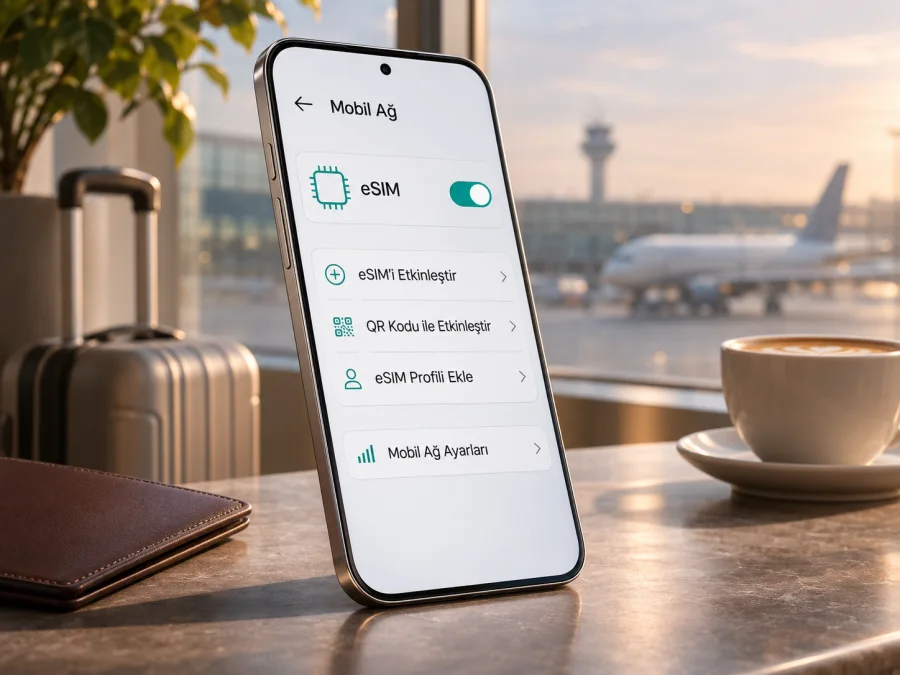
Apple iPhone Air 5G eSIM desteği: uyumluluk, kurulum ve seyahat rehberi
Apple iPhone Air 5G ile eSIM kullanmak mümkün mü? Evet. Apple’ın güncel teknik özelliklerinde iPhone Air, fiziksel SIM kart yuvası olmayan ve yalnızca eSIM ile etkinleştirilen bir model olarak tanımlanıyor. Üretici, iki eSIM’in aynı anda etkin olabildiğini ve cihazda sekiz veya daha fazla eSIM profilinin saklanabildiğini belirtiyor. Bu, genel ürün bilgisi için doğrulanmış yanıttır; satın aldığınız cihazın ülke sürümü, model numarası, operatör kilidi ve hizmet almak istediğiniz operatörün kuralları yine de sonucu etkileyebilir.
Özellikle yurt dışından alınan cihazlarda yalnızca “iPhone Air” adına bakarak her yerde her eSIM’in etkinleşeceğini varsaymayın. Apple’ın ülke ve operatör sayfaları, Çin ana karası gibi pazarlarda özel model ve yüz yüze etkinleştirme koşulları olabildiğini gösteriyor. Bu nedenle cihazı ayarlardan kontrol edin, hedef ülke için kullanılacak eSIM’in koşullarını okuyun ve satın almadan önce operatör kilidi olmadığını doğrulayın.
Kısa yanıt ve temel bilgiler
| Özellik | Apple iPhone Air 5G için bilgi |
|---|---|
| eSIM desteği | Evet; Apple’ın ürün özelliklerinde eSIM ile çalıştığı belirtiliyor. |
| Fiziksel SIM | iPhone Air teknik özelliklerinde fiziksel SIM kartla uyumlu olmadığı yazıyor. |
| Aynı anda etkin hat | İki eSIM etkin olabilir. |
| Saklanabilen profiller | Sekiz veya daha fazla eSIM profili saklanabilir; aynı anda etkin profil sayısı bundan farklıdır. |
| 5G | Apple’ın teknik özelliklerinde 5G desteği bulunuyor; gerçek erişim operatöre, banda, plana ve konuma bağlıdır. |
| Bölgesel koşul | Model numarası ve ülke/operatör kuralları önemlidir. Çin ana karasında etkinleştirme için özel koşullar vardır. |
| Ön satın alma kontrolü | EID veya “eSIM Ekle” menüsünü görün, cihaz kilidini ve planın hedef ülkeye uygunluğunu doğrulayın. |
Buradaki “Apple iPhone Air 5G” ifadesi, talep edilen cihaz adını aynen korur. Apple’ın ürün adlandırmasında model “iPhone Air” olarak geçer; 5G, cihazın hücresel bağlantı özelliğidir. Bu rehber başka iPhone modellerinin SIM yapısını bu cihaza genellemez.
Model, ülke sürümü ve operatör farkları
Apple iPhone Air 5G, eSIM’i cihazın yerleşik SIM çözümü olarak kullanır. Bu tasarımda eSIM profili dijital olarak yüklenir; telefona çıkarılabilir nano-SIM takılmaz. Bu durum, seyahat sırasında fiziksel kart değiştirmeyi gerektirmeyen bir kullanım sağlar; ancak eSIM’in çalışması için cihazın yazılımı, eSIM profilinin yükleme yöntemi ve ilgili ağ sağlayıcısının desteği bir arada uyumlu olmalıdır.
Apple’ın genel teknik özellik sayfası belirli bir donanım modelini ve desteklenen hücresel bantları listeler. Ülke veya operatör için geçerli olan tüm satış varyantları ve etkinleştirme prosedürleri tek bir genel ürün sayfasından anlaşılmaz. Örneğin Apple’ın Çin ana karası için yayımladığı destek bilgileri, orada eSIM etkinleştirmesinin yalnızca belirtilen uyumlu modelle ve yerel operatör mağazasında kimlik kontrolüyle yapılabildiğini söyler. Çin ana karasında satın alınmış cihazlara ilişkin profil yükleme ve yurt dışı kullanım koşulları da farklı olabilir.
Bu nedenle cihazı hangi ülkeden aldığınızı ve model numarasını not edin. Ayarlar bölümünde Genel > Hakkında ekranını açın; Model Numarası satırında önce parça numarası görünebilir. Bu satıra dokunmak, A ile başlayan donanım model numarasını gösterebilir. Satın alma belgenizdeki pazar bilgisiyle birlikte bu numarayı Apple’ın ilgili ülke destek bilgileriyle karşılaştırın. Apple’ın her bölgedeki tüm ticari alt varyantlarını bu yazıda kesin biçimde listelemek mümkün olmadığından, model numarası için satıcı veya Apple desteğinden teyit alın.
Ayrıca “eSIM çalışıyor” ile “istenen operatörde çalışıyor” aynı şey değildir. Yerel operatör veya seyahat eSIM’i sağlayıcısı cihazın kilitsiz olmasını, belirli iOS sürümünü, desteklenen bir frekans bandını, uygulama ya da QR kod üzerinden kurulum yapılmasını isteyebilir. 5G simgesinin görünmesi de her ülkede 5G hizmeti alınacağını garanti etmez: ağın kapsaması, operatörün planı, kullanılan frekanslar ve o anki radyo koşulları belirleyicidir.
EID ve eSIM menüsü nasıl kontrol edilir?
Kurulumdan önce telefonun eSIM özelliğini kendi ekranında doğrulayın. Bu kontrol, cihaz adının doğru olmasının yanı sıra elinizdeki cihazın kullanılabilirliğini de anlamaya yardım eder.
- iOS’u ve bağlantıyı hazırlayın. Ayarlar > Genel > Yazılım Güncelleme bölümünden kullanılabilir güncellemeleri kontrol edin. Kurulum sırasında Wi‑Fi’ye bağlanın; QR kod veya uygulama üzerinden profil indirmek için internet bağlantısı gerekebilir.
- EID’yi bulun. Ayarlar > Genel > Hakkında ekranını açıp EID satırını arayın. EID, eSIM donanımını tanımlayan uzun bir numaradır. Varsa ekrandan kopyalayabilir veya operatörün istediği şekilde paylaşabilirsiniz. EID’yi herkese açık paylaşmayın.
- eSIM ekleme seçeneğini arayın. Ayarlar > Hücresel (bazı dil veya iOS sürümlerinde Mobil Veri) bölümüne gidin. “eSIM Ekle”, “Hücresel Plan Ekle” veya benzer bir seçenek bulunmalıdır. Menü adı iOS sürümüne ve dil ayarına göre değişebilir.
- Mevcut hatları gözden geçirin. Hücresel ekranında kayıtlı hatların açık olduğuna ve yeni plan eklemenin engellenmediğine bakın. iPhone Air’de fiziksel SIM yuvası bulunmadığı için eSIM dışında fiziksel kart takarak deneme yapamazsınız.
- Kilit durumunu doğrulayın. Ayarlar > Genel > Hakkında ekranında “Operatör Kilidi” satırı varsa “SIM sınırlaması yok” benzeri bir ifade arayın. Bu alan görünmüyorsa veya cihaz başka bir operatörden alınmışsa satıcıya ya da cihazı kilitleyen operatöre sorun.
EID’nin görünmesi, cihazın eSIM donanımına sahip olduğunu gösteren güçlü bir işarettir; ancak hedef eSIM’in kabul edileceğini tek başına kanıtlamaz. “eSIM Ekle” seçeneği menüde yoksa önce telefonu yeniden başlatın, iOS güncellemelerini ve kurumsal yönetim profillerini kontrol edin. Sorun sürüyorsa cihazın tam model numarasını Apple’a veya satıcıya iletin. Uyumluluğu satın alma öncesi ayrıca cihazınız için eSIM uyumluluğunu kontrol ederek teyit edin.
eSIM’i yükleme ve etkinleştirme
eSIM sağlayıcısının sunduğu yöntemi izleyin. QR kodu, uygulama içi kurulum, etkinleştirme bağlantısı veya elle girilen bilgiler farklı akışlardır; her profil her yöntemi sunmaz. QR kodu başka bir cihazda açmak ya da yazdırmak kolaylık sağlayabilir, çünkü aynı telefonun ekranındaki kodu taramak mümkün olmayabilir.
QR kod ile kurulum
- Önce Wi‑Fi’ye bağlanın ve eSIM sağlayıcısının gönderdiği QR kodu, etkinleştirme kodunu ve varsa doğrulama talimatlarını hazır bulundurun. Kod tek kullanımlıysa, kuruluma başlamadan önce doğru cihazda olduğunuzu kontrol edin.
- Ayarlar > Hücresel/Mobil Veri > eSIM Ekle yolunu açın. “QR Kodunu Kullan” seçeneğine dokunun. Menü görünümü iOS sürümüne göre değişirse ekrandaki “Diğer Seçenekler” veya benzer seçeneği açın.
- QR kodu çerçeveye alın. İstenirse sağlayıcının verdiği onay kodunu girin. iPhone’un sunduğu plan etiketleme adımında hattı “Seyahat” gibi ayırt edici bir adla etiketleyebilirsiniz.
- Kurulum tamamlanana kadar Wi‑Fi’yi kapatmayın veya Ayarlar ekranından çıkmayın. Ekranda etkinleştirme, operatör ayarı ya da güncelleme uyarısı çıkarsa metni okuyup sağlayıcının talimatına göre ilerleyin.
- Hücresel ayarlarında yeni hattın listelendiğini ve açık olduğunu doğrulayın. Seyahatte kullanılacak veri hattını seçmek için Hücresel/Mobil Veri > Hücresel Veri bölümünde seyahat eSIM’ini işaretleyin.
- Varış noktasında ağ bağlantısı kurulamıyorsa, plan talimatında isteniyorsa yalnızca seyahat eSIM’i için Veri Dolaşımı’nı açın. Ana hattınızın veri dolaşımını kapalı tutmak beklenmedik ana operatör ücretlerini önlemeye yardımcı olabilir.
QR kodu kullanılamıyorsa sağlayıcının uygulama içi kurulumunu veya elle girme seçeneğini deneyin; elle girişte SM-DP+ adresi ve etkinleştirme kodu gibi bilgiler istenebilir. Bu bilgileri yalnızca eSIM’i sağlayan kuruluşun güvenli talimatından alın. Bir profili kaldırıp yeniden yüklemeden önce destek ekibine danışın: aynı QR kod yeniden kullanılamayabilir.
Apple iPhone Air 5G bir iOS cihazıdır. Apple’ın eSIM kurulum adımları iPhone için geçerlidir. Genel Android yönergesine ihtiyaç duyarsanız Android eSIM kurulum talimatlarını inceleyebilirsiniz; bu bağlantı iPhone menülerinin yerine geçmez. iOS adımları için iPhone eSIM kurulum talimatları sayfasına bakın.
Kurulumdan sonra hattı doğru ayarlama
Kurulum sırasında iPhone, varsayılan ses hattı ve mobil veri hattı gibi seçimler gösterebilir. Seyahat eSIM’i yalnızca veri sağlıyorsa onu hücresel veri hattı olarak seçmeniz, ana numaranızı arama ve mesajlar için açık tutmanıza imkân verebilir. Bununla birlikte ana hattın açık kalması, ev operatöründen gelen çağrılar veya mesajlar için ücret doğurabilir. Ücret ve dolaşım koşullarını kendi operatörünüzden öğrenin.
“Hücresel Veri Değişimine İzin Ver” seçeneğini ne yaptığına emin değilseniz kapalı tutun. Bu ayar, iPhone’un bağlantı durumuna göre veri için hatlar arasında geçiş yapmasına izin verebilir; seyahat eSIM’i kullanırken ana hattın veriye geçmesi istemediğiniz bir maliyet yaratabilir. Varışta doğru hattı seçtiğinizi, eSIM’in açık olduğunu ve üst durum çubuğunda ağ göstergesi bulunduğunu kontrol edin.
Yurt dışı seyahatinde kullanım planı
Seyahatten önce eSIM profilini kurmak, varışta Wi‑Fi aramak zorunda kalmamak için pratik olabilir. Bununla birlikte kurulum ile paketin kullanım süresinin başlaması farklı olaylardır; başlangıç zamanı seçilen planın koşullarına bağlıdır. Satın alma ekranında geçerlilik süresinin ne zaman başladığını, paketin hangi ülke veya bölgelerde geçerli olduğunu ve bağlantı kurulması için hangi ayarların gerektiğini okuyun.
Kaspersky eSIM Store, uygulama ve web sitesi üzerinden yurt dışı seyahati için mobil internet eSIM’i seçmenize, düzenlemenize ve etkinleştirmenize yardımcı olur. Kaspersky eSIM Store operatör değildir ve mobil şebekeyi işletmez; kullanılabilirlik, kapsama ve bağlantı kalitesi seçilen planın yerel ağ koşullarına bağlıdır. Gideceğiniz yeri seçip mevcut seçenekleri ve koşulları incelemek için Kaspersky eSIM Store Türkiye ana sayfasını ziyaret edebilirsiniz. Bu bağlantı genel mağaza sayfasıdır; belirli bir ülke tarifini veya fiyatını garanti etmez.
Varışta önce Hücresel/Mobil Veri bölümünde seyahat eSIM’inin açık olduğunu ve mobil veri için seçildiğini doğrulayın. Sinyal yoksa Uçak Modu’nu kısa süre açıp kapatın, ardından telefonu yeniden başlatın. Otomatik ağ seçimi bağlanmıyorsa sağlayıcının desteklediği ağı manuel seçmeyi deneyin. APN girmeniz istenirse, yalnızca plan sağlayıcısının verdiği değeri yazın. Ağın 5G yerine LTE göstermesi tek başına arıza değildir; bulunulan noktada 5G kapsaması veya plan desteği olmayabilir.
İnternet çalışıyor ancak ana numaranızdan çağrı alamıyorsanız, ana hattın açık olup olmadığını ve operatörünüzün dolaşım koşullarını kontrol edin. Seyahat eSIM’lerinin çoğu veri odaklıdır; ayrıca belirtilmedikçe normal telefon numarası, klasik sesli arama veya SMS içerdiğini varsaymayın. İnternet tabanlı mesajlaşma ve aramalar, uygulamalarınız ve hesabınız desteklediği ölçüde çalışabilir.
Sorun giderme: sık görülen durumlar
| Belirti | Kontrol edilecekler |
|---|---|
| “eSIM Ekle” görünmüyor | EID’yi ve model numarasını kontrol edin, iOS’u güncelleyin, telefonu yeniden başlatın; cihaz yönetimi profili veya bölgesel kısıtlamayı araştırın. |
| QR kod taranmıyor | Ekran parlaklığını artırın, kodu başka ekranda açın, internet bağlantısını kontrol edin ve kodun süresinin dolmadığından emin olun. |
| Profil ekleniyor ama etkinleşmiyor | Sağlayıcının etkinleştirme koşulunu, ülke kısıtlamasını ve istenen iOS sürümünü kontrol edin; destekten kodun yeniden kullanılabilir olup olmadığını sorun. |
| Sinyal var, internet yok | Seyahat eSIM’ini mobil veri hattı seçin, hattın açık olduğunu doğrulayın, gerekiyorsa bu hat için Veri Dolaşımı’nı açın ve APN talimatını inceleyin. |
| Ana operatörden ücret geliyor | Ana hattın veri dolaşımını kapatın, mobil veri değişimini gözden geçirin ve hangi hattın veri kullandığını kontrol edin. |
| LTE var, 5G yok | Hedef operatörün 5G desteğini, plan koşullarını, kapsama alanını ve cihazın o pazarda desteklediği bantları kontrol edin. |
| Profil yanlışlıkla silindi | QR kodu tekrar taramadan önce sağlayıcıya başvurun; eSIM profili veya aktivasyon kodu tek kullanımlı olabilir. |
Uyumluluk kontrol listesi
Satın almadan ve QR kodu taramadan önce şu noktaları sırayla doğrulayın:
- [ ] Cihaz adı ve model numarası Apple iPhone Air 5G ile eşleşiyor; bu yazıda başka bir iPhone sürümü esas alınmıyor.
- [ ] Ayarlar > Genel > Hakkında ekranında EID bulunuyor veya Hücresel/Mobil Veri altında eSIM ekleme seçeneği mevcut.
- [ ] Operatör kilidi yok; cihaz belirli bir yerel operatöre bağlı değil.
- [ ] Satın alacağınız eSIM, seyahat edeceğiniz ülke ya da bölgede kullanılabiliyor ve cihazın satış/aktivasyon bölgesiyle ilgili kısıtlamalar kontrol edildi.
- [ ] eSIM’i etkinleştirecek yerel ağ veya seyahat hizmeti eSIM’i ve cihaz modelini destekliyor.
- [ ] QR kodu ya da uygulama içi kurulum için Wi‑Fi erişiminiz var; profilin ne zaman etkinleşeceğini ve sürenin ne zaman başlayacağını biliyorsunuz.
- [ ] Ana hattınızın arama/SMS ve dolaşım ayarlarını, seyahat hattınızın veri ayarlarından ayrı planladınız.
Bu listenin tamamını geçmek uyumluluk olasılığını artırır; operatörün güncel koşullarının yerini tutmaz. Özellikle başka bir ülkeden satın alınmış cihaz veya Çin ana karasıyla ilgili kullanım söz konusuysa, işlemden önce Apple ve ilgili hizmet sağlayıcısından model bazında teyit alın.
Sık sorulan sorular
Apple iPhone Air 5G eSIM destekliyor mu?
Evet. Apple’ın güncel teknik özellikleri iPhone Air’in eSIM ile çalıştığını, fiziksel SIM kartlarla uyumlu olmadığını ve iki eSIM’i aynı anda etkin tutabildiğini belirtiyor. Yine de elinizdeki cihazın modelini, kilit durumunu ve kullanacağınız sağlayıcının koşullarını doğrulayın.
Apple iPhone Air 5G’de fiziksel SIM yuvası var mı?
Apple’ın ürün özelliklerine göre iPhone Air fiziksel SIM kartla uyumlu değildir. Hat eklemek için desteklenen bir eSIM profili gerekir. Bu nedenle seyahatten önce eSIM yükleme yöntemini ve destek kanalını hazırlayın.
Kaç eSIM profili saklanabilir ve kaçı aynı anda kullanılabilir?
Apple, sekiz veya daha fazla eSIM profilinin saklanabildiğini ve iki eSIM’in aynı anda etkin olabildiğini bildiriyor. Saklama sayısı, aynı anda mobil şebekede kullanılabilen hat sayısıyla aynı değildir. Kullanım sırasında hangi hattın veri için seçildiğini iOS ayarlarından kontrol edin.
EID yoksa cihaz kesinlikle eSIM desteklemiyor mu?
Tek bir ekrana bakarak karar vermeyin. iOS güncellemesini ve cihazın doğru ayarlarını kontrol edin, yeniden başlatın, “eSIM Ekle” seçeneğine bakın ve model numarasını teyit edin. EID hâlâ görünmüyorsa Apple veya satıcıya danışın; cihazın bölgesel modeli, yönetim ayarı veya arızası söz konusu olabilir.
Apple iPhone Air 5G’de seyahat eSIM’i nasıl açılır?
Sağlayıcının QR kodunu Ayarlar > Hücresel/Mobil Veri > eSIM Ekle bölümünden tarayın ya da sunulan uygulama yöntemini kullanın. Profil yüklendikten sonra hattı açın, mobil veri hattı olarak seçin ve gerekiyorsa yalnızca seyahat eSIM’i için Veri Dolaşımı’nı etkinleştirin. Sağlayıcının adımları farklıysa onun yönergesi önceliklidir.
eSIM’i başka bir iPhone’a taşıyabilir miyim?
Bu, eSIM profiline ve hizmet sağlayıcısına bağlıdır. Apple’ın bazı operatörler için sunduğu aktarım yöntemleri olsa da her seyahat eSIM’i yeniden kullanılabilir veya başka cihaza taşınabilir değildir. Eski profili silmeden ya da yeni cihaza geçmeden önce sağlayıcının transfer kuralını öğrenin.
eSIM ile normal arama ve SMS kullanılır mı?
Bir seyahat eSIM’i yalnızca veri sağlayabilir. Telefon numarası, sesli arama ve SMS özellikleri plan ayrıca belirtmedikçe dahil değildir. Mevcut numaranızı açık tutacaksanız ana operatörünüzün dolaşım ücretlerini ve çift hat ayarlarını kontrol edin.
5G yazması her yerde 5G internet anlamına mı gelir?
Hayır. Cihazın 5G donanımını desteklemesi, hedef ağın bulunduğunuz yerde 5G hizmeti sunduğu veya seçili planın buna izin verdiği anlamına gelmez. Operatör, kapsama, frekans bandı ve yerel koşullar sonucu etkiler.
Sonuç: önce cihazı doğrulayın, sonra seyahat eSIM’ini seçin
Apple iPhone Air 5G için genel yanıt nettir: model eSIM kullanır ve fiziksel SIM kartı desteklemez. Apple’ın güncel ürün bilgisinde iki etkin eSIM ve sekiz veya daha fazla saklanmış profil desteği de belirtilir. Ancak belirli cihazın hangi ülkeden geldiği, model numarası, kilit durumu ve hedef operatörün etkinleştirme şartları ayrıca önem taşır. EID’yi ve eSIM ekleme menüsünü kontrol edin, seyahat edeceğiniz ülke veya bölge için profil koşullarını okuyun ve kurulum yöntemini önceden hazırlayın.
Yolculuk planınızı tamamlamadan önce cihazınızın eSIM uyumluluğunu yeniden kontrol edin; ardından hedefiniz için uygulama veya web sitesinde sunulan eSIM seçeneklerini, veri miktarını, geçerlilik süresini ve etkinleştirme koşullarını karşılaştırın. Kaspersky eSIM Store, yurt dışı seyahati için mobil internet eSIM’ini seçme, düzenleme ve etkinleştirme sürecinde yardımcı olur. Planı satın almadan önce cihazınızın kilitsiz olduğundan ve belirli bölgesel koşulları karşıladığından emin olun.


