Seyahat bağlantısı rehberi
Apple iPhone Air eSIM: uyumluluk ve kurulum
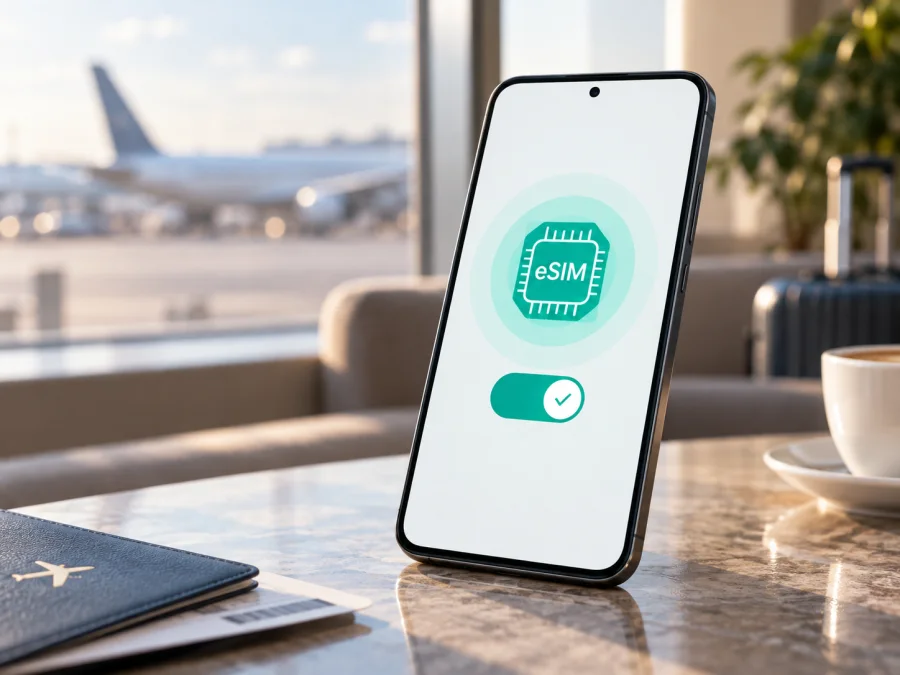
Apple iPhone Air eSIM: uyumluluk, kurulum ve seyahatte kullanım
Apple iPhone Air için kısa cevap: Evet, eSIM desteklenir. Apple’ın güncel teknik özelliklerine göre bu model fiziksel SIM kartla uyumlu değildir; hücresel plan eSIM üzerinden etkinleştirilir. Apple iPhone Air aynı anda iki eSIM’i etkin tutabilir ve aygıtta sekiz veya daha fazla eSIM saklanabilir. Bu, yurt dışı seyahatlerinde ana hattınızı koruyup mobil internet için ayrı bir seyahat profilini kullanmayı kolaylaştırır.
Yine de yalnızca model adını görmek yeterli değildir. Apple iPhone Air’in satış bölgesi, model numarası, iOS sürümü, operatör kilidi ve seçtiğiniz eSIM-tarifinin kapsadığı yön aynı anda kontrol edilmelidir. Apple’ın resmi bilgileri farklı ülkeler ve bölgeler için farklı model numaraları listeler. Bu nedenle yeni veya yurt dışından alınmış bir aygıtta eSIM menüsünü ve EID bilgisini doğrudan aygıtın içinden doğrulamak en güvenli adımdır.
Apple iPhone Air eSIM desteği ne anlama gelir?
Apple iPhone Air’de eSIM, aygıtın içine yerleştirilmiş dijital SIM profilidir. Fiziksel kartı çıkarıp takmak yerine bir hücresel planı aygıta dijital olarak eklersiniz. Apple’ın teknik özelliklerinde Apple iPhone Air için “çift eSIM” ifadesi yer alır: iki eSIM aynı anda etkin olabilir ve sekiz veya daha fazla eSIM saklanabilir. Saklanan profillerin tümü aynı anda mobil veri kullanmaz; etkin hatları ve veri hattını Ayarlar’dan seçersiniz.
Modelin fiziksel SIM yuvasına sahip olmaması önemli bir ayrıntıdır. Bu nedenle seyahatte kullanmak istediğiniz planın eSIM olarak sunulduğundan ve sağlayıcının Apple iPhone Air ile uyumlu olduğundan emin olun. Fiziksel nano-SIM gönderilen bir plan bu aygıta takılarak kullanılamaz. QR kod, operatör etkinleştirmesi, uygulama içi kurulum veya elle girilen bilgiler gibi seçeneklerden hangisinin kullanılacağı planı sunan sağlayıcıya bağlıdır.
| Özellik | Apple iPhone Air için durum |
|---|---|
| eSIM | Desteklenir |
| Fiziksel SIM | Desteklenmez |
| Aynı anda etkin eSIM | İki eSIM’e kadar |
| Saklanabilen eSIM | Sekiz veya daha fazla profil |
| Kurulum yolları | QR kod, operatör etkinleştirmesi veya sağlayıcının sunduğu yöntem |
| Mobil veri hattı | Ayarlar > Hücresel bölümünden seçilir |
| Seyahat kullanımı | Yön ve tarife koşulları uyumluysa mümkündür |
Bu tablo model ailesinin genel teknik durumunu özetler; belirli bir eSIM-tarifinin çalışacağını tek başına garanti etmez. eSIM’in etkinleştirilmesi için destekleyen bir iletişim operatörü veya servis sağlayıcısı ve uygun bir kablosuz hizmet planı gerekir. Aygıtın ağ kilidi varsa profil kurulsa bile mobil veri bağlantısı kullanılamayabilir.
Bölgesel sürümler ve operatör koşulları
Apple iPhone Air için model numarası satış bölgesine göre değişebilir. Apple’ın aygıt tanımlama bilgilerinde A3260’ın ABD, Porto Riko, Bahreyn, Kanada, Guam, Kuveyt, Meksika, Umman, Katar, Suudi Arabistan, Birleşik Arap Emirlikleri ve ABD Virjin Adaları gibi pazarlarla; A3516’nın Japonya ile; A3518’in Çin ana karası ile; A3517’nin ise diğer ülke ve bölgelerle ilişkilendirildiği belirtilir. Elinizdeki aygıtın gerçekten hangi pazara ait olduğunu Ayarlar > Genel > Hakkında bölümünden model numarasını kontrol ederek öğrenin.
Bu farklılıklar Apple iPhone Air’in eSIM fikrini değiştirmez, ancak etkinleştirme deneyimi ve kullanılabilecek hizmetler bölgeye göre değişebilir. Özellikle Çin ana karasında yerel operatörlerin eSIM desteği aynı olmayabilir. Hong Kong, Makao veya başka bir bölgeden alınan bir aygıt için de mağaza açıklamasına güvenmek yerine model numarasını, eSIM menüsünü ve kullanılacak sağlayıcının koşullarını birlikte değerlendirin.
Operatör tarafında da üç ayrı koşul vardır. Birincisi, sağlayıcının eSIM profili üretmesi gerekir. İkincisi, planın Apple iPhone Air’in kullandığı ağ bantları ve hedef ülkedeki anlaşmalı ağlarla uyumlu olması gerekir. Üçüncüsü, aygıtın operatör kilidi olmamalıdır. Apple iPhone Air’in eSIM desteklemesi, her operatörün veya her seyahat planının otomatik olarak çalışacağı anlamına gelmez. Yazılım güncellemeleri, hesap doğrulaması ve ülkeye özgü kayıt kuralları da etkinleştirme sürecini etkileyebilir.
EID ve eSIM menüsü nasıl kontrol edilir?
Satın alma işleminden önce iki hızlı kontrol yapın. İlk kontrol, eSIM donanımının aygıtta tanımlandığını gösteren EID numarasıdır. Apple iPhone Air’de şu yolu izleyin:
- Ayarlar uygulamasını açın.
- Genel’e dokunun.
- Hakkında bölümüne girin.
- Sayfayı aşağı kaydırıp EID satırını arayın.
EID görünüyorsa bu, aygıtın eSIM işlevini tanımlayan bir kimliğe sahip olduğunu gösterir. EID’yi gerektiğinde sağlayıcının destek ekibiyle paylaşmanız istenebilir; ekran görüntüsünü veya numarayı herkese açık alanlarda yayınlamayın. EID’nin görünmesi tek başına satın alınan planın çalışacağı anlamına gelmez, fakat cihaz tarafındaki önemli bir uyumluluk işaretidir.
İkinci kontrol eSIM ekleme menüsüdür:
- Ayarlar’ı açın.
- Hücresel’e dokunun.
- Hücresel’i Ayarla, Hücresel Plan Ekle veya eSIM Ekle seçeneklerinden birini arayın.
Menü adı iOS sürümüne, dil ayarına ve aygıtta tanımlı planların durumuna göre değişebilir. EID görünmesine rağmen eSIM Ekle seçeneği yoksa iOS’u güncelleyin, aygıtı yeniden başlatın ve tekrar kontrol edin. Hâlâ görünmüyorsa bölgesel sürümü, operatör kilidini ve Apple iPhone Air’in etkinleştirildiği pazarı araştırın. Fiziksel SIM yuvasının olmaması tek başına arızaya işaret etmez; Apple iPhone Air’de bu beklenen tasarım özelliğidir.
Uyumluluk kontrol listesi {#kesim-device-compatibility}
Satın almadan önce aşağıdaki maddeleri tek tek işaretleyin. Ayrıntılı kontrol için Cihazınızı kontrol edin bağlantısını kullanabilirsiniz.
- [ ] Ayarlar > Genel > Hakkında bölümünde EID görünüyor.
- [ ] Ayarlar > Hücresel içinde eSIM Ekle veya benzer bir seçenek bulunuyor.
- [ ] Apple iPhone Air’de güncel bir iOS sürümü yüklü.
- [ ] Aygıtın operatör kilidi yok veya kullanılacak sağlayıcı kilitli aygıtları destekliyor.
- [ ] Seyahat edeceğiniz ülke, şehir, bölge veya rota seçtiğiniz planın kapsamına giriyor.
- [ ] Planın veri miktarı ve geçerlilik süresi seyahatinize uygun.
- [ ] Kurulum için Wi‑Fi ya da başka bir internet bağlantısına erişiminiz var.
- [ ] QR kodu veya aktivasyon bilgileri başka bir ekranda açılabilecek durumda.
- [ ] Planın ne zaman etkinleştiğini ve kullanım süresinin ne zaman başladığını biliyorsunuz.
- [ ] eSIM-tarifinin yalnızca mobil veri sunup sunmadığını kontrol ettiniz.
Son madde özellikle önemlidir. Kaspersky eSIM Store bağlamındaki seyahat eSIM’i, seçilen yön için mobil internet hazırlamaya yardımcı olur. Tarifeye ayrıca telefon numarası, normal sesli arama veya SMS dâhil değilse, ana hattınızı aramalar ve mesajlar için açık bırakabilir; internet tabanlı iletişim için mesajlaşma uygulamalarını kullanabilirsiniz. Koşullar plandan plana değişebileceği için satın almadan önce açıklamaları okuyun.
Seyahat için eSIM-tarifi nasıl seçilir?
Uyumluluğu doğruladıktan sonra Kaspersky eSIM Store uygulamasında veya sitesinde seyahat edeceğiniz yön için seçeneklere bakabilirsiniz. Kaspersky eSIM Store bir operatör ya da ağ sağlayıcısı değildir; uygun eSIM-tarifini seçmenize, işlemi tamamlamanıza ve profili etkinleştirmeyi yönetmenize yardımcı olan uygulama ve sitedir.
Seçim yaparken:
- Ülke, şehir, bölge veya rotayı belirleyin.
- Geçerlilik süresini ve beklenen veri kullanımını karşılaştırın.
- Planın yalnızca mobil veri sunup sunmadığını ve aktivasyonun ne zaman başladığını okuyun.
- Profilin tek aygıta bağlı olup olmadığını ve aktarım koşullarını kontrol edin.
eSIM’i istikrarlı bir Wi‑Fi bağlantısı varken seyahatten önce yükleyebilirsiniz. Ancak geçerlilik kuruluma bağlıysa zamanlamayı tarif koşullarına göre yapın; bazı planlar hedef ülkede ilgili hat açılınca etkinleşir.
Apple iPhone Air’e eSIM kurma ve etkinleştirme
Kuruluma başlamadan önce Apple iPhone Air’i Wi‑Fi’a bağlayın, pil seviyesini ve aktivasyon bilgilerini hazırlayın. QR kodu aynı aygıtta ise başka bir ekran kullanın. Kurulum ekranları iOS sürümüne ve sağlayıcının yöntemine göre değişebilir.
Apple cihazları için iOS eSIM kurulum talimatlarına bakın. Android için Android eSIM kurulum talimatlarını inceleyebilirsiniz.
1. Plan bilgilerini hazırlayın
QR kodunu, aktivasyon bağlantısını veya manuel bilgileri açın; kodu paylaşmayın.
2. eSIM ekleme ekranını açın
Ayarlar > Hücresel bölümünde Hücresel’i Ayarla, eSIM Ekle veya Hücresel Plan Ekle seçeneğine dokunun.
3. QR kodunu tarayın
QR Kodu Kullan seçeneğini seçin ve kodu tarayın. Hücresel Plan Algılandı bildirimi çıkarsa devam edin; istenirse sağlayıcının onay kodunu girin.
4. Planı etiketleyin
Yeni hatta “Seyahat” veya ülke adı gibi ayırt edici bir etiket verin. Böylece ana hattı ve seyahat hattını karıştırmazsınız.
5. Mobil veri hattını seçin
Hücresel > Hücresel Veri bölümünde seyahat eSIM’ini seçin. Apple iPhone Air’de aynı anda bir mobil veri hattı kullanılır.
6. Veri dolaşımını koşula göre açın
Bazı seyahat eSIM’lerinde ilgili hatta Veri Dolaşımı’nın açılması gerekir. Açmadan önce doğru hattın seçildiğini kontrol edin; aksi hâlde ana hattınızda ücret oluşabilir.
7. Bağlantıyı test edin
Uçak Modu’nu kapatın, Hücresel Veri’yi açın ve kısa bir web sayfası deneyin. Bağlantı birkaç dakika sürebilir; gerekirse telefonu yeniden başlatın.
Seyahatte Apple iPhone Air ile mobil internet kullanımı
Apple iPhone Air’in ana hattı silmeden seyahat eSIM’ini ek profil olarak kullanabilmesi pratiktir. Türkiye’deki hattınızı aramalar için açık tutup mobil veriyi seyahat eSIM’ine yönlendirebilirsiniz; ana hattın yurt dışı koşullarını yine kontrol edin.
Kısa şehir gezisi
Harita, ulaşım, çeviri ve mesajlaşma için gereken veri miktarını ve gün sayısını belirleyin. eSIM’i evde Wi‑Fi üzerinden kurun; hedefte Hücresel Veri hattını seyahat profiline geçirin.
Birden fazla ülke
Tüm rotayı kapsayan bir seçenek arayın. Her ülkenin kapsama dâhil olup olmadığını ve geçerlilik şartlarını okuyun. Etiketlenmiş profil doğru hattı seçmeyi kolaylaştırır.
İş gezisi veya yoğun kullanım
Ana hattı SMS doğrulamaları için açık bırakabilirsiniz; bu, arama ve SMS koşullarını değiştirmez. Veri dolaşımını ve otomatik veri geçişini kontrol edin. Video görüşmesi ve yedekleme daha çok veri tüketebileceğinden uygulama yenilemesini Wi‑Fi ile sınırlayın.
Sık karşılaşılan sorunlar ve kontroller
eSIM Ekle görünmüyor
Ayarlar > Genel > Hakkında içinde EID’yi ve Apple iPhone Air’in model numarasını kontrol edin. iOS’u güncelleyin, yeniden başlatın ve Hücresel menüsüne tekrar bakın. EID yoksa bölgesel sürüm, operatör kilidi veya donanım ihtimalini sağlayıcı ve Apple Destek ile değerlendirin.
QR kodu taranmıyor
Kodu başka bir ekranda açın, tamamının kadraja girdiğinden ve ekranın yeterince aydınlık olduğundan emin olun. Kod daha önce kullanılmışsa yeni kod isteyin. Sağlayıcı sunuyorsa manuel kurulum seçeneğini deneyin.
Profil var ama ağ yok
Doğru hattın seçildiğini, uçak modunun kapalı olduğunu ve gerekiyorsa seyahat hattında veri dolaşımının açık olduğunu kontrol edin. Hedef bölgenin kapsamasını doğrulayın, birkaç dakika bekleyin ve telefonu yeniden başlatın.
Ana hat veri kullanıyor
Hücresel > Hücresel Veri bölümünde seçili hattı kontrol edin. Ana hattın veri dolaşımını ve otomatik veri geçişini kapatın; uygulamaların Hücresel Veri izinlerini gözden geçirin.
Profili silmeli miyim?
Hayır, sağlayıcı önermedikçe silmeyin. eSIM profili tek aygıta bağlı olabilir ve yeniden kurulum kısıtlanabilir. Önce EID, ağ, veri hattı ve aktivasyon durumunu kontrol edin.
Sık sorulan sorular
Apple iPhone Air eSIM destekliyor mu?
Evet. Apple iPhone Air yalnızca eSIM kullanır; fiziksel SIM kartla uyumlu değildir ve iki eSIM aynı anda etkin olabilir. Bölgesel model, operatör desteği, ağ kilidi ve tarife koşulları yine kontrol edilmelidir.
Kaç eSIM saklanabilir?
Apple bu modelin sekiz veya daha fazla eSIM saklayabildiğini belirtir. Saklanan profil sayısı ile aynı anda mobil veri kullanan hat sayısı farklıdır; veri hattını Hücresel ayarlarından seçersiniz.
Fiziksel SIM kartım varsa ne yapmalıyım?
Apple iPhone Air fiziksel SIM’i desteklemez. Numaranız için operatörünüzden eSIM’e geçiş veya aktarım seçeneğini, seyahat planı için de eSIM formatını doğrulayın.
eSIM ile arama ve SMS yapılabilir mi?
Bu plan koşullarına bağlıdır. Kaspersky eSIM Store kapsamındaki seyahat planları genel olarak mobil internet içindir; telefon numarası, normal arama ve SMS ayrıca belirtilmedikçe dâhil değildir.
Kaspersky eSIM Store nedir?
Kaspersky eSIM Store, yurt dışı seyahatinde mobil internet için ülke, bölge veya rota seçmenize; uygun eSIM-tarifini inceleyip işlemi tamamlamanıza ve aktivasyon profilini yönetmenize yardımcı olan uygulama ve sitedir. Operatör, ağ sahibi veya mobil internet sağlayıcısı değildir.
Son kontrol: Apple iPhone Air ile seyahat eSIM’i seçimi
Yola çıkmadan önce Apple iPhone Air’de EID’nin ve eSIM Ekle menüsünün göründüğünü doğrulayın; model numarasını ve operatör kilidini kontrol edin; iOS’u güncelleyin; hedef ülke veya rota için kapsamı, veri miktarını ve geçerlilik süresini okuyun; Wi‑Fi hazırlayın; hatları etiketleyin ve Hücresel Veri’de doğru hattı seçin.
Bir madde tamamlanmıyorsa tarife seçimini erteleyip uyumluluğu netleştirin. Hepsi uygunsa Kaspersky eSIM Store uygulamasında veya sitesinde seyahat yönünüz için eSIM-tarifi seçebilir, profili Apple iPhone Air’e kurabilir ve hedefte mobil veriyi seyahat hattına geçirebilirsiniz. Koşulların plana göre değişebileceğini ve bağlantı sonrası kullanımın takip edilmesi gerektiğini unutmayın.


