Seyahat bağlantısı rehberi
Apple iPhone SE 2nd generation 64GB eSIM
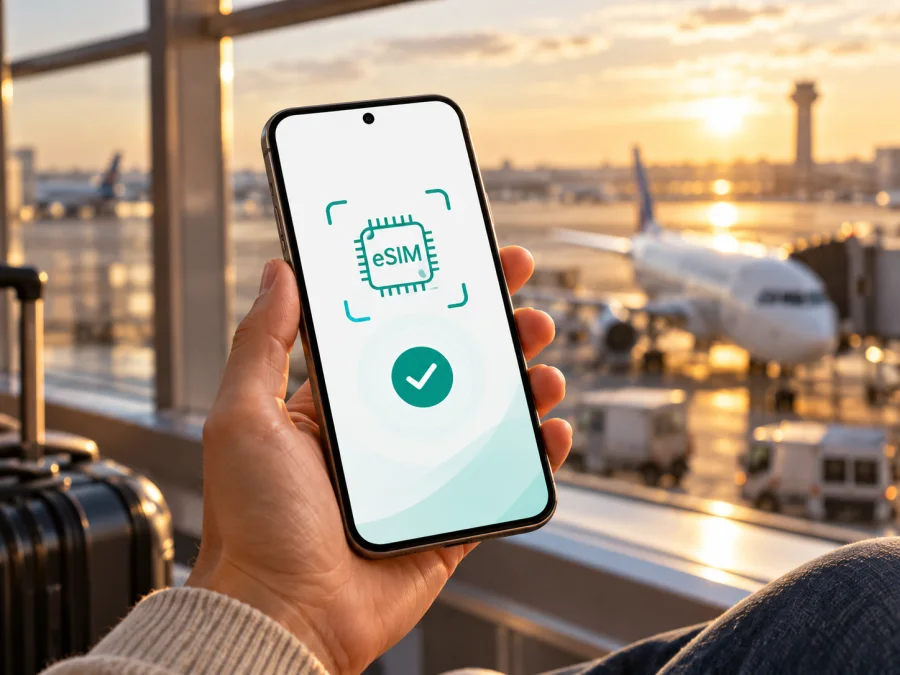
Apple iPhone SE 2nd generation 64GB eSIM: uyumluluk ve kurulum
Kısa yanıt: Apple’ın teknik özelliklerinde iPhone SE (2. nesil) için nano‑SIM ve eSIM ile Dual SIM desteği belirtiliyor. Bu bilgi, her ülkede satılan her cihazın aynı şekilde eSIM ekleyebileceği anlamına gelmez. Özellikle Çin ana karası için üretilen A2298 model numaralı sürümde eSIM bulunmadığını varsayarak hareket edin; Apple’ın bölgesel model bilgileri ve cihazınızdaki EID/eSIM menüsü son kontrolünüz olmalı. 64GB depolama seçeneği eSIM özelliğini değiştirmez. Elinizdeki telefonun model numarası, kilit durumu ve kullanacağınız eSIM profilinin operatör koşulları birlikte doğrulanmadan satın alma kararı vermeyin.
Bu rehber, tam olarak Apple iPhone SE 2nd generation 64GB için hazırlanmıştır. Apple’ın adlandırmasında “iPhone SE (2nd generation)” olarak geçen 2020 modeli, 64 GB kapasite seçeneğiyle sunulmuştur. Buradaki “2nd generation” ayrıntısı önemlidir: iPhone SE’nin üçüncü nesliyle özellikleri aynı kabul edilmemelidir. Bu model fiziksel nano‑SIM ile bir eSIM’i birlikte kullanabilen Dual SIM yapılandırmasını destekler; iki eSIM’i aynı anda kullanma özelliği ise Apple’ın belirttiği desteklenen modeller arasında iPhone SE’nin üçüncü nesli için geçer, ikinci nesil için değil.
Apple’ın yayımladığı teknik bilgi ürün ailesinin eSIM yeteneğini doğrular; ancak yalnızca cihaz adından hangi ülke varyantına sahip olduğunuz anlaşılamaz. Apple, iPhone SE (2. nesil) için A2275’i ABD ve Kanada, A2298’i Çin ana karası, A2296’yı diğer ülke ve bölgelerle eşleştirir. Dolayısıyla satın almadan önce telefonun kendisinde model numarasını ve EID’yi kontrol edin. Apple’ın ülke ve operatör listelerinde eSIM sunulması da tek başına sizin sağlayıcınızın, tarifinizin veya bulunduğunuz konumun desteklendiğini kanıtlamaz.
Apple iPhone SE 2nd generation 64GB eSIM destekliyor mu?
Model ailesi bakımından yanıt evet: Apple, ikinci nesil iPhone SE için bir fiziksel nano‑SIM ve bir eSIM’den oluşan Dual SIM kullanımını listeliyor. Uyumlu bir eSIM profili eklenebildiğinde bu telefonu seyahatte ikinci bir mobil veri hattı olarak kullanabilirsiniz. Örneğin kişisel hattınız fiziksel SIM’de kalırken, seyahat için aldığınız veri eSIM’ini mobil veri hattı seçebilirsiniz. Telefon aynı anda yalnızca bir mobil veri ağı kullanır; iki hattın bulunması iki ayrı veri bağlantısının aynı anda çalıştığı anlamına gelmez.
Bununla birlikte, “Apple iPhone SE 2nd generation 64GB” ifadesi bölge kodunu içermez. Apple’ın model tanımlamasında A2298, Çin ana karası için belirtilir. Bu bölgesel varyantın, diğer pazarlardaki iPhone SE 2 modelleriyle aynı eSIM davranışına sahip olduğunu varsaymayın. Apple’ın güncel Çin ana karası eSIM kurallarında yalnızca ayrıca belirtilen yeni iPhone modelleri yer alır; iPhone SE 2 bunlar arasında değildir. Bu nedenle Çin ana karası varyantındaki iPhone SE 2’yi Çin’de yerel eSIM profili ekleyebilir kabul etmeyin. A2298 için EID veya “eSIM Ekle” seçeneği yoksa bu durum beklenebilir; çözüm olarak başka bölgenin yazılımını yüklemeye ya da cihazı değiştirmeye çalışmayın.
A2275 (ABD/Kanada) ve A2296 (diğer ülke ve bölgeler) model aileleri için Apple’ın teknik özelliklerinde nano‑SIM + eSIM desteği yer alır. Hong Kong ve Makao gibi pazarlarda Apple’ın destek sayfaları da bazı iPhone modelleri, bunların arasında iPhone SE’nin ikinci nesli, için eSIM’li Dual SIM kullanımına yönlendirir. Bu nedenle sadece “Asya modeli” ya da satıcının ülke beyanı üzerinden sonuç çıkarmak doğru değildir. Gerçek cihazın Axxxx model numarasını kontrol edin ve işlevi EID ile eSIM ekleme ekranında doğrulayın.
| Kontrol edilecek konu | Apple iPhone SE 2nd generation 64GB için anlamı |
|---|---|
| Depolama | 64 GB; eSIM desteğini belirlemez. |
| Model ailesinin SIM yapısı | Bir nano‑SIM ve bir eSIM ile Dual SIM desteği Apple teknik özelliklerinde listelenmiştir. |
| eSIM sayısı | Bu nesil için eSIM + fiziksel SIM yapılandırmasını esas alın; iki eSIM’i aynı anda kullanma desteğini varsaymayın. |
| Bölgesel model numaraları | A2275: ABD/Kanada; A2298: Çin ana karası; A2296: diğer ülke ve bölgeler. |
| Çin ana karası varyantı | A2298’i eSIM’li kabul etmeyin. Yerel operatör profili için bölge ve cihaz kısıtları geçerlidir. |
| Operatör kilidi | Farklı bir sağlayıcıdan alınan eSIM için cihazın kilitsiz olması ve sağlayıcı/plan desteği gerekebilir. |
| En güvenilir cihaz üstü kontrol | Ayarlar > Genel > Hakkında bölümünde EID; Ayarlar > Hücresel bölümünde eSIM ekleme seçeneği. |
Bölge, operatör ve telefon kilidi neden önemli?
“eSIM destekliyor” ifadesi üç ayrı koşulu bir araya getirir. İlk koşul, cihazın donanım ve bölgesel modelinin eSIM profili ekleyebilmesidir. İkinci koşul, eSIM’i veren mobil operatörün veya hizmet sağlayıcının bu cihaz ve ilgili plan için etkinleştirme yöntemi sunmasıdır. Üçüncüsü, telefonun başka bir sağlayıcıya karşı kilitli olmamasıdır. Bunlardan biri sağlanmıyorsa QR kodu olsa bile kurulum başarısız olabilir.
Operatör kilidi ile eSIM donanım desteğini birbirine karıştırmayın. Kilitli bir telefonun EID’si bulunabilir ve Ayarlar’da eSIM ekleme seçeneği görünebilir; buna rağmen başka sağlayıcının profili kabul edilmeyebilir. iPhone’da Ayarlar > Genel > Hakkında > Operatör Kilidi satırını kontrol edin. “SIM kısıtlaması yok” benzeri bir ifade cihazın kilitsiz olduğunu gösterir. Farklı dillerde ve iOS sürümlerinde satır adı değişebilir; kilit durumu açık değilse telefonu ilk sağlayıcıdan veya satıcıdan doğrulayın.
Uyumluluğu satın almadan önce kontrol edin
Aşağıdaki listeyi tarif seçmeden önce uygulayın. Menü adları iOS diline ve sürümüne göre biraz farklı görünebilir.
- [ ] Model numarasını bulun. Ayarlar > Genel > Hakkında ekranında “Model Numarası” satırındaki parça numarasına dokunarak Axxxx biçimindeki numarayı görüntüleyin. Apple’ın tanımına göre A2275 ABD/Kanada, A2298 Çin ana karası, A2296 diğer ülke ve bölgeler içindir.
- [ ] EID’yi arayın. Aynı Hakkında ekranında “EID” satırı görünüyorsa numara eSIM donanımının önemli bir işaretidir. EID’nin görünmemesi, bu cihazda eSIM bulunmadığı ihtimalini artırır; önce model numarasını ve bölgesel istisnaları kontrol edin.
- [ ] eSIM ekleme ekranını açın. Ayarlar > Hücresel bölümünde “eSIM Ekle”, “Hücresel Plan Ekle” veya benzer bir seçenek bulunup bulunmadığına bakın. Bir profil eklemeden bu ekrana bakabilirsiniz; etkinleştirme için sağlayıcının verdiği QR kodu veya diğer yöntem gerekir.
- [ ] Operatör kilidini kontrol edin. Ayarlar > Genel > Hakkında > Operatör Kilidi satırını inceleyin. Başka bir sağlayıcıdan alınan seyahat eSIM’i için kilitsiz cihaz gerekebilir.
- [ ] Tarifenin teknik koşullarını okuyun. Hedef ülke/bölge, kullanım süresi, veri miktarı, etkinleştirme zamanı, desteklenen ağ ve hotspot paylaşımı gibi ayrıntıları sağlayıcının güncel açıklamasından doğrulayın.
- [ ] Kurulum için internet hazırlayın. Profili eklemek için Wi‑Fi veya mevcut hattınız üzerinden çalışan bir internet bağlantısı bulundurun. QR kodu aynı telefonda açılıyorsa başka bir ekranda görüntüleyin ya da sağlayıcının desteklediği manuel yöntemi kullanın.
- [ ] Mevcut hattınızı koruma kararını verin. Fiziksel SIM’iniz arama ve SMS için açık kalacak mı, yoksa seyahatte geçici olarak kapatılacak mı? Veri dolaşımı ücretleri ve varsayılan hat seçimi mevcut operatörünüzün koşullarına bağlıdır.
Uyumluluğu model adına bakarak tahmin etmek yerine cihaz ekranından teyit edin. Cihazınızın uyumluluğunu kontrol edin ve satın almadan önce gerekirse telefonunuzu aldığınız mağazadan, mevcut operatörünüzden veya eSIM sağlayıcısından Axxxx model numarasına göre yazılı doğrulama isteyin. EID ile “eSIM Ekle” menüsü birlikte görünse dahi planın çalışacağı anlamına gelmez; bölgesel ve operatör koşulları ayrıca geçerlidir.
EID veya “eSIM Ekle” görünmüyorsa
Önce model numarasını yeniden kontrol edin ve Hakkında ekranında aşağı kaydırın; EID, seri numarası ve IMEI ile aynı bölümde listelenebilir. Telefonu yeniden başlatın ve iOS’u güncelleyin. Kurumsal kısıtlamalar veya yazılım sorunu ayarları etkileyebilir, ancak model desteğini kanıtlamaz. A2298’i eSIM’li başka bölge modeli gibi değerlendirmeyin. A2275 ya da A2296’da EID ve ekleme seçeneği yoksa Apple destekten donanımı, satıcıdan model/ülke bilgisini doğrulayın.
Yalnızca eSIM ekleme menüsünü görmek de yeterli değildir: uygun sağlayıcı ve profil olmadan bu menü hizmeti etkinleştirmez. QR kodunu internetten bulduğunuz rastgele bir görselle denemeyin; eSIM profilleri kişiye veya satın alınmış plana özel olabilir. Profil zaten yüklenmişse, silmeden önce sağlayıcıya danışın. Bazı QR kodları tek kullanımlıktır ve silinen profili aynı kodla yeniden indirmek mümkün olmayabilir.
Kaspersky eSIM Store içindeki uygun yönü ve güncel plan koşullarını seyahat eSIM seçeneklerini inceleyerek değerlendirebilirsiniz. Bu bağlantı genel Türkçe mağaza sayfasıdır; belirli bir ülke tarifini veya cihaz uyumluluğunu garanti etmez. Uygun planı seçerken destinasyon, veri ve süre koşullarını kontrol edin; eSIM’i ekleyebilmek için önce telefonun kendi model uyumluluğunu kesinleştirin.
Seyahat eSIM’ini iPhone SE 2’ye yükleme
Aşağıdaki adımlar, cihazınızın eSIM’e uygun olduğunun ve planın bu cihaz/ülke koşullarında kullanılabildiğinin doğrulandığını varsayar. Menüler iOS sürümüne göre farklı adlandırılabilir. Sağlayıcının talimatı Apple’ın genel adımlarından farklıysa, plan için sağlanan güncel talimatı izleyin.
Kurulumdan önce
- Uyumluluğu doğrulayın. Model numarası, EID, eSIM ekleme menüsü ve operatör kilidi kontrollerini tamamlayın.
- Plan bilgilerini hazır edin. QR kodunu, varsa onay kodunu ve sağlayıcının aktivasyon koşullarını bulun. QR kodunun yalnızca bir kez kullanılabilir olup olmadığını kontrol edin.
- İnternete bağlanın. Kurulum sırasında kararlı Wi‑Fi kullanın. eSIM’i yurt dışına çıkmadan önce kuracaksanız, etkinleşme zamanının satın alma anında mı yoksa hedef ağa ilk bağlanınca mı başladığını plan açıklamasından okuyun.
- QR kodunu başka ekranda açın. Kodu bu iPhone’un ekranında görüntülemek, aynı telefonla taramayı zorlaştırabilir. Sağlayıcı destekliyorsa iOS sürümünüze uygun bağlantı veya elle giriş seçeneğini kullanın.
QR koduyla eSIM ekleme
- Ayarlar’ı açın. Ayarlar > Hücresel bölümüne gidin. Bazı iOS sürümlerinde “Mobil Veri” adı kullanılabilir.
- Yeni plan eklemeyi seçin. “eSIM Ekle” veya “Hücresel Plan Ekle” seçeneğine dokunun. Ardından “QR Kodunu Kullan” seçeneğini açın; gerekirse önce “Diğer Seçenekler”e dokunun.
- Kodu tarayın. Sağlayıcının size verdiği QR kodunu kamera çerçevesine getirin. Ekranda algılanan plan bildirimi çıkarsa devam edin.
- İstenen onayı girin. Sağlayıcı bir doğrulama kodu verdiyse girin. Kod istenmiyorsa kendiniz bir kod oluşturmayın.
- Planı ekleyin. Ekrandaki devam ve ekleme adımlarını onaylayın. Kurulum birkaç dakika sürebilir; bu sırada Wi‑Fi bağlantısını kesmeyin ve telefonu kapatmayın.
- Hat etiketini belirleyin. Yeni profili “Seyahat” gibi ayırt edilebilir bir adla etiketleyin. Etiket yalnızca telefondaki yönetimi kolaylaştırır; tarife koşullarını değiştirmez.
- Varsayılan arama ve veri hattını seçin. Kişisel numaranızla arama/SMS almaya devam etmek istiyorsanız mevcut hattınızı ses için seçebilirsiniz. Mobil veri için seyahat eSIM’ini seçin. İki hattın da açık kalması mevcut operatörünüzden dolaşım ücreti doğurabilir.
- Etkinleşme durumunu kontrol edin. Hücresel ayarlarda yeni hattın göründüğünü doğrulayın. Profil “Etkinleştiriliyor” durumundaysa birkaç dakika bekleyin; sağlayıcının belirttiği başlama koşullarını kontrol edin.
Sağlayıcı QR kodu yerine uygulama, aktivasyon bağlantısı veya manuel bilgiler sunabilir. Bu seçeneklerin kullanılabilirliği sağlayıcıya ve iOS sürümüne bağlıdır. Manuel kurulumda yalnızca sağlayıcının verdiği SM-DP+ adresi ve aktivasyon bilgilerini yazın; alanları tahmin etmeyin. QR kodunu aldıktan sonra çalışmıyorsa peş peşe yeni profiller oluşturmaya çalışmak yerine, hata mesajını ve EID’yi hazır ederek plan sağlayıcısına başvurun.
Daha ayrıntılı adımlara ihtiyaç duyarsanız iOS eSIM kurulum talimatlarını inceleyin. Bu bağlantıdaki yönergeleri kendi sağlayıcınızın plan ve aktivasyon şartlarıyla karşılaştırın. Telefon Android ise Android kurulum talimatları ayrı bir cihaz akışı sunar; iPhone için Android adımlarını uygulamayın.
Seyahatte mobil veri için kullanma
Profil eklendikten sonra, hedef ülkede mobil veri hattı olarak doğru eSIM’i seçin. Ayarlar > Hücresel > Hücresel Veri bölümünde seyahat eSIM’ini işaretleyin. Menüde “Hücresel Veri Değiştirme” açıksa iPhone kapsama durumuna göre hat değiştirebilir; hangi hattın veri kullandığını kontrol altında tutmak istiyorsanız bu seçeneğin etkisini anlayana kadar kapalı tutun.
Bazı seyahat eSIM planları, hedef şebekeye bağlanmak için ilgili eSIM hattında Veri Dolaşımı ayarının açılmasını ister. Bu ayar her plan için gerekli değildir. Sağlayıcının talimatı söylüyorsa yalnızca seyahat eSIM’i için açın. Kişisel ana hattınızda veri dolaşımı açık kalırsa kendi operatörünüzün yurt dışı ücretleri uygulanabilir. Ayar isimleri ve hat bazında kontroller iOS sürümüne göre değişebilir.
Varıştan sonra uçak modunu kapatın, seyahat eSIM hattının açık olduğunu ve mobil veride seçili bulunduğunu kontrol edin. Birkaç dakika içinde bağlantı gelmezse yeniden başlatmayı deneyin ve ağ seçiminin otomatik olduğuna bakın. Elle ağ seçimi gerekiyorsa sağlayıcının belirttiği yerel ağı kullanın. Telefonun sinyal göstermesi, seçilen pakette veri kaldığını veya o noktada kapsama bulunduğunu tek başına kanıtlamaz.
Örnek: iki hattı seyahatte birlikte kullanma
Yola çıkmadan önce eSIM’i Wi‑Fi üzerinden ekleyin ve kişisel nano‑SIM’inizi arama/SMS için bırakın. Varışta Hücresel Veri için seyahat eSIM’ini seçin; kişisel hattın veri dolaşımını ve ana operatör ücretlerini kontrol edin. Böylece harita ve mesajlaşma için hangi hattın veri kullandığı net olur.
Sık karşılaşılan sorunlar ve kontrol adımları
“eSIM Ekle” görünmüyor
Axxxx model numarasını yeniden kontrol edin; özellikle A2298 Çin ana karası modelini eSIM’li kabul etmeyin. Hakkında ekranında EID bulunup bulunmadığına bakın. Telefonu yeniden başlatın ve iOS güncellemesini kontrol edin. A2275 veya A2296 olduğu hâlde iki belirti de yoksa cihaz satıcısı ya da Apple destekle donanım ve bölgesel model durumunu doğrulayın. Yalnızca ayarları sıfırlamak veya başka bir ülkenin yazılımını yüklemek eSIM donanımı eklemez.
Profil eklenirken hata çıkıyor
Wi‑Fi bağlantısını doğrulayın, iOS’u güncel tutun ve telefonun tarih-saat ayarının otomatik olduğuna bakın. Telefonda yeterli depolama alanı bulunması da genel sistem işlemlerini kolaylaştırır; 64 GB kapasite tek başına eSIM uyumluluğunu belirlemez. Sağlayıcının ülke, operatör kilidi ve etkinleştirme koşullarını tekrar kontrol edin. Hata metnini not edin; profili silmeden önce destek ekibine başvurun.
Profil eklendi ama şebeke yok
Seyahat hattının açık ve mobil veri için seçili olduğunu, hedef ülkenin planda yer aldığını kontrol edin. Gerekiyorsa veri dolaşımını yalnızca bu eSIM’de açın. Uçak modunu açıp kapatın, telefonu yeniden başlatın ve otomatik ağ seçimini deneyin. Bağlantı hâlâ yoksa kapsama ve etkinleşme koşullarını doğrulayın; ardından model numarası ve hata bilgisiyle sağlayıcıya başvurun.
İnternet çalışmıyor veya yanlış SIM kullanılıyor
Hücresel Veri’de seyahat eSIM’ini seçin ve otomatik veri değiştirme ayarını tercih ettiğiniz şekilde düzenleyin. Planın etkin olduğunu ve kotanın bitmediğini sağlayıcının hesabından kontrol edin. APN’yi yalnızca sağlayıcı değer verdiyse değiştirin.
Ana hattım için dolaşım ücreti çıkar mı?
Bu, mevcut mobil operatörünüzün tarifesine ve iPhone’daki hat ayarlarına bağlıdır. Seyahat eSIM’ini veri hattı seçmek, diğer hattın arama, SMS veya dolaşım koşullarını değiştirmez. Ana hattın veri dolaşımını ve “Hücresel Veri Değiştirme” ayarını gözden geçirin; ücretler için operatörünüze danışın.
Sık sorulan sorular
64GB sürümde eSIM çalışır mı?
Depolama kapasitesi eSIM’i belirlemez. iPhone SE ikinci neslin teknik özelliklerinde eSIM’li Dual SIM desteği vardır; gerçek uyumluluk bölgesel Axxxx model numarası, cihaz durumu ve sağlayıcının koşullarına bağlıdır.
EID varsa telefon kesin uyumlu mudur?
EID önemli bir göstergedir, ancak tek başına yeterli değildir. Model bölgesini, operatör kilidini ve sağlayıcının plan koşullarını da doğrulayın.
iPhone SE 2’de fiziksel SIM’i kullanmaya devam edebilir miyim?
Uyumlu sürümlerde nano‑SIM ve eSIM birlikte Dual SIM olarak kullanılabilir. Hangi hattın arama, mesaj ve mobil veri için kullanılacağını ayarlardan seçebilirsiniz. Birden fazla hattın açık olması ana operatör ücretlerini ortadan kaldırmaz.
Seyahat eSIM’ini ne zaman kurmalıyım?
Planın geçerlilik başlangıcına bakın. Süre ilk ağa bağlanınca başlıyorsa önceden kurulum pratik olabilir; süre kurulumla veya satın almayla başlıyorsa erken etkinleştirme gün kaybettirebilir. Sağlayıcının talimatı belirleyicidir.
Son kontrol: cihazı doğrulayın, sonra seyahat planını seçin
Cihaz uyumluluğunu teyit ettikten sonra gideceğiniz ülke veya bölgeyi seçin, paketin veri miktarını ve geçerlilik süresini karşılaştırın, etkinleşme koşullarını okuyun. Kaspersky eSIM Store uygulaması ve sitesi, yurt dışı seyahatinde mobil internet için eSIM ve uygun tarifi seçme, düzenleme ve etkinleştirme adımlarında yardımcı olur; hizmetin çalışması cihazınızın uyumluluğuna ve seçilen planın koşullarına bağlıdır. Satın alma öncesi cihazı doğrulamak, yolculuk sırasında kurulum sürprizlerini azaltır.


