Seyahat bağlantısı rehberi
Apple iPhone SE 2nd generation eSIM: uyumluluk ve kurulum
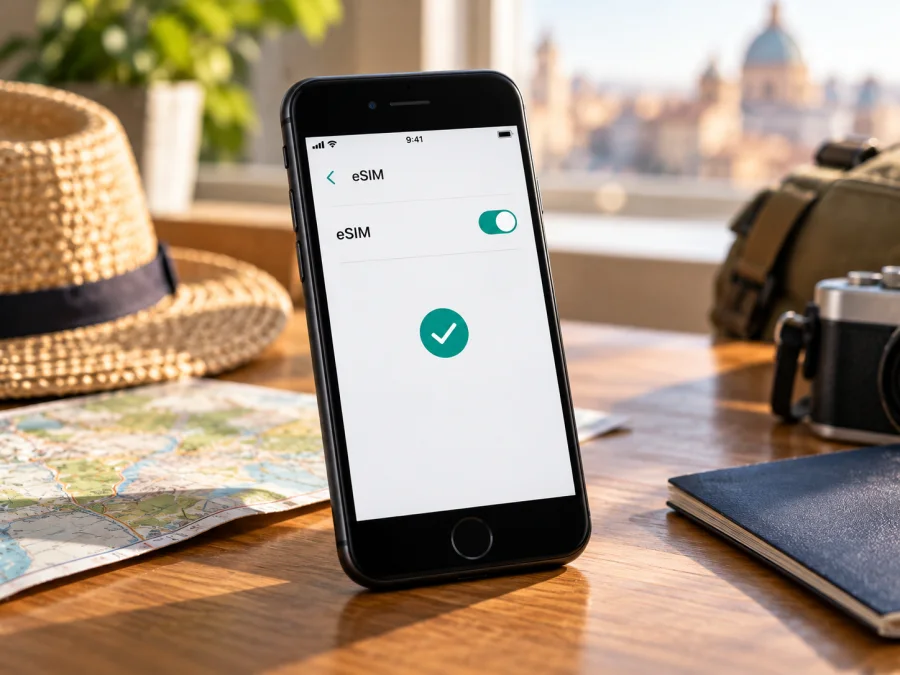
Apple iPhone SE 2nd generation eSIM: uyumluluk ve kurulum
Apple iPhone SE 2nd generation, çoğu uluslararası sürümünde eSIM destekler. Ancak model adı tek başına kesin karar vermek için yeterli değildir: özellikle Çin ana karası için üretilen sürümde eSIM kullanılamaz; Hong Kong ve Makao sürümleri de satın alındığı pazar ve tam model numarasına göre değerlendirilmelidir. Satın almadan önce Ayarlar bölümünden EID ve eSIM ekleme seçeneğini kontrol edin, ayrıca telefonun operatör kilidinin açık olduğundan emin olun.
Bu model, fiziksel nano-SIM ile eSIM'i birlikte kullanarak seyahat sırasında mobil veri hattı eklemeye elverişlidir. Böylece ana numaranızı açık tutup uygun bir seyahat eSIM'ini veri için seçebilirsiniz. Bu özellik, eSIM'in sunulduğu ülkelerde ve ilgili eSIM sağlayıcısının şartları kapsamında çalışır; her bölge, operatör veya cihaz varyantı için aynı sonucu garanti etmez.
Apple iPhone SE 2nd generation eSIM destekliyor mu?
Kısa yanıt: Evet, Apple iPhone SE 2nd generation'ın eSIM özellikli bölgesel sürümleri eSIM destekler. Apple'ın teknik özelliklerinde model, nano-SIM ve eSIM ile Çift SIM kullanımı kapsamında listelenir. Bununla birlikte Apple, eSIM'in tüm bölgelerde sunulmadığını belirtir. Çin ana karası için satılan iPhone SE 2nd generation eSIM profili yükleyemez. Bu nedenle ikinci el cihazlarda, ithal modellerde ve bölge bilgisi belirsiz ürünlerde karar vermeden önce cihazın kendi ayarlarını kontrol edin.
| Kontrol noktası | Apple iPhone SE 2nd generation için bilgi |
|---|---|
| eSIM desteği | Uluslararası eSIM özellikli sürümlerde var; tüm pazarlar için geçerli değil |
| Fiziksel SIM | Nano-SIM yuvası bulunur |
| Çift SIM kullanımı | Uygun sürümde nano-SIM + eSIM birlikte kullanılabilir |
| Çin ana karası varyantı | eSIM desteği yoktur; bölgesel operatör profilleri eklenemez |
| Hong Kong ve Makao | Varyanta göre kontrol edin; Apple bu pazarlardaki bazı SE 2. nesil modeller için eSIM'li Çift SIM senaryosu belirtir |
| Seyahat hattı | eSIM mobil veri hattı olarak seçilebilir; aynı anda tek hücresel veri ağı kullanılır |
| Satın almadan önce | EID, eSIM ekleme menüsü, operatör kilidi ve varış ülkesi desteği doğrulanmalı |
Bölgesel sürüm ile operatör kilidi arasındaki fark
Bölgesel sürüm, cihazın hangi pazar için üretildiği ve donanım/yazılım yapılandırmasıyla ilgilidir. Operatör kilidi ise telefonun belirli bir mobil operatörün hatlarıyla sınırlandırılmış olup olmadığını ifade eder. eSIM destekli bir iPhone operatör kilitliyse başka bir sağlayıcının seyahat eSIM'ini eklemek veya kullanmak engellenebilir. Apple'ın Çift SIM açıklamasına göre iki farklı operatör kullanmak için telefonun kilidinin açık olması gerekir; iki hattın da aynı operatörden olması farklı bir senaryodur.
Kilit durumunu Ayarlar > Genel > Hakkında > Operatör Kilidi satırından kontrol edin. “SIM kısıtlaması yok” benzeri bir ifade kilidin açık olduğunu gösterir. Menü görünmüyorsa veya durum net değilse cihazı satan operatörle iletişime geçin. Kilidi kaldırma işlemini yalnızca cihazı kilitleyen operatör yapabilir. Bir eSIM sağlayıcısının QR kodu, operatör kilidini kaldırmaz ve bölgesel donanım kısıtını değiştirmez.
eSIM uyumluluğunu cihazınızda kontrol edin
En pratik kontrol, EID numarasının mevcut olup olmadığına ve eSIM ekleme menüsünün açılıp açılmadığına bakmaktır. Ayarlar > Genel > Hakkında ekranını açıp aşağı kaydırın. EID görünüyorsa bu, cihazda eSIM bileşeninin bulunduğuna dair güçlü bir işarettir. Ardından Ayarlar > Hücresel (bazı iOS sürümlerinde Mobil Veri) bölümüne gidin. eSIM Ekle, Hücresel Plan Ekle veya benzer bir seçenek arayın. Menü isimleri iOS sürümüne ve sistem diline göre küçük farklılıklar gösterebilir.
Bu iki kontrolü birlikte yapın. EID veya ekleme seçeneğinin görünmesi, eSIM özellikli donanımın bulunduğunu gösterir; tek başına seyahat eSIM'inin kesin etkinleşeceği anlamına gelmez. Operatör kilidi, iOS sürümü, ülke kuralları, eSIM sağlayıcısının hizmet verdiği pazarlar ve seçilen planın şartları da önemlidir. EID yoksa veya eSIM ekleme seçeneği çıkmıyorsa cihazı yeniden başlatıp iOS'u güncelleyin ve tekrar bakın. Hâlâ görünmüyorsa bölgesel sürümü doğrulamadan eSIM satın almayın.
Bu cihazın size uygun olup olmadığını satın almadan önce cihaz uyumluluğunuzu kontrol edin. Kontrol sırasında tam model numarasını, EID durumunu, operatör kilidini ve varış ülkesini birlikte değerlendirin. İkinci el cihazda eSIM menüsünün görünmesi yararlı bir işarettir; ancak satıcı hesabına bağlı kurumsal kısıtlar veya operatör politikaları ayrıca kontrol edilmelidir.
Satın alma öncesi uyumluluk kontrol listesi
- [ ] Ayarlar > Genel > Hakkında ekranında EID bulunuyor.
- [ ] Hücresel veya Mobil Veri ayarlarında eSIM ekleme seçeneği var.
- [ ] Model numarası ve cihazın satış pazarı biliniyor; Çin ana karası sürümü olmadığı doğrulandı.
- [ ] Operatör kilidi açık veya eSIM'in aynı operatör üzerinden kullanılacağı teyit edildi.
- [ ] iPhone, eSIM kurulumu sırasında internete bağlanabilecek.
- [ ] Seçilen eSIM planı varış ülkesinde ya da güzergâhın tamamında geçerli.
- [ ] Planın veri miktarı, geçerlilik süresi, başlama zamanı ve kullanım koşulları kontrol edildi.
eSIM'i Apple iPhone SE 2nd generation'a nasıl kurarsınız?
Kurulumdan önce eSIM sağlayıcısının verdiği QR koduna, uygulama içi kuruluma veya manuel etkinleştirme bilgilerine erişiminiz olduğundan emin olun. QR kodu aynı iPhone ekranında açılıyorsa kamerayla tarama mümkün olmayabilir; kodu başka bir ekranda görüntüleyin ya da sağlayıcının sunduğu manuel yöntemi kullanın. Kurulum sırasında Wi-Fi veya başka bir internet bağlantısı açık olsun. QR kodunu daha önce kullanıp kullanmadığınızı ve tek kullanımlık olup olmadığını da kontrol edin.
QR koduyla adım adım kurulum
- Wi-Fi'ye bağlanın. eSIM profilinin indirilmesi için iPhone'un internete erişmesi gerekir.
- Ayarlar'ı açın. Hücresel ya da Mobil Veri bölümüne girin.
- eSIM eklemeyi seçin. Ekranda eSIM Ekle veya Hücresel Plan Ekle seçeneğine dokunun.
- QR kodu seçeneğini açın. Sağlayıcının verdiği QR kodunu başka bir cihazda görüntüleyip iPhone kamerasıyla tarayın.
- Ekrandaki adımları izleyin. İstenirse onay kodunu girin ve eSIM profilini eklemeyi onaylayın.
- Hattı adlandırın. Örneğin “Seyahat” etiketi, ana hattınızla veri hattınızı ayırt etmeyi kolaylaştırır.
- Mobil veri hattını seçin. Veri için seyahat eSIM'ini belirleyin. Ana hattınızın arama ve mesaj ayarlarını ayrıca kontrol edin.
- Etkinleştirme zamanını planlayın. Planın geçerliliği kurulumda, ilk ağa bağlanmada veya sağlayıcının belirttiği başka bir anda başlayabilir. Satın alma koşullarındaki başlangıç kuralını okuyun.
Android cihazlarda menü adımları farklıdır; ayrı talimat için Android eSIM kurulum rehberini inceleyin. iPhone için iOS eSIM kurulum rehberini kullanabilirsiniz. Kaspersky eSIM Store, yurt dışı seyahatinde mobil internet için uygun tarifeli eSIM'i seçmenize, düzenlemenize ve etkinleştirmenize yardımcı olan uygulama ve sitedir. Kurulumun tamamlanması için cihaz ve seçilen eSIM planı uyumlu olmalıdır.
Kurulumdan sonra kontrol edin
Profil eklendikten sonra Hücresel ayarlarında yeni hattın listelendiğini doğrulayın. Hat kapalıysa açın; Hücresel Veri seçeneğinde seyahat hattını işaretleyin. Veri dolaşımını yalnızca seçilen seyahat eSIM'i için, sağlayıcının talimatlarında gerekiyorsa açın. Ana hattınızda dolaşım ücretlerinden kaçınmak istiyorsanız o hattın veri dolaşımı ayarını ayrıca gözden geçirin. Bazı eSIM tariflerinde dolaşımın açık olması gerekir; bu ayar tek başına ekstra ücret olduğu anlamına gelmez, ancak ücret ve tarife koşullarını kendi planınızdan doğrulayın.
Kurulum ekranında “Bu iPhone'da varsayılan hat” veya benzeri sorular çıkarsa arama, mesaj ve veri tercihlerinizi bilinçli seçin. Seyahat eSIM'i yalnızca veri sunuyorsa bu hattı aramalar için seçmeniz yerel bir telefon numarası sağlamaz. Normal telefon numaranız, arama/SMS hizmetiniz ve operatörünüzün dolaşım koşulları ayrı kalır. Veri hattı olarak hangi SIM'in seçildiğini yolculuktan önce yeniden kontrol etmek, ana hattın beklenmedik veri kullanmasını önlemeye yardımcı olur.
Seyahatte mobil internet için eSIM kullanımı
Seyahat eSIM'i, yolculuk öncesinde fiziksel SIM'i çıkarmadan ikinci bir mobil veri profili eklemenizi sağlayabilir. Apple iPhone SE 2nd generation'ın desteklenen sürümünde nano-SIM ve eSIM aynı cihazda kullanılabilir; mobil veriyi ise bir seferde tek hat üzerinden kullanırsınız. Bu kullanım, haritalar, biletler, mesajlaşma uygulamaları ve çevrimiçi bilgi aramaları için pratik olabilir. Gerçek bağlantı; seçilen tarifenin kapsadığı ülkeye, yerel ağa, cihazın bant uyumluluğuna ve bulunduğunuz konuma bağlıdır.
Yola çıkmadan önce: Cihaz uyumluluğunu ve kilit durumunu doğrulayın; gideceğiniz ülke veya bölgeyi kapsayan planı seçin; veri miktarı ile geçerlilik süresini günlük kullanımınıza göre değerlendirin. QR kodu veya uygulama erişimini güvenli biçimde saklayın. Kurulumu internet bağlantınız varken tamamlamak, varış noktasında Wi-Fi arama ihtiyacını azaltabilir. Planın ne zaman başladığını mutlaka okuyun: bazı tarifelerde sayaç, kurulumla değil hedef ülkedeki ağa ilk bağlanmayla başlayabilir, bazı planlarda farklı kurallar olabilir.
Varışta: Hücresel ayarlarında seyahat eSIM'inin açık olduğunu ve mobil veri için seçildiğini kontrol edin. Sağlayıcının yönlendirmesi gerektiriyorsa o eSIM için veri dolaşımını açın. Birkaç dakika bekleyin; kapsama alanı ve yerel şebeke yoğunluğu bağlantı süresini etkileyebilir. Bağlantı yoksa uçak modunu kısa süre açıp kapatın, sonra cihazın ağa yeniden kaydolmasını bekleyin. Şebeke seçimi otomatikte sonuç vermezse sağlayıcının belirttiği manuel ağ seçimini uygulayın.
Ana hattı koruma: Ana numaranızın açık kalması, telefon ve mesaj ayarlarının otomatik olarak seyahat hattına taşındığı anlamına gelmez. Arama ve mesajlar için hangi hattın kullanıldığını kontrol edin. Ana hattın veri dolaşımını kapalı tutmak isteyebilirsiniz; buna karşılık ana operatörünüzde ses, SMS veya arama yönlendirme ücretleri uygulanıp uygulanmayacağını önceden öğrenin. Seyahat eSIM'i veri odaklıysa standart telefon numarası ve SMS sunacağını varsaymayın. İnternet üzerinden çalışan mesajlaşma ve arama uygulamaları veri bağlantısı üzerinden kullanılabilir.
Üç pratik kullanım senaryosu
Kısa şehir gezisi: Harita, toplu taşıma bilgisi ve mesajlaşma için sınırlı miktarda veri yeterli olabilir. Günlük fotoğraf yedekleme ve otomatik video oynatma tüketimi artıracağından, mobil veri ayarlarında uygulama kullanımını izleyin. Otel veya güvenilir Wi-Fi'ye geçtiğinizde büyük indirmeleri Wi-Fi üzerinden yapın.
Birden fazla ülkeyi kapsayan rota: Planın tek bir ülkeyi mi, birden fazla ülkeyi mi kapsadığını ve ülkeler arasında geçerliliğini sürdürüp sürdürmediğini kontrol edin. “Avrupa” veya “bölgesel” gibi adlar tüm destinasyonları otomatik olarak kapsamaz; kapsam listesini ve varsa ülke istisnalarını okuyun. Sınır geçişinde cihazın yeni ağa bağlanması zaman alabilir.
Sık karşılaşılan sorunlar ve kontroller
“eSIM Ekle” seçeneği görünmüyor
Önce EID'yi Genel > Hakkında bölümünde arayın, cihazı yeniden başlatın ve iOS güncellemesini kontrol edin. Ardından tam model numarasını ve satış pazarını doğrulayın. Çin ana karası sürümüyse yazılım güncellemesi eSIM donanımı eklemez. Menü yine yoksa cihazın varyantı, kurumsal yönetim profili veya operatör kısıtlaması hakkında satıcıya ya da operatöre danışın. Uyumluluk netleşmeden yeni bir plan satın almayın.
QR kodu taranmıyor veya profil eklenmiyor
Kamera lensini temizleyin, QR kodunun net ve tam göründüğünden emin olun, ekran parlaklığını artırın ve telefonu sabit tutun. Kod iPhone'da açık durumdaysa başka bir ekranda gösterin; destekleniyorsa kodu basılı tutarak ekleme seçeneğini kullanın. Wi-Fi'yi ve sağlayıcıdan aldığınız kurulum talimatını kontrol edin. QR kodu tek kullanımlıysa veya daha önce başka bir cihaza eklendiyse yeni kod isteyin; profili silip tekrar eklemeyi sağlayıcı onayı olmadan denemeyin.
Profil eklendi ama şebeke yok
Hücresel ayarlarında seyahat hattının açık olduğuna, doğru veri hattı olarak seçildiğine ve planın hedef ülkeyi kapsadığına bakın. Sağlayıcı veri dolaşımını açmanızı istiyorsa bunu yalnızca doğru hat için etkinleştirin. Uçak modunu açıp kapatın ve iPhone'u yeniden başlatın. Yerel ağda geçici kesinti, zayıf kapsama, planın henüz başlamamış olması veya süresinin bitmesi de bağlantıyı etkileyebilir. Sağlayıcının desteklediği ağ seçimini kontrol edin.
İnternet var ama uygulamalar yüklenmiyor
Safari'de farklı bir site açarak bağlantıyı sınayın. Hücresel veri için doğru eSIM'in seçildiğini ve ilgili uygulamanın mobil veri kullanımına izin verildiğini kontrol edin. VPN veya özel ağ ayarları, düşük veri modu, içerik filtreleri ve kurumsal cihaz profilleri bağlantı davranışını değiştirebilir; ayarları tek tek inceleyin. Veri miktarı bitmiş veya planın geçerlilik süresi sona ermiş olabilir. Kullanım durumunu eSIM planı ekranında ya da sağlayıcının sunduğu hesap bölümünde kontrol edin.
Ana SIM beklenmedik şekilde veri kullanıyor
Ayarlar > Hücresel > Hücresel Veri bölümünde seçili hattı doğrulayın. “Hücresel Veri Değiştirme” açıksa iPhone koşullara göre diğer hattı da kullanabilir; seyahat sırasında bu davranış istenmiyorsa seçeneği kapatmayı değerlendirin. Ana hattınızda veri dolaşımını da inceleyin. Ayar adları iOS sürümüne göre değişebilir; amaç, hangi hattın veri için kullanılacağını açıkça seçmek ve otomatik geçiş tercihini kontrol etmektir.
EID var ancak operatör eSIM'i etkinleştirmiyor
EID, cihaz kimliğidir; etkinleştirme izni veya plan uygunluğu değildir. Operatörün ya da eSIM sağlayıcısının bu cihaz tipini ve bulunduğunuz pazarı destekleyip desteklemediğini sorun. Operatör kilidi, kurumsal yönetim kısıtlaması, eski iOS veya yanlış/önceden kullanılmış etkinleştirme kodu sorun çıkarabilir. Hata mesajını, iOS sürümünü ve model numarasını güvenli destek kanalında paylaşın; EID veya IMEI gibi tanımlayıcıları herkese açık forumlarda yayımlamayın.
Sık sorulan sorular
iPhone SE 2nd generation'da seyahat eSIM'i kullanırken ana SIM'im açık kalabilir mi?
Evet, eSIM destekli sürümde ana nano-SIM hattınızı açık tutup seyahat eSIM'ini veri hattı olarak seçebilirsiniz. Arama, SMS, dolaşım ve otomatik veri geçişi tercihlerinizi kontrol edin; ana operatör ücretleri kendi sözleşmenize bağlıdır.
eSIM'i kurduktan sonra hemen kullanmak zorunda mıyım?
Başlangıç zamanı plana göre değişir. Bazı tarifelerde geçerlilik ilk kurulumla, bazılarında hedef ülkedeki ilk bağlantıyla veya farklı bir olayla başlayabilir. Satın almadan önce başlangıç kuralını, geçerlilik süresini ve profili ne zaman kurmanız gerektiğini okuyun.
Apple iPhone SE 2nd generation 5G destekliyor mu?
Hayır. Bu model 4G/LTE sınıfındadır; eSIM desteği 5G desteği anlamına gelmez. Veri hızı ve kullanılabilir ağlar operatöre, ülkeye, kapsama koşullarına ve cihaz sürümüne bağlıdır.
Kısa sonuç
Apple iPhone SE 2nd generation, desteklenen uluslararası sürümlerde eSIM ile çalışabilir ve nano-SIM ile eSIM'i birlikte kullanabilir. Çin ana karası sürümünü eSIM uyumlu kabul etmeyin; Hong Kong ve Makao cihazlarında ise tam model numarasını ve cihazdaki EID/eSIM menüsünü ayrıca doğrulayın. Bölgesel donanım, operatör kilidi ve kullanılan sağlayıcının pazar koşulları sonucu değiştirir.
Yola çıkmadan önce cihazı doğrulayın ve eSIM'inizi seçin
Satın alma öncesinde EID'yi ve eSIM ekleme seçeneğini kontrol edin, model numarasını belirleyin ve operatör kilidinin açık olduğundan emin olun. Ardından varış ülkesini kapsayan tarifenin veri miktarını, süresini, başlangıç kuralını ve dolaşım ayarlarını inceleyin. Kaspersky eSIM Store uygulaması ve sitesi, yurt dışı seyahatinizde mobil internet için uygun tarifeli eSIM'i seçmenize, düzenlemenize ve etkinleştirmenize yardımcı olur. Önce cihaz uyumluluğunu doğrulayın, sonra seyahatinizin güzergâhına uygun eSIM'i seçin.


