Seyahat bağlantısı rehberi
Apple iPhone SE 3 128GB eSIM: uyumluluk
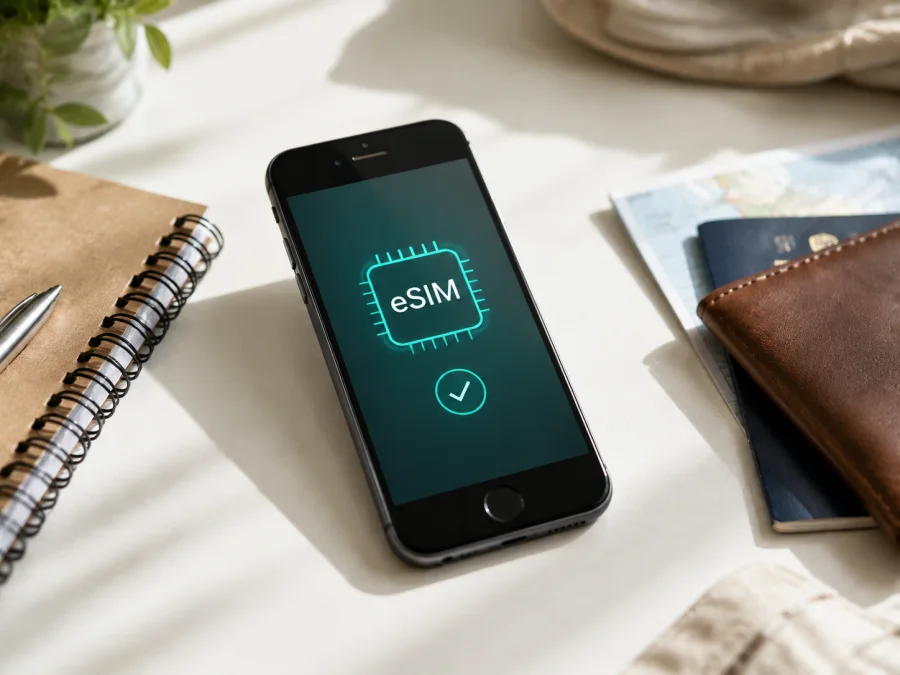
Apple iPhone SE 3 128GB eSIM: uyumluluk ve kurulum
Apple iPhone SE 3 128GB ile yurt dışında fiziksel SIM kartını değiştirmeden mobil internete bağlanmak mümkün mü? Kısa cevap: Evet, bu cihaz ailesi eSIM'i destekler. Apple'ın güncel teknik özelliklerinde iPhone SE (3. nesil) için nano-SIM + eSIM ve iki eSIM desteği belirtilir. Yine de ülke veya bölge, operatör kilidi, sağlayıcı desteği ve cihaz ayarları sonucu etkileyebilir.
Bu sayfa, tam olarak Apple iPhone SE 3 128GB varyantını kontrol etmek isteyenler içindir. “128GB” depolama kapasitesidir; eSIM işlevini açan ayrı bir tarife ya da ek bir donanım değildir. Bu nedenle eSIM tarifi almadan önce cihazınızda EID ve “eSIM ekle” seçeneğini görüp görmediğinizi kontrol edin. Kaspersky eSIM Store uygulaması ve sitesi, yurt dışı seyahatinde mobil internet için uygun eSIM tarifesini seçme, düzenleme ve etkinleştirme sürecini kolaylaştırır; eSIM'in kendisi ise uyumlu cihazda seçilen hizmet sağlayıcı tarafından etkinleştirilir.
Hızlı yanıt: Apple iPhone SE 3 128GB eSIM destekliyor mu?
Genel model özellikleri açısından destekliyor. Apple'ın güncel ürün bilgilerinde üçüncü nesil iPhone SE için hem nano-SIM + eSIM hem de iki eSIM seçeneği yer alır. Bu, Apple iPhone SE 3 128GB için eSIM profili eklenebileceği anlamına gelir. 128GB sürümü, 64GB veya 256GB sürümünden eSIM bakımından ayrı bir model gibi değerlendirilmez; yine de mağaza, ülke ve operatör kaynaklı farklılıklar önemlidir.
“Destekliyor” ifadesini şu koşullarla birlikte düşünün:
- Cihazın gerçek bölge varyantında eSIM özelliği bulunmalıdır.
- iPhone operatör kilidiyle sınırlı olmamalıdır.
- Sağlayıcı, seçtiğiniz ülkede eSIM ve veri hizmetini desteklemelidir.
Apple eSIM'in her ülke ve bölgede bulunmayabileceğini, bazı operatörlerin cihazları kısıtlayabileceğini belirtir. Bu nedenle ilandaki model adı tek başına son kontrol yerine geçmez.
Özellik özeti
| Kontrol noktası | Apple iPhone SE 3 128GB için anlamı |
|---|---|
| Hedef varyant | Apple iPhone SE 3 128GB |
| eSIM | Model ailesi düzeyinde desteklenir; cihaz ve bölge ayarlarından doğrulanmalıdır |
| Fiziksel SIM | Apple teknik özelliklerinde nano-SIM + eSIM kullanımı yer alır |
| İki eSIM | Apple'ın güncel bilgilerinde iPhone SE (3. nesil) için belirtilir |
| Depolama | 128GB; eSIM uyumluluğunu tek başına belirlemez |
| Mobil veri | Aynı anda tek bir hat mobil veri için seçilir; veri hattı ayarlardan değiştirilebilir |
| Kilit durumu | Farklı bir hizmet sağlayıcı kullanmak için cihazın kilitsiz olması gerekebilir |
| Kurulum bağlantısı | eSIM eklerken Wi-Fi veya kullanılabilir bir internet bağlantısı gerekir |
Ağ bantları, fiziksel SIM tepsisi ve eSIM kullanılabilirliği pazara göre değişebilir. Cihaz menüsünü ve satıcı/operatör bilgisini kontrol edin.
Bölge ve operatör farkları neden önemli?
eSIM, iPhone'un içine yerleştirilmiş dijital bir SIM profilidir. Profil ekleme ekranının bulunması olumlu bir işarettir; fakat etkinleşmesi için hizmet sağlayıcının eSIM işlemini desteklemesi gerekir. Sağlayıcı QR kodu, uygulama, bağlantı veya manuel bilgiler sunabilir; her yöntem her yerde bulunmaz.
Apple'ın genel iPhone SE (3. nesil) teknik özellikleri eSIM'i listeler; güncel seyahat bilgilerinde ise eSIM'in her ülke ve bölgede bulunmadığı belirtilir. Ana kara Çin'de eSIM kısıtlamaları özellikle dikkat gerektirir. Bu nedenle oradan alınan her iPhone SE 3 varyantını otomatik olarak uyumlu kabul etmeyin.
Hong Kong ve Makao için varsayım yapmayın. Bazı modeller iki nano-SIM ile sunulabilir; Apple'ın güncel bilgilerinde SE (2. ve 3. nesil) için eSIM seçenekleri de listelenir. Tam model kodunu, EID'yi ve “Operatör Kilidi” durumunu kontrol edin.
Operatör kilidi de ayrı bir konudur. Cihazda eSIM menüsü bulunsa bile kilitli bir iPhone, başka bir sağlayıcının seyahat eSIM'ini kabul etmeyebilir. Ayarlar > Genel > Hakkında bölümünde “Operatör Kilidi” karşısında “SIM kısıtlaması yok” benzeri bir ifade görmelisiniz. Menü adı iOS diline göre değişebilir. “SIM kısıtlaması yok” görünmüyorsa cihazı satan operatörden kilit açma koşullarını öğrenmeden farklı bir eSIM satın almayın.
Apple iPhone SE 3 128GB üzerinde uyumluluk nasıl kontrol edilir?
Kontrolü satın almadan önce, tercihen Wi-Fi bağlantısı varken yapın. Aşağıdaki işaretlerin tümünü arayın:
- Ayarlar > Genel > Hakkında bölümünü açın.
- Sayfada EID satırını arayın. EID, cihazın eSIM bileşeniyle ilişkili kimlik numarasıdır.
- Ayarlar > Hücresel veya bazı dil sürümlerinde Mobil Veri bölümüne dönün.
- “eSIM Ekle”, “Hücresel Plan Ekle” ya da benzer bir seçenek bulunup bulunmadığına bakın.
- Hattı ekleme ekranı açılıyorsa QR kodu tarama veya başka aktivasyon seçeneklerinin sunulup sunulmadığını kontrol edin.
- Ayarlar > Genel > Hakkında içinde “Operatör Kilidi” satırını da inceleyin.
EID'nin görünmesi güçlü bir uyumluluk göstergesidir, ancak tek başına tarifenin çalışacağına dair söz değildir. Operatörün hizmeti, seçilen ülke, ağ uyumu ve cihaz kilidi ayrıca değerlendirilmelidir. EID yoksa veya “eSIM Ekle” seçeneği hiç görünmüyorsa Apple iPhone SE 3 128GB adını taşıyan ilanı yeniden doğrulayın. Bölgesel bir varyant, kurum tarafından yönetilen cihaz, eski bir iOS sürümü veya donanım sorunu söz konusu olabilir.
Bu kontrolü kısa yoldan tamamlamak için Cihazınızı kontrol edin bölümündeki listeyi kullanın. Listeyi geçmeden eSIM tarifesi seçmeyin; çünkü kullanılmayan bir profil için satın alma ve iade koşulları seçilen hizmetin kurallarına bağlı olabilir.
Satın almadan önce uyumluluk kontrol listesi {#kesim-device-compatibility}
Cihaz tarafı
- [ ] Cihazın adı ve depolaması Apple iPhone SE 3 128GB olarak doğrulandı.
- [ ] Ayarlar > Genel > Hakkında bölümünde EID görünüyor.
- [ ] Ayarlar > Hücresel/Mobil Veri bölümünde eSIM ekleme seçeneği mevcut.
- [ ] iOS, cihazın desteklediği güncel sürüme yükseltildi.
- [ ] Cihazda yeterli pil ve kurulum için Wi-Fi veya başka bir internet bağlantısı var.
Hat ve tarife tarafı
- [ ] Cihazda “SIM kısıtlaması yok” ifadesiyle operatör kilidi kontrol edildi.
- [ ] Hizmet sağlayıcı Apple iPhone için eSIM aktivasyonunu destekliyor.
- [ ] Tarife, gidilecek ülke, bölge veya tüm rota için geçerli.
- [ ] Veri miktarı ve geçerlilik süresi seyahat planına uygun.
- [ ] Tarifenin ne zaman başlayacağı ve kullanılmayan verinin koşulları anlaşıldı.
- [ ] eSIM'in yalnızca mobil veri sağlayıp sağlamadığı kontrol edildi.
Kaspersky eSIM Store, uygulama ve site içinde yönünüze uygun eSIM tarifesini bulmanıza, koşulları incelemenize ve aktivasyon sürecini yönetmenize yardımcı olabilir. Kapsama alanı, ağ performansı ve yerel mobil hizmet ise ilgili hizmet sağlayıcının ve bağlı olduğu yerel operatör ağlarının koşullarına bağlıdır.
Apple iPhone SE 3 128GB'e eSIM kurma
Kurulum başlamadan önce QR kodunu başka bir ekranda veya yazılı olarak hazır edin. Bazı sağlayıcılar uygulama içinden kuruluma izin verir; menü adları yönteme göre değişebilir.
iPhone'da QR kodla kurulum
- Wi-Fi'ye bağlanın. eSIM profilini indirmek için internet bağlantısı kurun.
- Ayarlar'ı açın. Hücresel veya Mobil Veri bölümüne girin.
- eSIM ekleme seçeneğine dokunun. “eSIM Ekle” veya “Hücresel Plan Ekle” adını görebilirsiniz.
- QR kod kullan seçeneğini seçin. Gerekirse “Diğer seçenekler” içinden bu yöntemi açın.
- Kodu çerçeveye alın. QR kodu, başka bir cihazda veya yazdırılmış biçimde iPhone kamerasına gösterin.
- Planı ekleyin. Hücresel plan algılandığında devam edin ve ekleme onayını verin.
- Hattı adlandırın. “Seyahat”, “Veri” veya rotanızı hatırlatacak bir etiket seçin.
- Etkinleşmesini bekleyin. Profilin indirilmesi birkaç dakika sürebilir; bu sırada Wi-Fi bağlantısını kesmeyin.
Uygulama, bağlantı veya manuel bilgilerle kurulum
QR kod yerine uygulama veya bağlantı veriliyorsa ekrandaki talimatları izleyin. Manuel kurulumda Ayarlar > Hücresel/Mobil Veri > eSIM Ekle yoluyla verilen SM-DP+ adresi, aktivasyon kodu ve onay bilgilerini dikkatle girin; karakterleri tahmin etmeyin.
Apple, destekleyen operatörlerde başka bir iPhone'dan eSIM Hızlı Transfer ve bazı durumlarda fiziksel SIM'i eSIM'e dönüştürme seçeneği sunar. Bunlar her yerde bulunmaz. Seyahat verisi için ana hattı taşımak yerine yeni planı ayrı eSIM olarak ekleyin.
İşletim sistemine göre genel yönlendirmeleri Android kurulum talimatlarında ve iOS kurulum talimatlarında bulabilirsiniz. Bu cihaz iOS kullandığı için iOS adımlarını izleyin; Android bağlantısı, başka bir cihazda QR kodu görüntüleme veya karşılaştırma yapmanız gerekirse yardımcı bir referanstır.
Etkinleştirme ve mobil veriyi doğru hatta taşıma
Profilin indirilmesi ile veri bağlantısının başlaması aynı şey değildir. Kurulumdan sonra şu ayarları kontrol edin:
- Ayarlar > Hücresel/Mobil Veri bölümünde yeni eSIM hattını açın.
- Hücresel Veri/Mobil Veri seçeneğinde seyahat eSIM'ini seçin.
- Ana hattınızdan beklenmedik dolaşım ücreti çıkmasını istemiyorsanız ana hattın veri dolaşımını ve gerekirse ana veri kullanımını kontrol edin.
- Seyahat eSIM'inin koşulları veri dolaşımı gerektiriyorsa yalnızca bu eSIM hattında veri dolaşımını açın.
- Otomatik veri hattı değişimine izin veren seçenek açıksa, iki hat arasında geçiş yapabileceğini unutmayın.
- Deneme için Wi-Fi'yi kapatın ve tarayıcıda basit bir sayfa açın.
Bir eSIM veri hattı seçildiğinde iPhone aynı anda tek bir hücresel veri ağı kullanır. Ana hattı arama ve SMS için açık tutabilirsiniz; fakat yurt dışında veri dolaşımını kontrol edin. Kaspersky eSIM Store'daki seyahat seçeneği mobil internet kullanımına yöneliktir; ses, SMS ve telefon numarası dahil olup olmadığını tarifede kontrol edin.
Seyahat senaryoları
Kısa tatil veya iş gezisinde eSIM profilini Wi-Fi üzerinden önceden kurun; ancak tarifenin kullanım başlangıcını öğrenmeden hattı etkinleştirmeyin. Varışta seyahat eSIM'ini mobil veri hattı yapıp harita ve mesajlaşmayı test edin. Ana hattı arama ve mesajlar için açık tutacaksanız onun veri dolaşımını kontrol edin.
Birden fazla ülkeye gidecekseniz bölgesel seçeneğin tüm durakları kapsadığını doğrulayın. Sınır geçişinde ağ seçimi değişebilir. Video, yedekleme ve kişisel erişim noktası veri tüketimini artırır; arka plan yenilemesini sınırlayın. Eve dönünce ana hattı yeniden veri hattı yapın, seyahat profilini koşulları okumadan silmeyin.
Sık görülen sorunlar ve çözümleri
“eSIM Ekle” görünmüyor
Wi-Fi'ye bağlanıp EID satırını, iOS sürümünü ve kurum yönetimi kısıtlamalarını kontrol edin. EID yoksa ilan adına güvenerek tarife almayın; satıcı ve operatörle bölgesel varyantı doğrulayın.
QR kod veya profil eklenmiyor
Kodu başka bir ekranda büyütün, yansımayı azaltın ve kodun daha önce kullanılıp kullanılmadığını hizmet sağlayıcıya sorun. Uygulama, bağlantı veya manuel bilgiler kullanılabiliyorsa doğru yöntemi seçin. Tek kullanımlık profili silmeden yeni kod istemeyin.
Profil etkinleşiyor, ama internet yok
Hattın açık ve Hücresel Veri için seçili olduğunu kontrol edin. Koşullar gerektiriyorsa veri dolaşımını yalnızca seyahat hattında açın. Uçak Modu'nu açıp kapatın, iPhone'u yeniden başlatın ve Ayarlar > Genel > Hakkında bölümünde operatör ayarı güncellemesi olup olmadığına bakın. Kapsam, ağ kesintisi ve APN gereksinimini sağlayıcıya sorun.
Veri ana hatta gidiyor veya cihaz kilitli
Hücresel Veri satırında doğru hattı seçin ve otomatik veri hattı değişimini istemiyorsanız kapatın. Ana hattın veri dolaşımını gözden geçirin. Operatör Kilidi karşısında “SIM kısıtlaması yok” görünmüyorsa ilgili operatörün kilit açma prosedürünü öğrenin.
Sık sorulan sorular
Apple iPhone SE 3 128GB için eSIM alabilir miyim?
Evet; EID ve eSIM menüsü varsa, cihaz kilitsizse ve sağlayıcı hedef ülkede eSIM destekliyorsa uygun profil seçebilirsiniz. Apple'ın model düzeyi bilgisi desteği doğrular; son karar bölge, operatör ve tarife kontrolüne bağlıdır.
128GB veya iki eSIM mobil veriyi değiştirir mi?
128GB depolama kapasitesidir ve eSIM'i belirlemez. İki eSIM etkin olsa bile iPhone aynı anda bir veri hattı kullanır; operatör ve ülke kısıtlamalarını kontrol edin.
eSIM numara, arama ve SMS içerir mi?
Veri odaklı seyahat eSIM'i bunları çoğu zaman içermez. Tarife açıkça belirtmiyorsa ana hattınızı arama ve mesajlar için kullanın, fakat veri dolaşımını yönetin.
Kurulum ve başka cihaza aktarım mümkün mü?
Kurulum için internet gerekir ve aktivasyon birkaç dakika sürebilir. Aktarım, operatör ve profil koşullarına bağlıdır; seyahat profilleri tek cihazla sınırlı olabilir.
Sonuç: yolculuktan önce son cihaz ve eSIM kontrolü
Apple iPhone SE 3 128GB, Apple'ın güncel teknik bilgilerine göre eSIM özellikli iPhone SE (3. nesil) model ailesindedir. Güvenli karar için EID'yi, eSIM menüsünü, Operatör Kilidi durumunu ve bölgesel varyantı doğrulayın. Hizmet sağlayıcının hedef ülke veya rotayı desteklediğinden emin olun; ana kara Çin, Hong Kong ve Makao için genel model bilgisini otomatik varsaymayın.
Kontroller tamamlandığında Kaspersky eSIM Store uygulaması veya sitesi üzerinden yönünüz için eSIM tarifesini inceleyin. Veri miktarı, süre, kapsanan bölgeler, aktivasyon zamanı, dolaşım gereksinimi ve iade koşullarını okuyun. eSIM'i Wi-Fi'de kurun, seyahat hattını veri için seçin ve varışta bağlantıyı test edin.
Yolculuk öncesi son liste
- [ ] Cihaz adı ve depolama varyantı: Apple iPhone SE 3 128GB.
- [ ] EID ve eSIM ekleme menüsü görüldü.
- [ ] Operatör kilidi ve bölgesel sürüm kontrol edildi.
- [ ] Tarife ülke veya rotayı, veri miktarını ve süresini kapsıyor.
- [ ] Aktivasyonun ne zaman başlayacağı ve veri dolaşımı ihtiyacı anlaşıldı.
- [ ] eSIM Wi-Fi üzerinden kuruldu veya QR kodu hazırlandı.
- [ ] Varışta mobil veri için doğru hat seçilecek.
Bu son kontrolü yaptıktan sonra yönünüze uygun seçeneği seçin ve eSIM profilini yalnızca uyumluluğu doğrulanmış Apple iPhone SE 3 128GB üzerinde etkinleştirin.


