Seyahat bağlantısı rehberi
Apple iPhone SE 3 256GB eSIM: Uyumluluk ve Kurulum
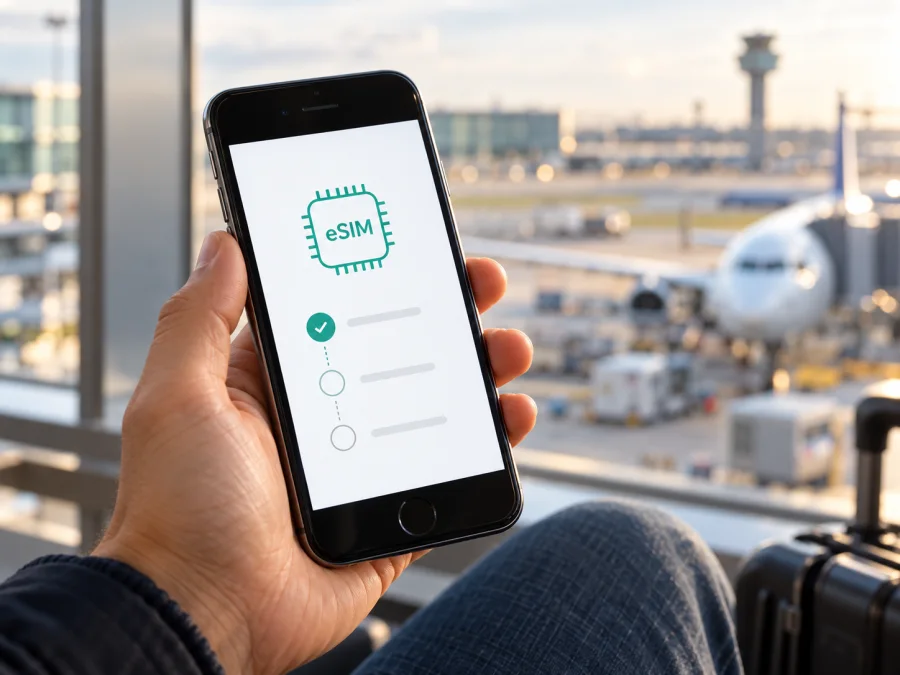
Apple iPhone SE 3 256GB eSIM desteği: uyumluluk ve kurulum
Apple iPhone SE 3 256GB, doğru bölgesel sürüm ve operatör koşulları sağlandığında eSIM kullanabilir. Apple, iPhone SE (3. nesil) teknik özelliklerinde nano‑SIM ile eSIM kullanımını ve iki eSIM profilini desteklediğini belirtiyor. Ancak bu bilgi her ülkede her operatörün eSIM sunacağı anlamına gelmez. Özellikle Çin ana karasında cihaz ve operatör kuralları farklıdır. Satın almadan önce cihazın kendisinde EID bulunduğunu, operatör kilidi olmadığını ve seçtiğiniz seyahat tarifesinin ülkenizle uyumlu olduğunu kontrol edin.
Bu rehber özellikle Apple iPhone SE 3 256GB varyantına yöneliktir. 256GB depolama kapasitesi, telefonun hücresel modemini veya SIM yapılandırmasını değiştirmez; fakat satıldığı pazar, donanım model numarası, yazılım durumu ve operatör kısıtları eSIM sonucunu etkileyebilir. Bu nedenle mağaza ilanındaki ad tek başına yeterli kanıt değildir.
Kısa yanıt: Apple iPhone SE 3 256GB eSIM destekliyor mu?
Çoğu uluslararası pazar için evet. Apple’ın üçüncü nesil iPhone SE teknik özellikleri hem nano‑SIM + eSIM Dual SIM kullanımını hem de Dual eSIM’i listeler. Yani uygun sürümde fiziksel SIM’in yanında bir eSIM profili kullanabilir veya desteklenen yapılandırmada iki eSIM profilini etkin tutabilirsiniz. İki eSIM’in aynı anda açık olması ile telefona birden fazla profil kaydetmek aynı şey değildir: saklanabilen profil sayısı ile aynı anda etkin olabilen hat sayısı ayrı sınırlardır.
Bu genel yanıtı, elinizdeki cihazı görmeden kesin uyumluluk garantisi olarak değerlendirmeyin. iPhone SE 3’ün satıldığı ülke, tam model numarası ve operatör pazarı önem taşır. Apple’ın Çin ana karası için güncel eSIM listesinde iPhone SE (3. nesil) yer almıyor; Çin ana karasındaki operatörlerden eSIM kurmak için yalnızca Apple’ın orada desteklediği belirli yeni modeller kullanılabiliyor. Hong Kong ve Makao ise farklı bir pazardır: bu bölgelerde satılan iPhone SE (3. nesil) için Apple’ın yardım sayfaları eSIM’li Dual SIM akışını da gösterir. Bu coğrafi ayrımları birbirine karıştırmayın.
| Özellik | Apple iPhone SE 3 256GB için anlamı |
|---|---|
| Cihaz nesli | iPhone SE (3. nesil), 2022’de tanıtılan model |
| Depolama | 256GB; eSIM desteğini tek başına belirlemez |
| SIM yapılandırması | Desteklenen pazarlarda nano‑SIM + eSIM ve Dual eSIM |
| eSIM uygunluğu | Uluslararası sürümlerde genel olarak desteklenir; EID ve Ayarlar üzerinden doğrulayın |
| Aynı anda kullanım | Operatör ve iOS koşulları izin verirse iki hat etkin olabilir |
| Çin ana karası | Çin ana karası operatör eSIM’i için Apple’ın desteklediği model listesi belirleyicidir; SE 3 bu listede değildir |
| Seyahat kullanımı | Gidilecek ülkede hizmet veren eSIM tarifesi ve cihaz kilitsizliği ayrıca kontrol edilmelidir |
Bölgesel sürümler ve operatör pazarı neden önemli?
“Bölge” sözcüğü birkaç farklı şeyi ifade edebilir. Cihazın satıldığı pazar, donanımın model numarası, bulunduğunuz ülke ve eSIM profilini sağlayan operatörün ülkesi aynı kavram değildir. Örneğin uluslararası pazarda satılan, eSIM donanımına sahip bir iPhone ile Çin ana karasındaki yerel operatörden eSIM etkinleştirmek iki ayrı senaryodur. Birincisi Apple’ın desteklediği cihaz ve uyumlu seyahat operatörüyle çalışabilir; ikincisi Çin ana karası için Apple’ın özel model ve aktivasyon şartlarına tabidir.
Apple’ın güncel Çin ana karası rehberi, orada eSIM destekleyen modelleri ayrıca sayar ve iPhone SE 3’ü bu listede göstermez. Bu nedenle Çin ana karasındaki bir operatörün yerel eSIM’ini bu cihazda kurabileceğinizi varsaymayın. Ayrıca Hong Kong ve Makao, Çin ana karasıyla aynı operatör pazarı veya aktivasyon kuralı değildir. Apple bu pazarlarda iPhone SE (3. nesil) için eSIM’li Dual SIM kullanımını belirtirken bazı diğer iPhone modellerinin iki fiziksel nano‑SIM yuvası olduğunu da açıklar. Bu farklılık, sadece “Çin modeli” gibi genel bir ilan metninden sonuç çıkarmamayı gerektirir.
Model numarasını görmek için Ayarlar > Genel > Hakkında bölümüne gidin. “Model Numarası” satırında önce parça numarası görünebilir; bu alana dokunduğunuzda A ile başlayan donanım model numarası görüntülenir. Bu numarayı cihazın kutusundaki etikette yer alan bilgiyle karşılaştırın. Cihaz ikinci el veya ithal ise satıcıdan tam model numarasını, nereden satın alındığını ve operatör kilidi durumunu yazılı olarak teyit etmesini isteyin. Renk, bellek kapasitesi veya ürün ilanındaki genel ad bu bilgilerin yerini tutmaz.
EID ve eSIM ekleme seçeneğini kontrol etme
Uyumluluğun en pratik ilk kontrolü, iPhone’un kendi Ayarlar ekranıdır. EID, cihazın eSIM donanımını tanımlayan kimlik numarasıdır; listede görünmesi önemli bir işarettir. Buna rağmen EID’nin bulunması, her operatörün her tarifesinin çalışacağını veya cihaz kilidinin kaldırılmış olduğunu tek başına kanıtlamaz.
- iPhone’un kilidini açın ve Ayarlar uygulamasını açın.
- Genel > Hakkında bölümüne girin.
- Sayfada EID satırını arayın. Gerekirse aşağı kaydırın. EID görünüyorsa numarayı herkese açık biçimde paylaşmayın; destek ekibiyle görüşürken yalnızca güvenli kanaldan iletin.
- Ayarlar’ın ana ekranına dönün, Hücresel veya iOS diline göre Mobil Veri bölümünü açın.
- eSIM Ekle, Hücresel Plan Ekle ya da benzer bir seçenek arayın. Menü adı iOS sürümüne ve bölge ayarına göre değişebilir.
- Her iki kontrol de yoksa iOS’i güncelleyin, telefonu yeniden başlatın ve tekrar bakın. Hâlâ görünmüyorsa satıcıya veya Apple desteğine model numarası ve satın alma pazarını vererek danışın.
EID görünmesi ile “eSIM Ekle” seçeneğinin görünmesi birlikte güçlü bir cihaz göstergesidir. Menüde seçeneğin çıkmaması tek başına kesin arıza demek değildir: yazılım sürümü, kısıtlamalar, cihazın yönetim profili, bölgesel yapılandırma veya SIM kilidi etkili olabilir. Bir iş veya okul tarafından yönetilen iPhone’da bazı hücresel ayarlar yöneticinin kısıtlamaları nedeniyle gizlenebilir.
SIM kilidini de ayrıca kontrol edin: Ayarlar > Genel > Hakkında ekranında Operatör Kilidi satırı “SIM kısıtlaması yok” anlamına gelen bir ifade göstermelidir. Farklı bir operatörün eSIM’ini kullanmak için telefonun kilitsiz olması gerekebilir. Kilitliyse kilidi yalnızca cihazı kilitleyen operatör açabilir; Apple veya seyahat eSIM uygulaması bunu sizin adınıza kaldıramaz.
Cihazınızın eSIM uyumluluğunu kontrol edin bölümündeki kontrol listesi, satın alma öncesi doğrulamayı adım adım özetler.
<a id="kesim-device-compatibility"></a>
Satın almadan önce uyumluluk kontrol listesi
Bir seyahat tarifesi seçmeden önce şu maddeleri tamamlayın:
- [ ] Cihazın tam adı ve nesli doğru: Apple iPhone SE 3 256GB / iPhone SE (3. nesil).
- [ ] Ayarlar > Genel > Hakkında bölümünde EID bulunuyor.
- [ ] Hücresel/Mobil Veri ayarlarında eSIM ekleme seçeneği mevcut.
- [ ] Tam model numarası biliniyor ve cihazın satış pazarı doğrulanmış.
- [ ] Operatör Kilidi alanında SIM kısıtlaması olmadığı teyit edilmiş.
- [ ] Gideceğiniz ülke veya bölgede seçtiğiniz tarifeyi sunan hizmet mevcut.
- [ ] Tarifenin yalnızca veri mi sunduğu, hangi ağlarda çalıştığı ve etkinleştirme koşulları okunmuş.
- [ ] Kurulum için Wi‑Fi veya başka bir internet bağlantısı hazır.
- [ ] Profilin ne zaman kurulacağı, ne zaman etkinleşeceği ve ne zaman kullanım süresinin başlayacağı anlaşılmış.
Bu kontrollerden biri belirsizse ödeme yapmadan önce cihaz satıcısına, mevcut operatörünüze veya eSIM tarifesinin sağlayıcısına danışın. Uyumlu görünen telefon, kilitliyse ya da hedef pazar desteklenmiyorsa yine de bağlanamayabilir.
Apple iPhone SE 3 256GB’ye eSIM nasıl kurulur?
Kurulum yöntemi, seçtiğiniz sağlayıcının sunduğu akışa göre değişir. En yaygın seçenek QR kodunu taramak, uygulama içinden yüklemek veya bilgileri elle girmektir. Apple, QR kodu ve operatör uygulaması gibi yöntemleri iPhone’da destekler; ancak ekrandaki adımlar sağlayıcıya göre farklılaşabilir. Başlamadan önce cihazı Wi‑Fi’a bağlayın, iOS’in güncel sürümünü yükleyin ve QR kodunu başka bir ekranda açın ya da yazdırın. Aynı iPhone ekranında duran QR kodunu çoğu durumda kendi kamerasıyla tarayamazsınız.
QR koduyla yükleme
- eSIM sağlayıcınızın talimatını açın ve QR kodu veya kurulum ayrıntılarını hazır tutun.
- iPhone’da Ayarlar > Hücresel/Mobil Veri > eSIM Ekle yolunu izleyin. Menüde QR koduyla kurulum seçeneğini seçin.
- Kamera görünümünü QR koduna doğrultun ve ekrandaki Hücresel Planı Ekle veya devam adımlarını izleyin.
- iPhone hatta bir etiket vermenizi isterse “Seyahat” gibi ayırt edici bir ad seçin. Mevcut ana hattınıza “Birincil” diyebilirsiniz.
- Varsayılan ses hattı ve iMessage/FaceTime tercihlerinizi ihtiyacınıza göre belirleyin. Seyahat eSIM’i yalnızca veri sunuyorsa onu arama hattı olarak seçmeniz gerekmez.
- Yeni profili Hücresel ayarlarında açık tutun; ancak tarifenin etkinleşme koşullarını okumadan veri dolaşımını veya mobil veriyi açmayın.
Elle kurulum veya uygulama üzerinden yükleme
QR kodu kullanılamıyorsa sağlayıcı SM-DP+ adresi, etkinleştirme kodu veya desteklenen bir uygulama üzerinden kurulum sunabilir. eSIM Ekle ekranında “Ayrıntıları Elle Gir” benzeri seçeneğe dokunun ve yalnızca sağlayıcının verdiği bilgileri yazın. Kodları tahmin etmeyin, başka bir telefondan kopyalamayın ve tek kullanımlık aktivasyon kodunu herkese açık paylaşmayın. Uygulamayla yükleme sunuluyorsa doğru App Store uygulamasını kullanın ve uygulamadaki ülke, paket ve cihaz bilgilerini kontrol edin.
Daha ayrıntılı ekran adımları için iOS eSIM kurulum talimatlarına bakın. Android cihaz kullanan başka bir yolcuyla paylaşmak isterseniz Android eSIM kurulum talimatları de mevcuttur.
Varışta mobil interneti kullanma
eSIM profilini yükledikten sonra seyahate çıkmadan önce hat etiketini ve ayarlarını kontrol edin. Yola çıkmadan önce ev hattınızı kapatmak zorunda değilsiniz; hangi hattın mobil veri kullandığını ayrıca belirleyebilirsiniz. Yolculuk sırasında beklenmedik dolaşım ücretlerinden kaçınmak için ana hattınızın veri dolaşım koşullarını operatörünüzden öğrenin.
Varışta genel akış şöyledir:
- Ayarlar > Hücresel/Mobil Veri bölümünden seyahat eSIM hattının açık olduğuna bakın.
- Hücresel Veri için seyahat eSIM’ini seçin. Hattın mobil veriye atanması, ana numaranızın ses ve SMS tercihlerini otomatik olarak değiştirmez.
- Sağlayıcının talimatı gerekiyorsa yalnızca seyahat eSIM’i için Veri Dolaşımı ayarını açın. Her tarifede aynı seçenek gerekmez; talimatı kontrol edin.
- Uçak modunun kapalı, hücresel verinin açık olduğundan emin olun. Birkaç dakika şebeke araması için bekleyin.
- Veri bağlantısını bir web sayfası veya harita açarak deneyin. Çalışmıyorsa aşağıdaki sorun giderme adımlarını izleyin.
Kaspersky eSIM Store üzerinden seçtiğiniz eSIM’i seyahatte mobil veri hattı olarak kullanabilirsiniz. Ürün, geleneksel telefon numarası, normal sesli arama veya SMS sunduğu anlamına gelmez; bunlar ancak ilgili tarife koşullarında açıkça belirtilmişse dahildir. Mesajlaşma ve internet aramaları, uygulamalar üzerinden mobil veri bağlantısıyla çalışabilir.
Pratik kullanım senaryoları
Yola çıkmadan hazırlık: Uyumluluğu ve SIM kilidini evde Wi‑Fi varken kontrol edin. Tarife bilgilerini okuyup gerekiyorsa profili önceden yükleyin. Kurulum ile hizmetin etkinleşmesinin aynı şey olmayabileceğini unutmayın; aktivasyon anını sağlayıcının kuralına göre planlayın.
Ana hattı koruyarak veri kullanımı: iPhone SE 3’te ana fiziksel SIM’inizle seyahat eSIM’ini birlikte kullanmanız mümkün olabilir. Seyahat eSIM’ini veri hattı seçerken ana hattın dolaşım ayarlarını ve operatör ücretlerini gözden geçirin. iOS sürümüne göre “Hücresel Veri Geçişine İzin Ver” seçeneği de veri kullanımını etkileyebilir; ne yaptığını anlamadan açmayın.
eSIM çalışmıyorsa neyi kontrol etmeli?
“eSIM Ekle” görünmüyor: Ayarlar > Genel > Hakkında bölümünde EID ve model numarasını kontrol edin. iOS güncellemesi, yeniden başlatma ve ekran süresi/kurum yönetimi kısıtlamalarını inceleyin. Cihazın satış pazarını ve operatör kilidini doğrulayın. EID hiç yoksa satıcıya veya Apple desteğine danışın.
QR kodu taranmıyor: Kodun tamamının ekranda olduğunu, parlaklık ve görüntü kalitesinin yeterli olduğunu kontrol edin. Kod başka cihazda gösterilsin veya sağlayıcının elle giriş yöntemini kullanın. QR kodu daha önce kullanılmış, iptal edilmiş veya başka cihaza atanmış olabilir; yeniden kod istemek için eSIM sağlayıcısına başvurun.
Profil ekleniyor ama şebeke yok: Hattın Hücresel ayarlarda açık olduğuna, Uçak Modu’nun kapalı olduğuna ve cihazın yeniden başlatıldığına bakın. Hedef ülkenin tarife kapsamına dahil olduğunu doğrulayın. Sağlayıcı belirtiyorsa doğru ağı otomatik seçin veya talimatla ağ seçimini elle değiştirin. Birkaç dakika bekleyip tekrar deneyin.
İnternet yok, sinyal var: Hücresel Veri hattının seyahat eSIM’i olarak seçildiğini ve veri dolaşımının sağlayıcı talimatında isteniyorsa bu hat için açık olduğunu kontrol edin. APN ayarı gerekiyorsa yalnızca sağlayıcıdan aldığınız değeri girin. Kotanın bitmediğini, paketin etkinleştiğini ve kullanım süresinin devam ettiğini hesap veya uygulamadan kontrol edin.
Aktivasyon beklemede veya hata veriyor: Wi‑Fi bağlantısını ve iOS tarih/saat ayarını kontrol edin; telefonun iOS güncellemelerini yükleyin. Ekrandaki hata metnini not edin. Bir eSIM profilini tekrar tekrar silip kurmayı denemeyin; bazı QR kodları tek kullanımlıktır veya profil silindikten sonra yeniden verilemeyebilir. Sağlayıcı desteğine başvururken cihazın EID’sini yalnızca özel destek kanalından paylaşın.
Ana hatta beklenmedik ücret görünüyor: Hücresel Veri için doğru hattın seçildiğini, ana hattın veri dolaşım ayarını ve “Hücresel Veri Geçişine İzin Ver” durumunu kontrol edin. Operatör ücretleri için ana hattı sağlayan şirkete danışın. Seyahat eSIM’i kullanmak, ana hattın arama, SMS veya dolaşım koşullarını kendiliğinden değiştirmez.
Apple’ın eSIM sorun giderme adımlarında Uçak Modu’nu açıp kapatmak, hattı Hücresel ayarlardan kapatıp yeniden açmak, telefonu yeniden başlatmak ve operatör ayar güncellemesini kontrol etmek yer alır. Sorun sürüyorsa ekrandaki hata mesajını, iOS sürümünü, model numarasını ve güvenli biçimde EID’yi hazır bulundurarak eSIM sağlayıcınızla veya operatörünüzle görüşün.
Sık sorulan sorular
256GB sürümünde eSIM var mı?
Depolama kapasitesi eSIM desteğini belirleyen özellik değildir. Apple iPhone SE 3 256GB adındaki 256GB, cihazın depolamasını belirtir. eSIM için tam model numarası, satış pazarı, EID, iOS ve hizmeti sunan operatörün şartlarına bakın.
iPhone SE 3’te fiziksel SIM ile eSIM aynı anda çalışır mı?
Apple, iPhone SE (3. nesil) için nano‑SIM + eSIM Dual SIM desteği belirtir. İki hattı kullanma imkânı operatör desteği, cihaz kilidi ve bulunduğunuz ülkenin koşullarına bağlıdır. Mobil verinin hangi hattan gideceğini Hücresel ayarlarda seçebilirsiniz.
Bu modelde iki eSIM’i aynı anda kullanabilir miyim?
Apple teknik özellikleri Dual eSIM desteğini listeler. Bununla birlikte iki profilin telefonda kayıtlı olması ile ikisinin aynı anda aktif olması farklı durumlardır. Hangi hat kombinasyonlarının kullanılabildiğini iOS ekranında ve operatör koşullarında doğrulayın.
Çin ana karasında satılan veya kullanılan cihazla seyahat eSIM’i kurabilir miyim?
Kesin yanıt cihazın modeline ve bulunduğunuz pazara göre değişir. Apple’ın Çin ana karası operatör eSIM’i için yayımladığı destek listesinde iPhone SE 3 yer almıyor. Çin dışındaki seyahat eSIM’i ayrı bir senaryodur; cihazda EID bulunup bulunmadığını ve sağlayıcının konum/kurulum koşullarını satın almadan önce doğrulayın. Çin ana karası, Hong Kong ve Makao’yu tek bir bölgesel kural gibi ele almayın.
EID görünüyorsa kesin olarak eSIM kullanabilir miyim?
EID, cihazda eSIM bileşeni bulunduğunu gösteren yararlı bir kontroldür; tek başına aktivasyon garantisi değildir. Operatör kilidi, yazılım kısıtlamaları, operatörün eSIM desteği, tarifenin ülkesi ve sağlayıcının aktivasyon şartları da uyumlu olmalıdır.
Seyahat eSIM’i normal telefon numarası verir mi?
Her zaman değil. Kaspersky eSIM Store bağlamındaki tarifeler yurt dışı seyahatinde mobil internet içindir ve aksi tarife koşullarında açıkça belirtilmedikçe normal numara, geleneksel arama veya SMS sunduğu varsayılmamalıdır. İnternet üzerinden arama ve mesajlaşma uygulamalarını kullanabilirsiniz.
eSIM’i ne zaman kurmalıyım?
Tarifenin talimatına uyun. Kurulum için Wi‑Fi gerekebilir, bu nedenle yola çıkmadan önce hazırlamak kullanışlıdır; ancak profilin yüklenme, etkinleşme ve kullanım süresi başlangıcı farklı anlar olabilir. Sağlayıcının koşullarını okuyup seyahat tarihinize göre karar verin.
Sonuç: önce cihazı doğrulayın, sonra seyahat eSIM’ini seçin
Apple iPhone SE 3 256GB, uluslararası sürümlerde eSIM ve çift eSIM desteği sunan bir modeldir; ancak model adı ve depolama bilgisi tek başına elinizdeki cihazı doğrulamaz. Ayarlar > Genel > Hakkında bölümünde EID’yi ve A ile başlayan model numarasını bulun. Hücresel ayarlarda eSIM ekleme seçeneğini arayın, cihazın kilitsiz olduğunu teyit edin ve satın alındığı pazarı öğrenin. Çin ana karası operatör eSIM’i için Apple’ın ayrı model listesi geçerlidir; Hong Kong ve Makao kurallarını da Çin ana karasıyla karıştırmayın.
Ardından gidilecek ülke veya güzergâh için hizmet veren tarifeyi, veri miktarını, geçerlilik süresini ve etkinleştirme şartlarını inceleyin. Kaspersky eSIM Store uygulaması ve sitesi, yurt dışı seyahati için mobil internet eSIM tarifesini seçme, işlemi tamamlama ve aktivasyon adımlarında yardımcı olur. Ödeme yapmadan önce cihaz uyumluluğunu ve tarifenin hedef ülkeyi kapsadığını kontrol edin.


