Seyahat bağlantısı rehberi
Apple iPhone SE 3 64GB eSIM: uyumluluk ve kurulum
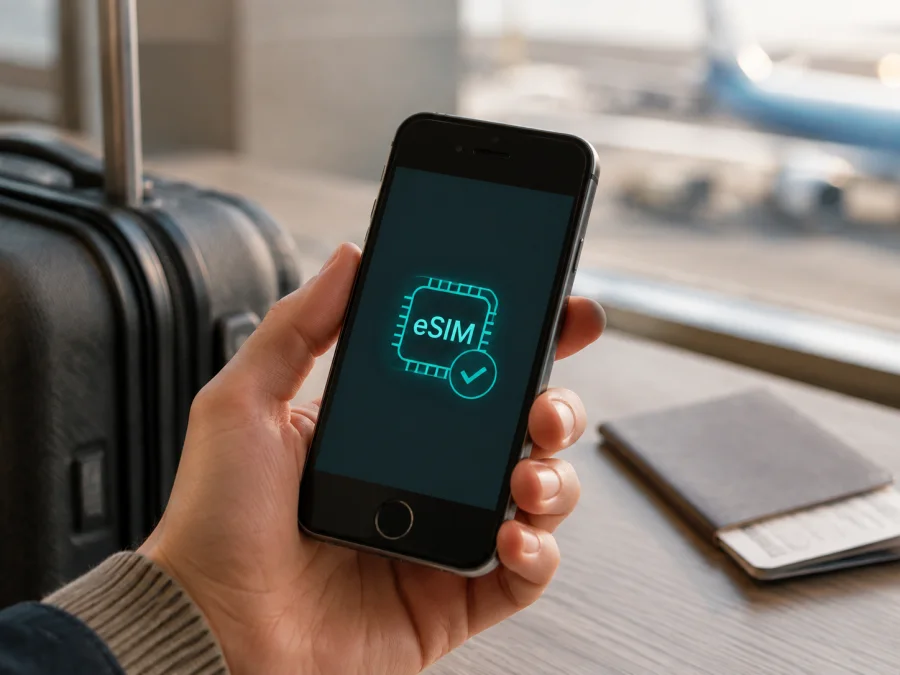
Apple iPhone SE 3 64GB eSIM: uyumluluk ve kurulum
Apple iPhone SE 3 64GB, uygun bölgesel sürüm ve operatör koşulları sağlandığında eSIM ile mobil internet kullanabilir. Apple’ın resmî teknik bilgilerinde bu model iPhone SE (3. nesil) adıyla geçer; 64 GB kapasite seçeneği, eSIM ve fiziksel nano-SIM’in birlikte kullanılabildiği Çift SIM özelliğine sahiptir. Apple ayrıca iPhone SE (3. nesil) için iki aktif eSIM desteğini belirtir. Kısa cevap: Apple iPhone SE 3 64GB eSIM ile uyumludur.
Bu sonuç her cihazın otomatik olarak çalışacağı anlamına gelmez. Satış bölgesi, model numarası, operatör kilidi, iOS ve seçilen eSIM tarifesi ayrıca doğrulanmalıdır. 64 GB kapasite eSIM’i sınırlamaz; ikinci el telefonda ilan adından fazlasını kontrol edin.
Apple iPhone SE 3 64GB eSIM’i destekliyor mu?
Evet. Apple’ın güncel teknik özelliklerinde iPhone SE (3. nesil) için “Çift SIM (nano-SIM ve eSIM)” ile “Çift eSIM desteği” ifadeleri yer alır. Bu, Apple iPhone SE 3 64GB üzerinde fiziksel nano-SIM’i korurken bir eSIM ekleyebileceğiniz ve desteklenen koşullarda iki eSIM’i etkin tutabileceğiniz anlamına gelir. Aynı anda birden fazla hat açık olsa bile mobil veri için kullanılacak hat iPhone ayarlarından seçilir.
Apple’ın model sayfasında 64 GB, 128 GB ve 256 GB seçenekleri aynı iPhone SE (3. nesil) ailesindedir. Bu nedenle 64 GB sürümü kapasitesi nedeniyle eSIM’siz bir alt model değildir. Etkinleştirme yine de operatör desteğine, cihazın kilitsiz olmasına ve ülke veya bölge kurallarına bağlıdır.
Özellik özeti
| Özellik | Apple iPhone SE 3 64GB için durum | Seyahatte anlamı |
|---|---|---|
| Model ailesi | iPhone SE (3. nesil), 2022 | Kompakt gövdeli üçüncü nesil iPhone’dur. |
| Depolama | 64 GB | Depolama alanıdır; eSIM işlevini belirlemez. |
| Hücresel bağlantı | 5G ve LTE; bant ve operatöre bağlı | Ağ türü ülkeye, şebekeye, konuma ve tarifeye göre değişir. |
| SIM yapısı | nano-SIM + eSIM; iki aktif eSIM desteği | Ana hattı koruyup seyahat eSIM’ini veri için seçebilirsiniz. |
| Kontrol noktaları | EID, eSIM ekleme menüsü ve Operatör Kilidi | Satın almadan önce cihaz üzerinde görülmelidir. |
5G desteği her ülkede 5G’ye bağlanılacağı anlamına gelmez. eSIM dijital SIM profilini cihaza ekler; bağlantı hızını yerel şebeke, bantlar, kapsama, yoğunluk ve tarife belirler. Seyahatte 5G simgesinden çok, hedef ülke ve mobil veri kapsamını değerlendirin.
Bölgesel ve operatör kaynaklı farklılıklar
Apple iPhone SE 3 64GB adı aynı kalsa da satış bölgesi SIM yapılandırmasını etkileyebilir. Apple, bazı bölgesel modellerin eSIM ve nano-SIM, Hong Kong ve Makao’daki bazı modellerin ise iki nano-SIM kullanabildiğini açıklar. Çin ana karasında eSIM ayrı kurallara tabidir ve güncel Apple listesinde iPhone SE (3. nesil) desteklenen modeller arasında gösterilmez. Bu pazardan alınmış cihazda menünün yokluğunu basit ayar eksikliği saymayın.
Satıcının “global” veya “çift SIM” ifadesi tek başına yeterli değildir. Ayarlar > Genel > Hakkında bölümündeki model numarasını ve cihazın satın alındığı bölgeyi doğrulayın. Hong Kong, Makao veya Çin ana karası kaynaklı cihazlarda model numarasıyla Apple’a ya da operatörünüze danışın.
Operatör desteği ayrı bir koşuldur. Apple iPhone SE 3 64GB eSIM donanımına sahip olsa bile seçtiğiniz hizmet profili etkinleştirmelidir. QR kodu, uygulama, bağlantı veya manuel giriş yöntemi sağlayıcıya göre değişir. Cihaz kilitliyse başka bir sağlayıcının eSIM’i çalışmayabilir; bölge belirsizse cihaz ekranıyla doğrulama yapın.
Satın almadan önce uyumluluk kontrolü
Önce cihazı, sonra seyahat tarifini kontrol edin. Şu listeyi tamamlayın:
- [ ] Modeli doğrulayın: Ayarlar > Genel > Hakkında bölümünde model bilgilerinin Apple iPhone SE 3 64GB varyantınızla eşleştiğine bakın.
- [ ] EID’yi bulun: Hakkında ekranında EID satırını arayın. Bu, eSIM donanımının bulunduğuna dair önemli bir işarettir.
- [ ] eSIM menüsünü açın: Ayarlar > Hücresel içinde “eSIM Ekle” veya “Hücresel’i Ayarla” seçeneğini arayın.
- [ ] Operatör kilidini okuyun: Ayarlar > Genel > Hakkında > Operatör Kilidi altında “SIM sınırlaması yok” ifadesini kontrol edin.
- [ ] iOS’u güncelleyin: Kurulumdan önce yedek alın ve cihazı kullanılabilir en güncel iOS sürümüne getirin.
- [ ] İnternet hazırlayın: Profil eklerken güvenilir Wi‑Fi veya mevcut bir hücresel bağlantı kullanın.
- [ ] Tarifeyi eşleştirin: Hedef ülke veya bölgeyi, veri miktarını, geçerlilik süresini ve aktivasyon koşullarını okuyun.
- [ ] Hizmeti anlayın: Tarifenin mobil internet odaklı olup olmadığını, numara, sesli arama ve SMS içerip içermediğini kontrol edin.
EID ve eSIM ekleme menüsü birlikte güçlü bir kontroldür. Menü adları değişebilir. İki işaret de yoksa telefonu silmeden önce bölgesel sürümü ve model numarasını araştırın; EID varken menü yoksa iOS, yönetim profili veya operatör kısıtlamasını inceleyin.
Bu kontroller satın alma kararından önce uyumluluğu teyit etmenizi sağlar; yalnızca ürün adına güvenmek yeterli değildir.
EID ve ayarlar üzerinden doğrulama
EID, Apple iPhone SE 3 64GB’de eSIM ile ilişkili benzersiz tanımlayıcıdır. Ayarlar > Genel > Hakkında bölümünü açıp aşağı kaydırarak EID satırını arayın. Gerekirse kopyalama işlevini kullanın; numarayı herkese açık paylaşmayın.
Sonra Ayarlar > Hücresel yolunu izleyin. “eSIM Ekle”, “Hücresel’i Ayarla” veya benzer seçenek profil akışının kullanılabildiğini gösterir. Menü yoksa telefonu yeniden başlatın, iOS’u ve model numarasını kontrol edin; düzelmezse cihazı sıfırlamadan Apple veya operatör desteğine başvurun.
Operatör kilidi için Ayarlar > Genel > Hakkında > Operatör Kilidi bölümünü açın. “SIM sınırlaması yok” ibaresi cihazın kilitsiz olduğuna işaret eder. Başka bir ifade varsa mevcut operatörünüzle görüşün; kilidi yalnızca mevcut operatör açabilir.
Apple iPhone SE 3 64GB’ye eSIM nasıl kurulur?
Kurulumdan önce profilin veya QR kodunun hazır olduğundan, Apple iPhone SE 3 64GB’nin internete bağlı olduğundan emin olun. Fiziksel SIM’i hemen çıkarmak genellikle gerekmez. Aşağıdaki akış QR kod içindir; sağlayıcının yöntemi farklıysa ekrandaki talimatları izleyin.
1. Bağlantıyı ve QR kodunu hazırlayın
Güvenilir Wi‑Fi’a bağlanın veya mevcut mobil veriyi açık tutun. QR kodunu başka bir ekranda gösterin; kod aynı telefondaysa uygulama, bağlantı ya da manuel giriş seçeneğini kontrol edin.
2. eSIM ekleme ekranını açın
Ayarlar’ı açın, Hücresel’e dokunun ve “eSIM Ekle” veya “Hücresel’i Ayarla” seçeneğini seçin. Seçenek yoksa önce EID, bölge, iOS ve Operatör Kilidi kontrollerini tekrarlayın.
3. QR kodunu tarayın
“QR Kodu Kullan” seçeneğine dokunun ve kodun tamamını çerçeveye alın. Plan algılandığında devam edin; istenirse verilen doğrulama kodunu girin. Kod taranmıyorsa parlaklığı artırın ve profilin daha önce etkinleştirilip etkinleştirilmediğini kontrol edin.
4. Hattı etiketleyin
Yeni plana “Seyahat” veya hedef ülkeyi belirten kısa bir etiket verin. Bu, ana hattı karıştırmanızı önler; etiketi sonra değiştirebilirsiniz.
5. Veri hattını seçin
Mobil veriler için seyahat eSIM’ini seçin. “Hücresel Veriyi Değiştirmeye İzin Ver” seçeneğini inceleyin; ana hatta otomatik geçiş istemiyorsanız kapatın. Ana hattın veri dolaşımını da koşullara göre kapalı tutabilirsiniz.
6. eSIM’i etkinleştirin
Hücresel bölümünde yeni hattın açık olduğunu doğrulayın. Gerekiyorsa veri dolaşımını yalnızca bu eSIM için açın. Birkaç dakika bekleyin, Wi‑Fi’ı kapatıp bir internet sayfası açın. Aktivasyon süresi cihaz ve yerel ağa göre değişebilir.
Daha ayrıntılı kurulum için Android eSIM kurulum talimatlarına ve iOS eSIM kurulum talimatlarına bakın. Apple iPhone SE 3 64GB için iOS adımlarını kullanın.
Kaspersky eSIM Store, uygulama ve site üzerinden yurt dışı seyahati için eSIM ve uygun mobil internet tarifesini seçmeye, işlemi tamamlamaya ve aktivasyonu takip etmeye yardımcı olur. Operatör veya şebeke sahibi değildir; uyumluluk ve tarife koşullarını yine siz doğrulamalısınız.
Seyahatte eSIM ile mobil internet
En pratik düzen, ana hattı korurken seyahat eSIM’ini mobil veri hattı yapmaktır. Bu, ana hattın yurt dışı veri ücretlerini kontrol etmeye yardımcı olabilir; operatörünüzün dolaşım koşullarını okuyun. Seyahat eSIM’leri çoğunlukla mobil internet içindir; tarife belirtmiyorsa normal numara, SMS veya sesli arama beklemeyin. İnternet tabanlı uygulamalar veri bağlantısıyla kullanılabilir.
Senaryo: önceden kurulum
Uçuştan önce Wi‑Fi üzerinden eSIM’i kurup profilin Apple iPhone SE 3 64GB’de göründüğünü doğrulayın. Veri hattını seyahate kadar kapatabilirsiniz; aktivasyon ve geçerlilik başlangıcını tarife koşullarından öğrenin.
Senaryo: varışta etkinleştirme
Hedef ülkeye ulaştığınızda Ayarlar > Hücresel bölümünden seyahat hattını açın ve Hücresel Veriyi bu hatta geçirin. Gerekiyorsa bu hatta veri dolaşımını açın. Sinyal için bekleyin; uçak modunu değiştirip telefonu yeniden başlatmak yardımcı olabilir.
Senaryo: birden fazla ülke
Bölgesel rotada tarifin bütün durakları kapsadığını kontrol edin. LTE’ye düşmek tek başına uyumsuzluk değildir; ağ türü altyapı ve bantlara göre değişir. Hat etiketlerini açık tutun, mobil veri seçimini sınır geçişlerinde kontrol edin. Kaspersky eSIM Store’da yön, trafik ve süreyi karşılaştırabilirsiniz.
Video, bulut yedekleme, güncelleme ve fotoğraf senkronizasyonu veriyi hızlı tüketebilir. Ayarlar > Hücresel bölümünde gerekmeyen uygulamaların erişimini kapatın, haritaları Wi‑Fi varken hazırlayın. Erişim noktası açarsanız bağlı cihazları izleyin.
Sık karşılaşılan sorunlar
QR kod taranmıyor
Kodu büyütün, parlaklığı artırın ve tamamını kadraja alın. Profil daha önce etkinleştirildiyse yeni QR kod gerekebilir. Bu durum tek başına Apple iPhone SE 3 64GB uyumsuzluğu değildir; EID, menü, kilit ve tarife koşullarını kontrol edin.
“eSIM Ekle” görünmüyor
Hakkında ekranında EID’yi arayın, iOS’u güncelleyin ve telefonu yeniden başlatın. Hâlâ yoksa yanlış model, bölgesel sürüm, yönetim profili veya donanım ihtimalini inceleyin. Çin ana karası, Hong Kong veya Makao kaynaklı cihazlarda genel model adı yeterli değildir.
Profil ekleniyor ama şebeke yok
Yeni hattın açık olduğunu, mobil veri için seçildiğini ve gerekiyorsa veri dolaşımının etkin olduğunu kontrol edin. Uçak modunu değiştirin, bekleyin ve yeniden başlatın. Operatör ayarı güncellemesini ve cihazın kilitsiz olduğunu doğrulayın.
İnternet ana hattan kullanılıyor
Hücresel > Hücresel Veri bölümünde seyahat eSIM’ini seçin. Otomatik geçiş istemiyorsanız “Hücresel Veriyi Değiştirmeye İzin Ver” seçeneğini kapatın. Ana hattın veri dolaşımını koşullara göre kapatabilirsiniz.
Bağlantı yavaş veya aralıklı
Sinyalin güçlü olduğu açık alanda deneyin. LTE’ye düşmek tek başına sorun değildir; hız şebeke, yoğunluk, bantlar ve tarifeye göre değişir. Farklı uygulamayla test edin; sürerse desteğe başvurun.
Profil silindi veya taşınamıyor
eSIM’i silmeden önce yeniden kurulumun mümkün olduğunu öğrenin. Bazı profiller tek kullanımlıdır veya aktarım için yeni aktivasyon ister. QR kodun yeniden çalışacağını varsaymayın; önce desteğe danışın.
Sık sorulan sorular
Apple iPhone SE 3 64GB’de iki eSIM aynı anda çalışır mı?
Evet, Apple iPhone SE (3. nesil) için iki aktif eSIM desteği belirtilmiştir. Kullanım operatör, bölge, tarife ve iOS ayarlarına bağlıdır; mobil veri hattını seçmeniz gerekir.
Fiziksel SIM’i çıkarmalı mıyım?
Genellikle hayır. Bu model nano-SIM ve eSIM’i birlikte kullanabilir; seyahat eSIM’ini mobil veri için seçebilirsiniz.
EID varsa eSIM kesin çalışır mı?
Hayır. EID önemli bir işarettir; operatör desteği, kilitsiz cihaz, bölgesel kurallar, iOS ve tarife kapsamı da gerekir.
eSIM normal telefon numarası verir mi?
Seyahat eSIM’i çoğunlukla mobil internet içindir; normal numara, SMS veya sesli arama içermeyebilir. Bunları yalnızca tarife açıkça sunuyorsa bekleyin.
Kaspersky eSIM Store operatör mü?
Hayır. Kaspersky eSIM Store, uygulama ve site olarak kullanıcının yurt dışı seyahatinde eSIM ile mobil internet için uygun tarifeyi seçmesine, işlemi tamamlamasına ve aktivasyonu yönetmesine yardımcı olur. Mobil operatör, şebeke sahibi veya doğrudan internet sağlayıcısı değildir; kapsama seçilen tarifin yerel koşullarına bağlıdır.
eSIM etkinleşmezse telefonu sıfırlamalı mıyım?
Hayır. Önce Wi‑Fi, iOS, EID, eSIM menüsü, Operatör Kilidi, veri hattı ve tarife kapsamını kontrol edin. Profili silmeden veya cihazı sıfırlamadan önce destek adımlarını izleyin.
Kısa sonuç
Apple iPhone SE 3 64GB, Apple’ın resmî teknik bilgilerine göre eSIM’i destekleyen iPhone SE (3. nesil) ailesinin 64 GB varyantıdır. Nano-SIM ile eSIM’i birlikte kullanabilir ve desteklenen koşullarda iki eSIM’i etkin tutabilirsiniz. EID’yi, eSIM menüsünü, model numarasını, bölgesel sürümü ve “SIM sınırlaması yok” ifadesini kontrol ettikten sonra tarifeyi inceleyin.
Seyahatten önce son cihaz ve eSIM kontrolü
- Cihazı doğrulayın: Apple iPhone SE 3 64GB adının ve model bilgilerinin eşleştiğini, EID’nin göründüğünü ve Ayarlar > Hücresel bölümünde eSIM ekleme seçeneğini kontrol edin.
- Kilidi kontrol edin: Ayarlar > Genel > Hakkında > Operatör Kilidi içinde “SIM sınırlaması yok” ifadesini arayın; farklıysa operatörünüze danışın.
- Tarifeyi eşleştirin: Gideceğiniz ülke veya bölgeyi, veri miktarını, geçerlilik süresini ve aktivasyonun başlangıç koşulunu okuyun.
- Kurulumu planlayın: QR kodunu veya profil bilgilerini ve güvenilir interneti hazır bulundurun. Mobil veride hangi hattı kullanacağınızı belirleyin.
- Varışta izleyin: eSIM hattını açın, gerekiyorsa yalnızca bu hatta veri dolaşımını etkinleştirin, mobil veri seçimini doğrulayın ve tüketimi takip edin.
Bu kontrollerden sonra cihazınızı kontrol edin ve Kaspersky eSIM Store’dan tarifeyi inceleyin. Önce Apple iPhone SE 3 64GB uyumluluğunu, sonra veri hacmi ve süreyi eşleştirin.


