Seyahat bağlantısı rehberi
Apple iPhone SE 3 eSIM Uyumluluğu ve Kurulum
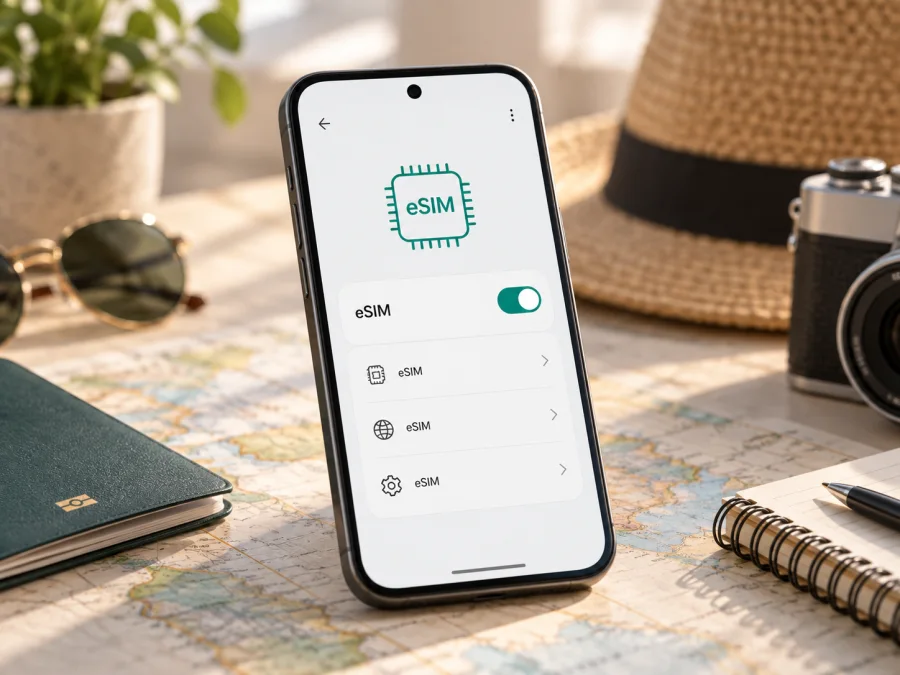
Apple iPhone SE 3 eSIM desteği: uyumluluk ve kurulum
Apple iPhone SE 3, eSIM kullanabilir. Apple’ın iPhone SE (3. nesil) teknik özelliklerinde nano-SIM ile eSIM desteği ve çift eSIM desteği belirtiliyor. Ancak bu yanıt, her ülkede satılan her cihazın her operatörle eSIM etkinleştireceği anlamına gelmez. Satış bölgesi, cihazın operatör kilidi, yerel eSIM kuralları ve hizmet sunan operatörün desteği önemlidir. Seyahat için eSIM almadan önce cihazınızda EID ve eSIM ekleme seçeneğini kontrol edin; ayrıca telefonun kilitsiz olduğundan ve seçtiğiniz hizmetin hedef ülkede çalıştığından emin olun.
Bu rehberde cihaz adı, talebinizdeki biçimiyle Apple iPhone SE 3 olarak kullanılıyor. Apple’ın resmî sayfalarında model “iPhone SE (3rd generation)” olarak geçer. Yazılım menülerindeki adlar iOS diline göre “Hücresel”, “Mobil Servis” veya benzer biçimde görünebilir.
Kısa yanıt ve teknik görünüm
| Özellik | Apple iPhone SE 3 hakkında |
|---|---|
| eSIM desteği | Evet; Apple’ın teknik özelliklerinde desteklenir |
| Fiziksel SIM | Nano-SIM desteği model ve satış bölgesine bağlıdır |
| Birlikte kullanım | Nano-SIM + eSIM; çift eSIM de desteklenir |
| eSIM profili ekleme | Ayarlar içindeki Hücresel/Mobil Servis menüsünden |
| EID kontrolü | Ayarlar → Genel → Hakkında ekranından |
| Seyahat eSIM’i | Operatör, ülke ve cihaz kilidi koşullarına bağlıdır |
| Kontrol edilmesi gerekenler | EID, eSIM ekleme seçeneği, operatör kilidi ve iOS güncelliği |
Tablodaki “desteklenir” ifadesi cihazın eSIM özelliğini anlatır; profil indirme ve şebekeye bağlanma operatör, kapsama ve cihazın etkinleştirme uygunluğuna bağlıdır. Apple, eSIM’in her ülkede bulunmadığını ve bazı operatörlerden alınan iPhone’larda devre dışı olabileceğini belirtiyor.
Apple iPhone SE 3 eSIM ile uyumlu mu?
Evet. Apple’ın yayımladığı teknik özelliklerde iPhone SE (3. nesil) için nano-SIM ve eSIM ile çift SIM kullanımı, ayrıca iki eSIM’i destekleme bilgisi yer alıyor. Apple’ın çift SIM kullanım kılavuzu da iPhone SE (3. nesil) modelini iki eSIM’in birlikte kullanılabildiği modeller arasında sayıyor. Bu nedenle standart bir Apple iPhone SE 3, eSIM teknolojisini destekleyen bir cihazdır.
Bununla birlikte, cihaz desteği satın alınacak planın kesin çalışacağını garanti etmez. Operatörün eSIM hizmeti sunması, telefonun kilitsiz olması ve ülke koşullarının uygunluğu gerekir.
Bölge ve operatör sürümü neden önemli?
iPhone SE 3’ün eSIM yeteneğini incelerken yalnızca cihazın adına bakmayın. Satış ülkesi ve model numarası da dikkate alınmalıdır. Apple’ın güncel bölgesel destek açıklamasında Hong Kong ve Makao’da eSIM destekleyen cihazlar arasında iPhone SE (2. veya 3. nesil) sayılıyor. Anakara Çin içinse Apple’ın eSIM etkinleştirmeye ilişkin listesi farklı ve sınırlıdır; iPhone SE 3 bu bölgesel eSIM listesindeki modeller arasında yer almıyor. Bu nedenle Çin ana karası için üretilmiş veya orada satılmış bir cihazı, başka bir ülkedeki SE 3 ile otomatik olarak aynı varsaymayın. Satın almadan önce model numarasını ve cihazın Ayarlar menüsündeki eSIM seçeneklerini doğrulayın.
Bölgesel destek, her cihazın her koşulda çalışacağını garanti etmez. İkinci el alımda sıfırlama öncesi EID ekranını, eSIM menüsünü ve operatör kilidini görün; yalnızca kutudaki ada dayanmayın.
Operatör kilidi ayrı bir konudur: Ayarlar → Genel → Hakkında ekranındaki “Operatör Kilidi” satırını inceleyin. “SIM sınırlaması yok” ifadesi kilitsiz olduğunu gösterir. Kilidi yalnızca telefonu kilitleyen operatör kaldırabilir. Apple’a göre iki farklı operatör kullanmak için iPhone kilitsiz olmalı; aksi durumda iki plan aynı operatörden gelmelidir.
Uyumluluğu satın almadan önce kontrol edin
Aşağıdaki kontrol listesi, cihaz desteğini, operatör kısıtını ve eSIM planının koşullarını birbirinden ayırmanıza yardımcı olur:
- EID’yi bulun: Ayarlar → Genel → Hakkında ekranında aşağı kaydırın. “EID” satırı görünüyorsa telefonun elektronik SIM kimliği bulunuyor demektir.
- eSIM ekleme menüsünü arayın: Ayarlar → Hücresel (veya Mobil Servis) bölümünde “eSIM Ekle”, “Hücresel Plan Ekle” ya da benzer bir seçenek olup olmadığına bakın. Menü adı iOS sürümüne ve diline göre farklı olabilir.
- Operatör kilidini kontrol edin: Aynı Hakkında ekranındaki Operatör Kilidi bilgisini inceleyin. Kilitli cihazda seyahat eSIM’i eklenmeyebilir.
- iOS’u güncel tutun: Ayarlar → Genel → Yazılım Güncelleme bölümünden kullanılabilir güncellemeleri kontrol edin. Güncelleme öncesi yedek almak iyi bir uygulamadır.
- Plan şartlarını okuyun: Sağlayıcının eSIM’i iPhone SE 3 ile, ziyaret edeceğiniz ülkede ve seyahat tarihleri boyunca desteklediğini doğrulayın. Aktivasyon yöntemi, geçerlilik başlangıcı, veri miktarı ve hotspot koşullarını inceleyin.
- İnternet erişimini hazırlayın: Profil yüklemesi genellikle Wi-Fi veya mevcut bir mobil bağlantı ister. QR kodu aynı telefonda açmayın; başka bir ekran veya yazdırılmış kopya kullanın.
EID, eSIM kimliğidir; planın etkin olduğunu veya kapsama bulunduğunu kanıtlamaz. Ekleme seçeneği yoksa doğru menüyü, iOS sürümünü, model numarasını ve satış bölgesini kontrol edin. Operatör profili veya kilit de eklemeyi engelleyebilir.
Daha ayrıntılı bir cihaz kontrolü için cihazınızın eSIM uyumluluğunu kontrol edin. Satın alma kararını vermeden önce hem bu ayarları hem de planın hedef ülke koşullarını doğrulamak önemlidir.
eSIM ekleme ve etkinleştirme adımları
Apple iPhone SE 3’te eSIM profili sağlayıcının yöntemine göre QR kodu, uygulama veya manuel bilgilerle eklenir. İndirme için internet bağlantısı gerekebilir. Kurulumu güvenilir Wi-Fi’da yapın ve planın ne zaman etkinleştiğini önceden öğrenin.
- Uyumluluğu ve kilit durumunu doğrulayın. Ayarlar → Genel → Hakkında bölümünden EID ve Operatör Kilidi bilgilerine bakın. Plan sağlayıcısının iPhone ve hedef ülke desteğini teyit edin.
- Kurulum bilgilerini hazır edin. E-posta, uygulama veya hesap sayfasındaki QR kodunu başka bir cihazda görüntüleyin. Sağlayıcı manuel kod verdiyse adresi ve onay kodunu güvenli biçimde hazır bulundurun. QR kodunu herkese açık paylaşmayın; çoğu profil tek kullanımlık olabilir.
- Bir ağa bağlanın. iPhone’u Wi-Fi’a veya çalışan bir mobil ağa bağlayın. Pilin yeterli olması ve kurulum sırasında Ayarlar uygulamasının kapatılmaması işinizi kolaylaştırır.
- eSIM ekleme ekranını açın. Ayarlar → Hücresel/Mobil Servis → eSIM Ekle veya Hücresel Plan Ekle yolunu izleyin. “QR Kodunu Kullan” seçeneği varsa seçip kamerayı QR koduna yöneltin. Menüde “Diğer Seçenekler” görünürse sağlayıcınızın tarif ettiği yönteme göre devam edin.
- İstenen bilgileri onaylayın. iPhone profil bilgilerini algıladığında ekrandaki yönergeleri izleyin. Sağlayıcının verdiği onay kodu istenirse girin. QR kodu çalışmıyorsa ve sunulmuşsa bilgileri elle girin; rastgele profil bilgisi denemeyin.
- Hattı etiketleyin ve varsayılanları seçin. Yeni planı “Seyahat” gibi ayırt edilebilir bir adla etiketleyin. Arama/SMS için ana hattınızı, mobil veri için seyahat eSIM’ini seçebilirsiniz. Seçeneklerin kapsamı operatör ve tarifeye göre değişir.
- Etkinleştirmeyi sağlayıcı talimatına göre tamamlayın. Bazı profiller eklendiğinde hazır olur; bazılarında hedef ülkeye varınca veri dolaşımını açmak veya uygulamada etkinleştirme yapmak gerekir. Kurulumun tamamlanması, paket süresinin başladığı anlamına gelmeyebilir. Başlangıç koşulunu satın aldığınız plandan kontrol edin.
- Veri hattını seçin. Ayarlar → Hücresel/Mobil Servis → Hücresel Veri bölümünde seyahat eSIM’ini seçin. İstemiyorsanız “Hücresel Veri Değişimine İzin Ver” seçeneğini kapalı tutarak telefonun veri kullanımını diğer hatta geçirmesini engelleyebilirsiniz.
- Bağlantıyı test edin. Wi-Fi’ı kapatıp sinyal çubuklarını ve veri bağlantısını kontrol edin. Bir web sayfasını açın. Bağlanmıyorsa uçak modunu kısa süre açıp kapatın ve sorun giderme adımlarına geçmeden önce sağlayıcının aktivasyon talimatını yeniden okuyun.
Apple yönergeleri için iOS eSIM kurulum talimatlarına bakın. Diğer platform için Android eSIM kurulum talimatları mevcuttur. Türkçe iOS’ta menü “Hücresel” veya “Mobil Servis” olarak görünebilir.
Seyahatte eSIM’i nasıl kullanırsınız?
Seyahat eSIM’i çoğunlukla mobil veri içindir. Pakette açıkça belirtilmedikçe telefon numarası, arama veya SMS sunduğunu varsaymayın. İnternet tabanlı aramalar veri tüketir. Ana hattı açık tutacaksanız dolaşım ücretlerini kontrol edin.
Yola çıkmadan önce: Tek ülke veya çok ülkeli rota için kapsamı doğrulayın; veri miktarı ve geçerlilik süresini kullanımınıza göre seçin. Video ve bulut yedekleme daha fazla veri harcar; güncellemeleri Wi-Fi’a bırakmak tasarruf sağlar.
Kurulumu Wi-Fi’da yapın: Profil ekleme ve paketin başlaması farklı aşamalar olabilir. Etkinleşme zamanını sağlayıcının koşullarından öğrenin; satın alma bilgilerini saklayın ve QR kodunun yeniden kullanılabilirliğini kontrol edin.
Varışta veri hattını seçin: Ayarlar → Hücresel/Mobil Servis’te seyahat eSIM’ini açıp Hücresel Veri hattı olarak seçin. Yalnızca sağlayıcı istiyorsa bu hatta Veri Dolaşımı’nı açın; ana hattın dolaşımını ve veri tercihini de denetleyin.
Birden fazla hat kullanırken: Çift eSIM desteği olsa da mobil veri için seçili tek hat kullanılır. Arama, SMS ve veri tercihlerini ayrı ayrı kontrol edin; otomatik veri değişimi beklenmedik dolaşım kullanabilir.
Kaspersky eSIM Store uygulaması ve web sitesi, seyahatten önce uygun yön için eSIM seçmenize, işlemi tamamlamanıza ve eSIM’i etkinleştirmenize yardımcı olur. Bir plan ararken kapsama alanı, veri miktarı, geçerlilik süresi ve kullanım koşullarını karşılaştırın. Seyahatiniz için Kaspersky eSIM Store’da eSIM seçeneklerine göz atın. Kaspersky eSIM Store operatör veya mobil şebeke değildir; bağlantı ilgili yerel şebekenin kapsamasına ve seçilen planın şartlarına bağlıdır.
Bağlantı kurulamıyorsa kontrol edilecekler
- eSIM eklenmiyor: Wi-Fi ve iOS güncelliğini kontrol edin. QR kodu daha önce kullanılmış veya tek kurulumla sınırlı olabilir; tekrar denemeden sağlayıcıya sorun.
- EID görünmüyor veya ekleme menüsü yok: Ayarlar → Genel → Hakkında bölümünde aşağı kaydırdığınızdan emin olun. iOS güncellemesini kontrol edin ve telefonu yeniden başlatın. Hâlâ görünmüyorsa model numarasını, satış bölgesini ve cihaz kısıtlarını doğrulayın; servis sağlayıcısına veya Apple desteğine başvurun.
- “Etkinleştiriliyor” uzun sürüyor: Wi-Fi’a bağlanın, uçak modunu değiştirin, hattın açık ve sağlayıcı hesabındaki profil durumunun hazır olduğunu kontrol edin. QR kodunu art arda taramayın.
- Sinyal yok veya “Servis Yok” yazıyor: Hedef ülkede planın geçerli olduğunu, varış tarihinin ve kapsamanın uygun olduğunu kontrol edin. Hat Ayarlar’da açık olmalı. Operatör seçimini otomatikte bırakmayı deneyin; gerekirse şebeke ayarlarının yeniden bağlanması için birkaç dakika bekleyin.
- Sinyal var, internet yok: Seyahat eSIM’inin veri hattı seçildiğini, planın etkin ve paket süresinin devam ettiğini kontrol edin. Gerekirse yeniden başlatın; APN’yi yalnızca sağlayıcının verdiği değerlerle değiştirin.
- Yanlış hat veri kullanıyor: Hücresel Veri ekranında seçili hattı kontrol edin. “Hücresel Veri Değişimine İzin Ver” ayarını ve ana SIM’in dolaşım ayarlarını inceleyin. Kullanım sonrası veri tüketimini plan sağlayıcısının hesabından da kontrol edin.
- Operatör kilidi uyarısı: Ayarlar → Genel → Hakkında → Operatör Kilidi bölümüne bakın. Cihaz kilitliyse yalnızca kilidi koyan operatör uygunluk ve açma koşullarını doğrulayabilir.
eSIM profilini silmek son adım olsun: aynı QR kodu yeniden kullanılamayabilir. Sağlayıcı onaylamadan profili kaldırmayın veya telefonu sıfırlamayın.
Sık sorulan sorular
Apple iPhone SE 3’te fiziksel SIM ve eSIM birlikte kullanılabilir mi?
Apple, iPhone SE (3. nesil) için nano-SIM ve eSIM ile çift SIM kullanımını listeler. Ancak fiziksel SIM tepsisinin mevcut olması ve iki hattın birlikte çalışması bölgesel model ile operatör yapılandırmasına bağlı olabilir. Ayarlar’daki hat bilgilerini ve model numarasını kontrol edin.
Aynı anda iki eSIM kullanabilir miyim?
Apple’ın teknik özellikleri ve çift SIM kılavuzu iPhone SE (3. nesil) için çift eSIM desteğini belirtir. İki profilin telefonda bulunması, ikisinin aynı anda mobil veri kullanacağı anlamına gelmez. Hangi hatların açık olacağı ve veri için seçilen hat iOS ayarlarından yönetilir; yerel operatör desteği de gereklidir.
eSIM’i Türkiye’de kurup yurt dışında açabilir miyim?
Genellikle profil, internet bağlantısı varken önceden eklenebilir; fakat planın etkinleşme zamanı sağlayıcı koşullarına göre değişir. Bazı planlar kurulumda, bazıları ilk şebeke bağlantısında veya belirli bir tarihte başlar. Satın alma öncesi ve kurulum sonrasında gösterilen yönergeleri izleyin.
Seyahat eSIM’i normal telefon numaramın yerini alır mı?
Çoğu seyahat planı mobil veri içindir ve normal telefon numarası, sesli arama veya SMS sağlamayabilir. Plan açıklamasında bu özelliklerin bulunduğu açıkça belirtilmedikçe dahil olduklarını varsaymayın. Ana hattınızı arama/SMS için kullanırken dolaşım koşullarını kontrol edin.
Kısa sonuç: cihazı doğrulayın, sonra seyahat eSIM’i seçin
Apple iPhone SE 3, eSIM’i ve çift eSIM’i destekler. EID’yi, bölgeyi ve operatör kilidini kontrol edin; planın kapsamı ve koşulları seyahatinize uymalıdır.
Uyumluluk kontrolü ve seyahat için eSIM seçimi
- eSIM uyumluluk kontrolüne dönün ve cihazda EID ile eSIM ekleme seçeneğini doğrulayın.
- Operatör Kilidi durumunu ve cihazın satış bölgesini kontrol edin.
- Seyahat edeceğiniz ülke veya rotaya uygun planı; veri miktarı, süre ve kullanım koşullarına göre seçin.
- Kurulumu güvenilir internet bağlantısında tamamlayın, varışta doğru veri hattını etkinleştirin.
- Yardım gerekirse plan sağlayıcısının kurulum ve destek adımlarını izleyin.


