Seyahat bağlantısı rehberi
Apple iPhone XR 256GB eSIM desteği ve kurulum
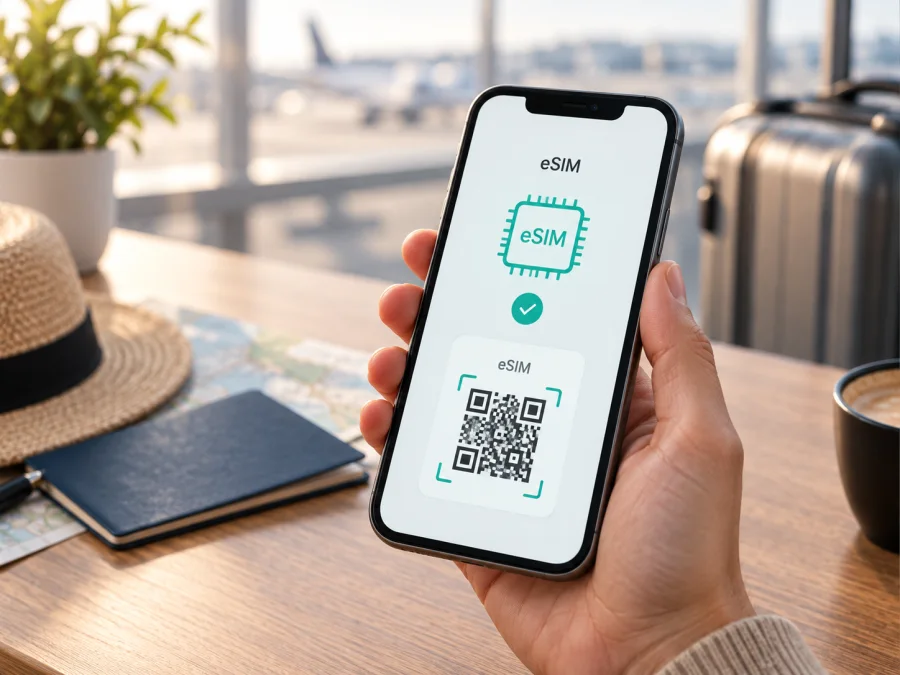
Apple iPhone XR 256GB eSIM desteği ve kurulum rehberi
Apple iPhone XR 256GB için kısa cevap: eSIM desteği vardır; ancak bölge, model varyantı, operatör kilidi ve hizmet koşulları sonucu değiştirebilir. Uluslararası sürüm nano‑SIM ile eSIM’i birlikte kullanabilir; iki nano‑SIM’li bölgesel sürümde eSIM menüsü bulunmayabilir. Apple iPhone XR 256GB üzerinde EID ve “eSIM Ekle” seçeneğini kontrol edin.
Bu sayfa, yurt dışı seyahatinde mobil internet kullanmak isteyenler içindir. Apple’ın güncel Türkçe iPhone XR teknik özellikleri ve eSIM belgeleri 20 Eylül 2026’da kontrol edildi; Apple, iPhone XR’ı nano‑SIM ve eSIM ile Çift SIM destekleyen modeller arasında listeler. eSIM her bölgede ve her operatörde çalışmayabilir.
Apple iPhone XR 256GB eSIM destekliyor mu?
Evet, Apple iPhone XR 256GB’ın uluslararası ve eSIM donanımlı sürümleri eSIM destekler. Apple’ın teknik özellikler sayfasında “Çift SIM (nano SIM ve eSIM)” ifadesi yer alır; eSIM rehberi de iPhone XR’ı uygun modeller arasında gösterir. Ancak her bölgesel kasa aynı hücresel yapıda değildir.
| Kontrol noktası | Apple iPhone XR 256GB için anlamı |
|---|---|
| İstenen varyant | Apple iPhone XR 256GB; 256 GB depolama, model adının bir parçasıdır ve başka kapasiteyle karıştırılmamalıdır. |
| SIM yapısı | Uygun sürümde bir fiziksel nano‑SIM ve bir eSIM kullanılabilir. |
| Mobil veri | Aynı anda tek bir hücresel veri hattı etkin olur; hangi hattın veri için kullanılacağını siz seçersiniz. |
| eSIM koşulu | eSIM sunan bir operatör veya seyahat hizmeti, etkin internet bağlantısı ve kilitsiz cihaz gerekir. |
| Bölgesel istisna | Bazı Çin ana karası, Hong Kong ve Makao satış sürümlerinde iki nano‑SIM bulunur; bu sürümlerde eSIM menüsü olmayabilir. |
| Kapasite etkisi | 256 GB olması tek başına eSIM uyumluluğunu garanti etmez veya ortadan kaldırmaz. |
Apple’ın bölgesel açıklamalarına göre Çin ana karası, Hong Kong veya Makao için üretilmiş bazı iPhone XR sürümleri iki nano‑SIM ile Çift SIM kullanır. Satıcıda yalnızca “iPhone XR 256GB” yazması yeterli değildir; model numarası, EID ve “eSIM Ekle” birlikte incelenmelidir.
Bölgesel sürümü neden kontrol etmek gerekir?
Apple iPhone XR 256GB adı depolama kapasitesini ifade eder; SIM düzenini tek başına söylemez. Aynı kapasitedeki cihazlardan biri nano‑SIM + eSIM, diğeri iki fiziksel nano‑SIM sunabilir.
Apple iPhone XR 256GB üzerinde hızlı uyumluluk kontrolü
Aşağıdaki kısa listeyi satın almadan önce ve eSIM’i etkinleştirmeden önce uygulayın:
- [ ] Model adı gerçekten Apple iPhone XR 256GB ve ilan başka bir kapasiteyi anlatmıyor.
- [ ] Ayarlar > Genel > Hakkında bölümünde EID satırı görünüyor.
- [ ] Ayarlar > Hücresel veya Mobil Veri içinde “eSIM Ekle” ya da benzer bir hücresel plan ekleme seçeneği bulunuyor.
- [ ] Operatör Kilidi alanında farklı bir sağlayıcıyı engelleyen sınırlama yok.
- [ ] Telefon güncel bir iOS sürümünde ve güvenilir bir Wi‑Fi ağına bağlı.
- [ ] Seçtiğiniz eSIM hizmeti, iPhone XR’ı ve seyahat edeceğiniz ülke veya bölgeyi destekliyor.
- [ ] Paket hacmi, geçerlilik süresi, aktivasyon koşulu ve veri dolaşımı gereksinimi anlaşılmış durumda.
Bu listenin sonucu net değilse satın alma işlemini erteleyin ve önce cihazı doğrulayın: Cihazınızı kontrol edin. Apple iPhone XR 256GB için “destekleniyor” sonucu, bölgesel sürüm ve operatör koşulları görülmeden otomatik bir garanti değildir.
EID ve “eSIM Ekle” seçeneği nasıl bulunur?
EID, eSIM bileşenini tanımlayan cihaz bilgisidir. Bu numara IMEI ile aynı değildir; eSIM kurulumu veya destek talebi sırasında hizmet sağlayıcısı tarafından istenebilir. EID’yi görmek için:
- Ayarlar uygulamasını açın.
- Genel’e dokunun.
- Hakkında bölümüne girin.
- Aşağı kaydırarak EID satırını bulun. Gerekirse numarayı kopyalamak için satıra dokunup basılı tutun.
Ardından aynı cihazda Ayarlar > Hücresel veya Ayarlar > Mobil Veri yolunu açın. “eSIM Ekle”, “Hücresel Plan Ekle” ya da operatörün kullandığı eşdeğer bir seçenek arayın. Menünün adı iOS diline ve sürümüne göre değişebilir. Seçenek görünmüyorsa önce cihazı yeniden başlatın, iOS’u güncelleyin ve fiziksel SIM’i çıkarmadan tekrar kontrol edin. EID yoksa veya hücresel plan ekleme seçeneği hiç oluşmuyorsa, cihazın bölgesel iki nano‑SIM sürümü olma ihtimali yüksektir.
EID’nin bulunması belirli bir tarifin çalışacağını tek başına göstermez. Apple’a göre eSIM’i destekleyen operatör gerekir; seçtiğiniz hizmetin iPhone XR ve varış noktası desteğini de doğrulayın.
Satın almadan önce hangi koşullar kontrol edilmeli?
Uyumluluk yalnızca telefon modelinden oluşmaz. Seyahat eSIM’i alırken aşağıdaki dört katmanı birlikte değerlendirin.
Cihaz: Apple iPhone XR 256GB’ın EID’si görünür ve eSIM menüsü bulunur olmalıdır. İki nano‑SIM’li sürümde menü olmayabilir; kutu kapasitesi bunun yerine geçmez.
Kilit durumu: Başka bir operatörün eSIM’ini kullanmak için telefonun kilitsiz olması gerekir. Apple’ın Çift SIM açıklamasına göre iki farklı operatörle kullanımda iPhone’un kilidinin açık olması veya iki planın aynı operatöre ait olması gerekir. “SIM sınırlaması yok” görünmüyorsa mevcut operatörünüzden bilgi alın.
Hizmet ve bölge: Kaspersky eSIM Store uygulaması ve sitesi, yurt dışı seyahatinde mobil internet için eSIM-tarifi seçmenize, düzenlemenize ve etkinleştirmenize yardımcı olur. Çalışma; ülke veya bölge, yerel ağ ve teknik şartlara bağlıdır. Kaspersky operatör veya şebeke sahibi değildir.
Tarife koşulları: Veri miktarı, süre, başlangıç anı, kurulum interneti, veri dolaşımı, hotspot ve iade koşullarını satın alma ekranında okuyun. eSIM-tarifleri çoğunlukla mobil veri içindir; normal numara, ses ve SMS’in dahil olup olmadığını ayrıca kontrol edin.
İlk CTA: seyahat eSIM’inizi planlayın
Uyumlu bir Apple iPhone XR 256GB doğruladıysanız Kaspersky eSIM Store uygulamasında veya sitesinde yolculuk ülkenizi seçip paket hacmi ve süresini karşılaştırabilirsiniz. Koşulları okuyun ve eSIM’i Wi‑Fi varken kurmayı planlayın.
Apple iPhone XR 256GB’a eSIM nasıl kurulur?
Kurulumdan önce QR kodunu veya diğer aktivasyon bilgilerini hazır edin ve Apple iPhone XR 256GB’ı güvenilir bir Wi‑Fi ağına bağlayın. QR kodu başka bir ekranda açık olmalıdır.
QR kodu ile adım adım kurulum
- Ayarlar uygulamasını açın.
- Hücresel veya Mobil Veri bölümüne girin.
- “eSIM Ekle” ya da “Hücresel Plan Ekle” seçeneğine dokunun.
- QR kodu kullanma seçeneğini seçin ve kodu başka bir ekrandan tarayın. iOS sürümüne göre Kamera uygulamasıyla taradığınızda “Hücresel Plan Algılandı” bildirimi de görünebilir.
- Devam edin ve “Hücresel Planı Ekle” adımını onaylayın.
- İstenirse hizmetin verdiği onay veya aktivasyon kodunu girin.
- Yeni hattı ayırt edebilmek için “Seyahat”, “Yurt dışı veri” gibi anlaşılır bir etiket verin. Etiket daha sonra Ayarlar > Hücresel bölümünden değiştirilebilir.
- Varsayılan ses hattı, iMessage ve FaceTime için hangi hattın kullanılacağını seçin. Yalnızca mobil internet sağlayan bir seyahat eSIM’i için kendi ana hattınızı arama ve mesajlarda bırakabilirsiniz.
Apple’ın eSIM adımları QR kodunun yanında operatör aktivasyonu, uygulama, bağlantı veya elle girişi de kapsar. Elle girişte Ayarlar > Hücresel > eSIM Ekle > Ayrıntıları Elle Gir seçeneğini arayın; kodları boşluksuz kopyalayın.
Tarife kurulurken veya yalnızca varış ağında etkinleşebilir; başlangıç koşulu pakete göre değişir. Profili silmeden önce yeniden kurulum kuralını okuyun; bazı profiller tek kullanımlıktır.
Kurulum ekranları için işletim sistemine göre şu rehberleri kullanın: Android eSIM kurulum talimatları ve iOS eSIM kurulum talimatları. Apple iPhone XR 256GB için iOS talimatlarını temel alın; Android bağlantısı, farklı bir telefonda veya seyahat arkadaşınızın cihazında kurulum gerekirse yardımcı olur.
Aktivasyon ve mobil veriyi açma
Profil eklendikten sonra Ayarlar > Hücresel bölümüne dönün ve seyahat eSIM’inin açık olduğunu kontrol edin. “Bu Hattı Etkinleştir” seçeneği varsa açık konuma getirin. Mobil Veri bölümünde veri için seyahat hattını seçin. “Hücresel Veri Geçişine İzin Ver” ayarı, ana hattınızın istemeden veri kullanmasını önlemek için seyahat senaryosunda kapalı tutulabilir; tercih kullanımınıza bağlıdır.
Varıştan önce ana hattınızı ses ve SMS için açık bırakıp seyahat eSIM’ini pasif tutabilirsiniz. Varışta:
- Ayarlar > Hücresel bölümünde seyahat eSIM’ini açın.
- Hücresel Veri satırında seyahat hattını seçin.
- Veri Dolaşımı seçeneğini yalnızca seçtiğiniz eSIM hizmetinin talimatları bunu gerektiriyorsa, seyahat hattı için açın. Ana hattınızda veri dolaşımını kapalı tutmak beklenmedik ücret riskini azaltabilir.
- Uçak Modu’nu kısa süre açıp kapatın veya telefonu yeniden başlatın.
- Wi‑Fi’yi kapatıp Safari gibi basit bir sayfayı açarak mobil veri bağlantısını test edin.
Apple iPhone XR 256GB tek bir mobil veri ağı kullanır. Ana hattı arama ve mesajlar için açık tutarken veri hattını seyahat eSIM’i yapabilirsiniz; ana operatörünüzün dolaşım ücretlerini kontrol edin. Paket ses veya SMS içermiyorsa internet tabanlı iletişim uygulamaları veri tüketir.
Yolculukta üç pratik kullanım senaryosu
Kısa şehir gezisi
Havaalanından otele ulaşmak, harita ve rezervasyon kullanmak için sınırlı bir paket yeterli olabilir. Fotoğraf yedekleme ve otomatik güncellemeleri mobil veride kapatın; arka plan tüketimini Ayarlar > Hücresel’den inceleyin. Paketin aktivasyon anı satın alma anıyla aynı olmayabilir.
Birden fazla ülkeye rota
Rotanızdaki ülkeleri kapsayan bölgesel plan gerekebilir. Listedeki her şehirde aynı deneyim garanti edilmez; güzergâh, süre ve veri miktarını birlikte kıyaslayın.
Uzun konaklama ve yoğun veri kullanımı
Uzaktan çalışma, görüntülü görüşme ve hotspot daha fazla veri gerektirir. Hotspot iznini, ek paket ve pop-up koşullarını kontrol edin. Büyük dosyaları Wi‑Fi’da indirin, video kalitesini düşürün ve kalan bakiyeyi uygulama veya site profilinden izleyin.
Sık karşılaşılan sorunlar ve kontroller
“eSIM Ekle” görünmüyor
Önce Ayarlar > Genel > Hakkında’da EID’yi arayın. EID ve eSIM seçeneği yoksa Apple iPhone XR 256GB iki nano‑SIM’li bölgesel varyant olabilir. Model numarasını Apple bilgileriyle karşılaştırın; EID varsa iOS’u güncelleyin, yeniden başlatın ve operatör ayarlarını kontrol edin. Menü yine yoksa satın almadan önce destek alın.
QR kodu taranmıyor
Ekran parlaklığını artırın, kodu kırpmadan gösterin ve kamera merceğini temizleyin. Kodun daha önce kullanılıp kullanılmadığını veya süresinin dolup dolmadığını kontrol edin. Elle girişte bilgileri karakter karakter karşılaştırın. Kodu başkalarıyla paylaşmayın.
Profil ekleniyor ama şebeke yok
Seyahat eSIM’inin açık, Hücresel Veri için seçili ve gerekiyorsa veri dolaşımının etkin olduğunu kontrol edin. Uçak Modu’nu açıp kapatın, telefonu yeniden başlatın ve operatör seçimini otomatiğe alın. Aktivasyon başlangıcı ve kapsanan bölge şartlarını okuyun.
Mobil veri ana hattan gidiyor
Hücresel > Hücresel Veri’de seyahat eSIM’inin seçili olduğundan emin olun. “Hücresel Veri Geçişine İzin Ver” açıksa iPhone diğer hattı kullanabilir; kontrol istiyorsanız kapatın. Ana hattın veri dolaşımını kapalı tutun.
Telefon operatör kilitli
Hücresel plan eklenebilse bile kilitli Apple iPhone XR 256GB, farklı bir operatörün eSIM’ine bağlanmayabilir. Ayarlar > Genel > Hakkında > Operatör Kilidi alanını kontrol edin. Kilidi yalnızca mevcut operatörünüzün koşullarıyla açtırabilirsiniz; cihazı sıfırlamak operatör kilidini kaldırmaz.
İnternet var ama hız düşük
Sinyal gücünü, bulunduğunuz kapalı alanı ve seçilen paketin ağ koşullarını kontrol edin. Ağı elle seçtiyseniz otomatiğe dönün. Hız; yerel ağ yoğunluğu, dolaşım anlaşması, cihaz ayarı ve konuma göre değişebilir. Çalışan bağlantı her noktada aynı hızı garanti etmez.
Sorun sürerse cihaz modeli, iOS sürümü, hata mesajı, ülke ve aktivasyon zamanını hazırlayın; EID’nin tamamını herkese açık kanallarda paylaşmayın. Hizmetin destek ekibine, gerekirse operatörünüze başvurun.
Sık sorulan sorular
Apple iPhone XR 256GB’ta eSIM ve fiziksel SIM aynı anda kullanılabilir mi?
eSIM donanımına sahip ve kilitsiz sürümde bir nano‑SIM ile bir eSIM aynı anda etkin olabilir. iPhone tek bir hücresel veri hattı kullanır; bunu Ayarlar > Hücresel’den seçersiniz. İki nano‑SIM’li sürüm istisnadır.
Seyahat eSIM’i telefon numaramı değiştirir mi?
Yalnızca mobil veri sunan seyahat eSIM’i normal telefon numaranızın yerine geçmez. Ana hattı arama ve SMS için açık bırakabilirsiniz; ücret ve dolaşım koşullarını operatörünüzden öğrenin.
Sonuç: cihazı doğrulayın, sonra seyahat eSIM’i seçin
Apple iPhone XR 256GB’ın eSIM desteği, eSIM donanımına sahip uluslararası sürüm için Apple tarafından doğrulanmıştır. Bununla birlikte bölgesel iki nano‑SIM sürümleri, operatör kilidi ve hizmet sağlayıcısının kısıtları sonucu değiştirebilir. Seyahatten önce Ayarlar > Genel > Hakkında bölümünde EID’yi, Ayarlar > Hücresel bölümünde “eSIM Ekle” seçeneğini ve Operatör Kilidi durumunu kontrol edin.
Kontrol başarılıysa varış ülkeniz veya rotanız için uygun eSIM-tarifini Kaspersky eSIM Store uygulamasında ya da sitesinde inceleyin. Mobil veri, dolaşım, hotspot, aktivasyon, iade ve yeniden kurulum koşullarını okuyun; sonra eSIM’i Wi‑Fi ile kurup doğru veri hattını seçin.
Seyahate çıkmadan son kontrol: Apple iPhone XR 256GB’ın EID’si ve eSIM menüsü var mı, cihaz kilitsiz mi, plan varış bölgesini kapsıyor mu, paket süresi ve veri miktarı ihtiyacınıza uyuyor mu? Bu dört sorunun yanıtı net değilse satın almayı erteleyin ve cihaz veya hizmet desteğinden bilgi alın. Böylece eSIM seçimini gerçek cihaz varyantınıza göre yaparsınız.
Apple’ın güncel teknik özellikleri ve destek belgeleri 20 Eylül 2026’da kontrol edilmiştir. iOS menü adları, operatör şartları ve seçilen tarifelerin koşulları değişebileceğinden satın alma ve kurulumdan önce güncel koşulları yeniden kontrol edin.


