Seyahat bağlantısı rehberi
Apple iPhone XR eSIM: Uyumluluk ve Kurulum
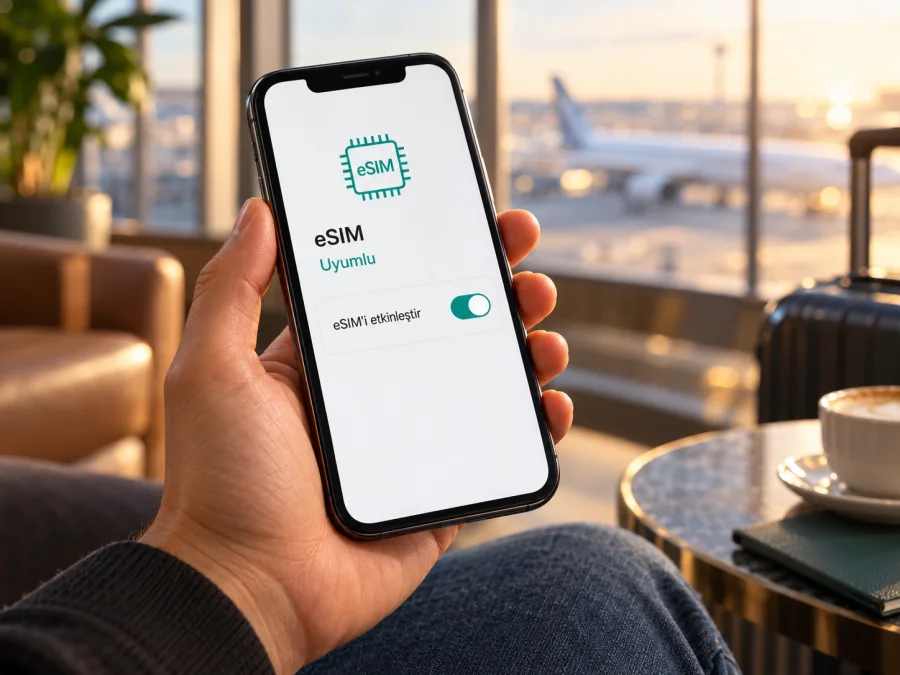
Apple iPhone XR eSIM: uyumluluk, kurulum ve seyahat kullanımı
Kısa yanıt: Apple, iPhone XR’ı eSIM destekleyen iPhone’lar arasında sayar. Ancak bu yanıt her ülkede satılan XR için aynı değildir. Anakara Çin için üretilen sürümler eSIM profili yükleyemez; Hong Kong ve Makao’da satılan bazı XR modelleri ise eSIM yerine iki fiziksel nano-SIM kartla çalışır. Telefonunuzun nereden alındığını, model numarasını ve Ayarlar’daki eSIM göstergelerini kontrol etmeden yalnızca “iPhone XR” adına bakarak karar vermeyin.
Apple’ın teknik özelliklerinde iPhone XR, nano-SIM ve eSIM kullanan Çift SIM modelleri arasındadır. Bu, belirli cihazın bölgesel donanımını, kilit durumunu veya seçilen planın çalışacağını garanti etmez. İkinci el ya da yurt dışından alınmış cihazı ayrıca doğrulayın.
Apple iPhone XR eSIM destekliyor mu?
Genel olarak evet. Uyumlu iPhone XR sürümüne dijital bir SIM profili ekleyebilir, fiziksel nano-SIM’inizle birlikte kullanabilir ve mobil veri için hangi hattın kullanılacağını Ayarlar’dan seçebilirsiniz. Seyahat eSIM’i çoğunlukla yalnızca veri sağlar; bir telefon numarası, normal aramalar veya SMS içerdiğini varsaymayın. Bunlar yalnızca seçilen planın koşullarında açıkça belirtilmişse dahildir.
| Kontrol noktası | Apple iPhone XR için pratik bilgi |
|---|---|
| eSIM durumu | Model ailesi eSIM destekler; bölgesel varyantı cihazda doğrulayın. |
| Fiziksel SIM | Uyumlu sürümde nano-SIM yuvası bulunur. |
| Çift SIM kullanımı | Genel sürümde nano-SIM ve eSIM birlikte kullanılabilir. |
| Bölgesel istisna | Anakara Çin sürümü eSIM profili kuramaz; Hong Kong/Makao’daki bazı sürümler iki nano-SIM kullanır. |
| Mobil veri | Aynı anda mobil veri için tek hat seçilir. |
| Kilit durumu | Başka bir sağlayıcının planı için iPhone’un kilitsiz olması gerekir. |
| Son doğrulama | EID, eSIM ekleme seçeneği, model numarası ve plan koşulları birlikte kontrol edilir. |
Bu bilgiler yalnızca eSIM yeteneğini açıklar. Bir eSIM’in kurulabilmesi için cihazın uygun bölgesel sürüm olması, kilitsiz çalışması, iOS’un güncel olması, kurulum sırasında internet bağlantısı bulunması ve eSIM sağlayıcısının ilgili planı desteklemesi gerekir. Ülke, ağ ve plan koşulları birbirinden farklı olabilir.
Bölgesel modeller ve operatör kısıtlamaları
“Apple iPhone XR” tek başına cihazın hangi SIM donanımına sahip olduğunu göstermez. Apple’ın güncel destek bilgileri, anakara Çin’de eSIM desteğinin yalnızca özellikle belirtilen yeni iPhone modelleri için geçerli olduğunu; diğer iPhone modellerinin Çin ana karası operatörlerinden eSIM profili yükleyemediğini söylüyor. Bu nedenle Çin pazarı için üretilmiş iPhone XR’ı, yurt dışında kullanılacak bir seyahat eSIM’iyle uyumlu kabul etmeyin. Cihaz başka bir ülkede satın alınmış olsa dahi Çin ana karasında kullanılan yerel operatör eSIM’iyle ilgili ayrı kısıtlamalar olabilir.
Hong Kong ve Makao için de ülke adı üzerinden tahmin yürütmek doğru olmaz. Apple, bu pazarlardaki bazı iPhone XR’ların iki nano-SIM kartla Çift SIM kullandığını belirtiyor. Böyle bir modelde fiziksel SIM yuvasına ikinci bir SIM yerleşebilir; bu, eSIM bulunduğu anlamına gelmez. Satıcının “global”, “international” veya “dual SIM” gibi ifadeleri cihazın eSIM desteğini ispatlamaz. Bu ifadeler bölge, fiziksel SIM düzeni veya ticari ürün tanımını anlatıyor olabilir.
Operatör kilidi ayrı bir konudur. eSIM donanımı mevcut olsa bile iPhone belirli bir operatöre kilitliyse başka bir sağlayıcının seyahat planını eklemek veya kullanmak mümkün olmayabilir. iPhone XR’ı ikinci el aldıysanız önce Ayarlar > Genel > Hakkında bölümünde Operatör Kilidi satırını kontrol edin. “SIM kısıtlaması yok” benzeri bir durum başka bir ağa geçişin mümkün olduğunu gösterir; kilit görünüyorsa açma işlemini yalnızca cihazı kilitleyen operatör yapabilir.
EID ve eSIM seçeneği nasıl kontrol edilir?
En güvenilir ilk kontrolü telefonun ayarlarından yapın. Menü adları iOS diline ve sürümüne göre “Hücresel”, “Mobil Veri” veya benzer şekilde görünebilir.
- Ayarlar > Genel > Hakkında bölümünü açın.
- Sayfada EID satırını arayın. EID, eSIM donanımıyla ilişkili kimlik numarasıdır; görünmesi eSIM yeteneğini doğrulamaya yardımcı olur.
- Aynı ekranda Model Adı, Model Numarası ve Operatör Kilidi bilgilerine bakın. Model Numarası alanındaki parça numarasına dokununca cihazın A ile başlayan donanım model numarası gösterilebilir.
- Ayarlar > Hücresel / Mobil Veri bölümüne dönün. eSIM Ekle, Hücresel Plan Ekle veya benzer bir seçenek olup olmadığını kontrol edin.
- Cihazın satış bölgesini satıcı kaydı, kutu bilgisi veya Apple destek kanalları üzerinden doğrulayın. Özellikle iki fiziksel SIM yuvası varsa bunu eSIM desteğiyle karıştırmayın.
EID ve eSIM ekleme seçeneği birlikte görünüyorsa cihazda eSIM donanımı bulunması kuvvetle muhtemeldir. Görünmüyorlarsa iOS’u güncelleyin, telefonu yeniden başlatın ve model numarasını kontrol edin; bölgesel sürüm farkı veya yazılım sorunu olabilir. Emin değilseniz satın almadan önce satıcıya ya da Apple Destek’e doğrulatın.
Satın almadan önce uyumluluk kontrol listesi
- [ ] Ayarlar’da EID veya eSIM ekleme seçeneği görünüyor.
- [ ] Model numarası ve satış bölgesi, cihazın eSIM’li varyant olduğunu doğruluyor.
- [ ] iPhone operatör kilidi taşımıyor ya da kilidi kaldıran operatör bunu teyit etti.
- [ ] iOS güncel ve telefon Wi-Fi üzerinden internete bağlanabiliyor.
- [ ] Seçilen seyahat planı Apple iPhone XR ve gideceğiniz ülke/bölge için kullanılabilir.
- [ ] Planın veri miktarı, geçerlilik başlangıcı, süresi, dolaşım gereksinimi ve yeniden yükleme koşulları anlaşıldı.
- [ ] eSIM’in etkinleştirildikten sonra başka bir telefona aktarılamayabileceği hesaba katıldı.
Satın alma kararından önce cihazınızın eSIM uyumluluğunu kontrol edin. Kontrol ekranı tek başına bölgesel varyantı veya operatör kilidini açıklamıyorsa model numarası ve EID’yi de doğrulayın.
Apple iPhone XR’a eSIM kurma ve etkinleştirme
Kurulumdan önce sağlayıcının QR kodunu, uygulama içi profilini veya manuel bilgilerini hazırlayın. Kodu paylaşmayın. iPhone XR’ı Wi-Fi’ye bağlayıp iOS’u güncelleyin; seyahat öncesi kurulumda planın ne zaman başlayacağını kontrol edin. Profilin indirilmesi ile veri kullanımının başlangıcı farklı olabilir.
QR koduyla kurulum:
- iPhone XR’ı Wi-Fi’ye bağlayın. QR kodu aynı telefonun ekranındaysa kodu başka bir ekranda veya yazdırılmış biçimde açın.
- Kamera uygulamasını açıp QR kodunu okutun. Ekranda hücresel plan bulunduğunu bildiren uyarıya dokunun. Bazı iOS sürümlerinde Ayarlar > Hücresel > eSIM Ekle yolunu izleyip QR kodunu buradan tarayabilirsiniz.
- Devam veya Hücresel Plan Ekle seçeneğine dokunun ve ekrandaki yönergeleri izleyin. Sağlayıcı bir onay kodu istiyorsa size iletilen kodu girin.
- Hat etiketini ayırt edilebilir bir adla belirleyin; örneğin “Seyahat verisi”. Ev hattınızın etiketiyle karışmadığını kontrol edin.
- Kurulum bitince Ayarlar > Hücresel bölümünde yeni hattın göründüğünü ve etkin olduğunu doğrulayın. Veri için hangi hattı kullanacağınızı seçin.
Sağlayıcı size QR kodu yerine uygulama, etkinleştirme bağlantısı veya elle girilecek bilgiler verdiyse yalnızca o sağlayıcının belirttiği yöntemi kullanın. iOS sürümüne göre seçeneklerin adı değişebilir. Android cihazlara ait ekran yönergeleri için Android eSIM kurulum talimatlarını inceleyebilirsiniz; iPhone adımları için iOS eSIM kurulum talimatlarına bakın.
Seyahatte mobil veri için kullanma
eSIM’i seyahatten önce Wi-Fi varken yüklemek, varışta kurulumla uğraşma ihtiyacını azaltabilir. Ancak planın sayacı kurulumla mı, ilk bağlantıyla mı, yoksa seçilen tarihte mi başladığı plandan plana değişir. Aktivasyon zamanını ve gideceğiniz ülkenin kapsama koşullarını satın almadan önce okuyun. Birden fazla ülkeye gidiyorsanız tek ülkeye özel bir planın tüm rotada çalışacağını varsaymayın.
Varışta Ayarlar > Hücresel bölümünden seyahat hattını açın ve Hücresel Veri için bu hattı seçin. Veri dolaşımı seçeneği bazı seyahat eSIM’lerinde bağlantı kurmak için gerekli olabilir; yalnızca seyahat eSIM’i için isteniyorsa açın ve ev hattınızın dolaşım ücretleri konusunda kendi operatörünüzün koşullarını kontrol edin. “Hücresel Veri Değiştirme” ayarı, iPhone’un koşullara göre veri hattını değiştirmesine izin verebilir. İstenmeyen ev hattı veri kullanımını önlemek için ayarı ve varsayılan hattı bilinçli seçin.
Apple iPhone XR’da fiziksel hattı arama ve mesajlaşma için açık tutup seyahat eSIM’ini mobil veri için seçebilirsiniz; iki hattın birlikte çalışma şekli operatöre ve iOS yapılandırmasına bağlıdır. Seyahat eSIM’i veri odaklıysa geleneksel telefon numarası, SMS ve normal aramalar sağlamaz. WhatsApp, FaceTime veya benzeri internet tabanlı uygulamalar için veri bağlantısı kullanılabilir. Ev SIM’inizin dolaşımını açık bırakmanın ek ücret doğurabileceğini unutmayın.
Kaspersky eSIM Store uygulaması ve sitesi, yurt dışı seyahati için mobil internet içeren eSIM seçeneklerini incelemeye, koşulları görmeye ve uygun planı seçip etkinleştirmeye yardımcı olur. Ülke, veri miktarı ve geçerlilik süresini kontrol edin; cihaz uyumluluğu, kilit durumu ve plan şartlarını ayrıca doğrulayın.
Örnek kullanım senaryoları
Sık karşılaşılan sorunlar
“eSIM Ekle” görünmüyor. Önce Ayarlar > Genel > Hakkında bölümünde EID ve model numarasını inceleyin. Cihazın Anakara Çin veya çift fiziksel nano-SIM’li bir Hong Kong/Makao varyantı olup olmadığını doğrulayın. iOS’u güncelleyip yeniden başlatın. Menü hâlâ yoksa cihazı satın aldığınız satıcıya veya Apple Destek’e model numarasıyla danışın; menünün görünmemesi halinde plan satın almayın.
QR kodu okunmuyor veya kurulum başlamıyor. Kodu net görüntüleyin ve başka bir ekranda açıp Kamerayla okutun. Kullanılmış, süresi geçmiş veya başka cihaza ayrılmış olabilir. Sağlayıcının alternatif yöntemini sorun; yeni kod almadan profili silmeyin.
Plan ekleniyor ama ağ görünmüyor. Seyahat hattının açık, veri hattının doğru seçili ve planın etkin olduğundan emin olun. Uçak modunu açıp kapatın, yeniden başlatın ve açık alanda deneyin. Gerekliyse yalnızca eSIM hattında veri dolaşımını açın; ülke kapsamını ve ağ durumunu sağlayıcıdan doğrulayın.
Uygulamalar internete bağlanmıyor. Hücresel verinin açık ve doğru hatta ayarlı olduğunu, planın veri miktarının ve süresinin bitmediğini kontrol edin. Bulunduğunuz ülkenin kapsama dahil olduğunu doğrulayın ve bir web sayfası açarak tekrar deneyin.
Ev SIM’inde dolaşım ücreti oluşabilir. Ev operatörünün koşullarını kontrol edin, seyahat eSIM’ini veri hattı yapın ve veri hattı değiştirme ayarını gözden geçirin. Ev hattını kapatmak arama ve SMS’leri etkileyebilir.
Telefon başka bir operatöre kilitli. Ayarlar > Genel > Hakkında > Operatör Kilidi durumunu kontrol edin. Kilit varsa, eSIM profilini yeniden yüklemek bunu çözmez. Kilidi yalnızca kilitleyen operatör kaldırabilir; seyahatten önce cihazın kilitsiz olduğunu teyit edin.
Yanlışlıkla profili sildim. Silinen eSIM’i QR kodla yeniden kurmanın mümkün olduğunu varsaymayın. Sağlayıcınızın destek ekibine sipariş veya profil bilgileriyle ulaşın ve yeniden kurulumun desteklenip desteklenmediğini sorun. Bir eSIM’i etkinleştirdikten sonra başka telefona aktarmak da plan şartlarına bağlıdır; cihaz değiştirmeden önce sağlayıcıdan bilgi alın.
Sık sorulan sorular
Apple iPhone XR’da eSIM ile fiziksel SIM aynı anda kullanılabilir mi?
Uygun bölgesel varyantta nano-SIM ve eSIM birlikte çalışabilir. Anakara Çin sürümü ve bazı Hong Kong/Makao modelleri farklı SIM donanımına sahip olabilir; iki hattın aynı anda kullanılabilirliği operatör ve ayarlarla da sınırlıdır. Mobil veri için bir seferde tek hat seçilir.
EID numarasının bulunması yeterli mi?
EID yararlı bir göstergedir; model numarası, satış pazarı, eSIM menüsü, operatör kilidi ve planın ülke koşulları da kontrol edilmelidir.
iPhone XR kilitliyse seyahat eSIM’i yüklenebilir mi?
Başka bir sağlayıcıya ait plan için cihazın operatör kilidi durumu önemlidir. Kilitli bir telefonda profil ekleme seçeneği görünse bile başka ağda çalışacağının garantisi yoktur. Kilidi kaldırması gereken operatöre danışın.
Seyahat eSIM’i arama ve SMS sağlar mı?
Birçok seyahat profili yalnızca mobil veri içindir. Numara, arama ve SMS’in dahil olup olmadığını plan koşullarından kontrol edin; internet tabanlı mesajlaşma uygulamaları veriyle çalışabilir.
eSIM’i şimdi kurup daha sonra kullanabilir miyim?
Kurulum ve süre başlangıcı farklı olabilir: sayaç ilk bağlantıda, satın alma veya seçilen tarihte başlayabilir. Geçerlilik koşulunu sağlayıcıdan doğrulayın.
Başka telefona geçerken eSIM’i taşıyabilir miyim?
Bunu otomatik olarak mümkün kabul etmeyin. Seyahat eSIM’lerinde etkinleştirme kodu veya profil belirli bir cihaza atanmış olabilir. Telefon değiştirmeden önce sağlayıcının transfer ve yeniden kurulum koşullarını kontrol edin.
Son kontrol: cihazınızı doğrulayın, sonra seyahat planını seçin
Apple iPhone XR model ailesi eSIM’i destekler; yine de elinizdeki telefonun bölgesel sürümünü doğrulamak gerekir. Ayarlar’da EID’yi ve eSIM ekleme seçeneğini bulun, model numarasını ve Operatör Kilidi satırını kontrol edin. Anakara Çin varyantının eSIM profili kuramayacağını, Hong Kong/Makao’daki bazı XR’ların iki fiziksel nano-SIM kullandığını hesaba katın. Bu kontrollerden biri belirsizse satın almadan önce Apple’dan veya cihaz satıcısından teyit alın.
Uyumlu ve kilitsiz bir cihazınız varsa seyahatinizin ülkesine ya da rotasına uygun veri planını seçmeden önce kapsamı, veri miktarını, geçerlilik süresini, aktivasyon zamanını ve dolaşım ayarlarını karşılaştırın. Kaspersky eSIM Store’un Türkçe sitesinde seyahatiniz için mevcut eSIM seçeneklerini inceleyebilirsiniz. Bu bağlantı genel seçenekleri görmeniz içindir; belirli bir ülke tarifesinin veya cihaz uyumluluğunun garantisi değildir. Planı ekledikten sonra seyahat hattını mobil veri için seçin ve ev hattınızın dolaşım koşullarını kontrol edin.


