Seyahat bağlantısı rehberi
Apple iPhone XS eSIM: Uyumluluk ve Kurulum
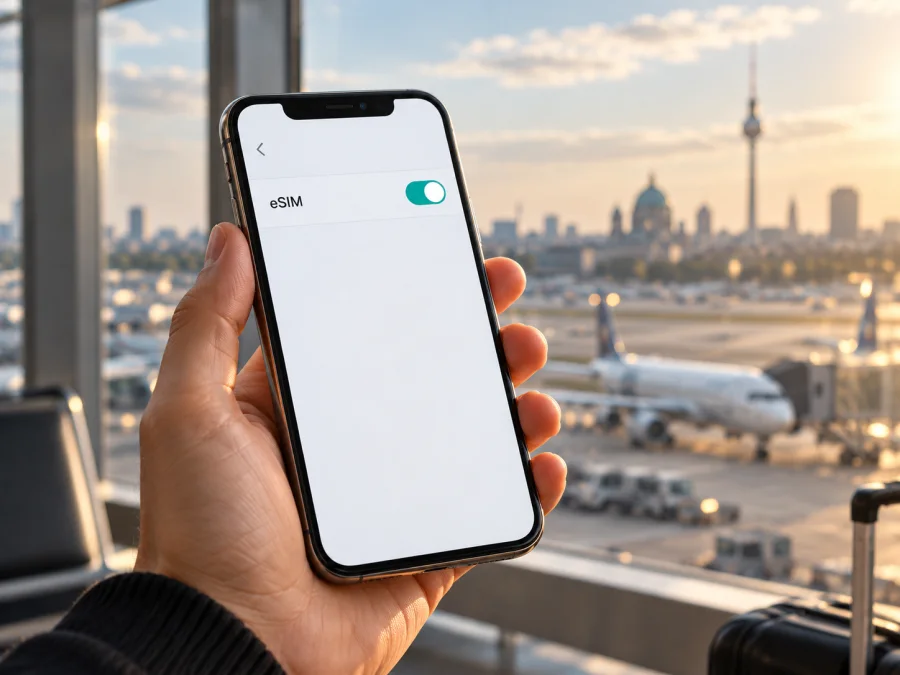
Apple iPhone XS eSIM: uyumluluk, kurulum ve seyahat kullanımı
Kısa yanıt
Apple iPhone XS, eSIM özelliğine sahip bir iPhone modelidir. Apple’ın teknik özelliklerinde nano-SIM ile eSIM üzerinden Çift SIM kullanımı belirtilir; Apple Destek’in eSIM kurulum rehberi de iPhone XS’i desteklenen modeller arasında sayar. Bununla birlikte, bu yanıt cihaz adının tek başına yeterli olmadığı bir istisna içerir: eSIM desteği satın alındığı ülkeye ve bölgeye göre değişir. Çin ana karası için satılan iPhone XS modellerinde eSIM desteği yoktur. Hong Kong ve Makao için durum farklıdır; Apple’ın güncel destek listesinde iPhone XS bu bölgelerde eSIM destekleyen modeller arasında yer alır. Dolayısıyla cihazın nereden alındığını ve kendi telefonunuzdaki eSIM menüsünü kontrol etmeden yalnızca “iPhone XS” adına bakarak kesin karar vermeyin.
Sonuç: Çin ana karası dışındaki pek çok pazar için üretilmiş Apple iPhone XS eSIM kullanabilir; Çin ana karası sürümü kullanamaz. Hong Kong veya Makao’dan alınan XS’i otomatik olarak eSIM’siz varsaymayın: Apple bu pazarlar için XS’i eSIM destekleyen istisnalar arasında gösteriyor. Ayrıca cihaz operatöre kilitliyse, eSIM özelliği bulunsa bile farklı bir sağlayıcının planı eklenemeyebilir.
Bu sayfa Apple Destek’in iPhone XS teknik özellikleri, eSIM kurulum ve bölgesel destek açıklamalarına dayanır; bilgiler 17 Ekim 2026’da kontrol edilmiştir. Uygun pazarlardaki XS, bir nano-SIM ile bir eSIM kullanır. İki eSIM’i aynı anda etkinleştirebildiğini varsaymayın. Cihaz varyantını, kilidini ve plan koşullarını doğrulayın.
Özellikler ve bölgesel farklar
| Kontrol | Apple iPhone XS için bilgi | Kullanıcı açısından anlamı |
|---|---|---|
| eSIM durumu | Genel model ailesi eSIM destekler; bölgesel istisnalar bulunur | Model adını ve gerçek cihazı ayrıca kontrol edin |
| SIM düzeni | Desteklenen varyantlarda nano-SIM + eSIM | Fiziksel SIM’i çıkarmadan seyahat eSIM’i eklenebilir |
| Çin ana karası | iPhone XS eSIM destekleyen Çin ana karası modelleri arasında değildir | Çin ana karası için satılan XS’i eSIM uyumlu kabul etmeyin |
| Hong Kong ve Makao | Apple XS’i eSIM destekleyen modeller arasında listeler | İki fiziksel SIM’li bazı bölgesel iPhone’larla XS’i karıştırmayın |
| Ağ kilidi | Başka sağlayıcının planı için cihazın kilitsiz olması gerekebilir | Ayarlar’daki operatör kilidi durumunu inceleyin |
| Mobil veri | iPhone aynı anda tek bir hücresel veri hattı kullanır | Seyahatte veri hattı olarak hangi SIM’in seçildiğini doğrulayın |
| Arama ve SMS | Bunlar eSIM planının şartlarına bağlıdır | Yalnızca veri içeren seyahat planı normal numara sağlamaz |
“Çin ana karası” Apple’ın cihazların satıldığı pazara göre yaptığı bölgesel sınıflandırmadır. Apple’ın güncel eSIM kurulum ve seyahat sayfaları burada XS’i desteklenen modeller arasında saymıyor. Hong Kong ve Makao ayrı değerlendirilir: Apple’ın bölgesel sorun giderme sayfası XS’i eSIM destekleyen belirli modeller arasında listeler. İkinci el veya başka ülkeden alınmış cihazın satın alma yeri belirsizse cihaz içi kontrolleri yapın.
Apple’ın teknik özellik sayfası XS ailesini nano-SIM ve eSIM ile Çift SIM özellikli olarak tanımlar, fakat aynı sayfa eSIM’in tüm bölgelerde desteklenmediğini ve bazı operatörlerden satın alınan cihazlarda özelliğin devre dışı olabileceğini belirtir. Bu nedenle teknik özellik tablosundaki genel satır her cihazın her ağda çalışacağı garantisi değildir. Operatörün cihaz kilidi, kullanılan iOS sürümü, eSIM profilini sunan sağlayıcı ve ülke koşulları ayrı ayrı etkili olabilir. Bir eSIM profili ekleyebilmek de tek başına hedef bölgede şebekeye bağlanma garantisi vermez; planın kapsadığı yeri ve ağ koşullarını kontrol etmek gerekir.
Uyumluluğu satın almadan önce doğrulayın
Telefonun kendisini kontrol etmek, satıcının “Dual SIM” açıklamasına güvenmekten daha sağlamdır. Önce yazılım menülerine bakın; gerekirse model numarasını ve satın alındığı pazarı doğrulayın.
iPhone XS’te eSIM kontrol listesi
- [ ] Ayarlar > Genel > Hakkında bölümünü açın. Sayfada EID alanı görünüyorsa cihazda eSIM bileşeni bulunduğuna dair güçlü bir işaret vardır. EID, eSIM donanımını tanımlayan numaradır; bu numarayı herkese açık paylaşmanız gerekmez.
- [ ] Ayarlar > Hücresel (bazı iOS sürümlerinde Mobil Veri) bölümüne girin. eSIM Ekle, Hücresel Plan Ekle veya benzer bir seçenek olup olmadığına bakın. Menü adları iOS diline ve sürümüne göre değişebilir.
- [ ] Bir menü seçeneğinin görünmesini tek başına kesin kanıt saymayın. Gerçek kurulum ekranına ilerlemeden bölgesel varyant ve operatör kısıtlamalarını da kontrol edin; QR kodu ya da kurulum kodunu test amacıyla kullanıp profili başlatmayın.
- [ ] Ayarlar > Genel > Hakkında > Operatör Kilidi satırını kontrol edin. “SIM kısıtlaması yok” benzeri bir durum farklı bir operatörle kullanımın kilitli olmadığını gösterir. Kilitli görünüyorsa mevcut operatörünüzden kilit açma koşullarını öğrenin.
- [ ] Apple’ın XS için bölgesel destek notunu, telefonun satın alındığı ülkeyi ve model numarasını birlikte değerlendirin. Çin ana karası pazarı için satılan XS’i eSIM destekli saymayın.
- [ ] Son olarak seyahat planını sunan sağlayıcıya iPhone XS, ülke/bölge ve varsa iOS sürümü açısından destek durumunu sorun. Planın kapsama alanı, geçerlilik süresi, veri miktarı ve etkinleştirme koşullarını da okuyun.
EID numarasının bulunması veya eSIM ekleme seçeneği hakkındaki işareti bu rehberle birlikte değerlendirin. Bu adımlar satın almadan önce telefonunuzu tanımanıza yardımcı olur. Fiziksel SIM yuvası ya da “çift SIM” ifadesi tek başına eSIM anlamına gelmez; bazı modellerde çift SIM iki fiziksel nano-SIM’dir.
Uyumluluk özeti: EID görünmüyor ve eSIM ekleme menüsü bulunmuyorsa kurulum öncesinde Apple’dan veya cihazı satan operatörden model varyantını teyit edin. EID ve menü mevcut olsa bile plan eklenmiyorsa önce kilit, sağlayıcı desteği ve iOS güncellemesi konularını kontrol edin. Bu kontroller tamamlanmadan seyahat tarifesi seçmeyin.
Apple iPhone XS’e eSIM nasıl yüklenir?
Kurulumdan önce yeterli pil ve Wi‑Fi veya erişim noktası bağlantısı sağlayın. QR kodunu başka bir ekranda açın veya yazdırın. E-posta ya da sağlayıcı uygulamasındaki yönergeleri okuyun; QR kodu yeniden kullanım koşullarını sağlayıcıdan öğrenin.
QR koduyla kurulum adımları
- iPhone XS’i Wi‑Fi ağına bağlayın ve iOS güncellemelerini kontrol edin. Menü isimleri farklı olsa da güncel yazılım, eSIM menüsünü bulmayı ve kurulum hatalarını ayıklamayı kolaylaştırır.
- QR kodunu bilgisayar, tablet veya başka bir telefonda açın. Kodu seyahatten önce kuracaksanız, planın kurulumla mı yoksa hedef ağda ilk bağlantıyla mı başlayacağını sağlayıcıdan teyit edin.
- iPhone’da Ayarlar > Hücresel > eSIM Ekle (veya benzer adla Hücresel Plan Ekle) yolunu izleyin. Bazı iOS sürümlerinde kamera ile QR kodunu taratmak ve çıkan Hücresel Plan Algılandı bildirimine dokunmak da mümkündür.
- Ekrandaki Devam ve Hücresel Planı Ekle adımlarını izleyin. İstenirse sağlayıcının verdiği onay kodunu girin. QR kodu çalışmıyorsa rastgele kod denemek yerine sağlayıcıdan doğru kurulum bilgisi isteyin.
- Yeni hattı tanıyabilmeniz için bir etiket seçin; örneğin “Seyahat”. Bu adımda mevcut hattınızın adını da kontrol edin, böylece arama ve veri seçiminde karışıklık yaşamazsınız.
- Varsayılan ses hattı ve iMessage tercihini ihtiyacınıza göre belirleyin. Seyahat eSIM’iniz yalnızca veri sunuyorsa onu telefon numarası olan ana hattınızın yerine arama/SMS hattı olarak ayarlamayın.
- Kurulum tamamlandığında Ayarlar > Hücresel ekranında hattın listelendiğini kontrol edin. Hedef ülkeye varana kadar hattı kapalı tutmanız veya etkinleştirmeyi ertelemeniz gerekiyorsa sağlayıcının talimatına uyun.
- Varışta eSIM hattını açın, Hücresel Veri için seyahat hattını seçin ve yalnızca bu plan için gerekiyorsa veri dolaşımını etkinleştirin. Ana SIM’in veri dolaşımı ayarını kontrol ederek beklenmeyen ücret riskini azaltın.
QR kodu yoksa sağlayıcı eSIM’i bir bağlantı, uygulama bildirimi veya elle girilecek bilgilerle sunabilir. Bu yöntemlerin kullanılabilirliği iOS sürümüne ve sağlayıcı desteğine bağlıdır. Yalnızca güvenilir sağlayıcının verdiği bağlantıyı açın; eSIM profilini silerseniz yeniden yükleme için yeni kod gerekebileceğini aklınızda tutun. Apple’ın iPhone adımları için iOS eSIM kurulum yönergesine bakın. Android cihazlar içinse Android eSIM kurulum yönergesi ayrı bir cihaz ailesini anlatır.
Seyahatte mobil veri için doğru ayarlar
Kurulum ile kullanım aynı şey değildir. Profil telefona eklenmiş olsa bile uygun hatta geçiş yapmanız ve kapsama alanında olmanız gerekir. Apple iPhone XS aynı anda tek hücresel veri ağı kullanır. Fiziksel SIM’iniz aramalar veya SMS’ler için açık kalabilir; veri hattı olarak seyahat eSIM’ini seçtiğinizden emin olun. iOS, hatları ayırt etmek için etiket kullanır.
Varıştan önce
- Gideceğiniz ülke veya bölgenin planda kapsandığını, aktarma yapacağınız ülkelerin dahil olup olmadığını inceleyin. Tek bir ülke planı her güzergâha otomatik olarak uymaz.
- Veri miktarını ve geçerlilik süresini kullanımınıza göre seçin. Harita indirme, video izleme ve bulut yedekleme çok veri kullanabilir; mümkünse büyük indirmeleri Wi‑Fi üzerindeyken yapın.
- QR kodunun ne zaman taranacağını ve planın ne zaman işlemeye başlayacağını öğrenin. Bazı eSIM’ler kurulumda, bazıları hedef ağa bağlandığında veya başka bir koşul gerçekleştiğinde etkinleşebilir. Kesin başlangıç koşulu plan sağlayıcısına bağlıdır.
- EID ve eSIM menüsü kontrolünü tamamlayın, operatör kilidinin farklı sağlayıcı kullanımını engellemediğini doğrulayın. Kurulumu yaparken internete erişebilmek için mevcut SIM’inizi veya Wi‑Fi’yi hazır tutun.
- Ana hattınızda dolaşım ücretleri oluşmaması için operatörünüzün yurt dışı kurallarını ve iPhone’daki veri hattı/roaming ayarlarını önceden gözden geçirin.
Varışta
- Ayarlar > Hücresel > Hücresel Veri bölümünde seyahat eSIM’ini seçin.
- Bu Hattı Aç seçeneğinin açık olduğunu ve planın geçerli olduğunu doğrulayın.
- Veri dolaşımını yalnızca planın kurulum talimatı gerektiriyorsa açın. eSIM üzerinden roaming açılması, her zaman ek ücret anlamına gelmez; yine de bunu yalnızca plan koşullarını okuduktan sonra yapın. Ev hattının veri dolaşım ayarı ayrıdır.
- Birkaç dakika bekleyin, ardından uçak modunu kısa süre açıp kapatın veya telefonu yeniden başlatın. Ekranda operatör adı ya da sinyal göründüğünü kontrol edin.
- Bir web sayfası açarak veri bağlantısını deneyin. Çalışıyorsa uygulama güncellemeleri ve bulut yedekleme gibi yüksek veri tüketen işlemleri ihtiyaca göre sınırlayın.
Üç kısa seyahat senaryosu
- Tek ülkede kısa tatil: Varış ülkesinin kapsama dahil olduğunu ve planın gün sayısını kontrol edin; eSIM’i Wi‑Fi varken yükleyin, mobil veriyi varışta seyahat hattına alın.
- Birden fazla ülkeye geçiş: Güzergâhın tamamını kapsayan bölgesel seçenekleri değerlendirin. Tek ülke planının sınırı geçince çalışmaya devam edeceğini varsaymayın.
- Ev hattını da açık tutma: Ana numaranızla arama veya SMS almaya devam etmek istiyorsanız iki hattı açık bırakabilirsiniz. Mobil veri hattının seyahat eSIM’i olduğunu ve ev hattınızın ücret koşullarını doğrulayın.
Kaspersky eSIM Store, uygulama ve web sitesi üzerinden yurt dışı seyahati için eSIM’i ve uygun mobil internet planını seçme, düzenleme ve etkinleştirme sürecine yardımcı olur. Sunulan planların kapsamı ve koşulları varış yerine göre değişebilir; kesin kullanım ayrıntıları seçtiğiniz plan ekranında belirtilir. eSIM’in amacı mobil veridir; seçilen planda ayrıca yazmıyorsa normal bir telefon numarası, geleneksel sesli arama veya SMS içerdiğini varsaymayın. Mesajlaşma ve internet aramaları, mevcut uygulamalarınız ve bağlantınız üzerinden çalışabilir.
Sık karşılaşılan sorunlar
“eSIM Ekle” görünmüyor
Önce Ayarlar > Genel > Hakkında altında EID alanına bakın. EID yoksa veya menü hiç görünmüyorsa Çin ana karası varyantı ihtimali dahil bölgesel modeli kontrol edin. Telefonu yeniden başlatın ve iOS güncellemelerini inceleyin. Bunlar sonucu değiştirmezse model numarasıyla Apple Destek’e veya satıcıya danışın. Görünmeyen menüyü yalnızca operatör ayarı değiştirerek ortaya çıkarabileceğiniz varsayımına dayanmayın.
QR kodu taranmıyor veya profil eklenemiyor
İnternet bağlantısını kontrol edin, kodun tamamının görünür olduğundan ve başka cihazda açıldığından emin olun. Kodun daha önce kullanılmış, süresi geçmiş veya başka bir cihaza atanmış olma ihtimali vardır. Ekrandaki hata mesajını not edin; kodu art arda denemek yerine eSIM’i sağlayan taraftan yeniden kurulum talimatı isteyin. QR kodunun fotoğrafını herkese açık paylaşmayın.
Profil yüklendi fakat şebeke yok
Önce planın hedef ülkeyi kapsadığını, etkinleşme tarihini ve geçerlilik süresini kontrol edin. Seyahat hattının açık olduğundan, doğru mobil veri hattı olarak seçildiğinden ve cihazın kilitsiz olduğundan emin olun. Bulunduğunuz yerde sinyal olmayabilir veya sağlayıcının partner ağı geçici sorun yaşıyor olabilir. Uçak modunu açıp kapatın, telefonu yeniden başlatın ve birkaç dakika bekleyin. Hâlâ bağlantı yoksa sağlayıcının verdiği ağ seçimi/APN yönergesini uygulayın veya destek ekibine hata ayrıntısıyla ulaşın.
İnternet var ama yavaş ya da bazı uygulamalar çalışmıyor
Kapsama alanı, yerel ağ yoğunluğu, cihazın desteklediği frekanslar, planın veri koşulları ve uygulamanın arka plan kullanımı hızı etkileyebilir. Wi‑Fi’yi kapatıp mobil veriyi doğrudan sınayın, farklı bir konumda tekrar deneyin ve hangi hattın veri kullandığını kontrol edin. Apple XS’i 5G destekli bir model olarak tanımlamaz; seyahat planı seçerken 5G beklentisine göre karar vermeyin. Hizmet ve hız, konuma ve yerel ağa bağlıdır.
Ana SIM’den ücret gelmesinden endişeleniyorum
iPhone’da Hücresel Veri bölümünde eSIM’i seçin. Ana hattın Veri Dolaşımı durumunu ve Hücresel Veri Değiştirme ayarını inceleyin. İki hattı açık tutarken ana SIM’den arama veya mesaj almanın kendi operatörünüzde nasıl ücretlendirildiğini ayrıca öğrenin. Kullanmadığınız ana hattı geçici olarak kapatmak bir seçenektir; ancak bu durumda o hatta gelen arama ve SMS’leri alamayabilirsiniz.
EID var ama sağlayıcının eSIM’i kabul edilmiyor
EID tek başına uyumluluğun bütün koşullarını kanıtlamaz. Cihazın satın alındığı bölgeyi, operatör kilidini, iOS sürümünü ve sağlayıcının iPhone XS’e yönelik desteğini birlikte kontrol edin. Planın yalnızca belirli ülkelerde veya belirli cihazlarda çalışıp çalışmadığını, daha önce başka bir telefonda etkinleştirilip etkinleştirilmediğini sağlayıcıya sorun. iPhone XS’te iki eSIM’i eşzamanlı etkinleştirebileceğinizi varsaymayın; uyumlu seyahat eSIM’ini fiziksel SIM’in yanında kullanma senaryosunu değerlendirin.
Sık sorulan sorular
Apple iPhone XS eSIM destekliyor mu?
Evet, XS model ailesi uygun bölgesel sürümlerde eSIM destekler. Çin ana karası için satılan iPhone XS bu desteğe sahip değildir. Hong Kong ve Makao’dan alınmış XS için Apple eSIM destekleyen model istisnasını belirtir. Telefonunuzun EID ve eSIM ekleme menüsü ile gerçek bölgesel modelini doğrulayın.
iPhone XS’e fiziksel SIM ve eSIM aynı anda eklenebilir mi?
Apple’ın desteklenen XS teknik özellikleri bir nano-SIM ve bir eSIM kullanımını listeler. iPhone XS, iki eSIM’i aynı anda etkinleştiren modeller arasında değildir. Hangi iki hattın çalışacağı, bölgesel donanıma, operatöre ve eSIM profilinin koşullarına bağlıdır.
iPhone XS kilitliyse seyahat eSIM’i kullanabilir miyim?
Başka bir sağlayıcının planını kullanmak için kilit durumu önemlidir. Ayarlar > Genel > Hakkında ekranındaki Operatör Kilidi bilgisini kontrol edin. Kilit varsa, kilidi kaldırma yetkisi genellikle cihazı kilitleyen operatördedir; seyahat öncesinde o operatörden bilgi alın.
Seyahat eSIM’i telefon numarası ve SMS sağlar mı?
Bu, seçilen planın açık koşullarına bağlıdır. Yalnızca veri sunan bir seyahat eSIM’i geleneksel bir telefon numarası, normal arama veya SMS sağlamaz. İnternet erişimi varken mesajlaşma ve VoIP uygulamalarını kullanabilirsiniz.
eSIM’i ülkeden ayrıldıktan sonra silmeli miyim?
Önce planın tekrar kullanılıp kullanılamadığını ve sağlayıcının silme/yeniden yükleme koşullarını inceleyin. Birçok sağlayıcıda profilin silinmesi aynı QR koduyla yeniden kurulum yapmayı engelleyebilir. Plan sona erdiğinde hattı kapatmak yeterli olabilir; silme işlemini gerçekten gerekmiyorsa yapmayın.
Son kontrol: telefonu doğrulayın, sonra planı seçin
Apple iPhone XS için kararın özeti basittir: uygun bölgesel sürümlerde eSIM vardır, ancak Çin ana karası için satılan XS istisnadır. Hong Kong ve Makao modellerini Çin ana karası sürümüyle aynı kabul etmeyin. EID’yi, eSIM ekleme menüsünü, modelin satın alındığı pazarı ve operatör kilidini kontrol edin; ardından sağlayıcının iPhone XS ve seyahat rotanız için destek verdiğinden emin olun.
Yola çıkmadan önce planın kapsadığı ülke veya bölgeleri, veri miktarını, kullanım süresini, etkinleşme koşulunu ve dolaşım ayarlarını okuyun. Uyumlu cihazınız hazırsa Kaspersky eSIM Store’un Türkçe ana sayfasından seyahat edeceğiniz yeri inceleyebilir, güncel eSIM planlarını ve koşullarını kontrol edebilirsiniz. Bu ana sayfa genel mağaza girişidir; belirli bir ülkenin tarifesi olduğu anlamına gelmez. En doğru seçim, telefonunuzun gerçek varyantını doğruladıktan ve plan koşullarını seyahat ihtiyaçlarınızla karşılaştırdıktan sonra yapılır.


