Seyahat bağlantısı rehberi
Google Pixel 4a eSIM: uyumluluk ve kurulum
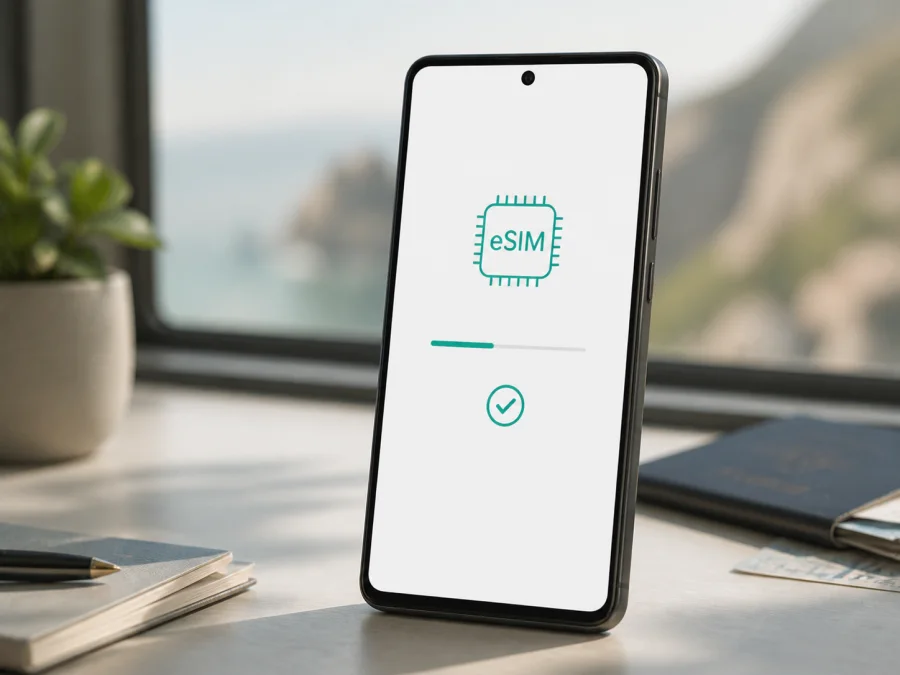
Google Pixel 4a eSIM: uyumluluk ve kurulum rehberi
Google Pixel 4a eSIM kullanabilir mi? Kısa cevap: Evet. Google’ın güncel erken model teknik özellikleri sayfasında Google Pixel 4a için tek Nano SIM ve eSIM birlikte listelenir. Bununla birlikte bu bilgi, satın alınmış her cihazın her ülkede ve her operatörle otomatik olarak çalışacağı anlamına gelmez. eSIM desteği satış bölgesine, model koduna, operatöre, SIM kilidine ve yazılım durumuna bağlı olabilir. Bir seyahat eSIM tarifesi almadan önce telefonunuzda EID numarasını ve eSIM ekleme seçeneğini kontrol edin.
Bu rehber, girişteki tam cihaz adı olan Google Pixel 4a içindir. Google Pixel 4a (5G) farklı bir modeldir; 5G ibaresi bu sayfadaki cihazın adına eklenmemelidir. Pixel 4, Pixel 5 veya başka bir Pixel modeli için de bu sayfadaki bölgesel değerlendirmeyi doğrudan genellemeyin.
Google Pixel 4a eSIM desteği: net cevap
Google’ın teknik tablosunda Google Pixel 4a’nın SIM bölümünde “Single Nano SIM” ve “eSIM” ifadeleri yer alır. Cihazın ayırt edici temel özellikleri 6 GB LPDDR4x RAM, 128 GB depolama ve Snapdragon 730G işlemcidir. eSIM, telefonun içine gömülü dijital SIM bileşenidir; uyumlu bir profil indirildiğinde fiziksel kartı değiştirmeden mobil veri hattı kullanmanızı sağlar.
Google’ın Pixel Yardım sayfası, Pixel 3a ve sonraki telefonlarda bir fiziksel SIM ile bir eSIM’in birlikte kullanılabildiğini ve bu yapının Dual SIM Dual Standby (DSDS) olarak adlandırıldığını açıklar. Bu üretici bilgisi Google Pixel 4a’nın eSIM donanımını doğrular. Yine de eSIM ve DSDS işlevlerinin bazı mobil operatörlerde kullanılabildiği, telefon ile ağın birlikte kontrol edilmesi gerektiği belirtilir.
Pratik kontrol sonucu şöyle okunmalıdır: Ayarlar > Ağ ve internet > SIM’ler > SIM ekle > eSIM ayarla yolu görünüyorsa Google Pixel 4a bir eSIM profili kurmaya hazır olabilir. Android sürümüne ve diline göre seçenek SIM indir veya benzer bir adla görünebilir. Menü yoksa yalnızca model adına güvenmeyin; model kodunu, satış bölgesini ve operatör koşulunu doğrulayın.
Teknik özellikler ve bölgesel varyantlar
| Özellik | Google Pixel 4a bilgisi | eSIM açısından anlamı |
|---|---|---|
| Cihaz | Google Pixel 4a | Google Pixel 4a (5G) ile karıştırmayın |
| Fiziksel SIM | Tek Nano SIM | Ana hattı seyahat eSIM’iyle birlikte tutma seçeneği |
| Dijital SIM | eSIM, seçili pazarlar | Bölge ve operatör onayı gerekir |
| RAM / depolama | 6 GB LPDDR4x / 128 GB | Cihazı doğrulamaya yardımcı olur |
| Mobil bağlantı | 4G LTE | Bu model 5G modelinden farklıdır |
| Başlangıç yazılımı | Android 10 | Menü isimleri güncel sürümde değişebilir |
Google’ın aynı sayfası Kuzey Amerika ve bazı pazarlar için G025J, Birleşik Krallık, Avrupa, Avustralya, Singapur ve Hindistan için G025N modelini gösterir; bu satırlarda eSIM listelenir. Japonya için G025M satırında eSIM ibaresi aynı şekilde yer almaz. Dolayısıyla Japonya’dan alınan bir Google Pixel 4a için eSIM’i varsaymayın: EID’yi, eSIM menüsünü ve operatörün kabulünü ayrıca kontrol edin. İthalatçıdan model kodunu ve eSIM durumunu yazılı olarak istemek yararlı olur.
Google Pixel 4a, 5G modelinden farklı bir 4G LTE cihazıdır. Seyahat eSIM’i için 5G şart olmayabilir; ancak LTE bantları, roaming anlaşmaları ve operatör politikası bağlantıyı etkileyebilir. 5G modeline ait bir ilan, elinizdeki Google Pixel 4a için tek başına kanıt değildir.
Satın almadan önce uyumluluk kontrolü
Tarife seçmeden önce bu kontrol listesini tamamlayın. Maddelerden biri belirsiz kalırsa satın alma işlemini durdurun ve cihazı satan kanaldan veya eSIM’i etkinleştirecek operatörden teyit alın.
- [ ] Telefonun tam adı Google Pixel 4a; ilanda Google Pixel 4a (5G) yazmıyor.
- [ ] Ayarlar > Telefon hakkında > SIM durumu içinde EID numarası görünüyor.
- [ ] Ayarlar > Ağ ve internet > SIM’ler > SIM ekle içinde eSIM ayarlama seçeneği bulunuyor.
- [ ] Model kodu ve satış bölgesi biliniyor; Japonya G025M gibi özel sürümler ayrıca inceleniyor.
- [ ] Telefon SIM kilitli değil veya mevcut operatör eSIM kullanımına izin veriyor.
- [ ] Gideceğiniz ülke ya da bölge tarifenin kapsamına giriyor.
- [ ] Veri kotası, geçerlilik süresi ve etkinleşme koşulu ihtiyacınıza uygun.
- [ ] Kurulum için Wi‑Fi ve QR kodunu gösterecek ikinci bir ekran hazır.
- [ ] Mobil veri için hangi SIM’i kullanacağınızı biliyorsunuz.
EID numarası nasıl bulunur?
EID, eSIM bileşenine ait cihaz kimliğidir. Google’ın yardım içeriğine göre EID kutuda veya Ayarlar’daki SIM durumu ekranında bulunabilir. Google Pixel 4a’da şu yolu izleyin:
- Ayarlar uygulamasını açın.
- Telefon hakkında bölümüne dokunun.
- SIM durumu ekranını açın.
- EID satırını arayın.
EID’yi herkese açık paylaşmayın. Operatör aktivasyon sırasında EID veya IMEI 2 isteyebilir; bu iki numara aynı şey değildir. Sizden hangi numara isteniyorsa onu verin. EID görünmüyorsa kutuyu ve yazılım güncellemelerini kontrol edin. Hem EID hem de eSIM menüsü yoksa bölgesel donanım ihtimali güçlenir; özellikle G025M varyantında satıcı ve sağlayıcıyla görüşün.
İkinci doğrulama için Ayarlar > Ağ ve internet > SIM’ler > SIM ekle > eSIM ayarla yolunu deneyin. “SIM indir” adıyla açılan ekran da aynı işlevi gösterebilir. Bu ekranın açılması olumlu bir işarettir; yine de seçtiğiniz ağın Google Pixel 4a’yı kabul ettiğini doğrulayın.
Google Pixel 4a için en güvenilir ön satın alma işareti, cihazda EID’nin görünmesi ve eSIM ekleme ekranının açılmasıdır. Bu iki işareti bölgesel model ve operatör onayıyla birlikte değerlendirin. Cihazınızı kontrol edin ve ardından tarifeyi seçin.
Seyahatte eSIM ne sağlar?
Google Pixel 4a ile yurt dışına çıkarken eSIM, fiziksel Nano SIM’i çıkarmadan mobil veri için ayrı bir profil kullanmanıza yardımcı olabilir. Ana hattı telefonda tutup seyahat sırasında mobil veriyi eSIM’e yönlendirebilirsiniz. Fakat iki hattın tüm hizmetleri her ağda aynı anda çalışmaz; DSDS davranışı, operatör ve ağ kombinasyonuna bağlıdır.
Kaspersky eSIM Store, uygulama ve site üzerinden yurt dışı seyahatiniz için uygun bir eSIM tarifesi seçmenize, işlemi tamamlamanıza ve eSIM’i etkinleştirmenize yardımcı olur. Kaspersky eSIM Store bir operatör, ağ sahibi veya mobil internet sağlayıcısı değildir. Tarifenin kapsadığı ülke ya da bölgeyi, veri kotasını, süresini ve kullanım şartlarını satın alma öncesinde okuyun.
Ana hattı koruyarak veri kullanma: Ana Nano SIM’i arama ve SMS için açık tutup mobil veriyi seyahat eSIM’ine atayabilirsiniz. Yanlışlıkla pahalı dolaşım verisi kullanılmasını azaltmak için ana hattın veri dolaşımını kapatmayı değerlendirin.
Varıştan sonra kurulum: Profil kurulumunu inişten sonra yapmak mümkündür; indirme için Wi‑Fi veya başka bir internet bağlantısı gerekebilir. QR kodunu, e-postayı ya da uygulamadaki profili erişilebilir tutun ve geçerlilik başlangıcını tarife şartlarından öğrenin.
Harita ve yoğun veri kullanımı: Harita, çeviri, video, otomatik güncelleme ve hotspot kotayı hızlı tüketebilir. Android’in veri kullanımı ekranından seyahat eSIM’ini takip edin. eSIM tarifesi ayrıca belirtmiyorsa telefon numarası, normal arama ve SMS sağlamaz; internet tabanlı uygulamalar veri bağlantısıyla çalışır.
Google Pixel 4a eSIM kurulumu ve aktivasyonu
Başlamadan önce Google Pixel 4a’yı şarj edin, Wi‑Fi’a bağlanın, telefonun kilitsiz olduğunu doğrulayın ve QR kodunu başka bir ekranda hazır edin. Tek kullanımlık kodları paylaşmayın.
1. Tarife koşullarını okuyun
Ülke, veri kotası, geçerlilik süresi, etkinleşme anı ve kapsama koşullarını inceleyin. Kaspersky eSIM Store uygulaması veya sitesindeki seçenekleri karşılaştırın. Satın alma, Google Pixel 4a’nın uyumluluk kontrolünün yerine geçmez.
2. eSIM ekleme ekranını açın
Ayarlar uygulamasını açın. Ağ ve internet bölümüne girin. SIM’ler seçeneğine dokunun. SIM ekle ve ardından eSIM ayarla seçeneğini seçin. Android sürümünde farklı ad görürseniz SIM indir benzeri seçeneği arayın.
3. QR kodunu tarayın
Telefon sorarsa eSIM profilinin ağ sağlayıcısını seçin. QR kodunu tara seçeneğini açın. Diğer ekrandaki kodun tamamını çerçeveye alın. Okuma başarısız olursa parlaklığı artırın, yansımayı azaltın ve kodun daha önce kullanılmadığını sağlayıcıya sorun. Manuel aktivasyon kodu verildiyse yalnızca talimatlarda belirtilen alana girin.
4. Profili indirin ve adlandırın
Profil indirilirken Wi‑Fi bağlantısını kesmeyin ve telefonu yeniden başlatmayın. Kurulum tamamlandığında profile Seyahat veya ülke adını hatırlatan bir isim verin.
5. Mobil veri için doğru SIM’i seçin
Ağ ve internet > SIM’ler ekranına dönün. Mobil veriler için seyahat eSIM’ini seçin. Arama ve SMS’i ana hatta bırakacaksanız ilgili varsayılanları ayrıca kontrol edin.
6. Varışta bağlantıyı etkinleştirin
Tarife şartları izin veriyorsa eSIM’i yolculuk öncesi kurup varışta açın. eSIM anahtarını etkinleştirin, mobil veriyi bu hatta yönlendirin ve sağlayıcı istiyorsa yalnızca eSIM için Veri dolaşımı seçeneğini açın. Wi‑Fi’ı kısa süre kapatıp basit bir web sayfası açarak bağlantıyı test edin. Android ve iOS akışları farklıdır; Android için Android kurulum talimatlarını ve farklı cihaz kullananlar için iOS kurulum talimatlarını inceleyebilirsiniz.
Kurulum sonrası kontrol ve sorun giderme
Profil eklendiğinde eSIM’in açık, mobil verinin doğru SIM’e atanmış ve sinyalin görünür olduğunu kontrol edin. Bağlantı yoksa şu sırayla ilerleyin:
- eSIM’in Bu SIM’i kullan seçeneğinin açık olduğunu doğrulayın.
- Mobil veriler için seyahat eSIM’inin seçildiğini kontrol edin.
- Uçak modunu yaklaşık 30 saniye açıp kapatın.
- Telefonu yeniden başlatın.
- Gerekirse eSIM veri dolaşımını, yalnızca sağlayıcı talimatına göre açın.
- APN gerekiyorsa değeri sağlayıcıdan alın; tarifenin etkinleştiğini ve ülke kapsamını kontrol edin.
QR kodu taranmıyor veya profil eklenmiyor
Kodu başka bir ekranda açın, parlaklığı artırın ve kameraya yalnızca kodu aldırın. Kod daha önce kullanılmışsa yeni kod gerekip gerekmediğini sağlayıcıya sorun. EID’yi, SIM kilidini ve Wi‑Fi’ı kontrol edin. Japonya G025M gibi bir modelde uyumluluğu ayrıca teyit edin.
EID yok veya yanlış numara veriliyor
Telefon hakkında > SIM durumu ekranını yeniden kontrol edin ve kutudaki numarayla karşılaştırın. Operatör IMEI 2 istiyorsa EID yerine onu vermeyin. Uyuşmazlık sürerse model kodunu ve hata mesajını destek ekibine aktarın.
Profil yüklendi fakat internet yok
Mobil veri SIM’ini, eSIM’in açık olduğunu, gerekiyorsa eSIM veri dolaşımını, ağ seçimini ve tarifenin geçerliliğini kontrol edin. Telefonu yeniden başlatın ve açık alanda tekrar deneyin. APN’yi rastgele değiştirmeyin; kapsama ve LTE bantları da sonucu etkileyebilir.
Sinyal yok, ana hat kullanılıyor veya iki SIM çakışıyor
Ağ seçimini otomatiğe alın ve uçak modunu açıp kapatın. Mobil veriler satırında seyahat eSIM’inin seçili olduğunu doğrulayın; ana hattın veri dolaşımını ihtiyaç yoksa kapatın. “Ses kullanılamıyor” bildirimleri iki ağın birlikte çalışmasıyla ilgili olabilir; hata metnini sağlayıcıya verin.
eSIM başka telefona taşınabilir mi?
Bunu varsaymayın. Profil veya QR kodu tek kullanımlı ya da cihaz kimliğine bağlı olabilir. Google Pixel 4a’daki çalışan profili silmeden önce yeniden yayınlama prosedürünü sağlayıcıdan öğrenin.
Sık sorulan sorular
Google Pixel 4a eSIM destekliyor mu?
Evet, Google’ın teknik özelliklerinde Google Pixel 4a için Nano SIM ve eSIM birlikte listelenir. Ancak destek seçili pazarlar ve operatör ayrıntılarıyla değerlendirilmelidir. Cihazda EID ve eSIM ekleme menüsü görünmeden kesin uyum kabul etmeyin.
Google Pixel 4a ile fiziksel SIM ve eSIM aynı anda kullanılabilir mi?
Genel olarak evet. Google, Pixel 3a ve sonraki telefonlarda bir fiziksel SIM ile bir eSIM’in DSDS kapsamında kullanılabildiğini açıklar; hangi işlevlerin çalışacağı operatöre ve ağlara bağlıdır.
Google Pixel 4a’da iki eSIM aynı anda çalışır mı?
Bunu Google Pixel 4a için garanti etmeyin. Google’ın güncel yardım sayfası iki eSIM profilinin aynı anda kullanımını Pixel 7, Pixel 7 Pro veya sonraki uygun cihazlar ve operatör izniyle sınırlar. Google Pixel 4a için güvenli senaryo bir fiziksel Nano SIM ile bir eSIM kullanmaktır.
eSIM normal arama ve SMS sağlar mı?
Seyahat veri eSIM’leri çoğunlukla mobil internet içindir ve tarife ayrıca belirtmedikçe telefon numarası, normal arama veya SMS içermez. Ana hattı bu hizmetler için açık tutabilir, internet tabanlı uygulamaları eSIM verisiyle kullanabilirsiniz.
Google Pixel 4a’da eSIM menüsü yoksa ne yapmalıyım?
Android sürümünü, güncellemeleri, model kodunu, satış ülkesini ve SIM kilidini kontrol edin. EID hâlâ görünmüyorsa bölgesel varyant ihtimalini değerlendirin ve sağlayıcıdan QR kodu istemeden önce cihazın eSIM’e uygun olduğunu teyit edin.
Sonuç: Google Pixel 4a ile seyahat öncesi son kontrol
Google Pixel 4a, Google’ın resmî teknik özelliklerine göre seçili pazarlarda eSIM kullanabilen 4G bir telefondur. 6 GB RAM ve 128 GB depolama modeli tanımaya yardımcı olur; asıl pratik doğrulama cihazdaki EID ve eSIM ekleme ekranıdır. Satış bölgesi, G025J/G025N/G025M ayrımı, operatör desteği, SIM kilidi, Android sürümü ve tarifenin ülke kapsamı birlikte değerlendirilmelidir.
Yola çıkmadan önce Google Pixel 4a’nın EID’sini bulun, eSIM menüsünü ve SIM kilidini doğrulayın. Ardından Kaspersky eSIM Store uygulamasında veya sitesinde gideceğiniz yön için uygun eSIM tarifesini seçin; veri kotasını, süresini ve etkinleşme koşulunu okuyun. Kurulumdan sonra Wi‑Fi’ı kapatıp bağlantıyı test edin; gerekiyorsa veri dolaşımını yalnızca seyahat eSIM’i için etkinleştirin.
Son karar: Google Pixel 4a’da EID ve eSIM menüsü varsa, cihaz kilitsizse ve seçtiğiniz tarife bu cihazı ve ülkeyi destekliyorsa profil kurmayı deneyebilirsiniz. Bir koşul belirsizse önce uyumluluğu netleştirin, sonra tarifeyi seçin.


