Seyahat bağlantısı rehberi
Google Pixel 5 eSIM: uyumluluk ve kurulum
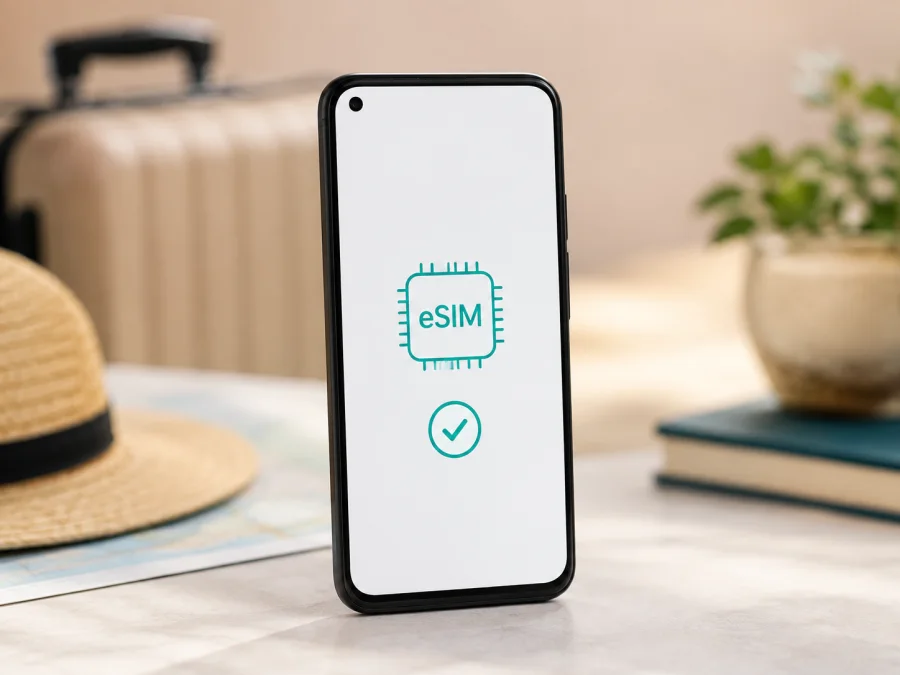
Google Pixel 5 eSIM: uyumluluk ve kurulum
Yurt dışına çıkarken fiziksel SIM kart aramadan mobil internete bağlanmak istiyorsanız eSIM pratik bir seçenek olabilir. Google Pixel 5 için kısa cevap: Google’ın güncel resmi Pixel yardım bilgilerinde Pixel 4 ve sonraki telefonların eSIM kullanabildiği belirtilir; Pixel 5 donanım bilgilerinde de eSIM listelenir. Bu nedenle Google Pixel 5, uygun bir eSIM tarifesiyle mobil veri kullanımı için genel olarak uyumludur. Yine de satış bölgesi, model kodu, operatör kilidi, Android sürümü ve tarife kontrol edilmelidir.
Google Pixel 5 eSIM destekliyor mu?
Evet. Google’ın resmi destek sayfalarında Pixel 4 ve sonraki modellerin eSIM ile çalıştığı belirtilir ve Google Pixel 5 teknik özelliklerinde eSIM listelenir. Google Pixel 5, fiziksel nano SIM ile eSIM’i birlikte kullanabilen telefon sınıfındadır. Böylece mevcut hattınızı fiziksel SIM’de tutup seyahat için ayrı eSIM profilini mobil veri hattı olarak seçebilmeniz mümkün olabilir.
“Uyumlu” ifadesi telefonun eSIM profilini yükleyebilmesi anlamına gelir. Bağlantı için ayrıca seçilen tarifeyi sunan yerel operatörlerin şebekesi, varış ülkesindeki koşullar, cihazın kilitsiz olması ve etkinleştirme sürecinin tamamlanması gerekir. Google, eSIM kullanımının telefona ve mobil operatöre bağlı olabileceğini de belirtir. Model adına bakarak her tarifede kesin bağlantı sözü vermek doğru değildir.
Özellik özeti
| Özellik | Google Pixel 5 için açıklama |
|---|---|
| Hedef cihaz | Google Pixel 5 |
| eSIM | Evet; Google’ın resmi Pixel bilgilerinde listelenir |
| Fiziksel SIM | Nano SIM yuvası bulunur |
| Birlikte kullanım | Genellikle bir nano SIM ve bir eSIM ile çift SIM bekleme senaryosu |
| Kontrol menüsü | Ayarlar → Ağ ve internet → SIM’ler |
| EID kontrolü | Ayarlar → Telefon hakkında → SIM durumu → EID |
| Seyahat kullanımı | eSIM’i mobil veri hattı olarak seçme; gerekirse veri dolaşımını açma |
| Kritik koşullar | Kilit, bölge, taşıyıcı, Android ve tarife |
Google’ın teknik bilgilerinde Pixel 5’in ABD/FI, Birleşik Krallık/Avrupa/Kanada/Avustralya/Tayvan/Singapur ve Japonya model gruplarında eSIM gösterilir. Bu bilgi, elinizdeki cihaz için tek başına garanti değildir. İkinci el veya operatörden alınmış telefonlarda aşağıdaki kontrolleri tamamlayın.
Bölge, model kodu ve operatör kilidi neden önemlidir?
Google Pixel 5 için resmi donanım kaydı eSIM’i desteklenen bir özellik olarak gösterse de telefonun gerçek kullanım durumu değişebilir. Aynı adla satılan cihazların model kodu, yazılım yapılandırması, radyo bantları ve operatörle etkinleştirme biçimi farklı olabilir. Yurt dışından alınmış veya kampanyalı bir cihazı kontrol etmeden eSIM tarifesi seçmeyin.
Operatörden alınan telefonlar belirli bir süre SIM kilitli olabilir; böyle bir kilit, profil eklenebilse bile başka bir sağlayıcının tarifesini engelleyebilir. Ayrıca sağlayıcılar IMEI, IMEI 2 veya EID isteyebilir; QR kodu, uygulama içi aktivasyon ya da manuel kurulum kullanabilir. Bu farklar Google Pixel 5’in eSIM desteğini değiştirmez, fakat kurulum yolunu etkiler.
Bu nedenle eSIM menüsünü, EID numarasını ve cihazın kilitsiz olduğunu birlikte doğrulayın. Satın almadan önce ülke kapsamını, veri miktarını, geçerlilik süresini, aktivasyon zamanını ve iade koşullarını da okuyun.
Uyumlu olup olmadığını kendiniz nasıl kontrol edersiniz?
Kontrolü Google Pixel 5’in ayarlarından yapabilirsiniz. Android sürümüne göre başlıkların adı küçük farklılıklar gösterebilir.
1. eSIM ekleme seçeneğini arayın
- Ayarlar uygulamasını açın.
- Ağ ve internet bölümüne girin.
- SIM’ler veya Mobil ağ seçeneğine dokunun.
- SIM ekle, eSIM ayarla ya da benzer bir seçeneği arayın.
“eSIM ayarla” veya “SIM indir” görünüyorsa telefon eSIM kurulumu için gerekli arayüze sahiptir. Menü yoksa Android’i güncelleyip telefonu yeniden başlatın. Seçenek hâlâ görünmüyorsa satın almayı durdurup operatörden doğrulama isteyin.
2. EID numarasını bulun
Google’ın resmi Pixel yönergelerine göre eSIM için EID gerekebilir. EID’yi bulmak için:
- Ayarlar uygulamasını açın.
- Telefon hakkında bölümüne girin.
- SIM durumu seçeneğine dokunun.
- Listede EID satırını bulun.
EID, eSIM donanımıyla ilişkilendirilmiş cihaz kimliğidir. Bu numarayı açık biçimde paylaşmayın; yalnızca doğrulanmış destek kanalı istediğinde kullanın. Ayarlarda görünmüyorsa cihaz kutusunu kontrol edin. EID’nin bulunması belirli bir tarifenin çalışacağı anlamına gelmez, ancak cihazdaki eSIM bilgisini doğrulamak için yararlıdır.
3. Telefonun kilitsiz olduğunu doğrulayın
Google Store’dan alınan telefonların kilitsiz olduğu Google tarafından belirtilir. Operatörden alınan Google Pixel 5’te durum kampanyaya ve sözleşmeye göre değişebilir. Satıcıya veya operatöre IMEI üzerinden danışın; seyahat eSIM’i için resmi doğrulama daha güvenlidir.
Uyumluluk kontrol listesi
- [ ] Cihaz adı ve model kodu elinizdeki telefonla aynı.
- [ ] Ayarlar içinde eSIM ekleme seçeneği görünüyor.
- [ ] Telefon hakkında → SIM durumu bölümünde EID bulunuyor.
- [ ] Telefon operatör kilitli değil veya kilidin kaldırıldığı doğrulandı.
- [ ] Android güncellemeleri yüklendi ve telefon yeniden başlatıldı.
- [ ] Tarifenin hedef ülke ya da bölgede geçerli olduğu kontrol edildi.
- [ ] Veri miktarı, süre, aktivasyon ve iade koşulları okundu.
- [ ] Kurulum için Wi‑Fi veya başka bir internet bağlantısı hazır.
- [ ] Gerekirse eSIM için veri dolaşımını açma adımı biliniyor.
Bir madde belirsizse cihazınızın eSIM uyumluluğunu kontrol edin ve ardından tarifeyi seçin. Bu kontrol kapsama garantisi değil; cihaz, operatör ve tarife koşullarını birlikte değerlendirme adımıdır.
<a id="kesim-device-compatibility"></a>
Kaspersky eSIM Store ile seyahat tarifesini seçme
Uyumluluk doğrulandıktan sonra Kaspersky eSIM Store uygulamasında veya sitesinde seyahat edeceğiniz ülkeyi, bölgeyi ya da rotayı seçebilirsiniz. Kaspersky eSIM Store bir mobil operatör, şebeke sahibi veya mobil internet sağlayıcısı değildir; bağlantı, tarifede belirtilen yerel operatörlerin ağları üzerinden gerçekleşir. Uygulama ve site seçim ve etkinleştirme sürecinde yardımcı olur.
Tarife seçerken kullanım biçiminizi düşünün. Harita ve mesajlaşma daha az, görüntülü toplantı, video ve erişim noktası daha fazla trafik kullanır. Aktivasyonun ne zaman başladığını ve geçerlilik süresini okuyun.
| Kontrol | Neden önemli? |
|---|---|
| Ülke veya bölge | Profilin güzergâhınızda kullanılabilmesi için |
| Veri miktarı | Günlük uygulama ve paylaşım ihtiyacınıza göre seçim için |
| Geçerlilik süresi | Kurulumu çok erken yapmamak için |
| Aktivasyon biçimi | QR kodu, uygulama veya manuel bilgi gerekip gerekmediğini bilmek için |
| İade ve transfer | Kurulum sonrası koşulları anlamak için |
Seyahat planınıza uygun seçeneği Kaspersky eSIM Store’da inceleyebilirsiniz; önce Google Pixel 5’in EID’sini, eSIM menüsünü ve kilit durumunu doğrulayın.
Google Pixel 5’e eSIM nasıl kurulur?
Başlamadan önce telefonu Wi‑Fi’a bağlayın ve QR kodunu hazırlayın. Kod aynı Google Pixel 5’in ekranındaysa başka bir ekranda açın.
Android için Android eSIM kurulum talimatlarını inceleyebilirsiniz. QR kodu bir iOS cihazda görüntüleniyorsa iOS eSIM kurulum talimatları yardımcı olabilir.
1. Koşulları hazırlayın
Google Pixel 5’in Wi‑Fi’a bağlı olduğunu, ekran kilidini bildiğinizi ve telefonun operatör kilitli olmadığını doğrulayın. Geçerli QR kodu, aktivasyon kodu veya profil kurulumu hazır olsun.
2. eSIM kurulumunu açın
Ayarlar → Ağ ve internet → SIM’ler yolunu açın. SIM ekle ve eSIM ayarla seçeneklerini seçin. Android sürümünde ad farklıysa “eSIM” veya “SIM indir” ifadesini arayın.
3. QR kodunu tarayın
Kamerayı QR koduna yöneltin. Kod okunmazsa parlaklığı artırın, yansımayı azaltın ve başka bir ekrandan deneyin. Kod tek kullanımlıysa destekten bilgi almadan yeni kod istemeyin.
4. Profili indirin
Ekrandaki tarife veya operatör adını kontrol edip indirme onayını verin. Wi‑Fi’ı kesmeyin. “Kod kullanıldı” veya profil indirilemedi uyarısında sağlayıcıya başvurun.
5. Profili adlandırın
Kurulum tamamlanınca hattı “Seyahat” veya ülke adıyla etiketleyin. Böylece fiziksel SIM ile seyahat eSIM’ini karıştırmazsınız. Ana hattı eSIM çalışana kadar silmeyin.
6. Mobil veri hattını seçin
Ayarlar → Ağ ve internet → SIM’ler bölümünde mobil veri için seyahat eSIM’ini seçin. Google Pixel’de aynı anda yalnızca bir SIM varsayılan mobil veri hattı olabilir. Arama ve mesaj tercihlerini ayrı kontrol edin.
7. Veri dolaşımını tarifeye göre açın
Seyahat eSIM’i başka bir operatörün ağına bağlanacaksa Veri dolaşımı gerekebilir. Bunu yalnızca tarife veya sağlayıcı talimatı söylüyorsa açın. Ana hattın veri dolaşımını kapalı tutmak yanlışlıkla ana hattı kullanma riskini azaltır.
8. Aktivasyonu test edin
Uçak modunu kapatın, mobil veriyi açık bırakın ve birkaç dakika bekleyin. Gerekirse telefonu yeniden başlatın. Şebeke göstergesini kontrol edip küçük bir web sayfası açın; bağlantı doğrulanmadan video veya yedekleme başlatmayın.
Seyahatte eSIM ile mobil internet kullanımı
Kurulumu güvenilir Wi‑Fi bulunan bir yerde tamamlayın. Süre profil kurulunca başlıyorsa çok erken etkinleştirmeyin; ilk bağlantıyla başlıyorsa profili önceden kurup varışa kadar mobil veriyi kapalı tutabilirsiniz. Kuralı tarife açıklamasından doğrulayın.
Ana numara açık, seyahat verisi eSIM’de: Fiziksel SIM’i aramalar ve SMS için, eSIM’i mobil veri için seçin. Ana hattın veri dolaşımını kapatmak beklenmeyen kullanımı azaltabilir; ücretler ana operatörünüze bağlıdır.
Varış ve çok ülkeli rota: Varışta eSIM’i açın, veri hattı olarak seçin ve gerekiyorsa veri dolaşımını etkinleştirin. Şebeke kaydı birkaç dakika sürebilir. Tek ülke tarifesinin tüm rotayı kapsadığını varsaymayın; ülke listesini ve geçerlilik süresini kontrol edin.
Kişisel erişim noktası: Başka cihazlarla internet paylaşmak daha fazla veri tüketir. Tarifede buna izin verilip verilmediğini okuyun; güncellemeleri ve yedeklemeyi sınırlayın. Haritaları önceden indirmek ve veri kullanımını izlemek yardımcı olur.
eSIM çalışmıyorsa ne kontrol edilmeli?
QR kodu okunmuyor
Kodun tamamını gösterin, kamerayı odaklayın ve Wi‑Fi’ı kontrol edin. Başka bir ekrandan deneyin. Kod süresi dolmuş veya daha önce kullanılmış olabilir; yeni profil istemeden destekten doğrulama alın.
Profil eklenmiyor
Ayarlar → Ağ ve internet → SIM’ler bölümünde eSIM seçeneğine bakın; Telefon hakkında → SIM durumu altında EID’yi kontrol edin. Telefonu yeniden başlatın ve Android’i güncelleyin. “Kod kullanıldı” uyarısında eSIM’i silmeden sağlayıcıya danışın.
Profil eklendi ama şebeke yok
Seyahat eSIM’inin açık olduğunu, veri hattı olarak seçildiğini ve tarifenin bulunduğunuz ülkeyi kapsadığını kontrol edin. Talimat istiyorsa veri dolaşımını eSIM için açın. Uçak modunu açıp kapatın ve birkaç dakika bekleyin.
Mobil veri ana hattan kullanılıyor
SIM’ler ekranında veri tercihini yeniden açıp seyahat eSIM’ini seçin. Ana hattın veri dolaşımını kapalı tutun ve veri kullanım ekranından hangi profilin trafik oluşturduğunu kontrol edin.
Şebeke var ama internet yok
Mobil verinin açık olduğuna bakın. Tarife bitmiş, süresi dolmuş veya aktivasyon koşulu tamamlanmamış olabilir. Farklı bir konumda deneyin. Manuel APN gerekiyorsa yalnızca resmi destek talimatını kullanın.
Telefon kilitli veya eSIM silindi
“SIM desteklenmiyor” uyarısı cihaz kilidine işaret edebilir; kilit durumunu telefonu aldığınız operatörle doğrulayın. Silinen profilin otomatik iade edileceğini varsaymayın. Yeniden kurulum veya yeni QR kodu gerekip gerekmediğini Kaspersky eSIM Store destek kanalından öğrenin.
Sık sorulan sorular
Google Pixel 5 eSIM kullanabilir mi?
Evet. Google’ın resmi Pixel bilgileri Pixel 4 ve sonraki telefonlarda eSIM desteğini belirtir ve Pixel 5 teknik özelliklerinde eSIM yer alır. Operatör, bölge ve kilit durumu yine kontrol edilmelidir.
Fiziksel SIM ile eSIM aynı anda kullanılabilir mi?
Genellikle evet. Google Pixel 5, nano SIM ve eSIM içeren çift SIM senaryosunu destekleyebilir. Veri, arama ve mesaj için hat ayarlardan seçilir; kombinasyonlar operatöre bağlı olabilir.
eSIM normal telefon numarası sağlar mı?
Genellikle hayır. Kaspersky eSIM Store bağlamındaki tarifeler, ayrıca belirtilmedikçe yurt dışında mobil internet içindir; normal numara, sesli arama ve SMS dahil olmayabilir.
Bağlantı kurulmazsa ne yapmalıyım?
EID’yi, profilin açık olduğunu, mobil veri hattını, veri dolaşımını ve ülke kapsamını sırayla kontrol edin. Wi‑Fi üzerinden aktivasyonu inceleyin, telefonu yeniden başlatın ve profili silmeden destek ekibine başvurun.
Kısa sonuç
Google Pixel 5, Google’ın güncel resmi cihaz ve yardım bilgilerinde eSIM destekli telefon olarak görünür. Bu nedenle seyahat eSIM’i için güçlü bir teknik uyumluluk işareti vardır. Gerçek bağlantı; bölge, model kodu, operatör kilidi, EID, Android ayarları, sağlayıcı ve seçilen ülke tarifesine bağlıdır.
En güvenli sıra şöyledir: eSIM menüsünü açın, EID’yi ve kilidi doğrulayın, uygun tarife seçin, eSIM’i Wi‑Fi üzerinden kurun, veri hattını doğru profile taşıyın ve gerekiyorsa dolaşımı açın. Bağlantı başlamazsa profili silmeden destek alın.
Son kontrol: cihazınızı ve seyahat eSIM’inizi birlikte doğrulayın
Tarifeyi düzenlemeden önce Google Pixel 5’inizde Ayarlar → Ağ ve internet → SIM’ler → SIM ekle → eSIM ayarla yolunu ve Telefon hakkında → SIM durumu → EID satırını bulun. Telefonun kilitsiz ve Android’in güncel olduğunu kontrol edin. Ardından Kaspersky eSIM Store uygulaması veya sitesinde ülke ya da bölgeye uygun eSIM tarifesini inceleyin; veri miktarı, süre, aktivasyon başlangıcı, dolaşım ve yeniden kurulum koşullarını doğrulayın. Uyumluysa eSIM’i Wi‑Fi’a bağlıyken kurun, varışta veri hattını seçin ve küçük bir test yapın.


