Seyahat bağlantısı rehberi
Google Pixel 7 128GB eSIM: uyumluluk ve kurulum
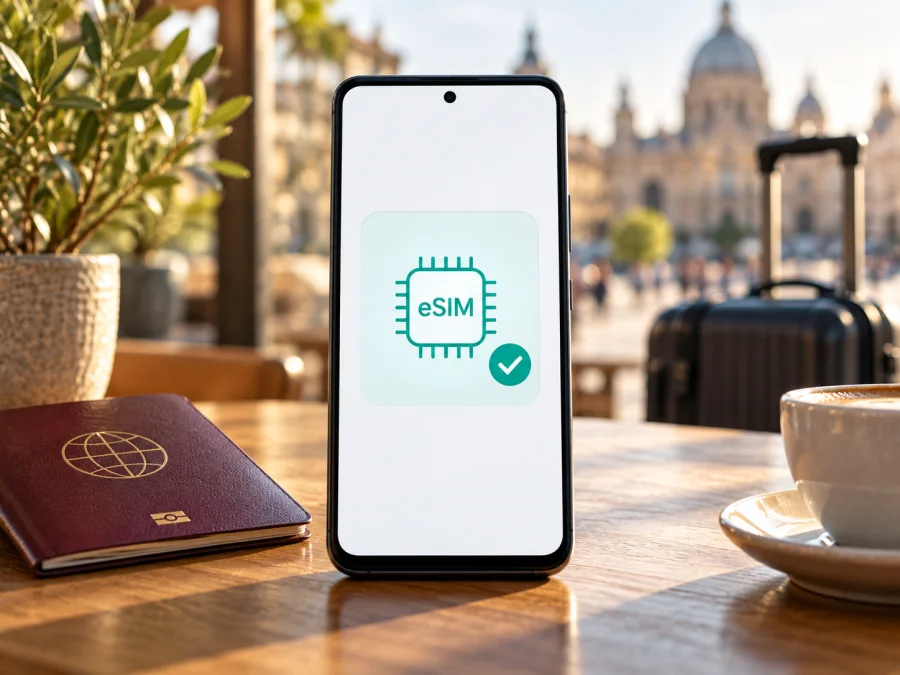
Google Pixel 7 128GB eSIM: uyumluluk ve kurulum
Google Pixel 7 128GB eSIM kullanabilir. Google’ın Pixel Yardım sayfaları Pixel 4 ve sonraki telefonlarda eSIM desteği olduğunu, Pixel 7 ve sonraki modellerde operatör izin veriyorsa iki eSIM profilinin aynı anda çalışabileceğini belirtiyor. 128GB ifadesi depolama kapasitesini gösterir; eSIM özelliğini farklılaştıran bir hücresel varyant adı değildir. Yine de satın almadan önce kendi telefonunuzda EID veya eSIM ekleme menüsünü kontrol edin ve cihazın operatör kilidi bulunmadığından emin olun.
Google Pixel 7 128GB eSIM destekliyor mu?
Evet. Google’ın güncel Pixel yardım dokümanlarında Pixel 4 ve sonraki modellerin eSIM kullanabildiği belirtilir; dolayısıyla Pixel 7 128GB bu kapsamdadır. Google ayrıca Pixel 7 ve sonrası cihazlarda, operatör destekliyorsa aynı anda iki eSIM profili kullanılabileceğini söylüyor. Birden fazla profil telefona kaydedilebilir; ancak aynı anda etkin olabilen profil sayısı cihaz ve operatör koşullarına göre değişebilir. Bu nedenle “iki eSIM aynı anda” özelliğini bütün ülkeler, operatörler ve profiller için garanti olarak değerlendirmeyin.
| Özellik | Google Pixel 7 128GB için açıklama |
|---|---|
| eSIM | Desteklenir; eSIM kurulum menüsü ve EID ile cihaz üzerinde doğrulayın. |
| Fiziksel SIM | Nano-SIM yuvası bulunur; eSIM ile birlikte çift SIM kullanımı mümkündür. |
| İki eSIM’i aynı anda kullanma | Pixel 7 ve sonrası için mümkün olabilir; operatörün ve yapılandırmanın desteklemesi gerekir. |
| Depolama | 128GB dahili depolama; eSIM desteğini belirleyen bir hücresel özellik değildir. |
| İşletim sistemi menüsü | Android sürümüne ve operatör yapılandırmasına göre menü adları biraz değişebilir. |
| Operatör kilidi | Cihaz satıcısı veya operatör kilidi varsa başka bir sağlayıcının eSIM’i çalışmayabilir. |
Bu cevap cihaz ailesi için geçerlidir; elinizdeki tekil telefonun durumu ayrıca kontrol edilmelidir. Örneğin ikinci el alınmış, operatör kampanyasıyla satılmış veya farklı bir pazardan getirilmiş cihazda SIM kilidi, yazılım yapılandırması ya da operatörün eSIM desteği sonucu etkileyebilir. eSIM menüsünün görünmesi cihazın dijital SIM donanımını doğrulamak için iyi bir işarettir; ancak her sağlayıcının planının çalışacağını tek başına kanıtlamaz. Operatör, ülke, ağ bantları ve plan koşulları da uyumlu olmalıdır.
128GB varyantı ne anlama gelir?
Google Pixel 7 128GB adındaki 128GB, telefonun saklama alanını ifade eder. Fotoğraflar, uygulamalar ve çevrimdışı dosyalar için ayrılan kapasitedir. Bu adlandırma, cihazın eSIM’li veya eSIM’siz bir sürüm olduğunu anlatmaz. Aynı depolama seçeneği farklı ülkelerde veya satış kanallarında sunulabilir; satın aldığınız cihazın tam model kodu, yazılımı ve SIM kilidi eSIM deneyimi açısından daha anlamlı kontrollerdir.
Bölgesel ve operatör sürümlerinde nelere dikkat edilmeli?
Pixel 7’nin eSIM desteği genel olarak model ailesinde mevcut olsa da gerçek kullanım yalnızca telefona bağlı değildir. Satış bölgesi çoğunlukla hangi radyo bantlarının, sertifika ve yazılım ayarlarının sağlandığını etkiler. Operatör sürümü ise cihazın belirli bir ağa kilitli olup olmadığını, eSIM etkinleştirmesinin nasıl yapıldığını veya operatörün Pixel için eSIM profili sunup sunmadığını belirleyebilir. Bu yüzden “Pixel 7 eSIM destekliyor” bilgisi, telefonun her ülkedeki her mobil sağlayıcıyla çalışacağı anlamına gelmez.
Google, operatör mağazasından alınan cihazların SIM kilitli veya kilitsiz olabileceğini ve durumun satın alma şekline göre değiştiğini belirtiyor. Google Store’dan alınan telefonların kilitsiz sunulması bu bilgiyi başka mağazalardan, operatörlerden veya ikinci el satıcılardan alınan her cihaza genelleme hakkı vermez. Telefonda “SIM kilidi yok” ifadesini görmüyorsanız satıcıya veya cihazı sağlayan operatöre danışın. Kilidi kaldırma koşullarını yalnızca ilgili operatör doğrulayabilir.
Uyumlu olup olmadığını telefondan kontrol edin
En pratik ilk kontrol EID’yi bulmaktır. EID, telefonun eSIM işlevi için kullanılan kimlik numarasıdır; IMEI’den farklıdır ve operatör aktivasyon sırasında ikisini de sorabilir. Google’ın Pixel Yardım sayfasında EID’ye Ayarlar içindeki telefon bilgileri ve SIM durumu bölümünden ulaşılabileceği açıklanıyor.
EID’yi bulma
- Ayarlar uygulamasını açın.
- Telefon hakkında bölümüne dokunun.
- SIM durumu veya benzer adlı durumu açın.
- Listede EID satırını arayın.
- Numara görünüyorsa, aktivasyon için istenmesi ihtimaline karşı güvenli bir yerde saklayın; herkese açık biçimde paylaşmayın.
Menü adları Android sürümüne, telefonun arayüz diline ve operatör yazılımına göre değişebilir. Bazı sürümlerde Ayarlar → Ağ ve internet → SIM’ler yolunu izlediğinizde SIM ekle, eSIM ayarla veya Bunun yerine SIM indir gibi seçenekler görünür. Bu akış QR kodunu tarama ya da operatör üzerinden eSIM indirme adımına götürebilir. Bu seçenek mevcutsa eSIM özelliği için olumlu bir işarettir.
Uyum kontrol listesi
- [ ] Cihaz adı ve model kodu Google Pixel 7 ailesine ait.
- [ ] Ayarlarda EID görüntüleniyor veya eSIM ekleme akışı açılıyor.
- [ ] Google hesabı/parola bilgileri ve ekran kilidi elinizde; kurulum sırasında istenebilir.
- [ ] Telefon güncel ve kurulum için güvenilir bir Wi-Fi bağlantısı var.
- [ ] Satıcı ya da mevcut operatör cihazın SIM kilidi olmadığını doğruladı.
- [ ] eSIM sağlayıcısı Pixel 7’yi ve seyahat edeceğiniz ülkeleri destekliyor.
- [ ] Planın veri miktarı, geçerlilik süresi, başlama zamanı ve etkinleştirme koşullarını okudunuz.
- [ ] Kurulum için QR kodunu gösterecek başka bir ekran veya sağlayıcının uygulama içi yükleme yöntemi hazır.
Uyumluluğunuzu kontrol etmek için cihazınızı eSIM desteği açısından kontrol edin. Bu kontrol, model ailesi bilgisini kendi telefonunuzdaki EID ve ayarlar menüsüyle karşılaştırmanıza yardımcı olur. Bir sağlayıcının eSIM’i için ödeme yapmadan önce yalnızca genel marka listesine güvenmeyin; cihazın tam sürümünü ve operatör kilidini de doğrulayın.
Google Pixel 7 128GB’e eSIM nasıl kurulur?
Kurulum başlamadan önce QR kodunu ya da eSIM’i sunan hizmetin uygulamasını hazır edin. Telefon internete Wi-Fi üzerinden bağlı olmalı; bazı operatörler profili etkinleştirmek için ek doğrulama isteyebilir. QR kodu çoğunlukla tek kullanımlıktır. Profil eklenmezse aynı kodu tekrar tekrar taramadan önce sağlayıcının talimatlarına bakın; yeni bir kod gerekiyorsa onu sağlayıcıdan istemeniz gerekir.
Android ayarlarıyla QR kodu kullanma
- Wi-Fi’ye bağlanın. Profil indirilene kadar mevcut internet bağlantınızı koruyun.
- Ayarlar uygulamasında Ağ ve internet bölümünü açın.
- SIM’ler veya Mobil ağ seçeneğine dokunun.
- SIM ekle ya da eSIM ayarla adımını seçin. Menüde Bunun yerine SIM indir yazıyorsa bu seçeneği açın.
- Operatör seçimi çıkarsa eSIM profilini sağlayan kuruluşu seçin veya Başka bir ağ mı kullanıyorsunuz? benzeri seçeneği izleyin.
- QR kodunu ekrandaki çerçeveye hizalayın. Kod aynı telefonda görünüyorsa taramak yerine hizmetin uygulamasındaki doğrudan kurulum seçeneğini veya manuel aktivasyon yöntemini kullanın.
- Ekrandaki onayları tamamlayın ve profil indirilirken telefonu Wi-Fi’den ayırmayın.
- İndirme tamamlandığında eSIM’i bir adla kaydedin; örneğin “Seyahat” gibi ayırt edilebilir bir etiket kullanın.
- SIM’ler menüsünde eSIM’in etkin olduğuna bakın. Seyahat başlamadan önce mobil veri için ana hattınızı kullanmaya devam edebilirsiniz.
Android adımlarını tamamlamak için Android eSIM kurulum talimatlarını açabilirsiniz. iOS eSIM kurulum talimatları Apple cihazlar içindir; Google Pixel 7’de profili Android ayarlarından kurun.
Kurulum sırasında hattı seçme
Profil eklendikten sonra Ayarlar → Ağ ve internet → SIM’ler bölümünden hangi SIM’in aramalar, mesajlar ve mobil veri için kullanılacağını seçebilirsiniz. Pixel’de mobil veri için varsayılan olarak tek bir SIM belirlenir. Ana numaranızı erişilebilir tutup veri kullanımını seyahat eSIM’ine vermek istiyorsanız, seyahat profilini mobil veri hattı olarak seçin. Arama ve SMS tercihlerini ayrı ayrı belirleyin. eSIM yalnızca veri sunuyorsa bu hat üzerinden normal telefon araması veya SMS beklemeyin; internet bağlantısıyla çalışan mesajlaşma uygulamalarını kullanabilirsiniz.
Seyahatte mobil internet için doğru ayarlar
Hedef ülkeye ulaştığınızda şu sırayla ilerleyin:
- Ayarlar → Ağ ve internet → SIM’ler bölümünü açın.
- Seyahat eSIM’inin SIM’i kullan seçeneğinin açık olduğunu doğrulayın.
- Mobil veri için seyahat eSIM’ini seçin.
- Yalnızca seyahat eSIM’i için Veri dolaşımı ayarını, sağlayıcının talimatı istiyorsa açın. Ana hattın dolaşım ayarını yanlışlıkla açmadığınızdan emin olun.
- Wi-Fi’yi kapatıp sinyal göstergesini ve mobil veri simgesini kontrol edin; bağlantı kurulması birkaç dakika sürebilir.
- Bir web sayfası veya harita açarak veri bağlantısını deneyin ve plan bakiyesini uygulama ya da hesap ekranından izleyin.
Üç kullanım senaryosu
Varışta internet. eSIM’i evde Wi-Fi bağlantısıyla ekleyin, ancak planın başlama koşulunu önceden okuyun. Uçak indikten sonra eSIM’i etkinleştirip mobil veri hattı olarak seçin. Ağ bulunmazsa uçak modunu kısa süre açıp kapatın, birkaç dakika bekleyin ve gerekirse telefonu yeniden başlatın.
Yaygın sorunlar ve çözümleri
“eSIM ekle” seçeneği görünmüyor
Ayarlar’da “SIM”, “EID” veya “mobil ağ” arayın, Android’i güncelleyin ve telefonu yeniden başlatın. SIM durumunda EID’yi kontrol edin. Kurumsal yönetim varsa yöneticinize danışın; seçenek yoksa model kodunu satıcı veya Google desteğiyle doğrulayın. Uyumluluk netleşmeden plan satın almayın.
QR kodu okunmuyor veya profil indirilmiyor
Parlaklığı artırıp kodu başka bir ekranda açın; telefonu Wi-Fi’ye bağlayın ve doğru profile ait QR kodunu kullandığınızı doğrulayın. Kod daha önce tarandıysa veya kurulum yarıda kaldıysa tekrar denemeden önce sağlayıcıya danışın; aynı ekrandaki kod için uygulama içi ya da manuel kurulum kullanın. Aktivasyon kodunu herkese açık paylaşmayın.
Profil eklendi ama şebeke yok
eSIM’in açık, telefonun kilitsiz ve hedef ülkenin plan kapsamında olduğunu doğrulayın. Mobil veri hattını seçin; gerekiyorsa yalnızca bu eSIM için veri dolaşımını açın. Birkaç dakika bekleyin, uçak modunu değiştirin veya telefonu yeniden başlatın. Servis yoksa sağlayıcıdan etkinleştirme ve yerel ağ durumunu kontrol etmesini isteyin.
Sinyal var, internet çalışmıyor
Mobil veri açık mı, varsayılan hat seyahat eSIM’i mi kontrol edin; bakiye, plan başlangıcı ve geçerlilik süresine bakın. APN gerekiyorsa yalnızca sağlayıcının verdiği ayarı girin. Sorun sürerse model, ülke ve hata metniyle desteğe başvurun; EID/IMEI’yi sadece güvenli kanalda paylaşın.
Ana SIM beklenmedik şekilde dolaşım verisi kullanıyor
SIM ayarlarında veri hattı seçimini yeniden kontrol edin; iki SIM kullanırken yalnızca bir hat varsayılan mobil veri hattıdır. Otomatik veri geçişi gibi ayarlar varsa kapatıp tekrar deneyin. Ana operatörün dolaşım politikasını sorun ve gerekmedikçe onun veri dolaşımını kapalı tutun. eSIM profiline isim vermek doğru hattı seçmeyi kolaylaştırır.
Sık sorulan sorular
Google Pixel 7 128GB’in tüm sürümleri eSIM destekliyor mu?
Google’ın resmi Pixel yardım bilgisi Pixel 4 ve sonraki modellerde eSIM desteği olduğunu söylüyor; Pixel 7 128GB bu gruptadır. Bununla birlikte telefonun kilit durumu, yazılımı, satış pazarı ve operatör desteği etkinleştirmeyi etkileyebilir. EID’yi ve SIM ekleme menüsünü kendi cihazınızda doğrulayın.
eSIM’i kurmadan önce seyahate çıkabilir miyim?
Kurulum için internet bağlantısı ve eSIM sağlayıcısının aktivasyon bilgileri gerekir. Varıştan önce Wi-Fi ile yüklemek pratik olabilir; ancak profil kurulumu ile planın veri kullanmaya başlaması aynı şey değildir. Sağlayıcının geçerlilik başlangıcını ve aktivasyon koşullarını önceden kontrol edin.
eSIM normal arama ve SMS için telefon numarası sağlar mı?
Bu, satın aldığınız profile bağlıdır. Seyahat için mobil veri odaklı bazı eSIM planları telefon numarası ve klasik arama/SMS içermez. Plan koşullarında yalnızca veri belirtiliyorsa mesajlaşma ve internet aramaları için uygulamaları kullanın; ana numaranızın ücret koşullarını kendi operatörünüzden öğrenin.
Sonuç: satın almadan önce son kontrol
Google Pixel 7 128GB, Google’ın eSIM destekli Pixel cihazları kapsamındadır. Depolama kapasitesi olan 128GB, eSIM açısından ayrı bir donanım sürümü değildir. Yine de satın alacağınız seyahat profilinin çalışması için üç koşul birlikte önemlidir: cihazda EID veya eSIM ekleme menüsü bulunması, telefonun operatör kilidinin olmaması ve eSIM sağlayıcısının Pixel 7 ile gideceğiniz yönü desteklemesi. İki eSIM’i aynı anda kullanma gibi ek ihtiyaçlar için operatör onayı alın.
Seyahat öncesi kontrolünüzü tamamlayın: EID’yi bulun, Android’i güncelleyin, SIM tercihlerini anlayın, profilin ne zaman etkinleştiğini ve planın hangi ülkelerde geçerli olduğunu okuyun. Ardından mobil veri kullanımını doğru hatta yönlendirin ve gerekiyorsa dolaşımı yalnızca seyahat eSIM’i için açın. Ülke veya rota henüz belli değilse Türkçe Kaspersky eSIM Store ana sayfasında seyahat yönlerini inceleyin; sayfa, mevcut yön ve plan seçeneklerine gitmek için başlangıç noktasıdır. Bir yönü seçmeden önce plan koşullarını ve cihaz uyumluluğunu yeniden kontrol edin.


