Seyahat bağlantısı rehberi
Google Pixel 7a 128GB eSIM Uyumluluğu ve Kurulum
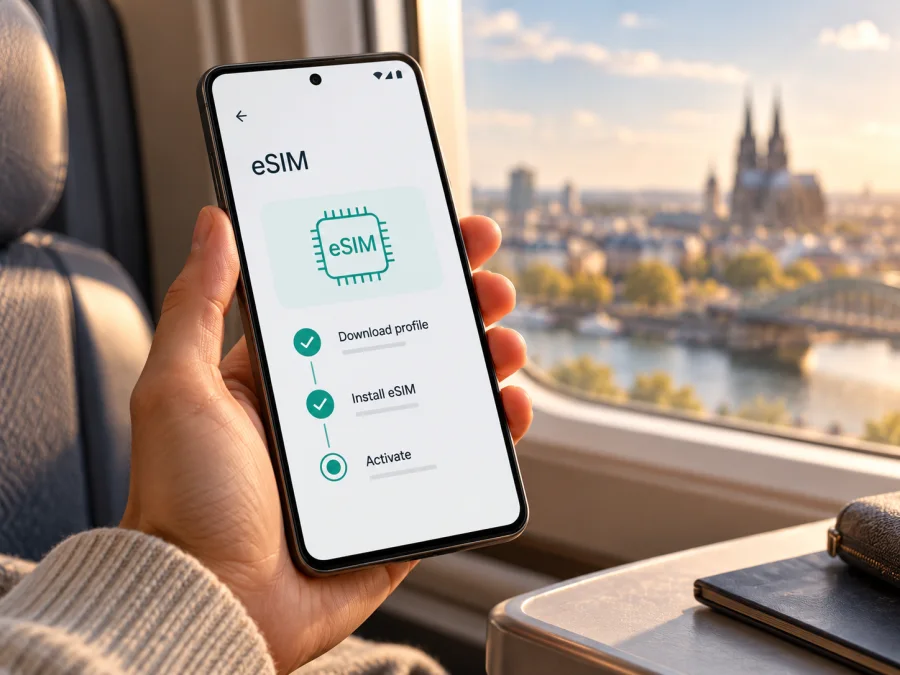
Google Pixel 7a 128GB ve eSIM: uyumluluk, kurulum ve seyahat kullanımı
Kısa yanıt: Google’ın güncel Pixel Yardım Merkezi, Pixel 4 ve sonraki tüm telefonların eSIM ile çalıştığını belirtiyor. Bu nedenle Google Pixel 7a 128GB eSIM’i destekler. Ancak cihazın belirli bir operatöre kilitli olması, satıldığı pazar ve kullanılacak operatörün koşulları bağlantının kurulmasını etkileyebilir. Satın almadan önce bu telefonu kendi ayarlarınızda kontrol edin; aynı model adını taşıyan her cihazın durumu otomatik olarak aynı kabul edilmemelidir.
Google’ın resmi “Pixel telefonunuza SIM veya eSIM ekleme” ve “Yeni eSIM kurma” yardım sayfalarındaki bilgiler 1 Kasım 2026 tarihinde kontrol edildi. Google bu model için eSIM desteğini Pixel 4 ve sonrası kategorisi üzerinden doğruluyor. Bellek kapasitesi olan 128GB, eSIM özelliğini değiştiren bir varyant bilgisi değildir; depolama alanını belirtir. Bu yazıda “Google Pixel 7a 128GB” adı aynen korunur ve başka Pixel 7a seçenekleriyle birleştirilmez.
Google Pixel 7a 128GB eSIM’i destekliyor mu?
Evet. Google’ın model bazlı yardım içeriğinde Pixel 4 ve sonraki tüm telefonların eSIM ile çalıştığı belirtilir. Google Pixel 7a, Pixel 7 ailesinin parçası ve bu destek aralığındadır. Üretici ayrıca yeni eSIM’in Ayarlar üzerinden eklenebileceğini, eSIM etkinleştirme yönteminin operatöre göre değişebileceğini açıklar. Dolayısıyla kısa yanıt “evet” olsa da, elinizdeki telefonun kilit durumu ve yerel operatör desteği ayrıca doğrulanmalıdır.
Google, eSIM için ülke ve operatör uygunluğunun ayrıca kontrol edilmesini önerir. Yalnızca 128GB depolama bilgisi bölge varyantını veya kilit durumunu göstermez. İkinci el ya da ithal cihaz alırken ürün etiketindeki model bilgisini, Ayarlar menüsünü ve satıcının kilit durumu açıklamasını birlikte inceleyin.
Özelliklere hızlı bakış
| Özellik | Google Pixel 7a 128GB için not |
|---|---|
| eSIM desteği | Google’ın Pixel 4 ve sonrası için verdiği resmi desteğe göre evet |
| Fiziksel SIM | Pixel telefonlarda nano-SIM kullanılabilir; cihaz tepsisinin durumunu kontrol edin |
| eSIM kurulumu | Ayarlar > Ağ ve internet > SIM’ler > SIM ekle > eSIM kur |
| Çift SIM kullanımı | Fiziksel SIM ve eSIM birlikte kullanılabilir; hangi kombinasyonların etkin olduğu operatöre bağlıdır |
| İki eSIM profili | Pixel 7 ve sonrası iki eSIM profilini aynı anda kullanabilir; operatörün de desteklemesi gerekir |
| Kilit durumu | Operatöre bağlı alınan cihaz kilitli olabilir; farklı bir hizmet kullanmadan önce kilidi doğrulayın |
| 128GB ifadesi | Depolama kapasitesidir; tek başına eSIM uygunluğu veya şebeke bandı bilgisi vermez |
Google, Pixel 7 ve sonraki telefonlarda operatör izin verirse iki eSIM profilinin aynı anda kullanılabileceğini bildirir. Veri, arama ve mesaj için varsayılan SIM’i ayrı seçmeniz gerekebilir; desteklenen özellikler operatöre bağlıdır.
Bu tabloda yer alan genel model desteği, elinizdeki telefonun şebekeye kaydolacağını tek başına garanti etmez. Özellikle başka ülkeden satın alınan veya operatör kampanyasıyla edinilen cihazlarda model kodunu ve SIM kilidi bilgisini doğrulayın. Yurt dışı için seçilen eSIM’in de hedef ülkede ve cihazınızın bulunduğu bölgede kullanılabilir olması gerekir. Plan kapsamı ile cihaz uyumluluğu birbirinden ayrı iki kontroldür; ikisini de satın almadan önce tamamlayın. Emin değilseniz satıcıdan yazılı teyit isteyin.
Satın almadan önce cihazı nasıl kontrol edersiniz?
eSIM satın almadan önce telefonun kendisinde en az iki belirti arayın: Ayarlar’da eSIM ekleme seçeneği ve cihazın EID numarası. EID, eSIM donanımını tanımlayan numaradır. Bu işaretler tek başına seçtiğiniz eSIM planının çalışacağını garanti etmez; operatör kilidi, ülke uyumluluğu ve planın gerektirdiği kurulum biçimi de önemlidir.
Ayarlarda eSIM seçeneğini bulun
- Telefonun kilidini açıp Ayarlar uygulamasını açın.
- Ağ ve internet bölümüne, ardından SIM’ler bölümüne dokunun. Android sürümüne veya dil ayarına göre adlar küçük farklılık gösterebilir.
- SIM ekle seçeneğini açın.
- eSIM kur veya benzer bir eSIM ekleme seçeneğinin bulunup bulunmadığını kontrol edin. Kurulumu başlatmanız gerekmez; satın almadan önce menünün varlığını görmek yeterlidir.
- Seçenek görünmüyorsa Android güncellemelerini yükleyin ve telefonu yeniden başlatın. Ardından tekrar kontrol edin.
Google’ın kurulum yönergesi yeni eSIM’i Ayarlar > Ağ ve internet > SIM’ler > SIM ekle > eSIM kur yoluyla ekler. Menü hiç görünmüyorsa bunu kesin olarak cihaz arızası saymayın: yazılım güncellemesi, kurumsal yönetim ilkesi, operatör yapılandırması veya cihazın kilit durumu etkili olabilir. Cihaz satıcısına ve operatöre tam model bilgisiyle danışın.
EID numarasını kontrol edin
Ayarlar’da Telefon hakkında bölümünü açıp SIM durumu veya IMEI’ler gibi kimlik bilgilerinin listelendiği sayfaya bakın. Menü başlıkları yazılım sürümüne göre değişebilir. EID burada listelenebilir. Alternatif olarak telefonun arama ekranına *#06# girildiğinde desteklenen cihazlarda kimlik numaraları gösterilebilir. EID’yi bulamıyorsanız Google’ın Pixel kimlik numaralarını bulma yönergesini veya operatörünüzü kullanın.
EID görünmesi SIM kilidini kaldırmaz veya bir planı etkinleştirmez. Bu numarayı yalnızca güvenli destek kanalında paylaşın; ekran görüntülerinde EID ve IMEI’yi kapatın.
Alışveriş öncesi kontrol listesi
- [ ] Ayarlar’da eSIM ekleme seçeneği var veya EID numarası görünüyor.
- [ ] Cihazın operatör kilitsiz olduğu doğrulandı ya da kullanılacak hizmeti sağlayan operatör kilidin kaldırıldığını teyit etti.
- [ ] Gideceğiniz ülke veya bölge, seçilecek eSIM planının kapsama alanında yer alıyor.
- [ ] Planın yalnızca veri sunup sunmadığını, veri miktarını, geçerlilik süresini ve etkinleşme koşullarını okudunuz.
- [ ] QR kodunu açmak veya uygulama üzerinden kurulum yapmak için internet erişiminiz olacak.
- [ ] Kurulumdan sonra hangi SIM’in mobil veri kullanacağını belirlemeyi biliyorsunuz.
Bu adımlar birkaç dakika sürer ve satın alma öncesinde tamamlanabilir.
Cihazınızın eSIM uyumluluğunu kontrol edin ve eSIM’i satın almadan önce hem telefon ayarlarını hem de planın koşullarını doğrulayın. Bu kısa kontrol, yanlış ülke planı seçme veya cihazın operatör kilidine takılma ihtimalini azaltır.
Google Pixel 7a 128GB’a eSIM nasıl kurulur?
Kurulum için Wi-Fi veya başka bir internet bağlantısı, satın alınmış ve bu cihaza atanmış bir eSIM profili ve sağlayıcının verdiği kurulum talimatı gerekir. QR kodu kullanılabilir; bazı hizmetlerde uygulama veya otomatik operatör tanıma adımları sunulur. QR kodu tek kullanımlık olabilir. Başka bir telefondan tarıyorsanız kodu bilgisayar ya da ikinci ekran üzerinde açın.
Android ayarlarından QR koduyla kurma
- Ayarlar uygulamasını açın.
- Ağ ve internet > SIM’ler > SIM ekle > eSIM kur adımlarını izleyin.
- İstenirse eSIM sağlayıcınızı seçin veya ekrandaki devam seçeneğine dokunun.
- Kamera açıldığında size verilen QR kodunu tarayın. Kamera kodu okuyamıyorsa kodu büyütün, parlama ve yansımayı azaltın; sağlayıcının elle kurulum yöntemi varsa yönergesini kullanın.
- Ekrandaki talimatları izleyip eSIM profilinin indirilmesini bekleyin. Bu sırada Ayarlar’dan çıkmayın ve internet bağlantısını kesmeyin.
- Profil eklendiğinde bir ad verin; örneğin “Seyahat”. Ardından SIM tercihleri sorulursa arama, mesaj ve mobil veri için kullanacağınız hattı ayrı ayrı seçin.
- Gideceğiniz yerde kullanmaya başlayacağınız zaman ilgili eSIM’i etkinleştirin ve Mobil veri için bu hattı seçin.
Google, kurulum ekranında eSIM otomatik olarak bulunmazsa önce operatör tarafından etkinleştirme gerekebileceğini ve işlemin operatöre göre değişebileceğini belirtiyor. Bu nedenle QR kodunun geçerli olup olmadığını, plana atanmış cihazı ve aktivasyon zamanını hizmet sağlayıcısından teyit edin. Başarısız kurulumun ardından aynı QR kodunu defalarca taramak yerine önce profilin SIM’ler listesine eklenip eklenmediğini kontrol edin.
Daha ayrıntılı Android adımları için Android eSIM kurulum talimatlarını inceleyin. iPhone kullanan bir aile üyesine de bilgi gönderiyorsanız iOS kurulum talimatları farklı bir cihazın adımlarını açıklar; Google Pixel kurulumunda Android menüsünü takip edin.
Profil eklendi, bağlantı henüz yoksa
Bir eSIM profilinin telefona kaydedilmesi ile seyahat noktasında ağa bağlanması farklı aşamalardır. Profil, ülkenize varmadan önce eklenebilir; ancak planın veri kullanımı ve etkinleşme zamanı satın alınan planın koşullarına göre belirlenir. Sağlayıcının “hemen etkinleşir”, “ilk ağa bağlanınca başlar” veya zamanlanmış başlatma gibi açıklamalarını okuyun. Bu ayrıntılar aynı değildir ve varsayımla hareket etmek geçerlilik süresini erken başlatabilir.
Kurulumdan sonra SIM’ler ekranında profilin listelendiğini ve mobil verinin doğru hatta atandığını kontrol edin. Dolaşım gerekiyorsa yalnızca seyahat eSIM’i için sağlayıcının yönergesine göre açın; ev hattının ücret koşullarını ayrıca inceleyin.
Seyahatte mobil internet için kullanma
Google Pixel 7a 128GB’da mevcut fiziksel SIM’inizi açık tutup veri için seyahat eSIM’ini seçebilirsiniz. Böylece mevcut numaranız arama ve mesajlar için kullanılabilir; internet bağlantısı eSIM üzerinden sağlanır. Kaspersky eSIM Store’un Türkçe ürün sayfasındaki SSS, 1 Kasım 2026 tarihinde kontrol edildiğinde seyahat eSIM’ini mobil veri çözümü olarak açıklıyor; telefon numarası, geleneksel arama ve SMS plan koşullarında ayrıca belirtilmedikçe varsayılmamalı. Uygulama ve site, yurt dışı seyahati için eSIM seçme, düzenleme ve etkinleştirme adımlarında yardımcı olur. Satın almadan önce seçilen planın koşullarını okuyun.
Varıştan önce
- Telefonun eSIM profili ekleyebildiğini ve kilitsiz olduğunu teyit edin.
- Ülke veya rota için uygun eSIM planını seçin; veri miktarını ve geçerlilik süresini tahmini kullanımınıza göre belirleyin.
- Planın hangi anda geçerli olmaya başladığını okuyun. Kurulumun seyahatten önce mi yoksa varışta mı yapılması gerektiğini plan yönergesinden öğrenin.
- Güvenilir Wi-Fi varken profili kurun. Aktivasyon için gereken QR kodunu veya uygulama talimatını erişilebilir tutun.
- Ev SIM’iniz için veri dolaşımını kapatın veya kendi mobil operatörünüzden yurt dışı ücretlerini önceden kontrol edin.
Varışta
- Uçak modunu kapatıp yerel kapsama alanına girene kadar bekleyin.
- Ayarlar > Ağ ve internet > SIM’ler içinde seyahat eSIM’ini etkinleştirin.
- Mobil veri için seyahat eSIM’ini seçin.
- Sağlayıcı istiyorsa seyahat eSIM’i için veri dolaşımını açın. Ayar adımları veya APN bilgisi verilmişse aynen uygulayın.
- Wi-Fi’yi kapatıp bir web sayfası açarak bağlantıyı sınayın. Bağlantı yoksa uçak modunu açıp kapatın veya telefonu yeniden başlatın.
Google Pixel’de yalnızca bir SIM varsayılan mobil veri hattı olabilir. Bu nedenle internet erişimi yoksa önce doğru profilin seçili olup olmadığını kontrol edin. İki SIM açıkken arama, mesaj ve veri tercihlerinin farklı hatlara atanması mümkündür. Seyahat eSIM’inin veri kullanması, mevcut telefon numaranızın da o hatta taşındığı anlamına gelmez.
Kullanım senaryoları
Kısa şehir gezisi: Harita, ulaşım uygulaması, mesajlaşma ve rezervasyon bilgileri için gereken veriyi tahmin edin. Fotoğraf ve video yedeklemelerini Wi-Fi’ye bırakmak paket verisini daha kontrollü kullanmanıza yardımcı olur.
Birden fazla ülkeye geçiş: Tek ülkeye yönelik plan ile bölgesel planın kapsadığı yerleri ve geçerlilik süresini karşılaştırın. Sınır geçişinde aynı profilin otomatik olarak bağlanacağını varsaymayın; yeni ülkede kapsama, ağ seçimi ve plan koşullarını kontrol edin.
İş seyahati: Mevcut numaranızın erişilebilir kalması gerekiyorsa, arama ve mesaj için ana SIM’i; mobil internet için seyahat eSIM’ini seçin. İş hesabı doğrulamaları SMS gerektiriyorsa bu hattı kapatmadan önce numaranın dolaşım ve ücret koşullarını öğrenin.
Düşük veri tüketimi: Uygulama güncellemelerini, bulut yedeklemelerini ve otomatik video oynatmayı sınırlayın. Android’in veri tasarrufu seçeneklerini kullanın ve tüketimi hem telefon ayarlarından hem de plan hesabınızdan takip edin. Arka planda veri kullanan uygulamalar, kullanım tahmininizi hızla aşabilir.
Sık karşılaşılan sorunlar ve kontroller
“eSIM kur” seçeneği görünmüyor
Android güncellemelerini yükleyin, telefonu yeniden başlatın ve Ağ ve internet > SIM’ler ekranını tekrar açın. EID numarasını kontrol edin. Menü hâlâ yoksa ürünün tam modelini ve satış bölgesini cihaz satıcısına ya da operatörünüze iletip eSIM desteğini teyit edin. Kurumsal iş profiliyle yönetilen cihazlarda bazı SIM işlemleri yönetici tarafından kısıtlanmış olabilir.
QR kodu taranmıyor veya profil indirilmiyor
Ekran parlaklığını artırın, QR kodunu netleştirin ve kamera lensini temizleyin. Kod başka ekrandaysa ekranın yansıma yapmadığından emin olun. Telefonun internete bağlı olduğunu ve QR kodunun bu eSIM için düzenlendiğini kontrol edin. Kod kullanılmış, süresi dolmuş veya başka cihaza atanmışsa yeni kod ya da alternatif etkinleştirme yöntemi için hizmet sağlayıcısına başvurun. EID veya QR kodunu herkese açık paylaşmayın.
Profil eklendi ama şebeke yok
Seyahat eSIM’inin açık olduğunu, mobil veri için doğru SIM’in seçildiğini ve planın hedef ülkeyi kapsadığını doğrulayın. Varış noktasında kapsama alanına geçin, uçak modunu kısa süre açıp kapatın ve telefonu yeniden başlatın. Sağlayıcının talimatı varsa veri dolaşımını yalnızca seyahat eSIM’inde açın. APN değerini yalnızca resmi talimatta veriliyorsa değiştirin; rastgele ayar girmek bağlantı sorunlarını artırabilir.
Telefon eSIM’i kabul etmiyor
Google’ın genel Pixel eSIM desteği, operatör kilidini kendiliğinden kaldırmaz. Cihaz farklı bir operatörden satın alındıysa satıcı veya ilk operatör kilit durumunu kontrol etmelidir. Kurulumda IMEI istenirse numarayı yalnızca resmi ve güvenli destek kanalına iletin. Planın cihaz değişikliğine izin verdiğini varsaymayın; etkinleştirme kodları cihaza bağlı olabilir.
İnternet yanlış SIM’den kullanılıyor
Ayarlar > Ağ ve internet > SIM’ler bölümünü açıp Mobil veri tercihini kontrol edin. Seyahat eSIM’i seçili değilse doğru hattı belirleyin. Ev SIM’inin veri dolaşımını gözden geçirin; gerekmiyorsa kapalı tutun. Kullanım sayacı sıfırlama tarihinin plan dönemiyle aynı olmayabileceğini unutmayın ve kalan veriyi plan hesabında da kontrol edin.
Bağlantı yavaş veya kararsız
Sinyal gücünü, bulunduğunuz konumu ve planın kapsama koşullarını kontrol edin. Kalabalık alanlarda, kapalı mekânlarda veya kırsal bölgelerde bağlantı değişebilir. Google, her Pixel’in her 5G ağıyla çalışmadığını belirtir; 5G kullanılabilirliği telefonun bölgesel modeli ve yerel operatör ağına bağlıdır. Yalnızca 5G simgesi görünmedi diye eSIM’in uyumsuz olduğu sonucuna varmayın. Önce mobil verinin çalışıp çalışmadığını sınayın; ardından operatörün desteklediği ağ ayarlarını inceleyin.
Sorun sürerse hata mesajını not edin ve profili silmeden önce destekle görüşün; bazı profiller yeniden yüklenemez veya yeni QR kodu gerektirebilir.
Sık sorulan sorular
Google Pixel 7a 128GB ile eSIM kullanabilir miyim?
Evet. Google’ın resmi Pixel Yardım Merkezi, Pixel 4 ve sonraki tüm telefonların eSIM ile çalıştığını bildirir. Yine de cihaz kilidini, eSIM ekleme menüsünü ve kullanacağınız operatörün uygunluğunu kontrol edin.
128GB depolama alanı eSIM desteğini etkiler mi?
Hayır. “128GB” depolama alanını ifade eder; eSIM’in çalışıp çalışmadığını belirleyen bir depolama seçeneği değildir. Bu ifade tek başına cihazın bölgesini veya operatör kilidini de göstermez.
Pixel 7a’da fiziksel SIM ve eSIM birlikte çalışır mı?
Pixel telefonlarda fiziksel nano-SIM ile eSIM birlikte kullanılabilir. Hangi çift SIM özelliklerinin sizin operatörünüzde etkin olacağını operatörle doğrulayın. Google Pixel 7 ve sonraki modellerde iki eSIM profilini aynı anda kullanma desteğini de operatör izni koşuluyla belirtir.
eSIM’i kurmak için önce varış ülkesinde olmak gerekir mi?
Her zaman değil. Profilin önceden yüklenip yüklenemeyeceği ve veri kullanımının ne zaman başlayacağı planın koşullarına bağlıdır. Satın alma ekranındaki aktivasyon zamanını okuyun; sağlayıcı “varışta etkinleştirin” diyorsa o talimata uyun.
Seyahat eSIM’i arama ve SMS sağlar mı?
Yalnızca plan bunu açıkça içeriyorsa. Kaspersky eSIM Store üzerinden seçilen seyahat çözümleri mobil veri için kullanılabilir; telefon numarası, standart arama ve SMS özelliklerini varsaymayın. İnternet üzerinden çalışan mesajlaşma ve arama uygulamaları veri bağlantısıyla kullanılabilir.
eSIM’i kurduktan sonra profili silebilir miyim?
Silmeden önce plan sağlayıcısına danışın. Bazı eSIM profilleri yeniden indirilemez veya etkinleştirme kodu tekrar kullanılamaz. Seyahatiniz tamamlandıktan sonra profili saklama ya da silme kararını plan kurallarına göre verin.
Sonuç: önce uyumluluğu doğrulayın, sonra seyahat planını seçin
Google’ın 1 Kasım 2026’da kontrol edilen resmi yardım bilgisine göre Google Pixel 7a 128GB, eSIM destekleyen Pixel 4 ve sonrası cihazlar arasındadır. Kuruluma geçmeden önce telefonunuzda EID veya eSIM ekleme menüsünü bulun; kilit durumunu satıcı ya da operatörle doğrulayın. Ardından gideceğiniz ülke veya rota için planın kapsama alanını, veri miktarını, geçerlilik süresini ve aktivasyon zamanını inceleyin.
Kaspersky eSIM Store uygulaması ve sitesi, yurt dışı seyahatinde mobil internet için uygun eSIM’i seçme, düzenleme ve etkinleştirme sürecine yardımcı olur. Belirli bir ülkenin tarifesini burada varsaymayın; güncel seçenekleri ve koşulları mağaza sayfasında kontrol edin. Ülke ve bölge seçeneklerini Kaspersky eSIM Store’da inceleyin. Cihaz uyumluluğunuzu doğruladıktan ve plan ayrıntılarını okuduktan sonra kurulumu Wi-Fi bağlantınız varken tamamlayabilir, varışta mobil veriyi doğru eSIM profiline yönlendirebilirsiniz.


