Seyahat bağlantısı rehberi
Huawei Mate 40 Pro 512GB eSIM: uyumluluk
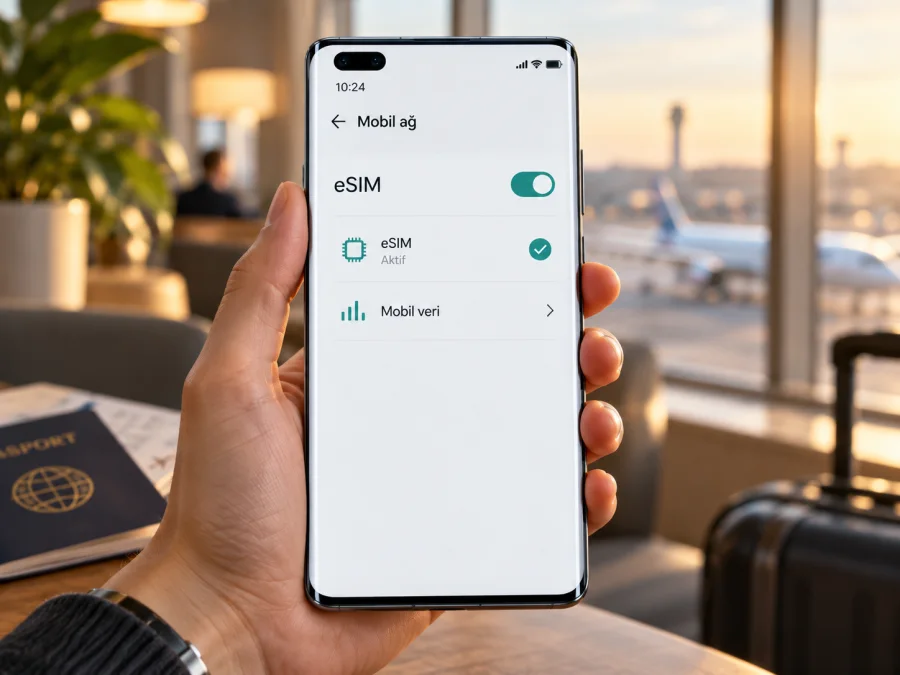
Huawei Mate 40 Pro 512GB eSIM: uyumluluk ve kurulum rehberi
Huawei Mate 40 Pro 512GB için eSIM desteği, yalnızca depolama kapasitesine bakılarak kesinleştirilemez. Huawei’nin resmi destek belgeleri Mate 40 Pro’nun eSIM özelliğini destekleyen bazı sürümlerini listeliyor; ancak yayımlanmış model adları 8 GB RAM ve 256 GB depolamalı tek SIM ve çift SIM seçeneklerini belirtiyor. Huawei’nin Çin pazarına yönelik destek içeriklerinde 512 GB Mate 40 Pro seçenekleri de geçiyor, fakat bu depolama varyantının eSIM ile çalıştığını doğrulayan aynı kapsamda bir resmi kayıt yok. Bu nedenle 512GB cihazınız için güvenilir yanıt, telefonun kendi EID bilgisi ve SIM yönetimi menüsünde görülür.
Kısaca: Cihazda EID görünmesi ve eSIM ekleme seçeneğinin bulunması, eSIM donanımının ve yazılım menüsünün mevcut olduğuna dair güçlü bir işarettir. EID yoksa, menüde eSIM ekleme görünmüyorsa veya telefon belirli bir operatöre kilitliyse, satın almadan önce Huawei ya da cihazı satan operatörle tam model kodu üzerinden teyit edin. Bu rehber, bölgesel farkları ayırt etmenize, cihazı kontrol etmenize ve seyahat öncesi kurulumu planlamanıza yardımcı olur.
Huawei Mate 40 Pro 512GB eSIM desteği: kısa yanıt
Huawei Mate 40 Pro ailesinde eSIM desteği resmi Huawei yardım sayfalarında yer alır; ancak her ülke, SIM düzeni ve yazılım yapılandırması için aynı özellik garanti edilmez. Huawei Türkiye’nin eSIM yardım sayfası, Mate 40 Pro’nun 8 GB + 256 GB tek SIM ve çift SIM yapılandırmalarını geçerli ürünler arasında sayıyor. Huawei Rusya’daki ilgili sayfa da aynı iki yapılandırmayı listeliyor. Bu belgeler eSIM özelliğinin Mate 40 Pro ailesinde bulunduğunu doğrular; fakat başlıkta belirtilen 512GB varyantını açıkça kapsamıyor.
Huawei’nin bazı bölgesel destek içeriklerinde 8 GB + 512 GB Mate 40 Pro, 4G sürümleri de dâhil olmak üzere listeleniyor. Öte yandan Çin ana karasındaki operatörlerin eSIM kullanımı için Huawei’nin güncel destek listesi, eSIM uyumlu ürünleri ayrı ayrı sayıyor ve Mate 40 Pro bu listede bulunmuyor. Bu iki bilgi birlikte değerlendirildiğinde 512GB ibaresi tek başına eSIM var demek için yeterli değildir. Cihazın nerede satıldığı, ürün kodu, tek/çift SIM donanımı, operatör yazılımı ve yüklü EMUI sürümü sonucu etkileyebilir.
| Özellik | Huawei Mate 40 Pro 512GB için not |
|---|---|
| Depolama varyantı | 512 GB; Huawei bölgesel destek içeriklerinde bu kapasite Mate 40 Pro ailesi için listeleniyor |
| eSIM durumu | 512GB yapılandırması için evrensel ve açık resmi doğrulama yok; cihaz üzerinden kontrol edilmeli |
| Resmi olarak listelenen eSIM yapılandırmaları | Huawei Türkiye ve Rusya destek sayfalarında Mate 40 Pro 8 GB + 256 GB, tek SIM ve çift SIM seçenekleri |
| Önemli menü | Ayarlar > Mobil ağ > SIM yönetimi; SIM 2 yanında eSIM ekleme seçeneği |
| EID kontrolü | Ayarlar > Telefon hakkında > EID’yi göster; bu satır yoksa cihazda eSIM desteklenmiyor olabilir |
| Bölge/operatör etkisi | Ülkeye, cihaz sürümüne, operatöre ve yazılıma bağlı olabilir |
Bu yüzden bu sayfanın 512GB varyantı için verdiği cevap koşulludur: eSIM’i destekleyen bir Mate 40 Pro yapılandırması mevcuttur, ancak depolaması 512 GB olan her cihaz için destek doğrulanmış sayılamaz. EID, ilgili ayar menüsü ve tam model kodu üzerinden kontrol etmeden eSIM tarifesi satın almayın.
Neden 512GB sürümünde bölgeyi ayrıca kontrol etmelisiniz?
Üreticiler aynı ticari model adını farklı pazarlarda farklı SIM yuvası, modem yapılandırması ve yazılım seçenekleriyle sunabilir. “Huawei Mate 40 Pro” adı cihaz ailesini belirtir; 512GB ise yalnızca depolama kapasitesini söyler. Bu iki bilgi, telefonun eSIM profili yükleyebileceğini tek başına kanıtlamaz. Ürünün tam model kodu, cihazın ilk satış pazarı ve yazılım bölgesi de önemlidir.
Örneğin, Huawei’nin Türkiye sayfasında eSIM için belirtilen 256 GB seçenekleri ile Çin destek içeriklerinde geçen 512 GB seçenekleri aynı yapılandırma olarak değerlendirilmemelidir. Çin ana karasındaki eSIM desteği de genel olarak “Mate 40 Pro eSIM destekler” ifadesinden çıkarılamaz: ülkedeki operatörlerin kullanabildiği modeller ayrı bir ürün listesiyle açıklanır. Başka bir pazarda satılmış cihazın menüsü, yerel operatörün eSIM hizmeti ve telefondaki yazılım aynı olmayabilir.
Operatör kilidi de ayrı bir konudur. Bir cihazda eSIM donanımının bulunması, cihazın her mobil operatörle kullanılabileceğini göstermez. Telefon belirli bir operatöre kilitliyse başka bir operatörün eSIM profili yüklenemeyebilir ya da şebekeye bağlanmayabilir. Satıcıdan cihazın kilitsiz olduğunu ve kendi bölgesinde eSIM menüsünün çalıştığını göstermesini isteyin. İkinci el alımda yalnızca kutudaki model adını değil, ayarlarda görünen model numarasını ve EID’yi kontrol edin.
Bir başka karışıklık, fiziksel SIM yuvası sayısı ile eSIM’in birlikte kullanılma biçimidir. Huawei belgelerinde eSIM, SIM 2 alanında yönetilir. Çift fiziksel SIM’li bazı cihazlarda SIM 2 yuvasında kart takılıysa eSIM eklemek için SIM 2’nin devre dışı bırakılması gerekebilir. Kullanım seçenekleri tam sürüme göre değişebileceği için iki fiziksel SIM’i ve eSIM’i aynı anda aktif kullanabileceğinizi varsaymayın.
<a id="kesim-device-compatibility"></a>
Cihazda eSIM olup olmadığını kendiniz nasıl kontrol edersiniz?
Kontrolü, satın alma işleminden önce mümkünse telefonun üzerinde yapın. Menü isimleri EMUI sürümüne ve dile göre küçük farklılıklar gösterebilir. Huawei’nin resmi yönergelerinde EID’yi görüntülemek için “Ayarlar > Telefon hakkında > EID’yi göster” yolu verilir. eSIM yönetimi ise “Ayarlar > Mobil ağ > SIM yönetimi” içinde, SIM 2 seçeneğinin yanında yer alır.
Uyumluluk kontrol listesi
- [ ] Ayarlar’da “Telefon hakkında” bölümünü açın ve “EID’yi göster” satırını arayın.
- [ ] EID numarası görünüyorsa, numarayı herkese açık biçimde paylaşmadan saklayın; operatör veya eSIM sağlayıcısı doğrulama için isteyebilir.
- [ ] “Mobil ağ > SIM yönetimi” ekranında SIM 2’ye dokunun ve eSIM ekleme seçeneği olup olmadığına bakın.
- [ ] Varsa, eSIM ekleme ekranını açın; QR kodunu tarama veya etkinleştirme kodunu elle girme seçeneklerini kontrol edin. Profili yüklemeniz gerekmez.
- [ ] Ayarlar’da EID ve eSIM menüsü yoksa, yazılım güncellemesini kontrol edin ve telefonu yeniden başlattıktan sonra tekrar bakın.
- [ ] Tam model kodunu “Telefon hakkında” ekranından not edin; satıcıya veya Huawei desteğine 512GB varyantının bu model koduyla eSIM destekleyip desteklemediğini sorun.
- [ ] Cihazın operatör kilidi olup olmadığını doğrulayın. Kilidi açmak için yalnızca cihazı kilitleyen operatöre başvurun.
EID, eSIM donanımıyla ilişkilendirilmiş bir tanımlayıcıdır; bir QR kodu veya etkinleştirme kodu değildir. EID’nin görünmesi olumlu bir uyumluluk işaretidir, ancak tarifeyi kullanacağınız ülkedeki operatör desteğini veya cihazın kilitsiz olduğunu tek başına doğrulamaz. Bunun için cihaz yapılandırması ve tarifeyi sunan hizmetin koşulları da kontrol edilmelidir.
EID alanı yoksa bu, Huawei’nin yönergesine göre eSIM’in cihazda desteklenmediğine işaret eder. Buna rağmen telefonun başka bir sürümüne ait bir internet talimatı sizin menünüzle uyuşmayabilir. İnternetten indirilen profil dönüştürücüleri, değiştirilmiş yazılımlar veya üçüncü taraf araçlarla eSIM’i “açmaya” çalışmayın. Donanım desteği olmayan bir yapılandırmada bunlar gerçek eSIM uyumluluğu oluşturmaz.
Bu rehberin uyumluluk bölümünü hızlıca bulmak için cihazınızın eSIM uyumluluğunu kontrol edin. Alışveriş öncesi özellikle 512GB model kodu, EID ve SIM yönetimi ekranındaki seçenekleri birlikte doğrulayın.
Seyahatten önce eSIM planı seçerken nelere bakmalı?
Telefonun eSIM’i desteklemesi ilk adımdır; satın almayı düşündüğünüz eSIM planının bu Huawei yazılımıyla ve seyahat edeceğiniz ülkedeki ağlarla çalışması da gerekir. Kaspersky eSIM Store, kullanıcıların yurt dışı seyahatlerinde mobil internet için eSIM’i ve uygun tarifeyi seçip düzenlemesine yardımcı olan bir uygulama ve sitedir. Kullanmadan önce hedef ülke veya bölgeyi, planın geçerlilik süresini ve veri miktarını inceleyin.
Plan koşullarında aşağıdaki noktaları okuyun:
- Kapsama alanı: Tarifede varış ülkenizin açıkça yer aldığını kontrol edin. Bir bölgesel plan seçiyorsanız her aktarma veya konaklama ülkesinin kapsama dâhil olduğunu ayrıca teyit edin.
- Veri miktarı: Harita, mesajlaşma, e-posta ve görüntülü görüşme kullanımınızı düşünün. Arka planda çalışan yedekleme ve video uygulamaları da mobil veri tüketebilir.
- Geçerlilik süresi: Sürenin satın alma, eSIM’i yükleme veya hedef ülkede ilk ağa bağlanma anında başlayıp başlamadığını plan açıklamasından öğrenin.
- Ağ ve hız koşulları: Bağlanılacak yerel ağlar, olası hız sınırları ve bağlantı türleri tarifeye göre değişebilir. Telefonun frekans uyumu da kullanılabilir bağlantıyı etkiler.
- Kullanım amacı: Bu tür seyahat eSIM’leri genellikle mobil internet içindir; normal telefon numarası, geleneksel sesli arama ve SMS dahil olmayabilir. Kesin kapsamı seçtiğiniz tarifede kontrol edin.
- Etkinleştirme yöntemi: QR kodu, uygulama içi kurulum veya manuel etkinleştirme kodundan hangisinin sunulduğunu, ayrıca kurulum için internet gerektiğini kontrol edin.
- Telefon kilidi: Başka bir operatörün eSIM’ini kullanabilmek için cihazın kilitsiz olması gerekebilir.
eSIM profili, kurulum tamamlandıktan sonra telefona bağlı kalabilir. Başka cihaza aktarımın mümkün olduğunu varsaymayın; aktarım, silme ve yeniden yükleme kuralları tarife koşullarına ve profil sağlayıcısına göre değişebilir. Bir profili silmeden, telefonu sıfırlamadan veya cihazı değiştirmeden önce eSIM’i yeniden yükleme hakkı olup olmadığını kontrol edin. Kodu kaybetme ya da yeniden kullanamama riski varsa QR kodunu güvenli bir yerde saklayın.
Huawei Mate 40 Pro 512GB üzerine eSIM nasıl kurulur?
Önce Wi‑Fi veya mevcut SIM üzerinden internete bağlanın. eSIM’i yolculuktan önce yüklemek, varışta kurulum işlemlerini azaltabilir; ancak planın geçerlilik süresinin ne zaman başladığını önceden okuyun.
- Uyumluluğu doğrulayın. Ayarlar’da EID ve eSIM ekleme menüsünün bulunduğunu, telefonun operatör kilitsiz olduğunu kontrol edin.
- Kurulum kodunu hazırlayın. QR kodunu başka bir ekranda açın veya galeride saklayın. Kurulum boyunca internet bağlantısını koruyun.
- SIM yönetimini açın. Ayarlar > Mobil ağ > SIM yönetimi bölümüne gidin.
- eSIM eklemeyi başlatın. SIM 2 yanındaki simgeye veya “eSIM ekle” seçeneğine dokunun. Fiziksel SIM 2 takılıysa cihaz onu kapatmanızı isteyebilir.
- Profili yükleyin. QR kodunu tarayın; kamera kullanılamıyorsa “Galeriden seç” seçeneğini kullanın. Sağlayıcı manuel kod verdiyse ekrandaki giriş adımlarını izleyin.
- İndirme işlemini tamamlayın. eSIM SIM yönetiminde göründüğünde profile ayırt edilebilir bir ad verin.
- Kullanacağınız hattı seçin. Seyahat eSIM’ini etkinleştirin ve mobil veri hattı olarak belirleyin. Arama ve SMS için ana SIM’inizi tutabilirsiniz; seçenekler modele göre değişebilir.
- Dolaşımı ve bağlantıyı kontrol edin. Plan gerektiriyorsa veri dolaşımını yalnızca eSIM için açın. Varışta uçak modunu kapatıp ağa bağlanması için birkaç dakika bekleyin.
EMUI ekranları sürüme göre değişebilir. Görsel adımlar için Android eSIM kurulum talimatlarına bakın. iOS kurulum talimatları farklı işletim sistemindeki adımları açıklar; bu Huawei’de Android yönergelerini izleyin.
QR kodu çalışmıyorsa tekrar tekrar denemeden önce hata mesajını okuyun. Kod tek kullanımlık veya daha önce etkinleştirilmiş olabilir. Profili silmek yeni kurulum hakkı sağlamayabilir; sağlayıcıya kodun hâlâ kullanılabilir olup olmadığını sorun.
Yolculuk sırasında eSIM’i mobil internet için kullanma
Kurulum tamamlandıktan sonra hangi SIM’in mobil veri kullandığını kontrol edin. Ana SIM’iniz arama ve SMS için açık kalabilir; seyahat eSIM’i veri hattı olarak seçilebilir. Bu seçenekler Mate 40 Pro’nun SIM yapılandırmasına göre değişebilir.
Uçuştan önce profilin yüklendiğini doğrulayın; koşullar uygunsa varışta etkinleştirin. Ayarlar > Mobil ağ > SIM yönetimi bölümünde eSIM’i açıp mobil veri hattı olarak seçin. Tarife talimatı gerektiriyorsa veri dolaşımını sadece bu profil için açın. Ana SIM’de dolaşım açıksa beklenmedik ücret riskini azaltmak için operatörünüzün koşullarını kontrol edin.
Bölgesel planlarda kapsanan ülkeleri ve veri kotasını okuyun. Çevrimdışı haritalar ve Wi‑Fi üzerinden uygulama güncellemeleri, veri kullanımını yönetmeye yardımcı olur. Mobil erişim noktası kullanacaksanız tarifede izin verildiğini ve diğer cihazların da kotayı kullanacağını unutmayın. Bağlantı, seçilen yerel ağın kapsamasına ve o anki koşullara bağlıdır.
Kaspersky eSIM Store uygulaması ve sitesi, yurt dışı seyahatlerinde mobil internet için eSIM ve uygun tarifeyi seçip düzenleme sürecinde yardımcı olur. Hedefi, veri miktarını ve geçerlilik süresini kontrol ettikten sonra telefon uyumluluğunu tekrar doğrulayın.
Sık karşılaşılan sorunlar ve kontroller
EID veya “eSIM ekle” görünmüyor
Yazılım güncellemesini kontrol edip telefonu yeniden başlatın. EID ve eSIM menüsü hâlâ yoksa, 512GB bölgesel sürüm eSIM donanımını içermiyor olabilir. Tam model kodunu Huawei’ye veya satıcıya iletip teyit alın; yalnızca Mate 40 Pro adından uyumluluk çıkarmayın.
QR kodu okunmuyor veya profil indirilmiyor
QR kodunun tamamının net olduğundan ve telefonun internete bağlı olduğundan emin olun. Kod daha önce kullanılmış ya da tek seferlik olabilir; yeni kod gerekip gerekmediğini sağlayıcıya sorun. Profili silmek yeniden yükleme imkânını ortadan kaldırabilir.
Profil yüklü ama şebeke yok
eSIM’in etkin, mobil veri hattı olarak seçili ve bulunduğunuz ülkenin tarife kapsamında olduğunu kontrol edin. Tarife gerektiriyorsa dolaşımı bu profilde açın, uçak modunu kısa süre değiştirin ve birkaç dakika bekleyin. Sorun sürerse hata mesajıyla destek alın.
Yanlış SIM’den veri kullanılıyor
SIM yönetiminde varsayılan mobil veri hattını yeniden seçin. Otomatik hat değişimi açıksa kapatın ve ana SIM’in dolaşım ayarını da kontrol edin. İki hattın etkin olması, verinin doğru hattan gittiğini garanti etmez.
Telefon sıfırlandı veya profil silindi
Sıfırlama ya da profil silme öncesi yeniden yükleme koşullarını öğrenin. Huawei, bazı sürümlerde sıfırlarken eSIM’leri koruma veya silme seçeneği olabileceğini belirtir. Silme, planın veya operatör kaydının otomatik iptal edildiği anlamına gelmeyebilir; sağlayıcıdan yardım alın.
Sık sorulan sorular
Huawei Mate 40 Pro 512GB eSIM destekliyor mu?
Bu depolama kapasitesindeki her cihaz için kesin bir evet verilemez. Huawei’nin eSIM belgeleri 8 GB + 256 GB yapılandırmalarını listeliyor; bazı bölgesel destek içerikleri 512 GB sürümlerden söz etse de bunlar için eSIM’i aynı açıklıkla doğrulamıyor. EID ve eSIM menüsünü kontrol edin.
512GB depolama eSIM desteğini gösterir mi?
Hayır. Depolama kapasitesi eSIM donanımını kanıtlamaz. Tam model kodu, cihazın pazarı, EID ve SIM yönetimi menüsü önemlidir.
EID nerede bulunur?
Ayarlar > Telefon hakkında > EID’yi göster bölümünü açın. Menü adı farklıysa ayarlarda “EID” arayın. EID’yi herkese açık paylaşmayın.
eSIM normal arama ve SMS içerir mi?
Seyahat için sunulan veri tarifeleri genellikle mobil internet içindir; telefon numarası, normal arama ve SMS dahil olmayabilir. Seçtiğiniz planın koşullarını okuyun.
eSIM’i ne zaman kurmalıyım?
Kurulum zamanını plan koşullarına göre belirleyin. Önceden yükleme varışta işlemleri azaltabilir, ancak tarifenin ne zaman etkinleştiğini mutlaka kontrol edin.
Son kontrol: cihazınızı doğrulayın, sonra tarife seçin
Huawei Mate 40 Pro 512GB için en güvenli karar, cihazın gerçek menüsünden ve tam ürün kodundan hareket etmektir. Önce EID’yi görüntüleyin, ardından SIM yönetimi ekranında eSIM ekle seçeneğini kontrol edin. Her iki işaret de varsa cihazınızda eSIM kurulum yolu bulunabilir; yine de bölge, operatör kilidi ve plan uyumluluğunu doğrulayın. EID yoksa veya menü görünmüyorsa satın almadan önce Huawei’den ya da satıcıdan model kodunuza özel yazılı bilgi isteyin.
Uyumluluk teyidinden sonra seyahat edeceğiniz ülke veya bölgeyi, veri miktarını, tarife süresini ve eSIM’in etkinleşme koşulunu karşılaştırın. Kaspersky eSIM Store uygulaması ve sitesi, yurt dışı seyahatinde mobil internet için eSIM seçme, düzenleme ve etkinleştirme sürecinde size yardımcı olur. Planı satın almadan önce seçilen tarifenin hedefinizi kapsadığını ve Huawei Mate 40 Pro 512GB cihazınızda çalışacağını doğrulayın.


