Seyahat bağlantısı rehberi
Motorola Edge 40 256GB eSIM: uyumluluk ve kurulum
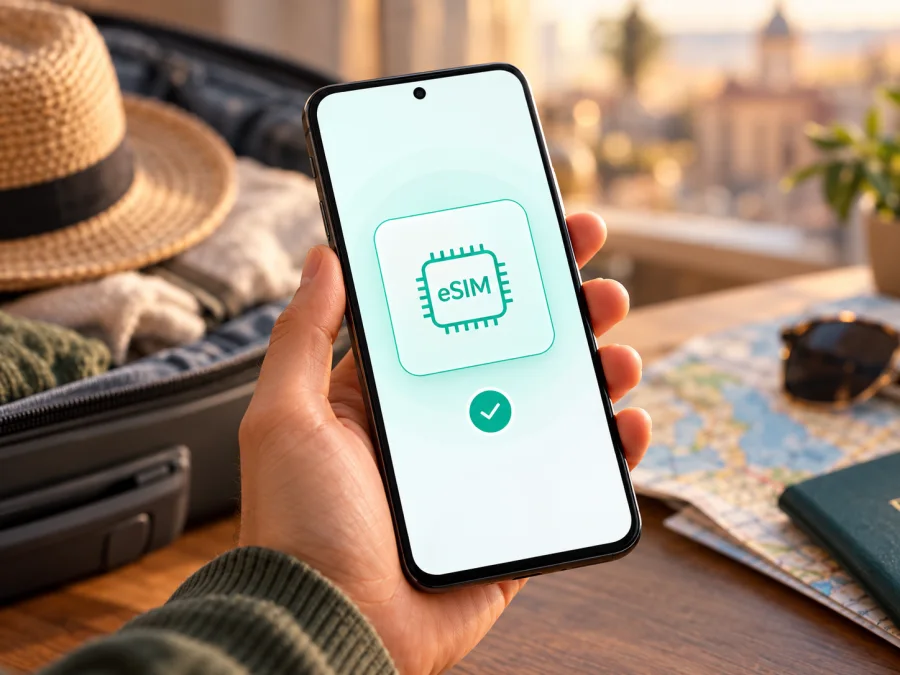
Motorola Edge 40 256GB eSIM desteği: uyumluluk, kurulum ve seyahat rehberi
Yurt dışı seyahatiniz için eSIM düşünüyorsanız, Motorola Edge 40 256GB modelinde önce telefonun gerçekten eSIM profili ekleyebildiğini doğrulayın. Motorola’nın Edge 40 için yayımladığı resmi destek bilgileri eSIM kurulumunu anlatıyor; bazı bölgesel teknik özellik sayfaları da eSIM ile fiziksel nano-SIM’i birlikte belirtiyor. Bununla birlikte üreticinin genel kılavuzu desteğin modele ve operatöre bağlı olabileceğini söylüyor. Bu nedenle yalnızca “256GB” bilgisinden hareketle elinizdeki her cihaz için kesin uyumluluk sonucu çıkarmak doğru olmaz.
Kısa yanıt: Motorola Edge 40 ailesinde eSIM destekli sürümler vardır ve Motorola’nın Hindistan destek sayfası Edge 40 için eSIM’i açıkça doğrular. 256GB ibaresi tek başına belirli bir ülke sürümünü veya eSIM donanımını tanımlamaz. Telefonunuzda EID görünüyorsa ve SIM ayarlarında eSIM ekleme seçeneği varsa, bu cihazın eSIM donanımına sahip olduğuna dair güçlü bir işarettir. Satın almadan önce operatör kilidi, yazılım durumu ve kullanacağınız eSIM tarifinin koşulları da kontrol edilmelidir.
Motorola Edge 40 256GB için kısa bilgiler
| Kontrol | Bilgi |
|---|---|
| Girişte belirtilen cihaz | Motorola Edge 40 256GB |
| Depolama varyantı | 256GB; girişte RAM miktarı veya satış ülkesi belirtilmiyor |
| İşletim sistemi ailesi | Motorola Edge 40, Android tabanlı bir telefon olarak belgelenmiştir |
| eSIM durumu | Edge 40 ailesinde desteklenen sürümler mevcut; tekil cihazda doğrulama gerekir |
| Fiziksel SIM | Motorola’nın bazı bölgesel teknik sayfaları nano-SIM ile eSIM kullanımını listeler |
| Hızlı cihaz kontrolü | Ayarlar’da EID/eSIM bilgisi ve eSIM ekleme seçeneğini arayın |
| Seyahat eSIM’i için ek koşul | Cihazın kilitsiz olması ve seçilen tarifin hedef ülkeyi kapsaması gerekir |
Bu tablo, her ülkede satılan tüm telefonların aynı olduğu anlamına gelmez. Motorola’nın Hindistan destek sayfası Edge 40’ın fiziksel SIM’e ek olarak eSIM kullanabildiğini açıkça belirtir. Üreticinin başka bölgelere yönelik kullanım kılavuzunda ise “telefonunuz eSIM’i destekleyebilir” ifadesi yer alır ve ayrıntı için operatöre danışılması istenir. Dolayısıyla kesin yanıtı cihazın ürün adı değil, elinizdeki örneğin donanımı, yazılımı ve satış bölgesi belirler.
Depolama adı neden yeterli değil?
“256GB”, dahili depolama kapasitesini tarif eder; tek başına ürün kodunu, SIM tepsisi düzenini veya bölgesel modem yapılandırmasını göstermez. Aynı Motorola Edge 40 adı farklı pazarlarda satıldığında desteklenen SIM kombinasyonları ve menü adları değişebilir. Operatörün sattığı cihazlarda ayrıca ağ kilidi veya eSIM etkinleştirme şartı bulunabilir. Bu tür farklar, telefonun fiziksel olarak eSIM donanımına sahip olup olmadığıyla operatörün profili etkinleştirme iznini birbirinden ayırmayı gerektirir.
İlan başlığı tek başına cihazın hangi ülke sürümü olduğunu göstermez. Ürün kodunu, satış pazarını ve Ayarlar > Telefon hakkında bölümündeki yazılım bilgisini karşılaştırın. İkinci el bir cihazda eSIM profilinin silinmiş olabileceğini unutmayın; profilin kaldırılması donanım desteğini ortadan kaldırmaz.
Önce telefonunuzda eSIM’i doğrulayın
Aşağıdaki kontrolleri, eSIM profili satın almadan önce yapın. Menü adları Android sürümüne ve telefonun diline göre küçük farklılıklar gösterebilir.
- Ayarlar’ı açın. Ana ekrandan yukarı kaydırıp dişli simgesine dokunun.
- Telefon hakkında bölümüne girin. “Cihaz ayrıntıları”, “Durum” veya “SIM durumu” gibi alt menüleri kontrol edin.
- EID bilgisini arayın. EID, eSIM donanımının tanımlayıcısıdır. Motorola’nın destek belgelerinde EID/eSIM bilgisinin cihaz ayrıntılarında görülebileceği belirtilir. Numaranızı herkese açık şekilde paylaşmayın.
- SIM ayarlarına dönün. Ayarlar > Ağ ve internet > SIM’ler / SIM tercihleri / Mobil ağ bölümünü açın.
- Yeni eSIM ekleme seçeneğini bulun. “SIM indir”, “eSIM ekle” veya benzer bir seçenek görünüyorsa ekrandaki yönergeleri izlemeye hazır olabilirsiniz.
- Cihaz kilidini kontrol edin. Başka bir operatörün SIM’i takılıysa şebekeye bağlanıp bağlanmadığını görün; emin değilseniz mevcut operatörünüze veya satıcıya danışın.
- Belirsizliği üreticiyle doğrulayın. EID yoksa, seçenek görünmüyorsa veya menü hata veriyorsa ürün kodunu Motorola desteğine iletin.
Uyumluluk kontrol listesi
- [ ] Ayarlar’da EID veya eSIM bilgisi görünüyor.
- [ ] SIM ayarlarında eSIM ekleme ya da SIM indirme seçeneği var.
- [ ] Telefon operatör kilidiyle kısıtlanmamış veya kilit durumu doğrulandı.
- [ ] Android güncel ve telefon yeniden başlatıldıktan sonra menü tekrar kontrol edildi.
- [ ] Seçtiğim eSIM tarifinin hedef ülke veya bölgeyi kapsadığı doğrulandı.
- [ ] Kurulum için Wi-Fi veya başka bir güvenilir internet bağlantım var.
Menü seçeneğinin görünmesi uyumluluk açısından güçlü bir işarettir; tarife kuralları ve telefonun kilit durumu yine ayrıca önem taşır.
Bölgesel ve operatör sürümlerini nasıl değerlendirmeli?
Motorola’nın Edge 40’a yönelik Hindistan destek içeriği bu telefonun fiziksel SIM’in yanında eSIM kullanabildiğini ve kurulumu Wi-Fi bağlantısı üzerinden başlatabileceğinizi anlatır. Motorola’nın teknik özellik sayfalarından birinde de 256GB depolama, 8GB RAM ve “1 eSIM + 1 nano-SIM” kombinasyonu listelenmiştir. Fakat bu bilgiler Hindistan veya ilgili teknik sayfa kapsamındaki ürün tanımını doğrular; başka ülkede satılan her cihazın aynı SIM özelliklerine sahip olduğunu kanıtlamaz.
Genel Motorola kullanım kılavuzu eSIM desteğini telefon ve operatöre bağlı olabilecek şekilde ifade eder. Ürün kodu, yazılım yapılandırması ve satış pazarı kurulum menülerini etkileyebilir; bu nedenle Hindistan’daki bir cihaz için doğrulanan özellik, başka bir ülkede satılan cihazı otomatik olarak kapsamaz. İthal veya ikinci el cihazda satıcıdan ürün kodunu ve orijinal satış pazarını isteyin. “Çift SIM” ifadesinin iki fiziksel SIM mi, yoksa nano-SIM + eSIM mi olduğunu ayrıca doğrulayın.
Motorola Edge 40 256GB’ye eSIM yükleme ve etkinleştirme
Motorola’nın resmi Edge 40 yönergeleri kurulumdan önce internet bağlantısı kurmayı, SIM ayarlarında indirme/kurulum seçeneğini açmayı ve ekrandaki adımları tamamlamayı önerir. Menü isimleri yazılım sürümüne göre farklı görünebilir. eSIM profilini yalnızca satın aldığınız tarifin veya hizmetin sağladığı QR kodu, uygulama içi akış ya da manuel etkinleştirme bilgisiyle yükleyin.
Kurulumdan önce
- Telefonun eSIM uyumluluğunu EID ve menü kontrolüyle doğrulayın.
- Güvenilir Wi-Fi’a bağlanın; kurulum sırasında internet bağlantısını kesmeyin.
- QR kodunu başka bir ekranda açın veya yazdırın. Telefon kendi ekranındaki kodu tarayamayabilir.
- Tarifin hedef ülkesini, veri miktarını, geçerlilik süresini ve başlama koşulunu okuyun.
- QR kodunun tek kullanımlık olup olmadığını ve tekrar yükleme şartlarını kontrol edin.
- İşlem sırasında eSIM profilini silmeyin; silinen profilin tekrar verilmesi hizmet sağlayıcısına bağlı olabilir.
Android’de adım adım
- Wi-Fi’a bağlanın. Kurulum sırasında veri bağlantısı kesilmesin.
- SIM menüsünü açın. Ayarlar > Ağ ve internet > SIM tercihleri veya SIM’ler ve mobil ağ bölümüne gidin.
- eSIM eklemeyi başlatın. “eSIM indir”, “Yeni SIM indir” veya benzer seçeneğe dokunun.
- QR kodunu tarayın. Satın alma sonrasında sunulan kodu ekrandaki çerçeveye yerleştirin. Kod taranmıyorsa hizmetin manuel kurulum seçeneği verip vermediğini kontrol edin.
- İndirme ve onayı tamamlayın. Ekranda görünen ülke, profil adı veya operatör bilgilerini kontrol ederek kurulumu onaylayın.
- Profil için anlaşılır ad seçin. Örneğin “Seyahat eSIM’i” gibi bir ad, fiziksel hattınızdan ayırmanıza yardımcı olur.
- Mobil veride hangi SIM’in kullanılacağını seçin. Seyahatte veri için kurduğunuz eSIM’i seçin; arama ve SMS tercihini kendi ihtiyacınıza göre düzenleyin.
- Gerekirse veri dolaşımını açın. Yalnızca seyahat eSIM profili için açın ve tarifin yönergelerini izleyin. Ana hattınızda beklenmeyen dolaşım ücreti oluşmaması için veri SIM seçimini kontrol edin.
- Bağlantıyı sınayın. Tarifin etkinleşme zamanı geldiyse Wi-Fi’ı kapatıp mobil veriyle bir sayfa açın.
Android yönergeleri için eSIM’i Android cihazınıza yükleme adımlarına bakın. Ekran adları cihaz sürümüne göre farklılaşabileceğinden Motorola’nın telefondaki talimatlarını ve eSIM hizmetinin kurulum bilgisini de takip edin. Bu sayfa genel kurulum rehberidir; cihazınızdaki eSIM desteğinin yerine geçmez.
Etkinleştirme ne zaman yapılmalı?
Yükleme ve kullanımın başlaması her tarifte aynı anlama gelmeyebilir. Bazı profiller telefona eklendiğinde hazırlanmış olur; veri kullanımı hedef ülkeye bağlandığınızda veya tarifin belirtilen etkinleşme koşulu gerçekleştiğinde başlar. Satın alma ekranında ve kurulum yönergelerinde “geçerlilik ne zaman başlar?” sorusunun yanıtını bulun. Belirsizse eSIM sağlayıcısına sorun.
Uçağa binmeden önce eSIM profilini yüklemek, varışta kurulumla uğraşma ihtiyacını azaltabilir; ancak tarifenin süresini yanlışlıkla başlatmamak için koşulları önce okuyun. Etkinleştirme ülkeye girişle başlıyorsa profili önceden yükleyip mobil veriyi varıştan sonra açmanız mümkün olabilir. Sağlayıcının verdiği özel talimatlar bu genel önerinin önüne geçer.
iPhone için ayrı bir akış arıyorsanız iOS’ta eSIM yükleme yönergelerini inceleyin. Bu bağlantı Motorola Edge 40 için değil, iOS cihazlar içindir; Android telefonda yukarıdaki adımları kullanın.
Seyahatte mobil internet için kullanım düzeni
eSIM profili yüklendikten sonra Motorola Edge 40 256GB’de mobil veri hattı olarak hangi SIM’in seçildiğini tekrar kontrol edin. Fiziksel hattınızı arama veya SMS için açık tutmak istiyorsanız, veri kullanımını seyahat eSIM’ine yönlendirebilirsiniz; kullanılabilir seçenekler telefona ve tarifeye göre değişir. Ev hattınızın veri dolaşımını kapatmak, yanlış SIM üzerinden internet kullanımını önlemeye yardımcı olur. Sesli arama ve SMS koşulları için ana operatörünüzün planını inceleyin.
Varışta mobil veriyi ve gerekiyorsa seyahat eSIM’i için veri dolaşımını açın. Şebeke otomatik bağlanmazsa telefonu yeniden başlatın veya tarifenin şebeke seçimi yönergesini izleyin. Bölgesel planda rotanızdaki her ülkenin kapsama dahil olduğunu kontrol edin.
Veri miktarını ve geçerlilik süresini takip edin; büyük güncellemeleri Wi-Fi’a bırakabilirsiniz. İnternet paylaşımı tarifede desteklenmeyebilir. Hız ve kapsama yerel şebeke, konum ve yoğunluğa göre değişir; cihaz modeli bunları garanti etmez.
Kaspersky eSIM Store, yurt dışı seyahatinizde kullanmak üzere ülke veya bölge seçmenize, uygun eSIM tarifini inceleyip düzenlemenize ve aktivasyon adımlarını takip etmenize yardımcı olan uygulama ve sitedir. Tarifenin hangi ülkede geçerli olduğunu ve sunduğu veri miktarı ile süresini satın almadan önce ekranda kontrol edin. Belirli bir ülke tarifini burada varsaymak yerine, Türkçe Kaspersky eSIM Store’da seyahatiniz için seçeneklere göz atın.
Sık karşılaşılan sorunlar ve kontroller
EID görünmüyor
Telefonu yeniden başlatıp Ayarlar > Telefon hakkında > Cihaz ayrıntıları bölümünü tekrar kontrol edin. Android güncellemesi varsa yükleyin ve eSIM menüsünü yeniden arayın. EID hâlâ görünmüyorsa cihazın tam ürün kodunu üreticiye veya satıcıya sorun. Sadece “Motorola Edge 40 256GB” adıyla eSIM’in bulunmadığına ya da bulunduğuna karar vermeyin.
eSIM ekleme menüsü yok
Ayarlar’da “SIM indir”, “eSIM” veya “SIM tercihleri” terimleriyle arama yapın; menü adı yazılım diline bağlı olabilir. Üretici kılavuzunu ve telefonun bölgesel yazılım bilgisini kontrol edin. Menü mevcut değilse operatörün eSIM’i destekleyip desteklemediğini ve cihaz kilidini doğrulayın. Telefonu fabrika ayarlarına sıfırlamak ilk çözüm değildir; önce ürün kodu ve destek bilgisiyle durumu netleştirin.
QR kodu okunmuyor veya profil yüklenmiyor
Wi-Fi bağlantısını sınayın ve QR kodunu başka bir ekranda daha parlak, net biçimde açın. Kodun daha önce kullanılıp kullanılmadığını kontrol edin. Birçok eSIM QR kodu yeniden kullanılabilir değildir; başarısız denemelerden sonra tekrar tekrar okutmak yerine sağlayıcıdan yeni kurulum adımı isteyin. EID veya QR kodunun tamamını herkese açık paylaşmayın.
Profil yüklü ama mobil internet yok
SIM ayarlarında profilin etkin olduğunu, mobil veride doğru SIM’in seçildiğini ve uçak modunun kapalı olduğunu kontrol edin. Tarif hedef ülkede başlamış mı, geçerlilik koşulu karşılanmış mı ve veri kotası mevcut mu bakın. Gerekirse yalnızca seyahat eSIM’i için veri dolaşımını açın. Telefonu yeniden başlatın ve şebeke seçiminin otomatik olduğunu doğrulayın. APN gibi gelişmiş ayarları yalnızca hizmet sağlayıcının verdiği değerlerle değiştirin.
eSIM’i silebilir veya başka telefona taşıyabilir miyim?
Önce profil sağlayıcısının koşullarını kontrol edin. eSIM’in silinmesi tekrar yükleme hakkını garanti etmez ve bazı profiller başka telefona aktarılamaz. Motorola, eSIM’i silme işlemini yalnızca gerektiğinde ve destek talimatıyla yapmanızı önerir; silinen profili geri yüklemek için hizmet sağlayıcıyla iletişim kurmanız gerekebilir. Sorun giderme sırasında profili silmeyin.
Sık sorulan sorular
Motorola Edge 40 256GB eSIM destekliyor mu?
Edge 40 ailesinde eSIM destekli sürümler vardır; Motorola’nın bir bölgesel destek sayfası Edge 40 için eSIM’i açıkça doğrular. Ancak 256GB bilgisi tek başına ülke varyantını belirlemediği için sizin cihazınızda EID ve eSIM ekleme menüsünü kontrol edin.
EID’yi nereden bulabilirim?
Ayarlar > Telefon hakkında > Cihaz ayrıntıları veya SIM durumu menülerini kontrol edin. Menü adı Android sürümüne göre değişebilir. EID görünmüyorsa Motorola’nın ilgili ürün kodu için sunduğu destek bilgisini doğrulayın.
Bu eSIM normal telefon numarası ve SMS verir mi?
Seyahat için mobil veri tarifleri çoğunlukla veri kullanımına yöneliktir; normal arama, SMS veya telefon numarası dahil olduğunu varsaymayın. Satın almadan önce seçilen tarifenin koşullarını okuyun. İnternet üzerinden sesli/görüntülü arama ve mesajlaşma uygulamaları veri bağlantısı üzerinden kullanılabilir.
eSIM’i Türkiye’de kurup yurt dışında kullanabilir miyim?
Kurulum ve kullanım yeri tarife koşullarına bağlıdır. Profilin önceden yüklenmesine izin veriliyorsa seyahatten önce Wi-Fi üzerinden kurabilirsiniz; veri kullanımının ve geçerlilik süresinin ne zaman başlayacağını mutlaka kontrol edin. Hedef ülkeye gitmeden önce kapsamı doğrulayın.
Son kontrol: cihazınızı doğrulayın, seyahat tarifenizi seçin
Motorola Edge 40 256GB için eSIM konusunda en güvenilir karar, resmi model bilgisini telefonunuzun gerçek durumuyla eşleştirmektir. Önce EID’yi arayın; ardından eSIM ekleme menüsünü ve operatör kilidini kontrol edin. Belirsizlik kalırsa kutudaki ürün kodunu Motorola’ya veya satıcıya iletin. Genel model adı ya da depolama kapasitesi, pazar ve yazılım farklılıklarını tek başına çözmez.
Uyumluluk doğrulandıktan sonra rotanızdaki ülkeleri, veri miktarını, geçerlilik süresini ve etkinleşme koşulunu inceleyin. Kaspersky eSIM Store uygulaması ve sitesi yurt dışı seyahatiniz için eSIM’i seçme, düzenleme ve etkinleştirme adımlarını takip etmenize yardımcı olur. Satın almadan önce telefonunuzun eSIM uyumluluğunu kontrol edin; ardından seyahat seçeneğini Türkçe mağazada inceleyin.


