Seyahat bağlantısı rehberi
Motorola Edge 40 eSIM: uyumluluk ve kurulum
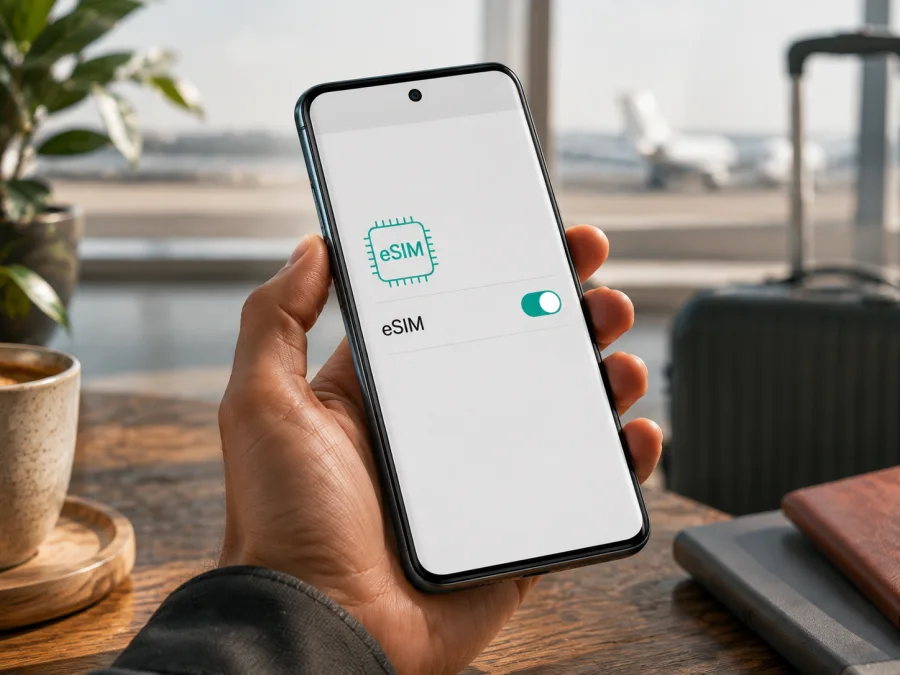
Motorola Edge 40 eSIM: uyumluluk ve kurulum rehberi
Motorola Edge 40 ile yurt dışı seyahatinde fiziksel SIM kartını çıkarmadan mobil internet kullanmak istiyorsanız eSIM'i değerlendirebilirsiniz. Motorola'nın bu model için destek belgelerinde eSIM'in fiziksel SIM'e ek olarak kullanılabildiği belirtiliyor. Telefonun satış ülkesi, ürün kodu, operatör kilidi ve yazılımı deneyimi değiştirebilir. Bu nedenle model adı tek başına yeterli değildir: satın almadan önce eSIM menüsünü veya EID bilgisini doğrulayın.
Bu rehber, tam olarak Motorola Edge 40 için hazırlanmıştır. eSIM, seyahat yönünüz için mobil internet sağlayan dijital SIM profilidir. Kaspersky eSIM Store uygulaması ve sitesi, uygun eSIM tarifesini seçmenize, düzenlemenize ve etkinleştirmenize yardımcı olur. Kaspersky eSIM Store bir mobil operatör, şebeke sahibi veya mobil internet sağlayıcısı değildir; bağlantı yerel şebekenin koşullarına bağlıdır.
Kısa cevap: Motorola Edge 40 eSIM destekliyor mu?
Evet, Motorola Edge 40 eSIM destekleyebilir ve resmi Motorola belgelerinde eSIM kullanımı gösterilir. Model için yayımlanan destek açıklamasında fiziksel SIM'e ek olarak eSIM kullanılabildiği, eSIM kurulumu için de Ayarlar > Ağ ve internet > SIM tercihleri yolunun izlenebileceği anlatılır. Motorola'nın bölgesel teknik özellik sayfalarından birinde SIM yapılandırması “1 eSIM + 1 nano SIM” olarak verilir. Bu, uyumlu bir cihazda fiziksel SIM'inizi koruyup eSIM'i mobil veri hattı olarak seçebileceğiniz anlamına gelir.
Yine de bu cümleyi her kutu, her ülke ve her yazılım sürümü için koşulsuz garanti gibi okumayın. Motorola'nın kendi yardım içeriği, bazı özelliklerin belirli ülkelerde satılan bazı telefon sürümleriyle sınırlı olabileceğini ayrıca belirtir. Sizin Motorola Edge 40 cihazınızda “Yeni SIM indir”, “eSIM ekle” veya benzer bir seçenek görünmüyorsa eSIM profili satın almayın. Önce cihazın EID bilgisini, ürün kodunu ve operatör desteğini kontrol edin.
Motorola Edge 40 için temel bilgiler
| Özellik | Motorola Edge 40 için pratik anlamı |
|---|---|
| Cihaz | Motorola Edge 40 |
| İşletim sistemi | Android tabanlı; menü adları sürüme göre biraz değişebilir |
| Fiziksel SIM | Nano SIM tepsisi bulunabilir |
| eSIM | Resmi Motorola belgelerinde desteklenen yapılandırmalar bulunur |
| Birlikte kullanım | Uyumlu sürümde 1 nano SIM + 1 eSIM kullanılabilir |
| Mobil veri | SIM tercihlerinden veri için kullanılacak profil seçilir |
| Kurulum koşulu | Wi-Fi veya çalışan başka bir internet bağlantısı ve eSIM profili gerekir |
| En önemli istisna | Satış bölgesi, ürün kodu, operatör kilidi ve yazılım sürümü |
Tablo üretici belgelerindeki model bilgilerini özetler; gerçek durumu kendi ayarlarınızdan teyit edin. “Dual SIM” her zaman iki fiziksel SIM anlamına gelmez.
Bölgesel sürüm ve operatör farkı neden önemli?
Aynı ticari adla satılan telefonlarda SIM tepsisi, yazılım yapılandırması ve yerel operatör gereksinimleri değişebilir. İthal cihazlarda bu fark daha sık karşınıza çıkabilir; ürünün nereden alındığını ve hangi ürün koduna sahip olduğunu öğrenin.
Operatör kilidi de ayrı bir konudur. Telefon eSIM donanımına sahip olsa bile belirli profillerle sınırlıysa seyahat eSIM'i eklenmeyebilir veya etkinleşmeyebilir. Bu durumu eSIM satın almadan önce mevcut operatörünüzle kontrol edin.
Yazılım güncellemesi menü adlarını etkileyebilir. Üreticinin yardım sayfalarında eSIM yolu Android sürümüne göre SIM tercihleri ya da SIM'ler ve mobil ağ şeklinde görünür. Menü tamamen yoksa cihazınızın bölgesel eSIM yapılandırması farklı olabilir.
Satın almadan önce uyumluluk kontrol listesi
Tarife ödeme yapmadan önce aşağıdaki maddeleri sırayla işaretleyin:
- [ ] Telefonun tam adı Ayarlar > Telefon hakkında bölümünde Motorola Edge 40 olarak görülüyor.
- [ ] Ayarlar içinde eSIM ekleme, yeni SIM indirme veya benzer bir seçenek bulunuyor.
- [ ] Telefon hakkında ya da SIM durumu ekranında EID alanı gösteriliyor.
- [ ] Cihaz operatör kilitli değil veya mevcut operatör eSIM kullanımına izin veriyor.
- [ ] Telefon güncel bir Android sürümünde ve pil seviyesi kuruluma yetecek durumda.
- [ ] Kurulum sırasında kullanılacak Wi-Fi ya da çalışan bir internet bağlantısı hazır.
- [ ] Seçilen eSIM tarifinin seyahat edeceğiniz ülke, bölge veya güzergâhta geçerli olduğu kontrol edildi.
- [ ] Paketin veri miktarı, geçerlilik süresi, etkinleşme koşulu ve varsa yenileme şartları okundu.
- [ ] eSIM'in yalnızca mobil internet için olup olmadığı, sesli arama ve SMS içerip içermediği anlaşıldı.
Bu listenin ilk üç maddesinden biri başarısızsa uyumluluk netleşmemiş demektir. Özellikle EID görünmüyorsa genel model listelerine güvenmeyin. Gerekirse satıcıdan ürün koduna göre yazılı doğrulama isteyin.
Motorola Edge 40 eSIM uyumluluğunu doğrulama
EID, telefonun eSIM donanımıyla ilişkilendirilmiş kimlik bilgisidir. Görünmesi iyi bir işarettir; ancak tek başına tarifenin etkinleşeceğini veya her operatörle çalışacağını garanti etmez. EID'yi eSIM ekleme ekranı ve operatör kilidi kontrolüyle birlikte değerlendirin.
Yöntem 1: Ayarlar üzerinden kontrol
- Ayarlar uygulamasını açın.
- Ağ ve internet bölümüne girin.
- SIM tercihleri, SIM'ler veya Mobil ağ başlığını açın.
- Yeni SIM indir, eSIM ekle ya da eSIM kurulumuna karşılık gelen seçeneği arayın.
- Seçenek varsa kurulum ekranını açmadan önce telefonun eSIM eklemeye izin verdiğini doğrulayın.
Menü adı Android sürümüne veya cihaz yazılımına göre değişebilir. “Yeni SIM indir” ifadesi eSIM profilini telefona ekleme adımını başlatır; ekranda QR kod tarama veya kod girme seçeneği görülebilir.
Son kontrol için Cihazınızı kontrol edin ve EID alanı ile eSIM ekleme seçeneğinin birlikte göründüğünü doğrulayın.
Seyahat için eSIM tarifesini hazırlama
Uyumluluğunuzu doğruladıktan sonra seyahat planınıza uygun seçeneği hazırlayabilirsiniz. Kaspersky eSIM Store uygulaması ve sitesi, gideceğiniz ülke veya bölgeyi seçip mobil internet için sunulan eSIM tariflerini incelemenize yardımcı olur. Hangi paketin uygun olduğu seyahatin süresine, veri kullanımınıza ve hotspot ihtiyacınıza bağlıdır. Seyahatiniz için eSIM tariflerini inceleyin, ardından satın almadan önce uyumluluk ve tarife koşullarını yeniden kontrol edin.
Motorola Edge 40'a eSIM nasıl kurulur?
Kurulumdan önce eSIM profilini veya QR kodunu hazırlayın, telefonu internete bağlayın ve yeterli pil olduğundan emin olun. QR kodu aynı telefonda görüntüleniyorsa başka bir ekranda açın.
1. Bağlantıyı ve profili hazırlayın
Telefonu güvenilir bir Wi-Fi ağına bağlayın. Profil bilgilerini Kaspersky eSIM Store uygulamasında veya site hesabınızda hazır tutun; bağlantı kesilirse profil indirme yarıda kalabilir.
2. SIM yönetimine gidin
Ayarlar > Ağ ve internet > SIM tercihleri yolunu deneyin. Android sürümünüzde bölüm SIM'ler ve mobil ağ olarak adlandırılabilir. Yeni SIM indir veya eSIM ekle seçeneğine dokunun.
3. QR kodunu tarayın
Ekrandaki yönergeleri izleyerek QR kodunu tarayın. Kamera kodu görmüyorsa parlaklığı artırın, kodu düz tutun ve yansımaları azaltın. QR kodu tek kullanımlıysa tekrar tekrar denemek yerine profilin durumunu kontrol edin.
4. Profili indirin
Telefonun eSIM profilini indirmesini bekleyin ve ekrandaki onayı verin. İndirme tamamlanırsa eSIM'e “Seyahat” etiketi ekleyin.
5. Mobil veri hattını seçin
SIM tercihleri ekranında mobil veri için yeni eSIM'i seçin. Fiziksel SIM'i aramalar ve SMS için koruyorsanız ses ve mesaj tercihlerinin değişmediğini kontrol edin.
6. Gerekiyorsa veri dolaşımını açın
Tarife yönergelerinde isteniyorsa yalnızca bu eSIM için Veri dolaşımı seçeneğini açın. Fiziksel SIM'de gereksiz dolaşım oluşmaması için veri hattını iki kez kontrol edin; bu ayar her tarifede gerekli olmayabilir.
7. Etkinleşmeyi bekleyin ve test edin
eSIM'in etkinleşmesi birkaç dakika sürebilir. Sinyal çubuklarını, mobil veri simgesini ve seçilen veri hattını kontrol edin; küçük bir web testi yapın. Varıştan sonra kullanacaksanız etkinleşme ve geçerlilik koşulunu okuyun.
Kurulum ekranlarına ilişkin daha ayrıntılı cihaz yönergeleri için Android eSIM kurulum talimatlarına veya iOS eSIM kurulum talimatlarına bakabilirsiniz. iOS bağlantısı genel kurulum rehberidir; Motorola Edge 40 üzerinde Android adımlarını uygulayın.
Yolculukta mobil internet kullanım senaryoları
Varıştan önce hazırlık
Yolculuktan önce Motorola Edge 40'ın eSIM menüsünü kontrol edin ve profili Wi-Fi üzerinden kurup “Seyahat” olarak adlandırın. Fiziksel SIM'i silmeyin; eSIM'i veri hattı, fiziksel hattı numaranız olarak yönetin. Etkinleşme kuralını okuyun.
Havaalanından otele ulaşma
Varışta eSIM'i mobil veri hattı olarak seçin, gerekliyse veri dolaşımını açın ve bağlantıyı test edin. Harita, araç çağırma, çeviri ve mesajlaşma uygulamaları için internetin hazır olması havaalanında Wi-Fi arama ihtiyacını azaltabilir. Sinyal kalitesi konuma, binaya ve yerel şebekeye göre değişir.
Günlük gezi ve navigasyon
Harita verilerini çevrimdışı kaydetmek veri kullanımını azaltır. Fotoğraf yedekleme, uygulama güncellemeleri ve video akışını mobil veride sınırlayın; Android'in veri kullanım ekranını izleyin.
İş seyahati ve erişim noktası
E-posta, bulut belgeleri ve görüntülü toplantılar için veri kullanımını tahmin edin. Telefonu hotspot olarak kullanacaksanız tarifenin tethering veya erişim noktası koşullarını okuyun; bilgisayar video konferansı ve güncellemelerle daha fazla veri tüketebilir. Erişim noktası açılmıyorsa önce eSIM'in telefonda mobil veri sağlayıp sağlamadığını kontrol edin.
eSIM çalışmıyorsa ne yapmalı?
QR kodu taranmıyor
Kodun tamamını kadraja alın, ekran parlaklığını artırın ve sabit tutun. Başka bir ekrandan tarayın. Profil daha önce indirilmiş olabilir; SIM ayarlarında mevcut profili arayın. Kodun süresi için hizmet destek ekibine başvurun.
“eSIM ekle” seçeneği yok
Telefonu yeniden başlatın ve Ayarlar içinde “eSIM”, “Yeni SIM indir” ve “SIM tercihleri” terimlerini kontrol edin. Android güncellemelerini inceleyin. EID de görünmüyorsa satış bölgesine ve ürün koduna göre desteği satıcıya veya operatöre sorun.
Profil indirildi ama şebeke yok
Önce eSIM'in açık ve mobil veri için seçili olduğunu kontrol edin. Uçak modunu açıp kapatın, gerekirse telefonu yeniden başlatın. Tarife yönergesinde belirtiliyorsa veri dolaşımını açın. Ağ seçimini otomatikte bırakın; manuel seçim gerekiyorsa tarife talimatını izleyin. Bölgesel aktivasyon koşulunun tamamlanmamış olabileceğini de hesaba katın.
İnternet çok yavaş veya kopuyor
Sinyal seviyesine, ağ türüne ve veri tüketimine bakın. Kapalı alan, kalabalık, hareket hâlindeki araç ve yerel şebeke yoğunluğu performansı etkileyebilir. Büyük indirmeleri durdurun ve seçilen veri hattını doğrulayın. 5G simgesi görünmemesi tek başına eSIM arızası değildir; 4G/LTE bağlantısı normal olabilir.
Fiziksel SIM'de beklenmeyen kullanım var
Ayarlar > Ağ ve internet > SIM tercihleri bölümünden mobil veri varsayılanını yeniden kontrol edin. Arama ve SMS için fiziksel hattı kullanmaya devam ediyorsanız veri dolaşımının o hatta kapalı olduğundan emin olun. İki profilin adını benzer bıraktıysanız onları “Kişisel” ve “Seyahat” gibi açık adlarla ayırın.
Sıfırlama düşünüyorsanız
Bağlantı ayarlarını sıfırlamak Wi-Fi ağlarını, mobil ayarları ve Bluetooth eşleşmelerini etkileyebilir. Önce veri hattı, dolaşım, APN ve ağ seçimini kontrol edin. eSIM'i silmek yeni bir QR kodu veya hizmet desteği gerektirebilir; tarife durumunu kontrol etmeden profili kaldırmayın.
Sık sorulan sorular
Motorola Edge 40 eSIM ile fiziksel SIM aynı anda kullanılabilir mi?
Uyumlu bölgesel yapılandırmada evet. Motorola'nın resmi teknik özellik ve destek sayfaları nano SIM ile eSIM'in birlikte kullanılabildiği yapılandırmayı gösterir. Ancak SIM profillerinin aynı anda hangi işlevleri kullanacağı Android sürümüne ve operatöre bağlı olabilir. Mobil veri için birincil hattı SIM tercihlerinden seçmeniz gerekir.
EID görünüyorsa eSIM kesin çalışır mı?
Hayır. EID, donanım açısından olumlu bir işarettir; operatör kilidi, bölgesel yazılım, eSIM sağlayıcısının koşulları ve bulunduğunuz yerdeki şebeke de önemlidir. EID'yi eSIM ekleme menüsüyle birlikte kontrol edin ve satın almadan önce tarifin yönünü doğrulayın.
eSIM ile normal telefon görüşmesi ve SMS yapılabilir mi?
Bu, eSIM profilinin ne sunduğuna bağlıdır. Kaspersky eSIM Store bağlamındaki seyahat eSIM'i mobil internet için hazırlanır; seçtiğiniz koşullarda ayrıca belirtilmedikçe normal telefon numarası, sesli arama ve SMS içerdiğini varsaymayın. Mesajlaşma ve aramalar için internet üzerinden çalışan uygulamaları kullanabilirsiniz.
Sonuç: seyahat eSIM'inden önce son cihaz kontrolü
Motorola Edge 40 için eSIM desteği resmi Motorola belgelerinde doğrulanmış yapılandırmalar arasında yer alır; dolayısıyla uyumlu bir sürümde fiziksel SIM'inizi koruyarak seyahat eSIM'ini mobil veri için kullanabilirsiniz. Fakat bu model için doğru karar, yalnızca “Motorola Edge 40” adına bakılarak verilmemelidir. Satış bölgesi, ürün kodu, operatör kilidi ve yazılım sürümü sonucu değiştirebilir.
Yola çıkmadan önce EID bilgisini ve Ayarlar > Ağ ve internet > SIM tercihleri içindeki eSIM seçeneğini bulun. Profili Wi-Fi üzerinden kurun, mobil veri hattını seçin, gerekiyorsa veri dolaşımını açın ve bağlantıyı test edin. Ardından Kaspersky eSIM Store uygulaması ya da sitesinde yönünüze uygun eSIM tarifini seçip veri, süre, etkinleşme ve hotspot koşullarını okuyun.
Kontrol tamamlanmadıysa tarife almayın: önce Motorola Edge 40 cihazınızın eSIM uyumluluğunu doğrulayın, sonra seyahatiniz için uygun eSIM tarifini seçin. Böylece kurulum adımlarını ve mobil internet kullanımını daha kontrollü biçimde planlayabilirsiniz.


